
Bis 75 MB
Reparatur im Browser
Korrigieren Sie umgekehrte Flächen und entfernen Sie doppelte Dreiecke. Ihr Scan bleibt auf Ihrem Gerät.
Kostenloses Werkzeug · Dentaler STL-Scan
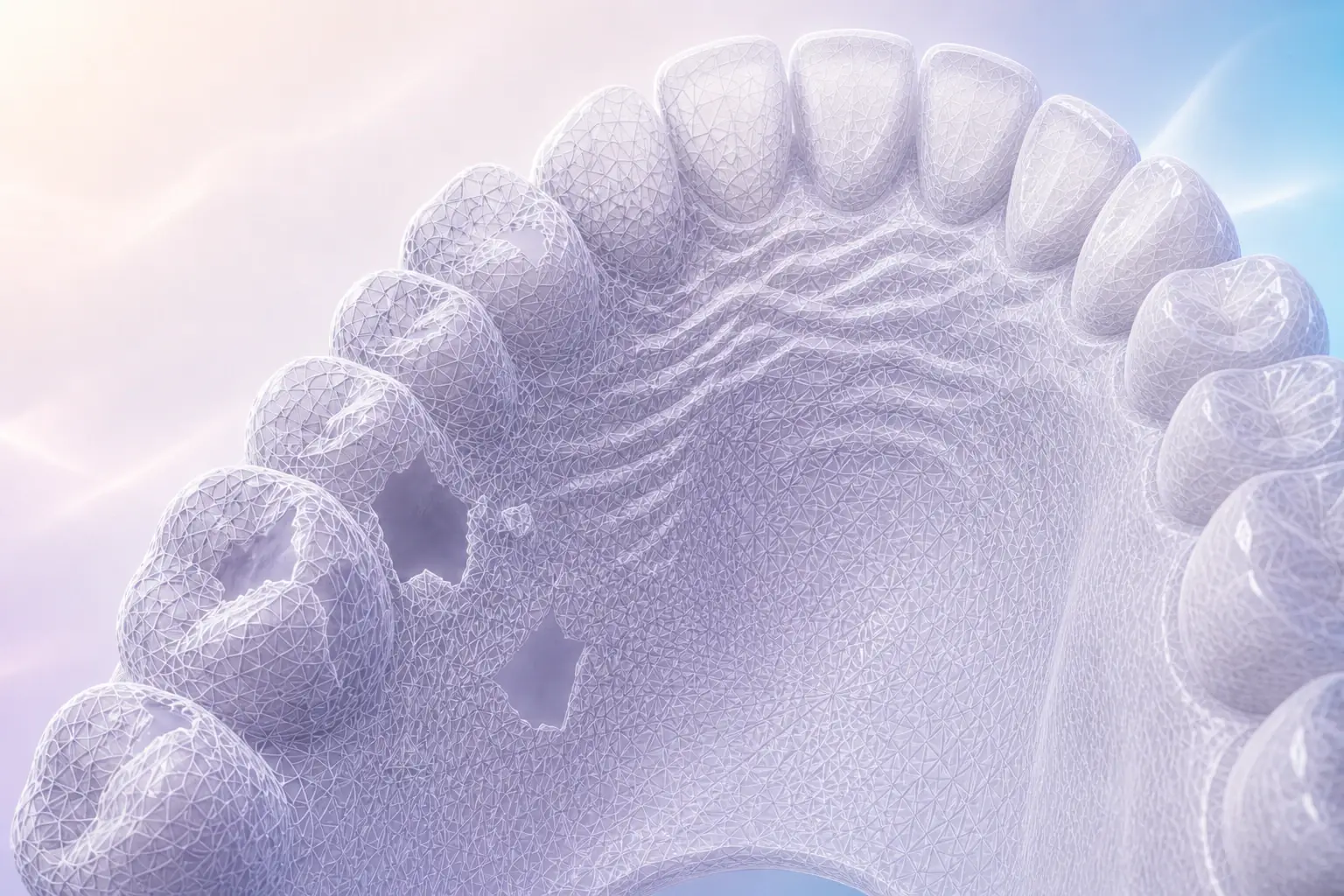
Korrigieren Sie umgekehrte Flächen, verbinden Sie lose Fragmente und schließen Sie geeignete Löcher in Ihrem Dentalscan.
Das Reparaturwerkzeug und die Demo sind auf Englisch. Zum Werkzeug.
Kostenlose STL-Reparatur
Bis 75 MB
Korrigieren Sie umgekehrte Flächen und entfernen Sie doppelte Dreiecke. Ihr Scan bleibt auf Ihrem Gerät.
Bis 500 MB
Nach Ihrer Freigabe lassen sich bei geeigneten Modellen Fragmente verbinden und Löcher schließen. Die Dateien werden nach 24 Stunden gelöscht.
Die konservative Reparatur bereinigt Dreiecke, ohne Eckpunkte zu verschieben. Gezielte Reparaturen können Eckpunkte verschieben oder hinzufügen.
Der Scanrand bleibt offen, bis Sie selbst einen flachen Sockel anlegen.
Dateien bis 4,5 GB unterstützt der Premiumtarif.
Werkzeugvergleich
Funktionsumfang laut den öffentlichen Angaben der Anbieter am 9. August 2026.
| Merkmal | TrazaLabPrüfung dentaler Modelle | JustFixSTLKostenlos · Browser | iamRapidKostenlos · Browser | FormwareKostenlos · Server | FusionCAD · Desktop |
|---|---|---|---|---|---|
| Verarbeitung | Im Browser oder nach Zustimmung per Upload | Im Browser | Im Browser | Upload, Löschung beim Download oder nach 6 Stunden | Desktop-Anwendung |
| Reparaturen | Flächenausrichtung, doppelte Dreiecke, geeignete Löcher und Fragmente | Non-Manifold-Kanten, Normalen, Löcher und entartete Flächen | Schleifen, Eckpunkte, Normalen, Flächen und Überschneidungen | Automatische STL-Reparatur | Löcher schließen, Flächen verbinden, umhüllen und neu aufbauen |
| Vorher und nachher | Erneute Analyse und Liste verbleibender Fehler | Analyse und Vorschau | Bericht und 3D-Vergleich | Keine Angabe | Schnelle oder detaillierte Analyse |
| Komplexe Fehler | Verbleibende Fehler werden markiert | Füllen von Löchern angegeben | Schließen von Schleifen und Netzreparatur angegeben | Keine Angabe | Umhüllen oder Neuaufbau mit größeren Änderungen |
| Exportprüfung | Erneutes Öffnen, Analyse und SHA-256-Prüfsummen | Keine Angabe | Keine Angabe | Keine Angabe | Keine Angabe |
Öffnen Sie Ihre Datei mit „Select STL file“. Prüfen Sie die markierten Stellen am Modell und wählen Sie „Repair in one pass“. Vergleichen Sie das Ergebnis mit dem Original, bevor Sie die geprüfte STL-Datei herunterladen.
Ja. Sie können Dateien bis 75 MB im Browser reparieren. Für die kostenlose Rekonstruktion per Upload gilt eine Grenze von 500 MB.
Bei der Reparatur im Browser bleibt die Datei auf Ihrem Gerät. Erst wenn Sie dem Upload für die Rekonstruktion zustimmen, wird eine Kopie übertragen. Die hochgeladene Datei und das Ergebnis werden nach 24 Stunden gelöscht.
Es richtet umgekehrte Flächen aus und entfernt doppelte oder entartete Dreiecke. Bei geeigneten Modellen kann die Rekonstruktion lose Fragmente wieder verbinden und Löcher schließen.
Das Werkzeug kennzeichnet Non-Manifold-Kanten als „Incorrect junctions“. Wählen Sie dort „Separate bad edges“. Dabei werden Eckpunkte verschoben und die betroffenen Flächen getrennt. Die Kante bleibt offen.
Ein als Scanrand erkannter offener Rand bleibt bei der Rekonstruktion erhalten. Wenn Sie dort einen flachen Sockel anlegen möchten, wählen Sie selbst „Flat base“.
Bis 75 MB erfolgt die Reparatur im Browser. Mit Upload sind bis zu 500 MB kostenlos möglich. Für größere Dateien unterstützt der Premiumtarif bis zu 4,5 GB.
Öffnen Sie Ihre STL-Datei und prüfen Sie die markierten Stellen am Modell. Die Bedienoberfläche ist auf Englisch.