
Tutorial
Crea un caso con Entrada manual.
Del menú a la confirmación de envío, clic por clic.
Necesitas un paciente y un laboratorio conectado. Tu cuenta nueva ya trae DEMO Laboratory para practicar. Crea tu primer paciente
Parte 1 de 7
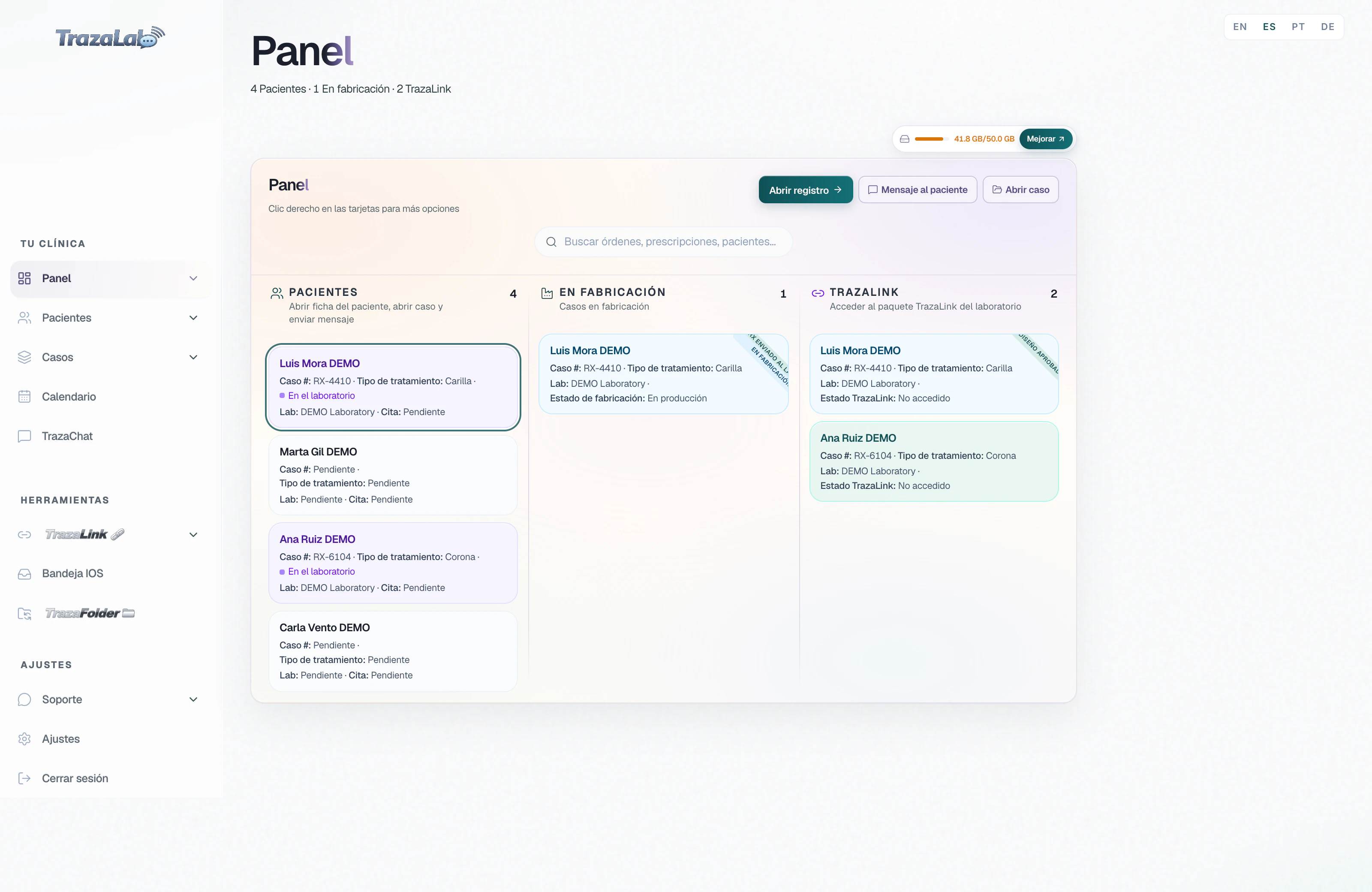
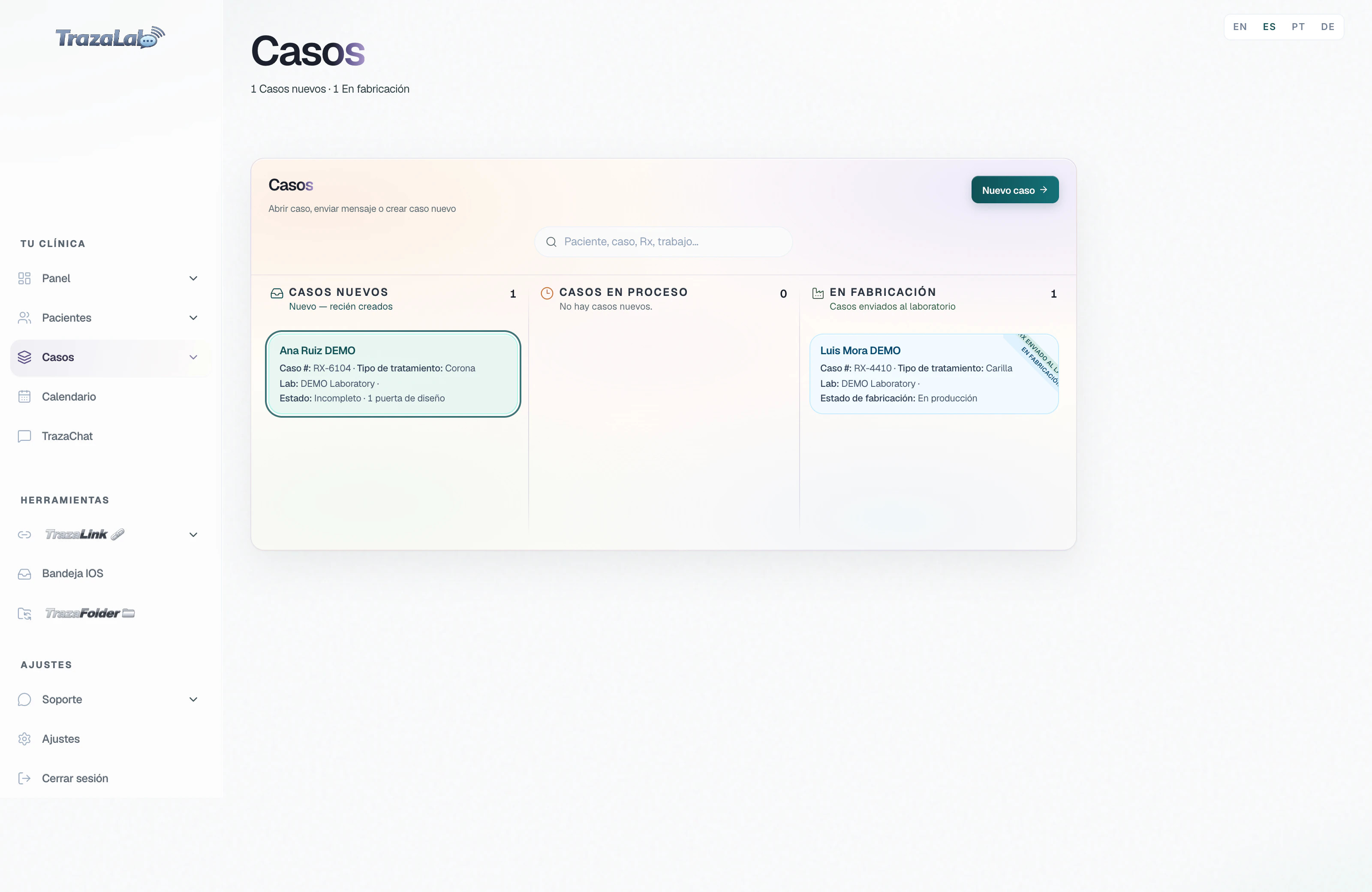
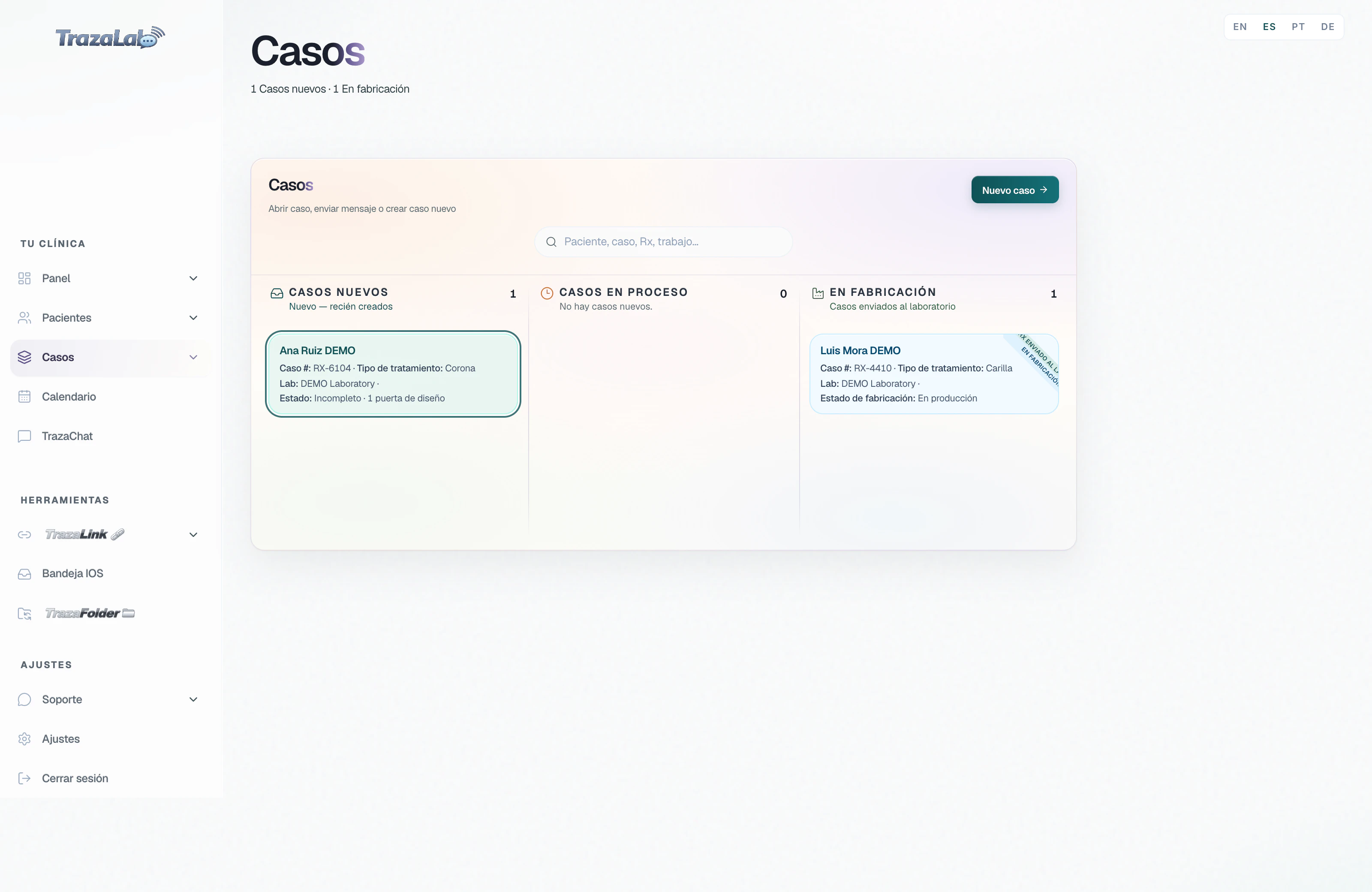
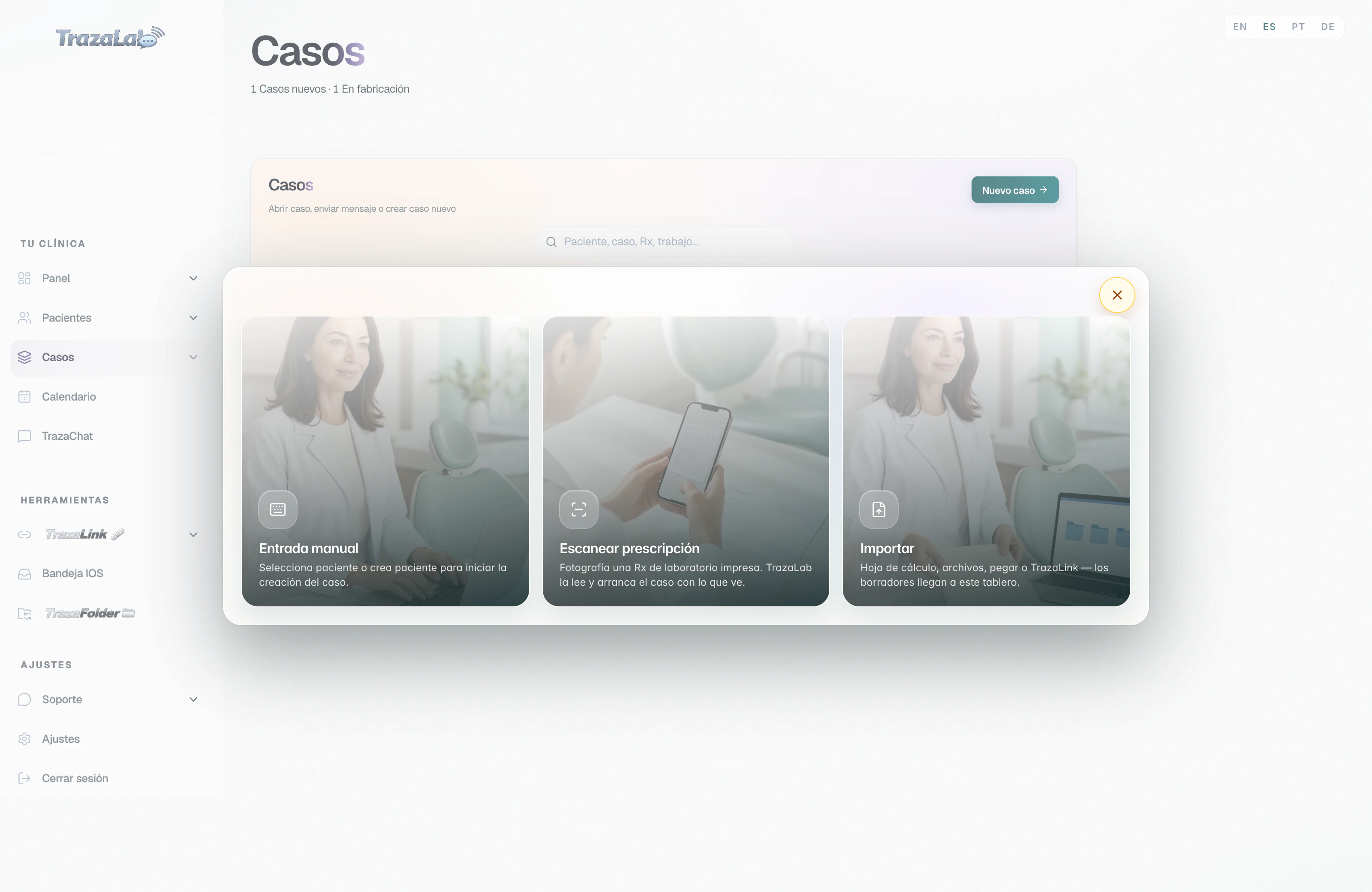
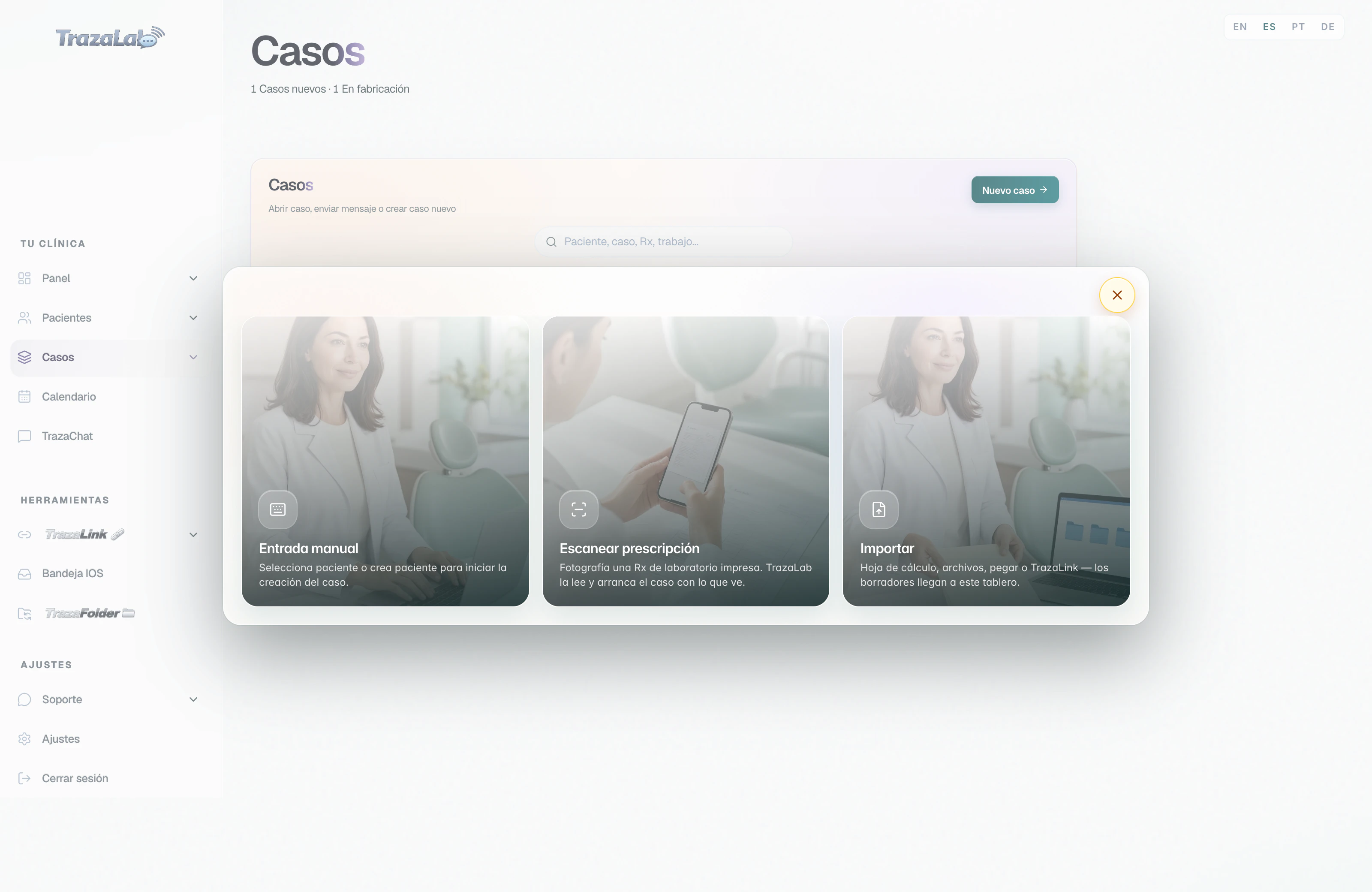
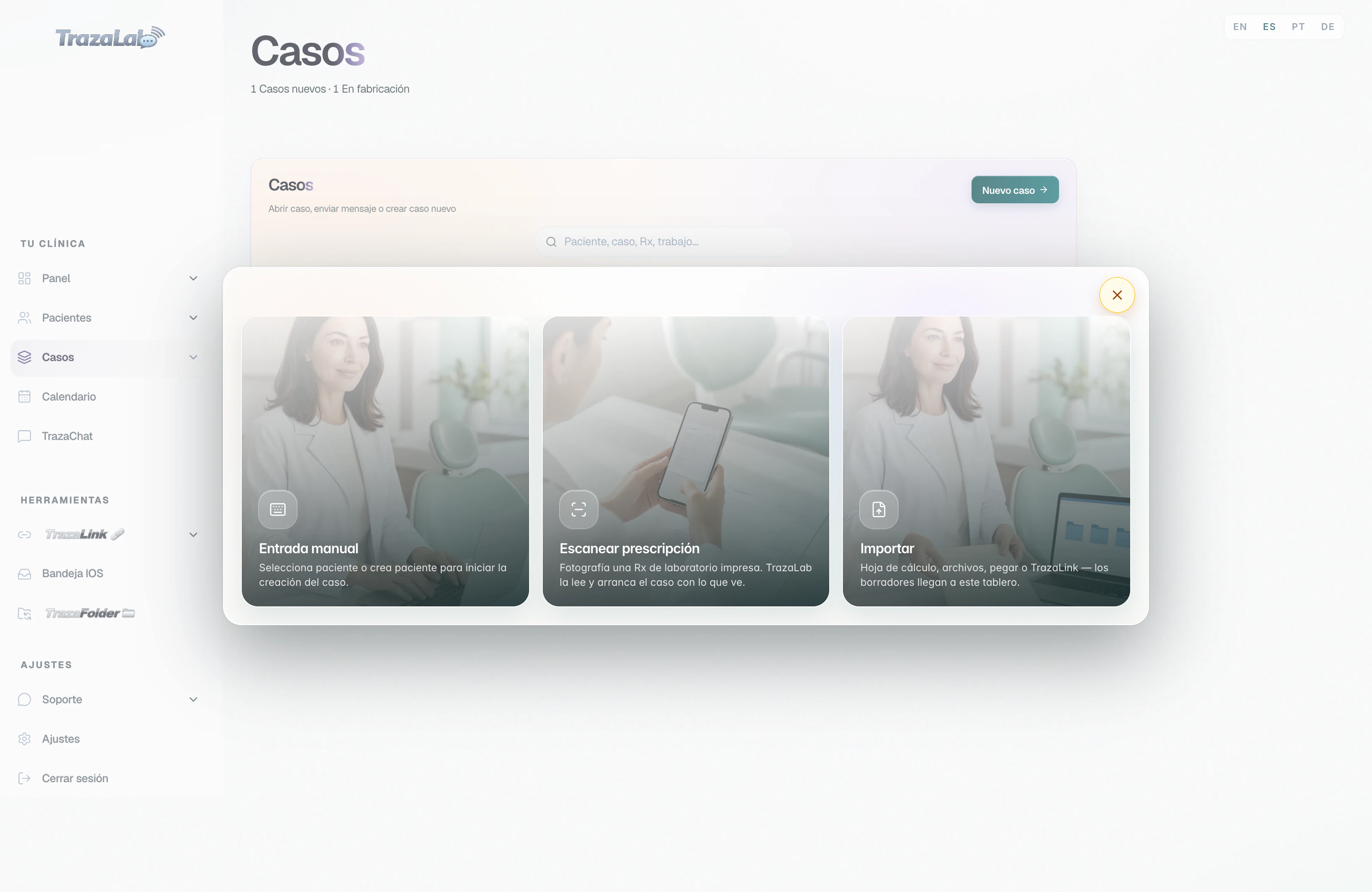
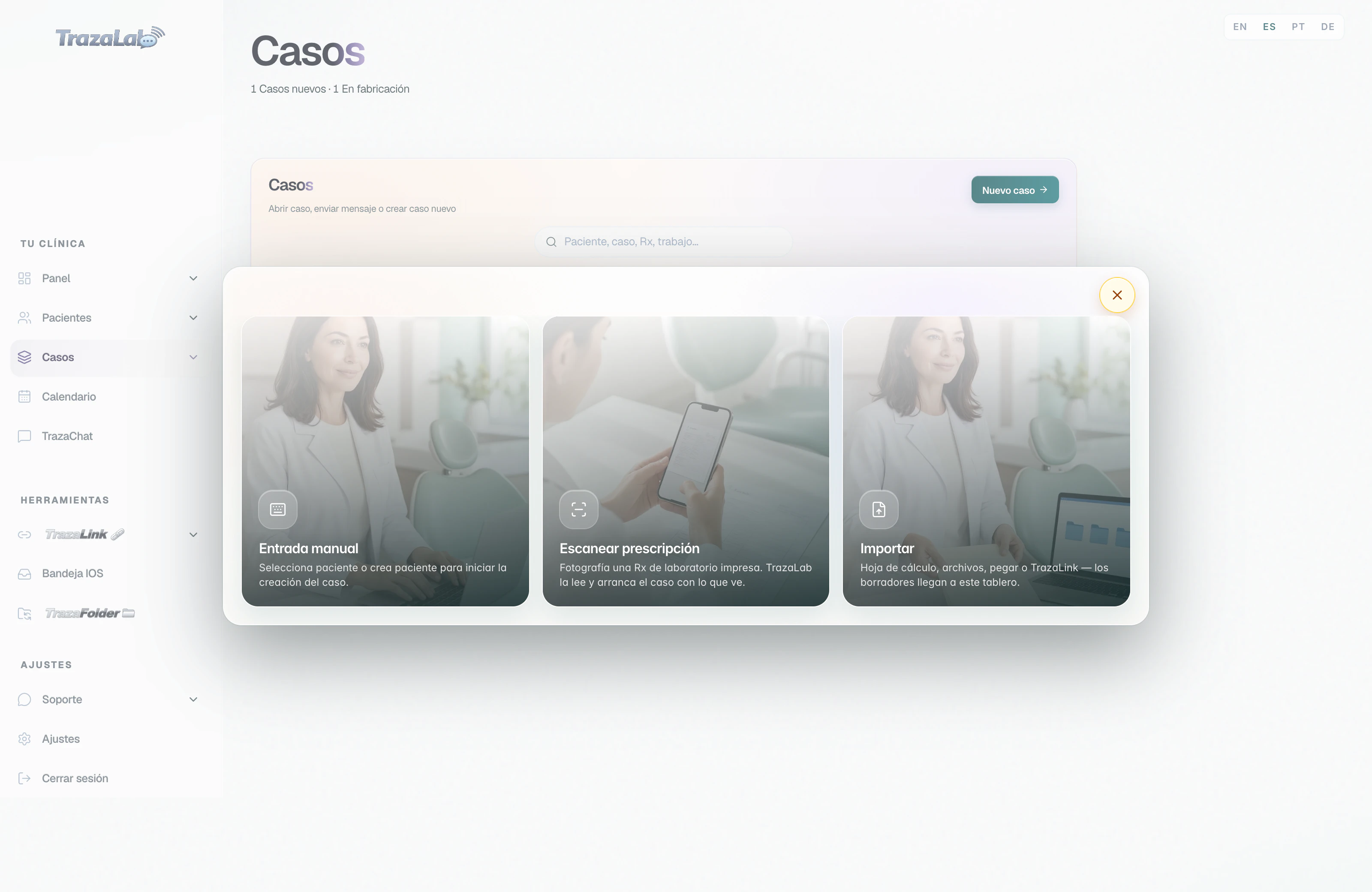
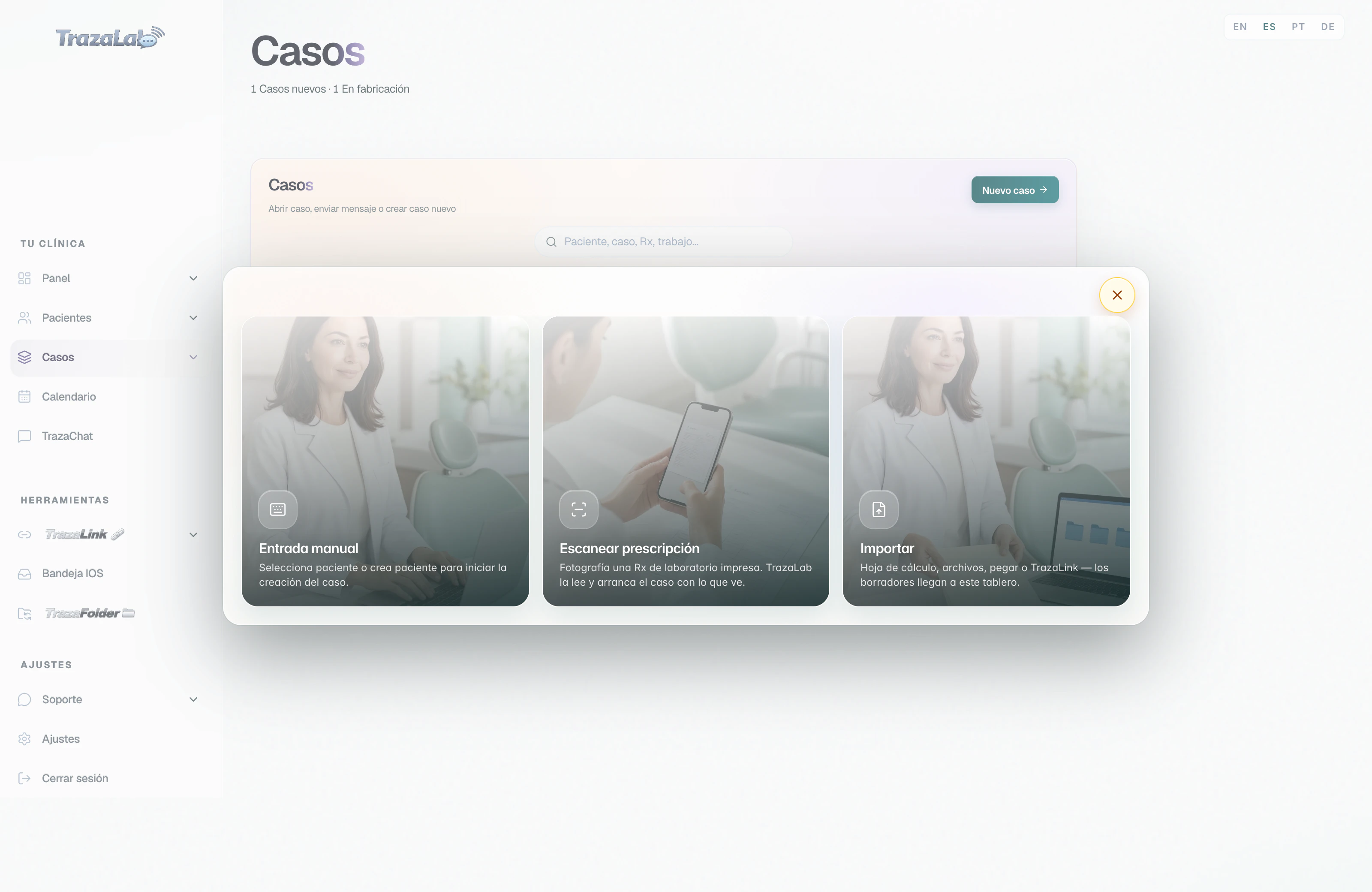
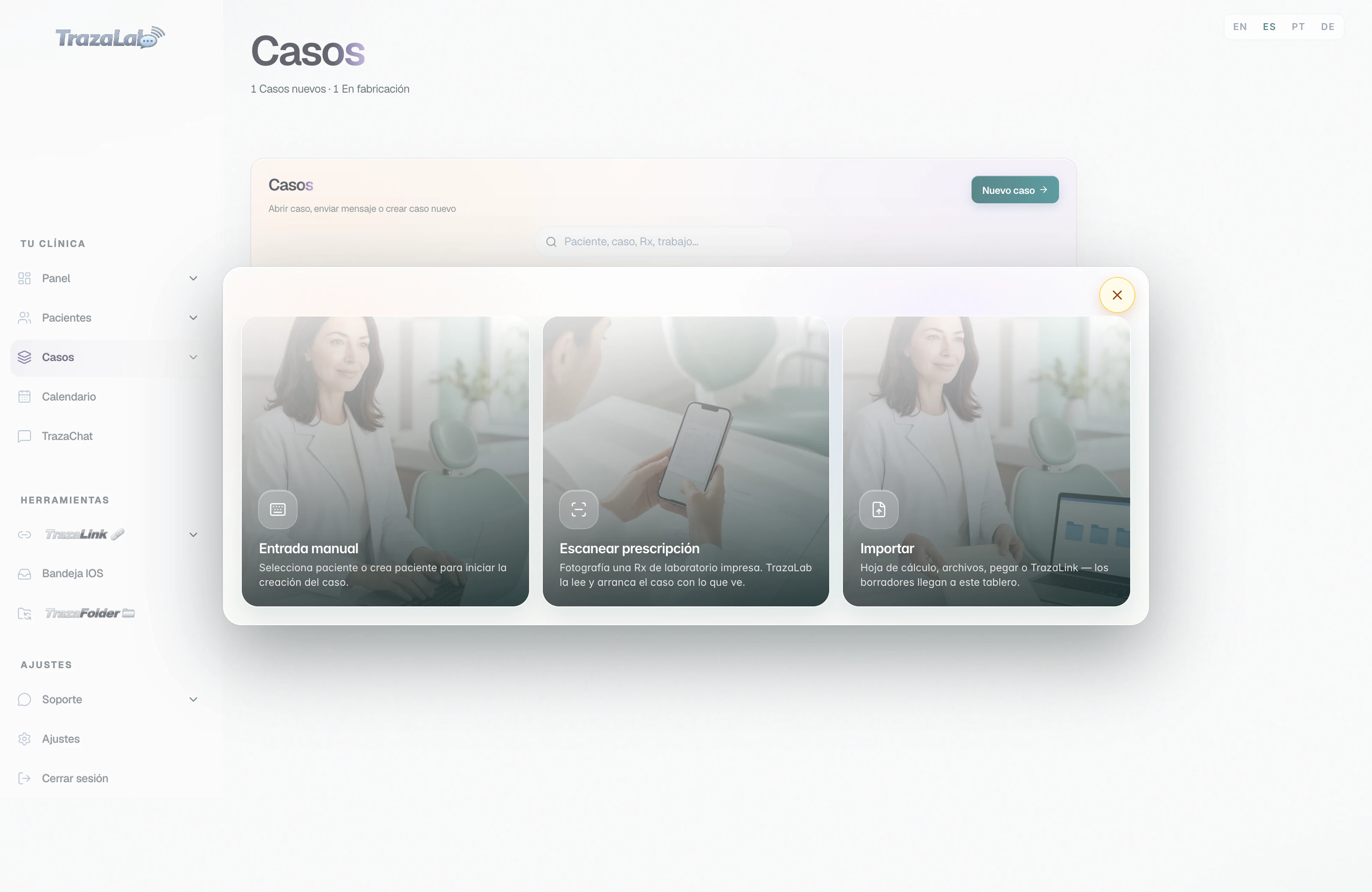
Abre un caso nuevo.
Empezamos en el menú de la izquierda.
Parte 2 de 7
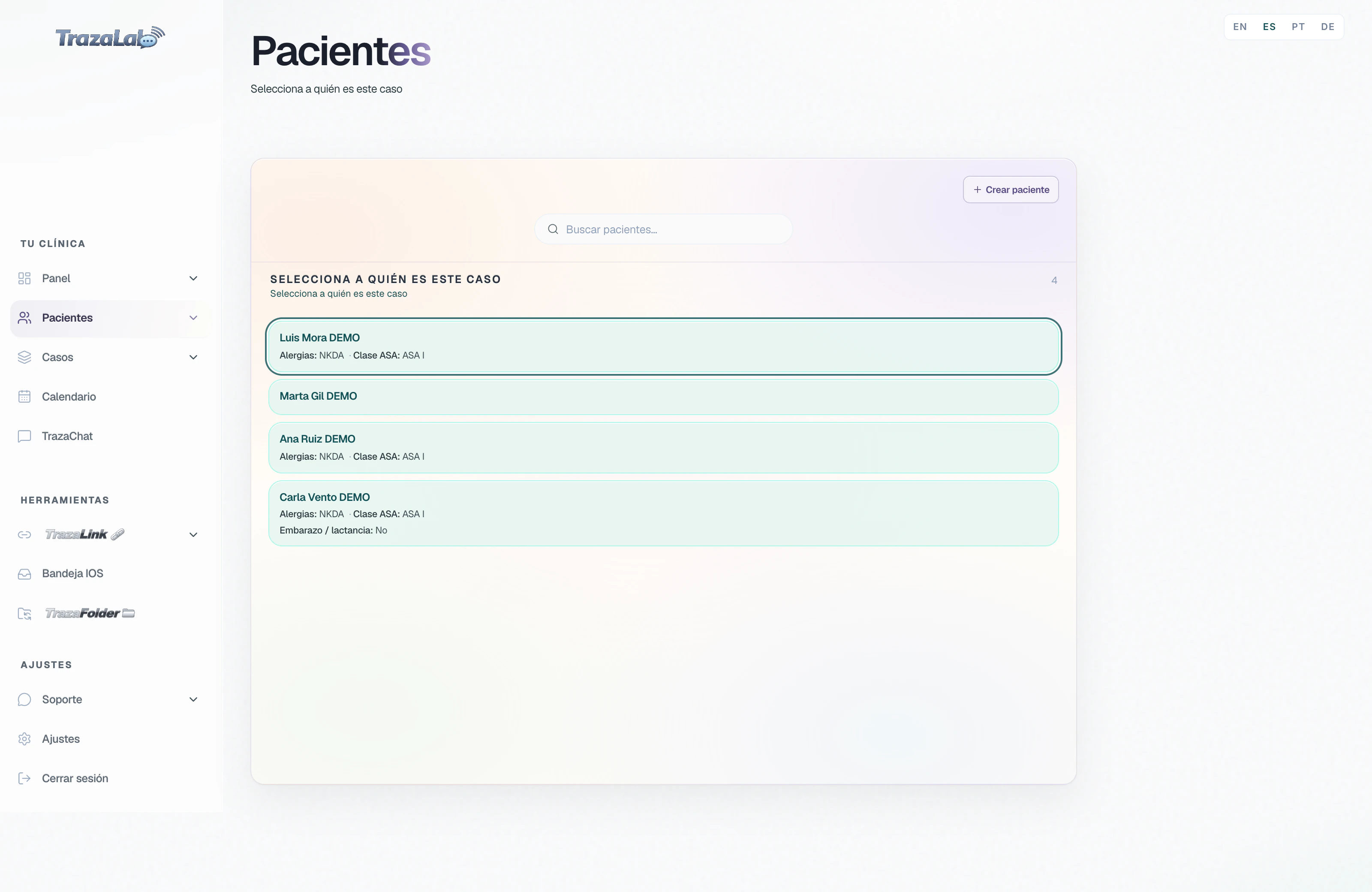
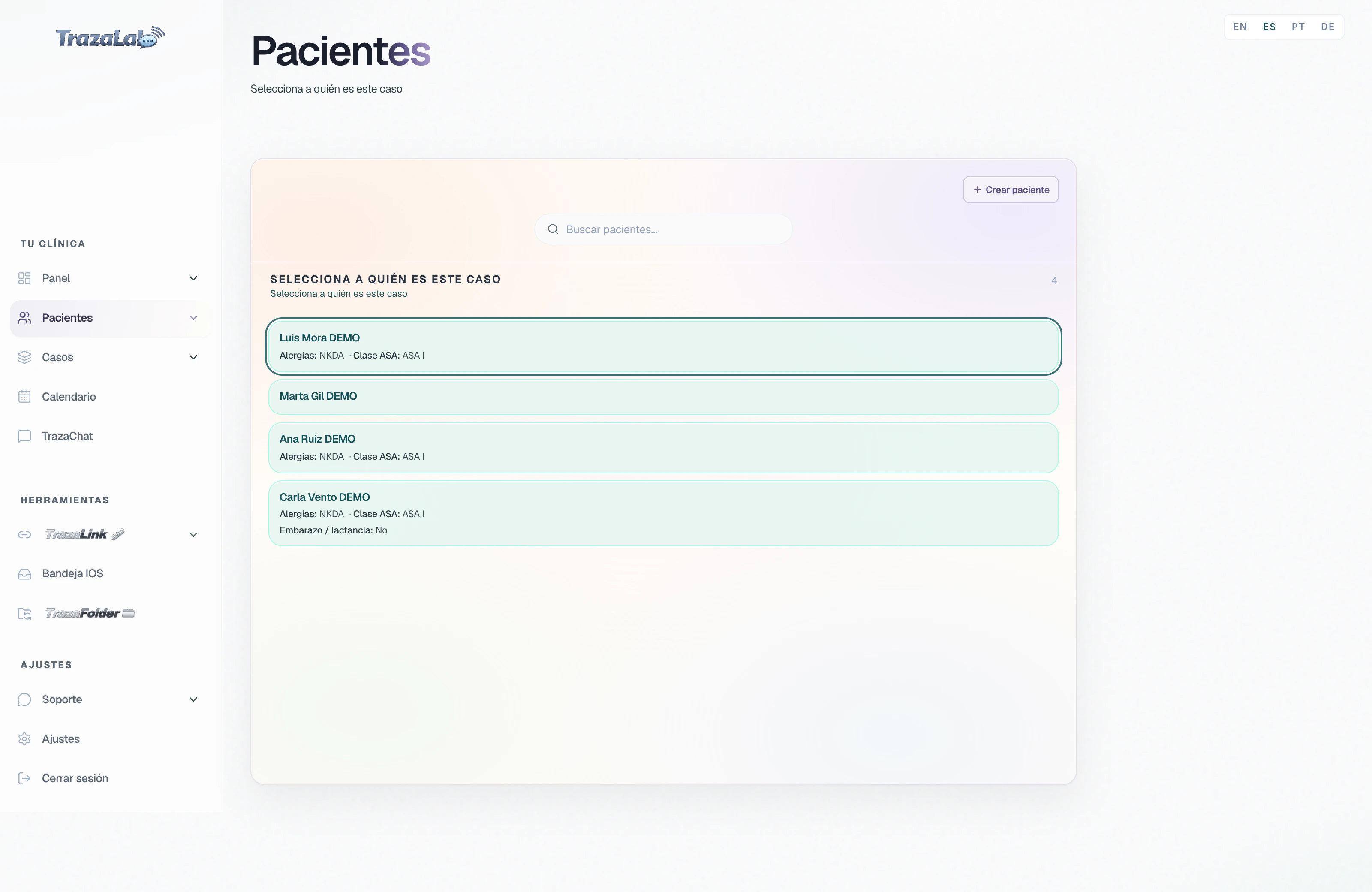
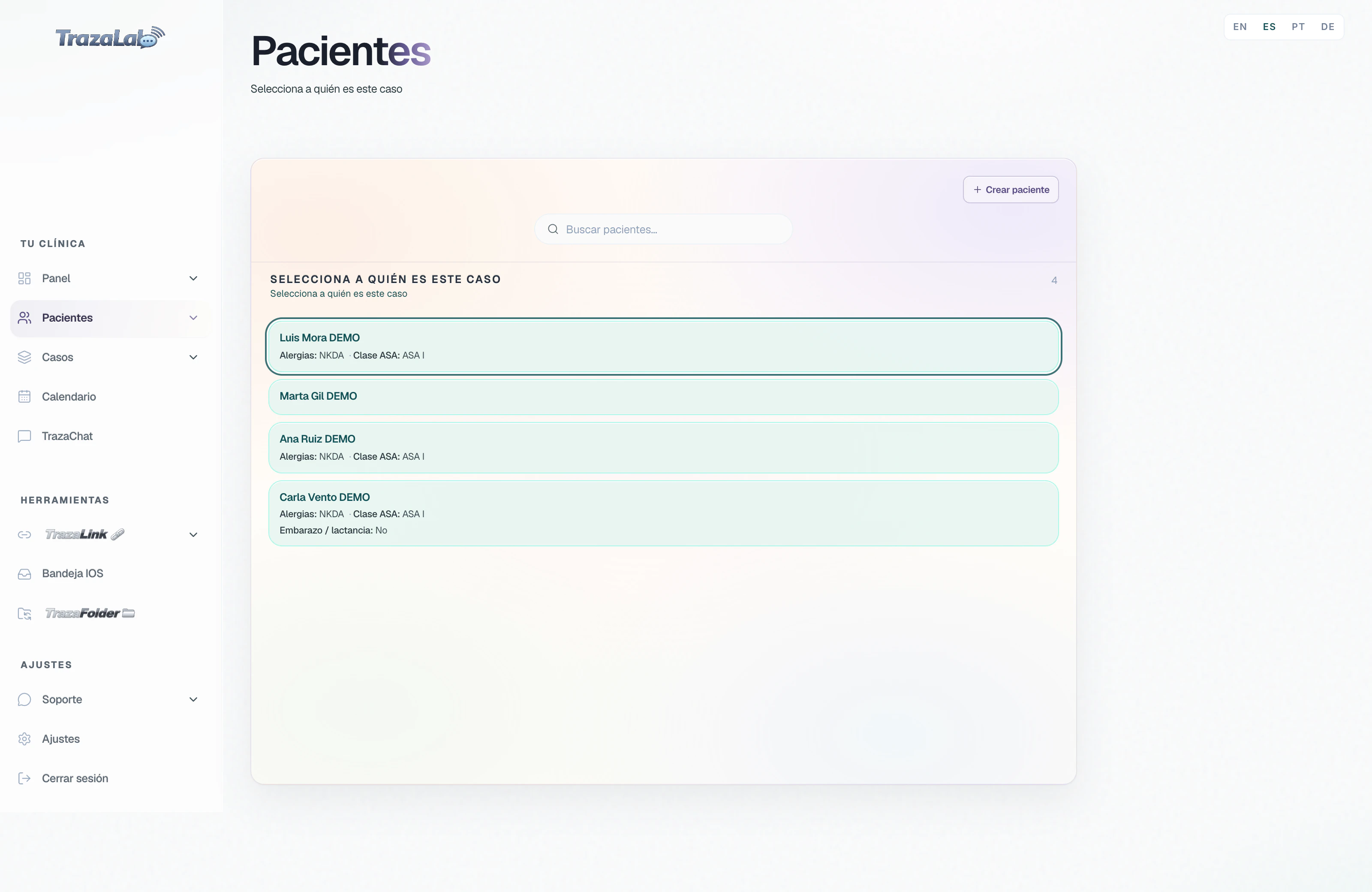
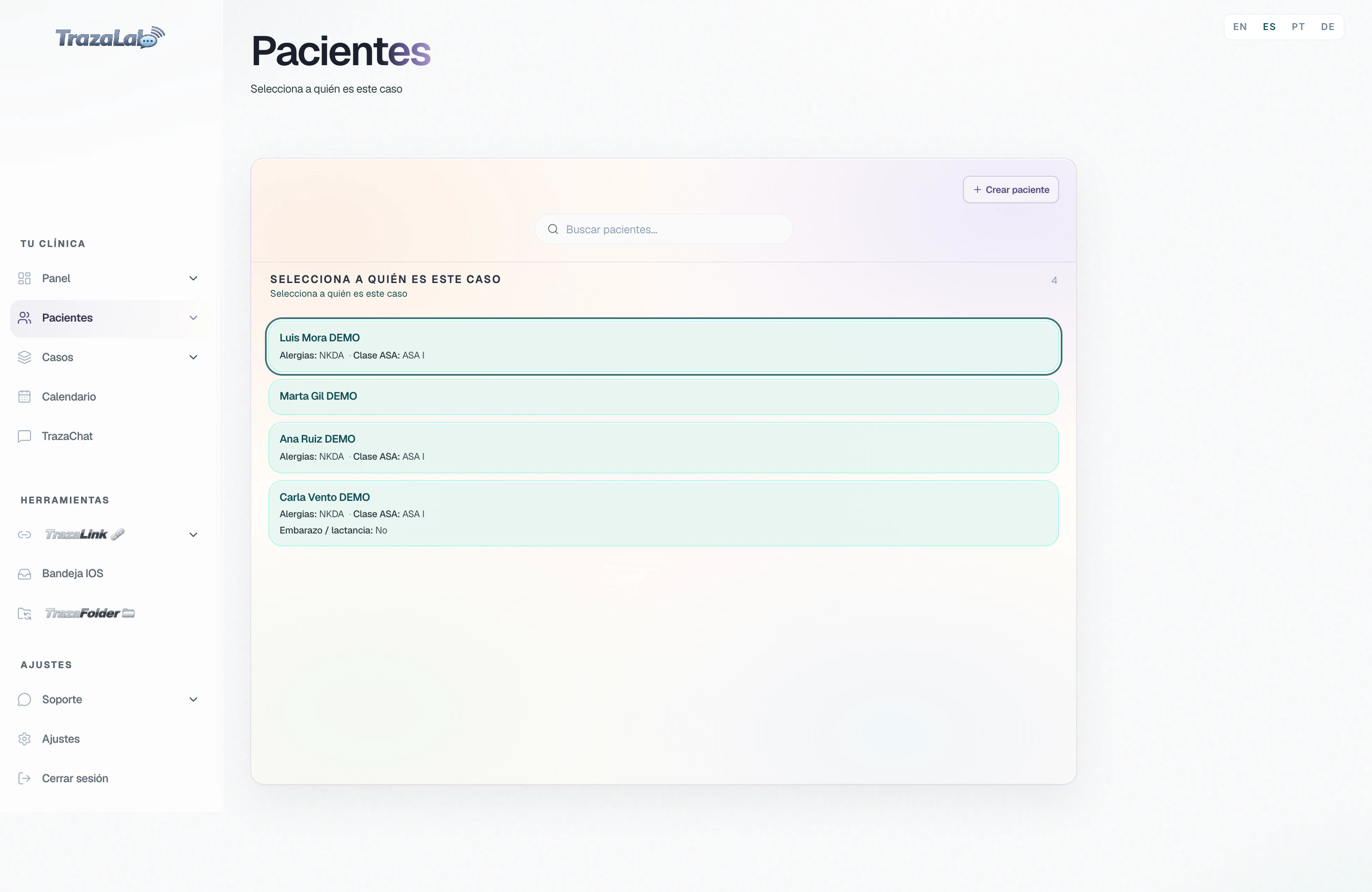
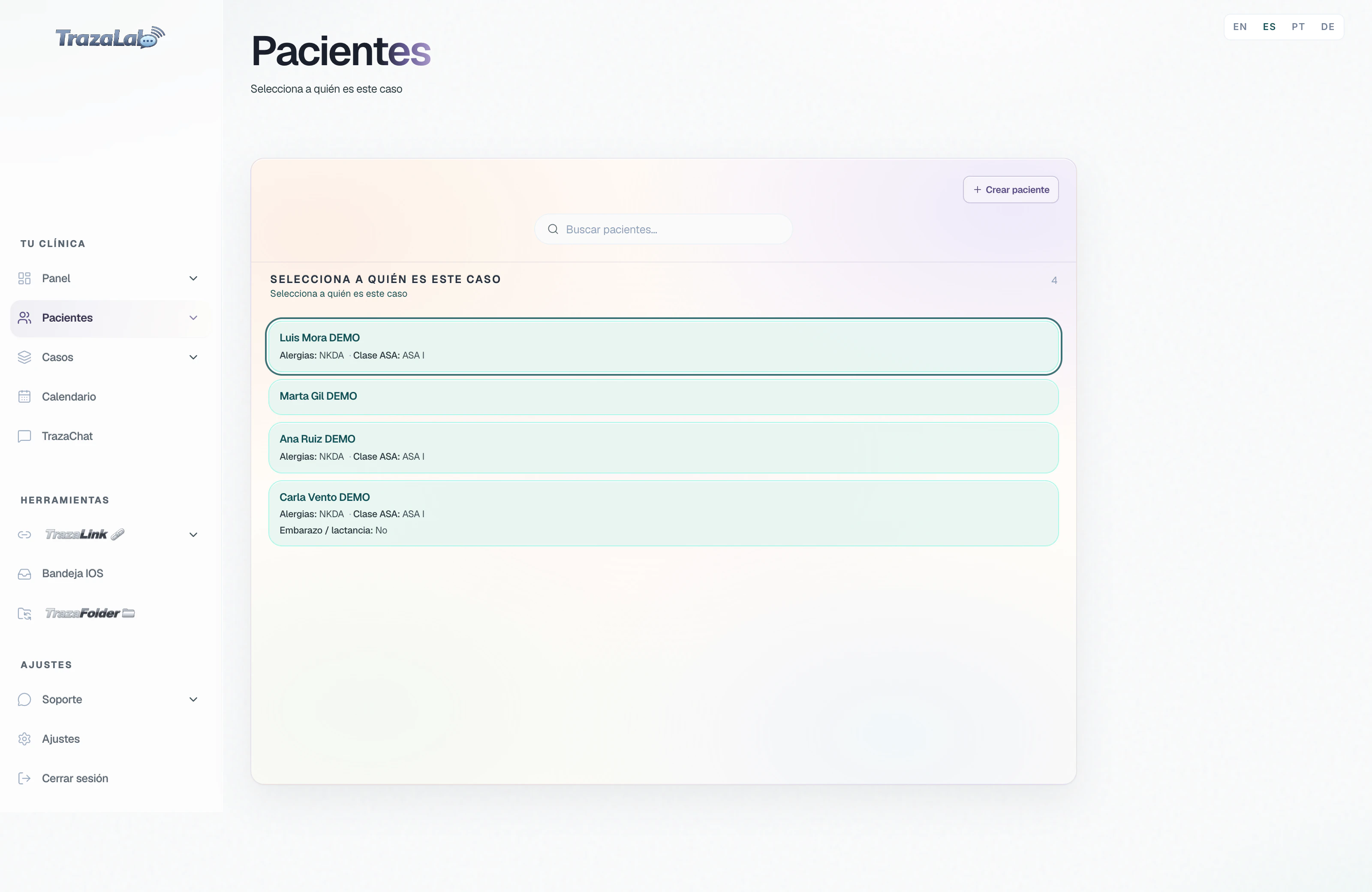
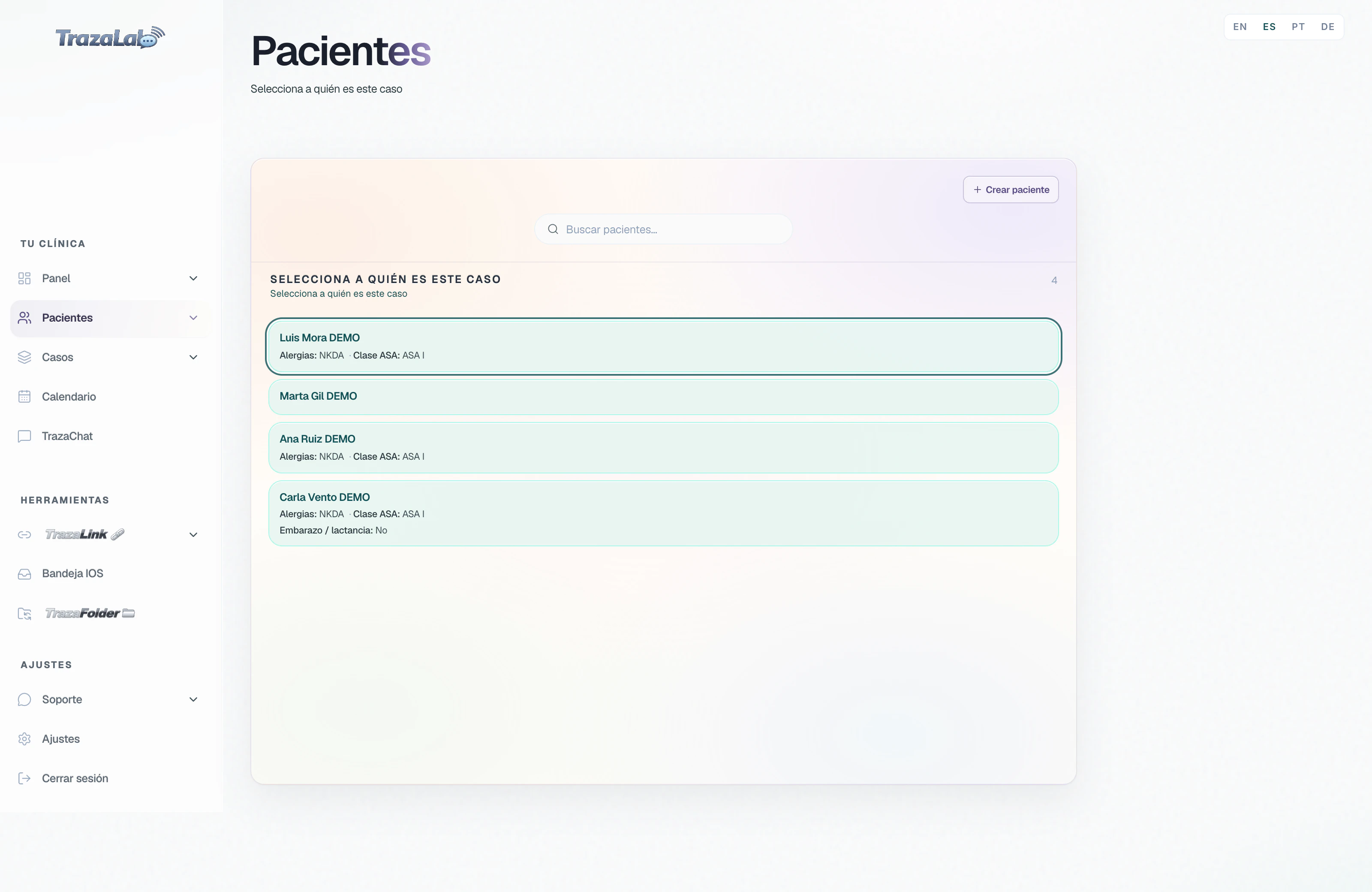
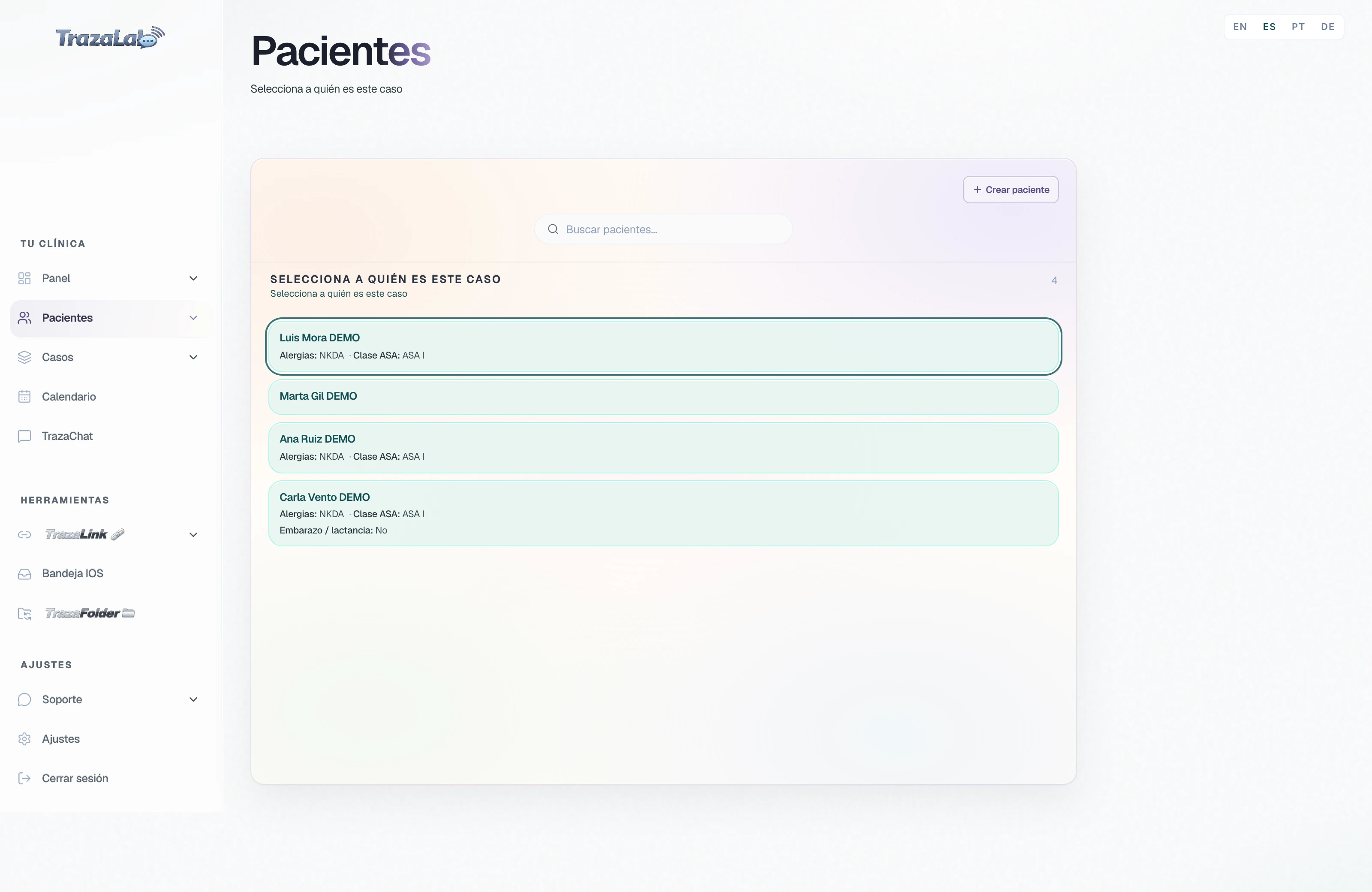
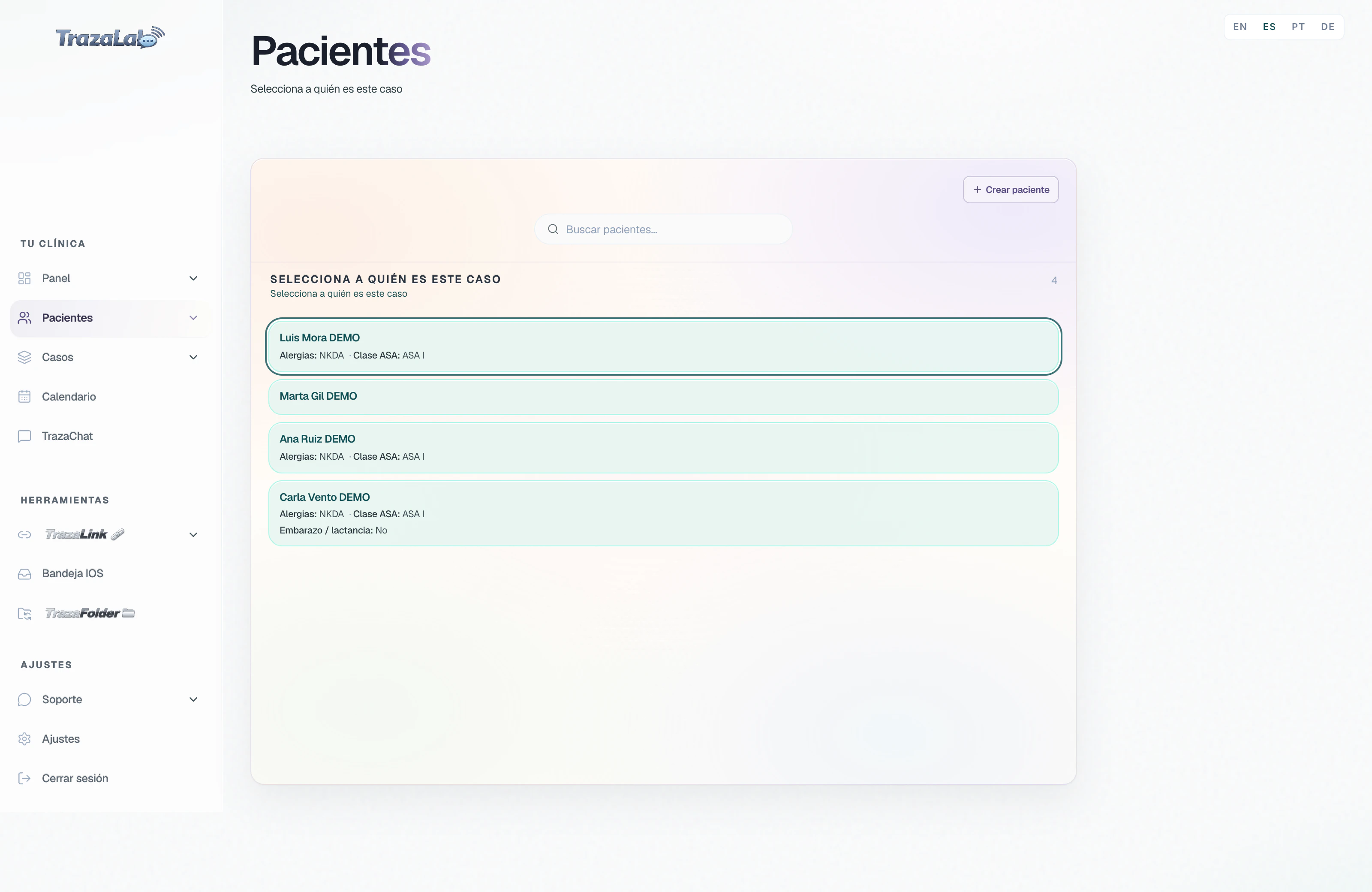
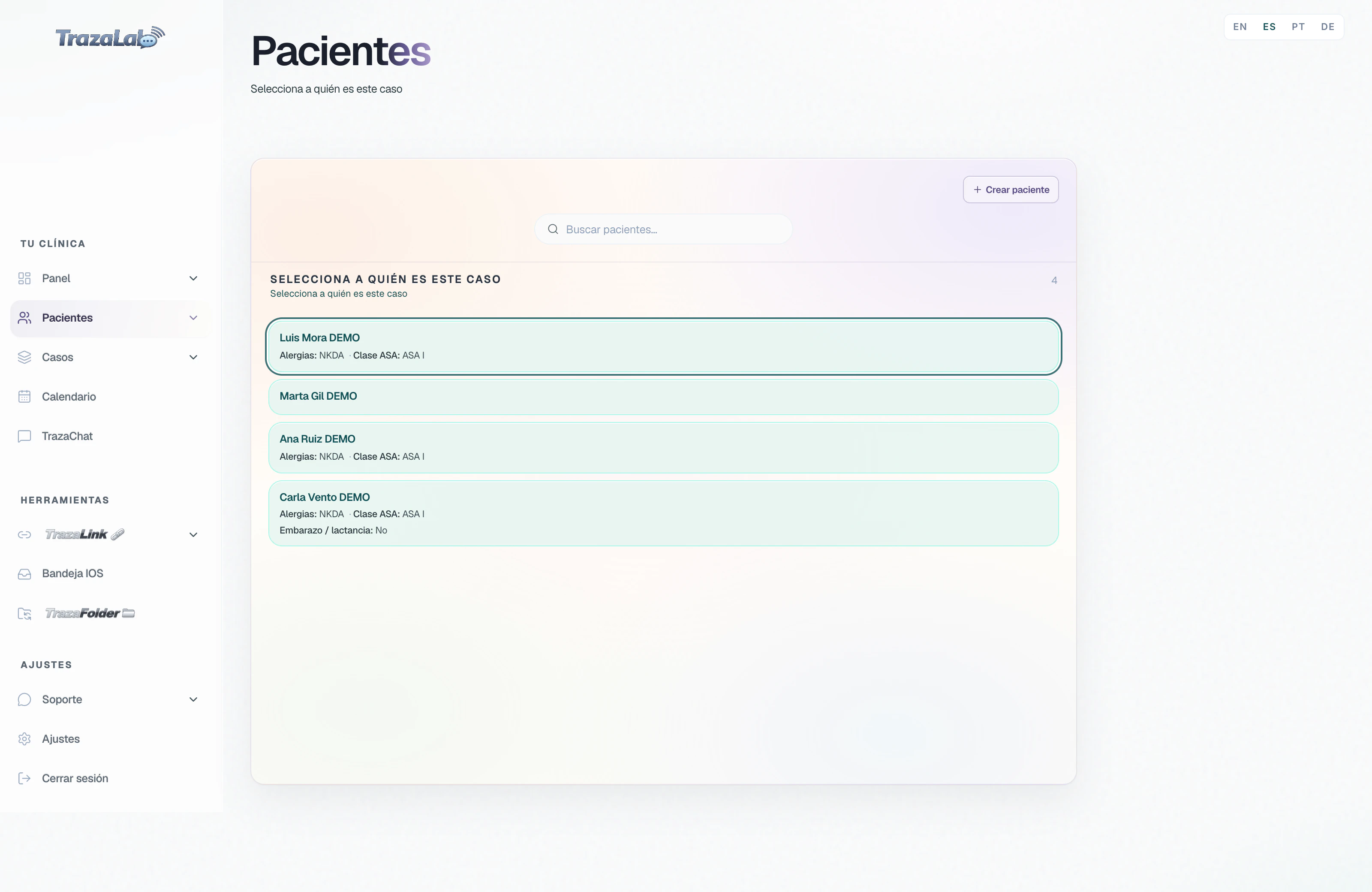
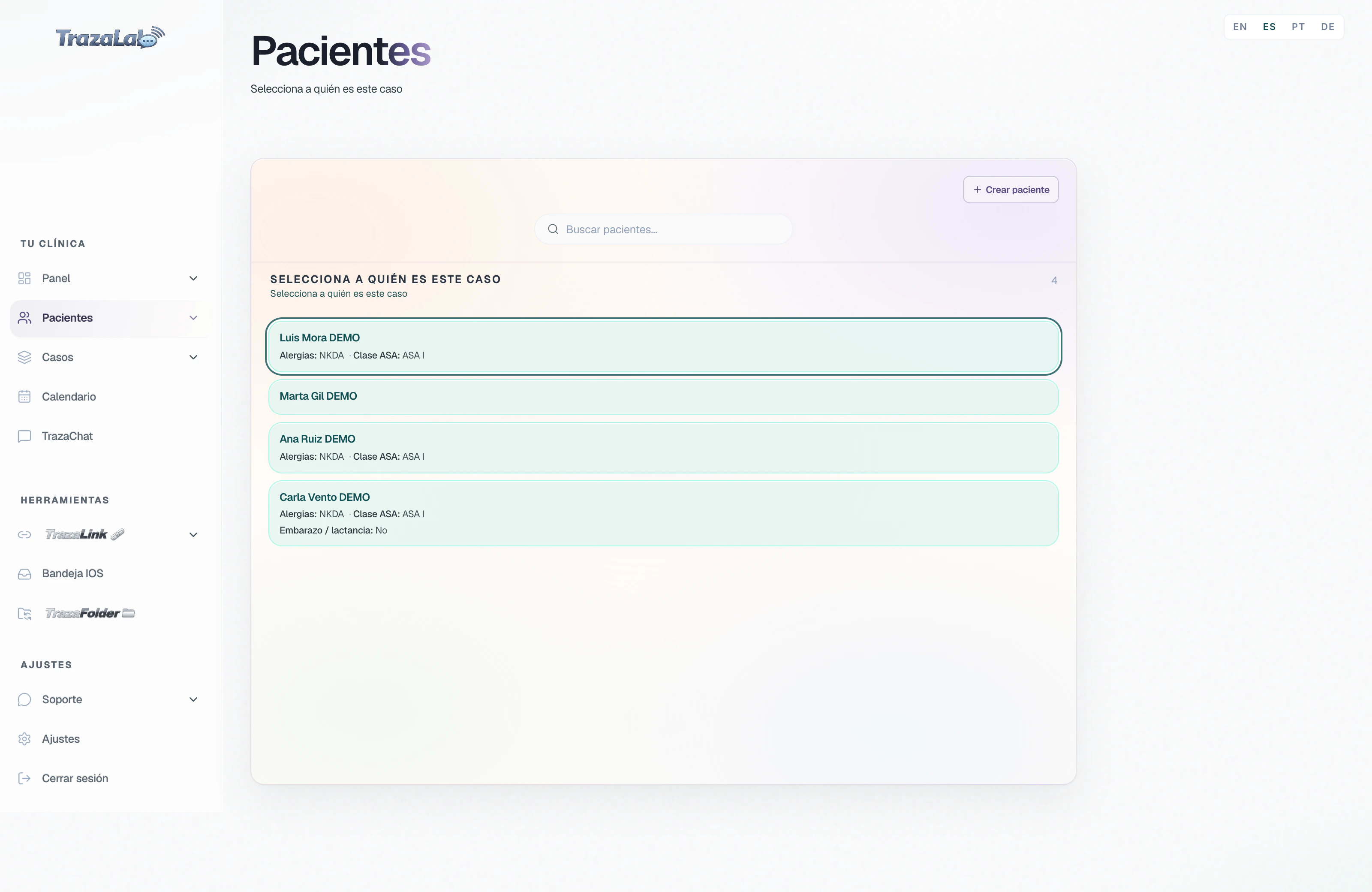
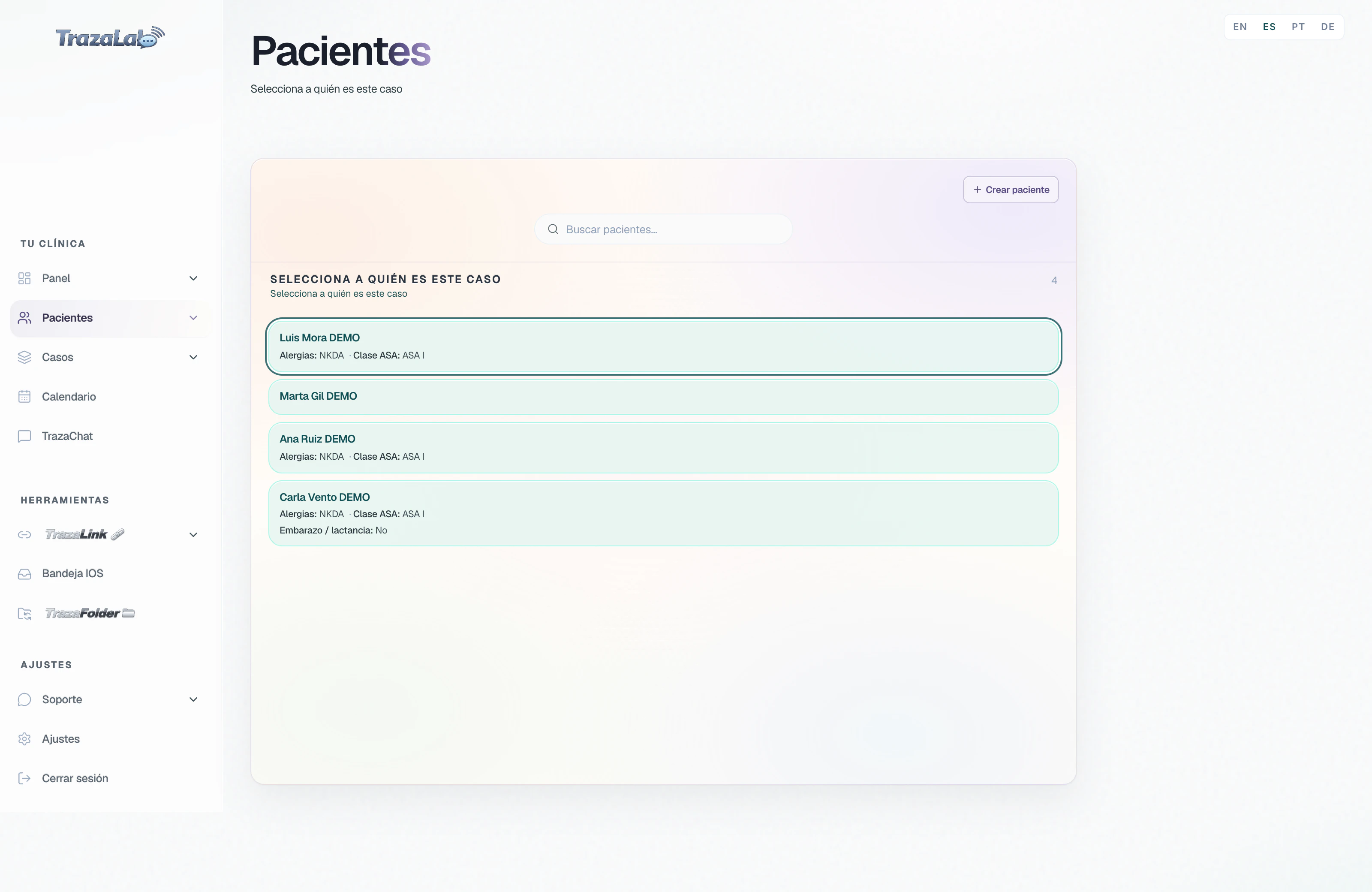
Elige al paciente.
El caso siempre es de un paciente.
Parte 3 de 7
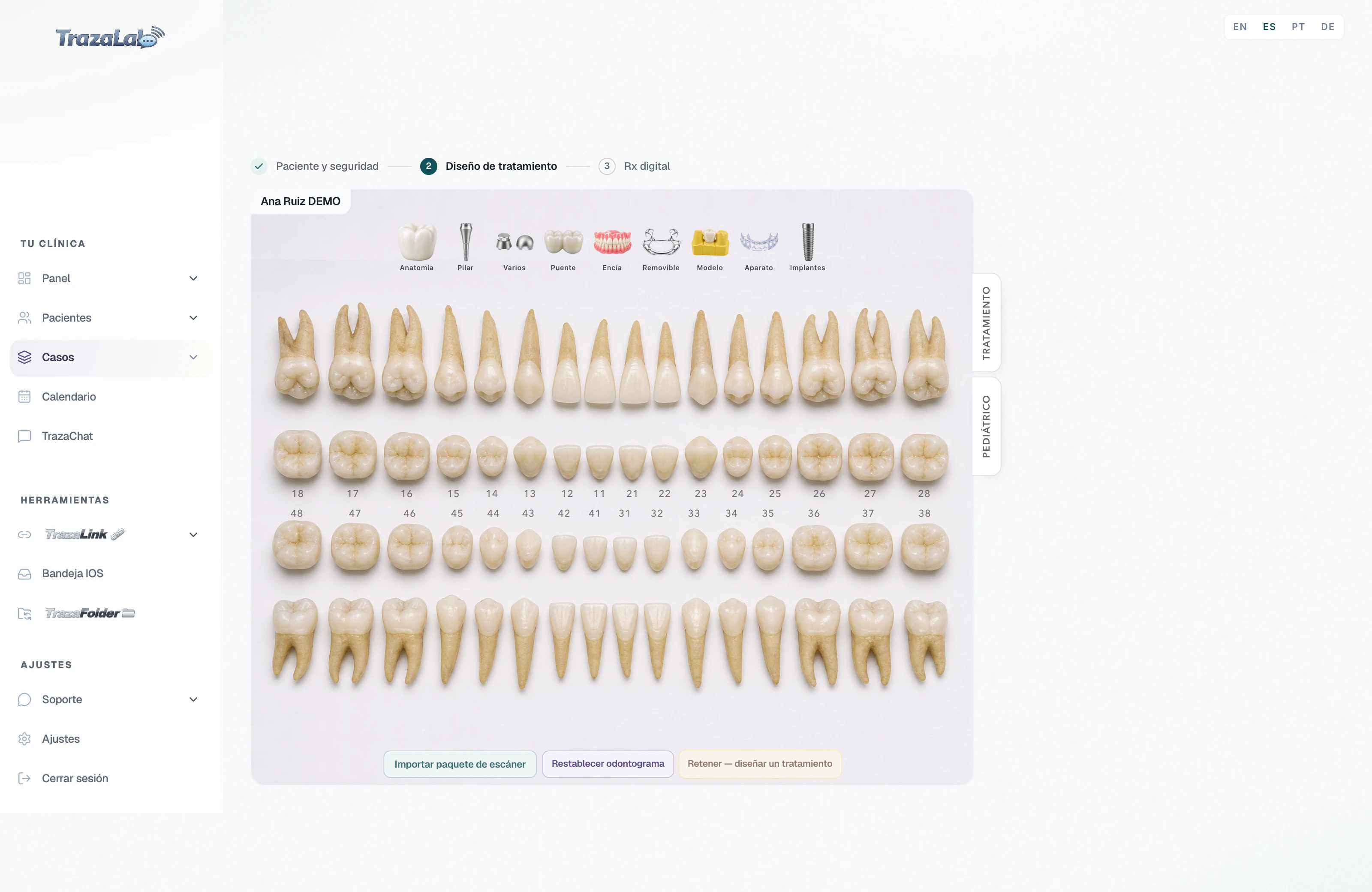
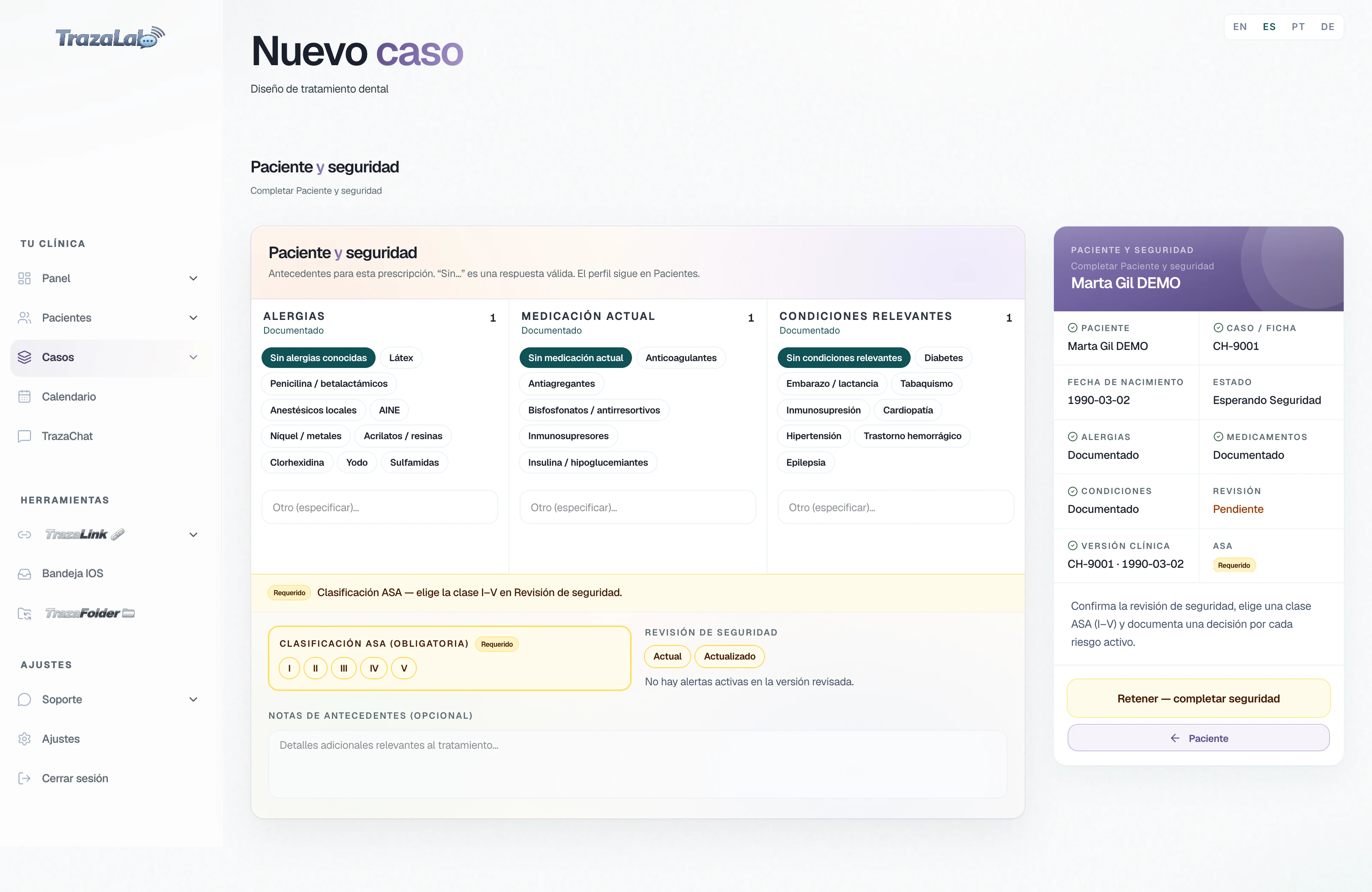
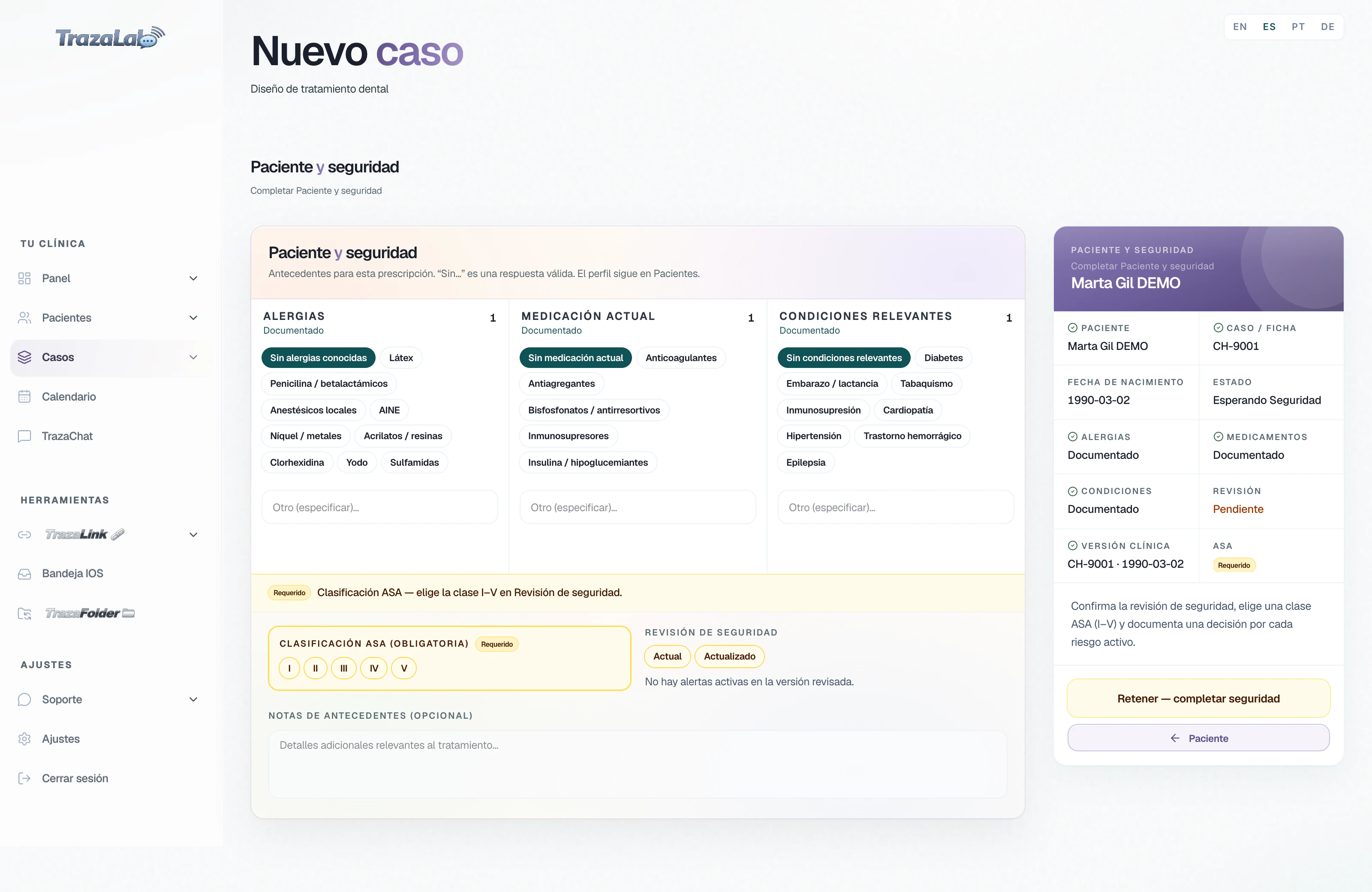
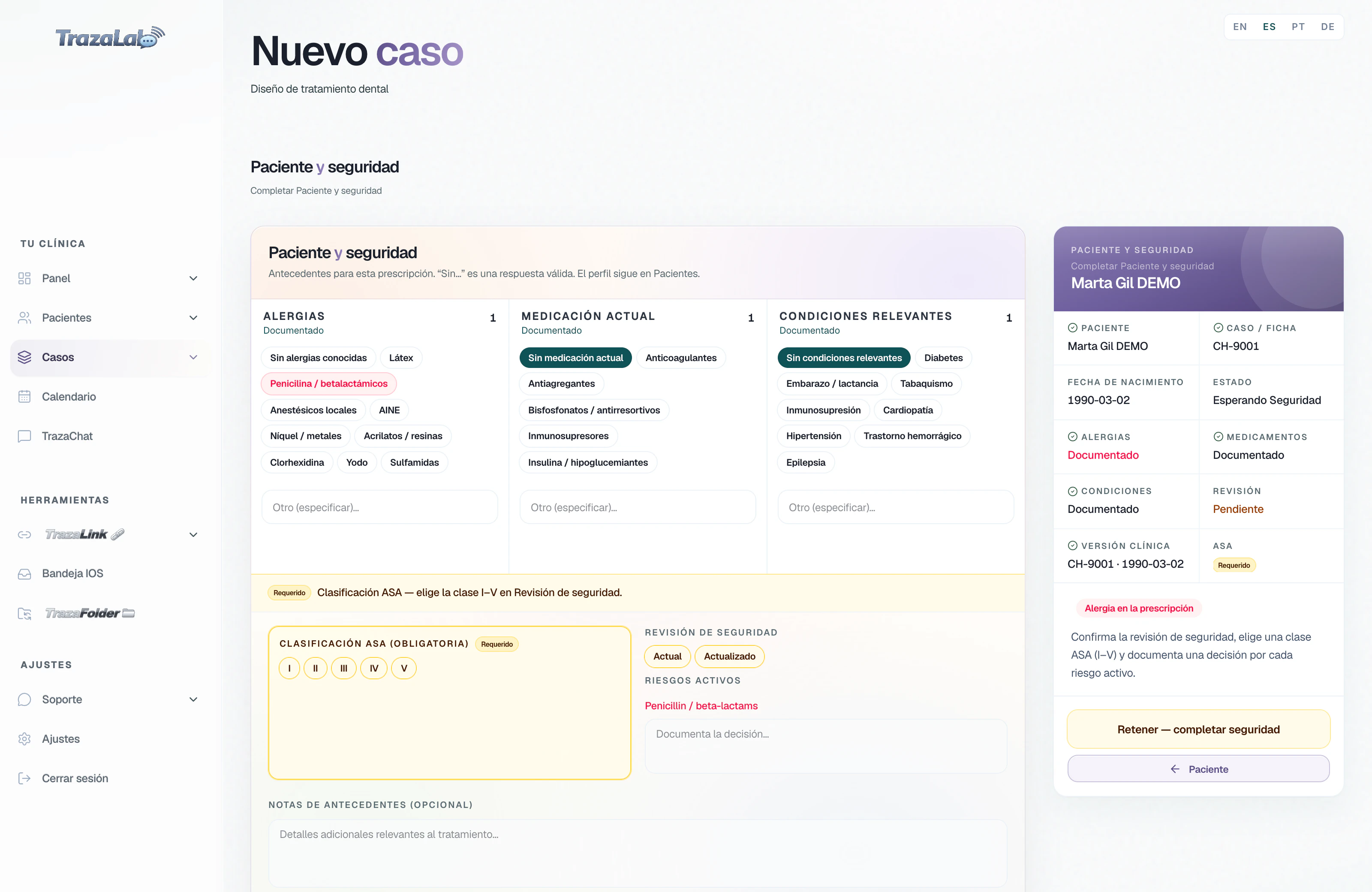
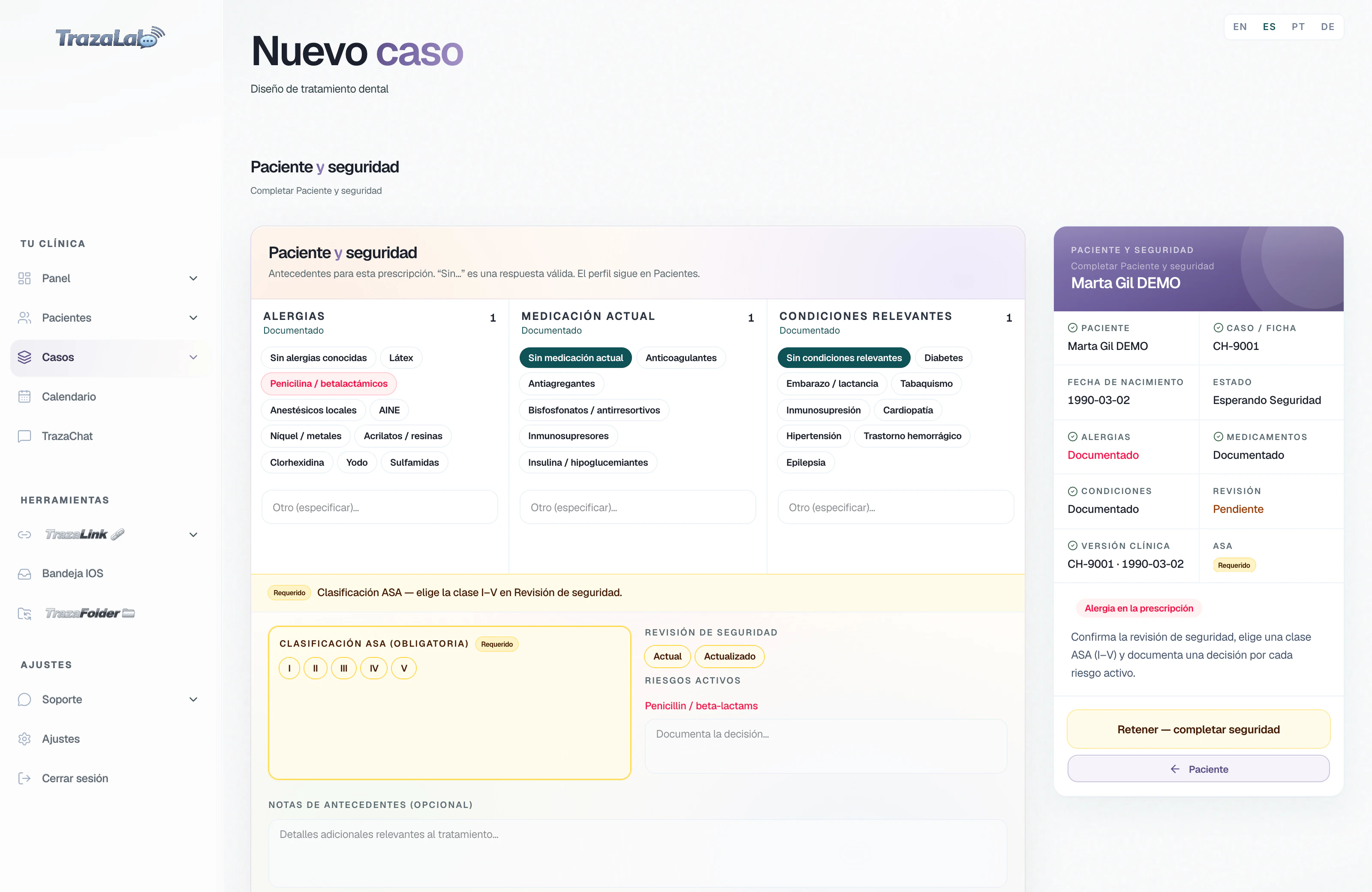
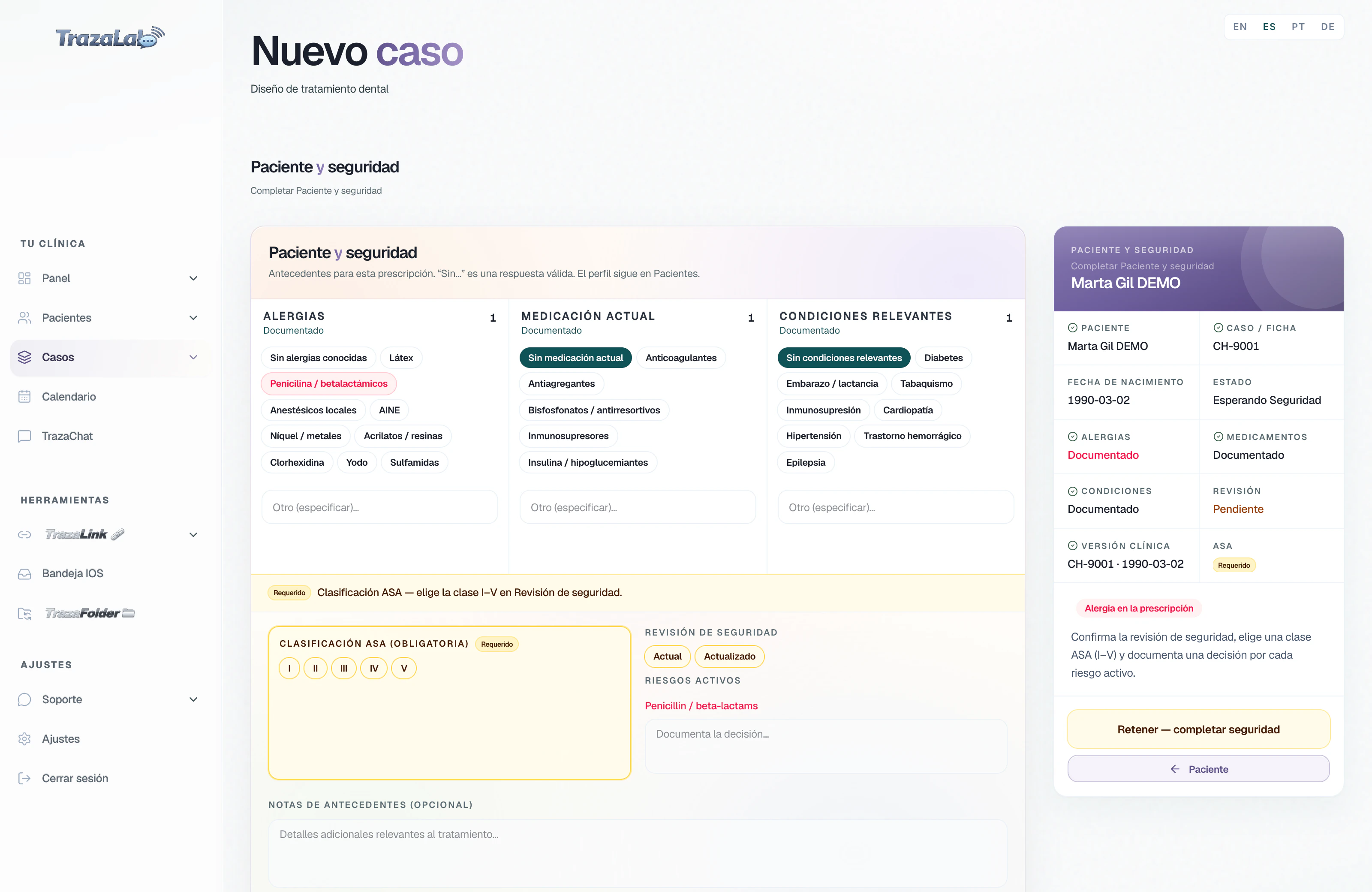
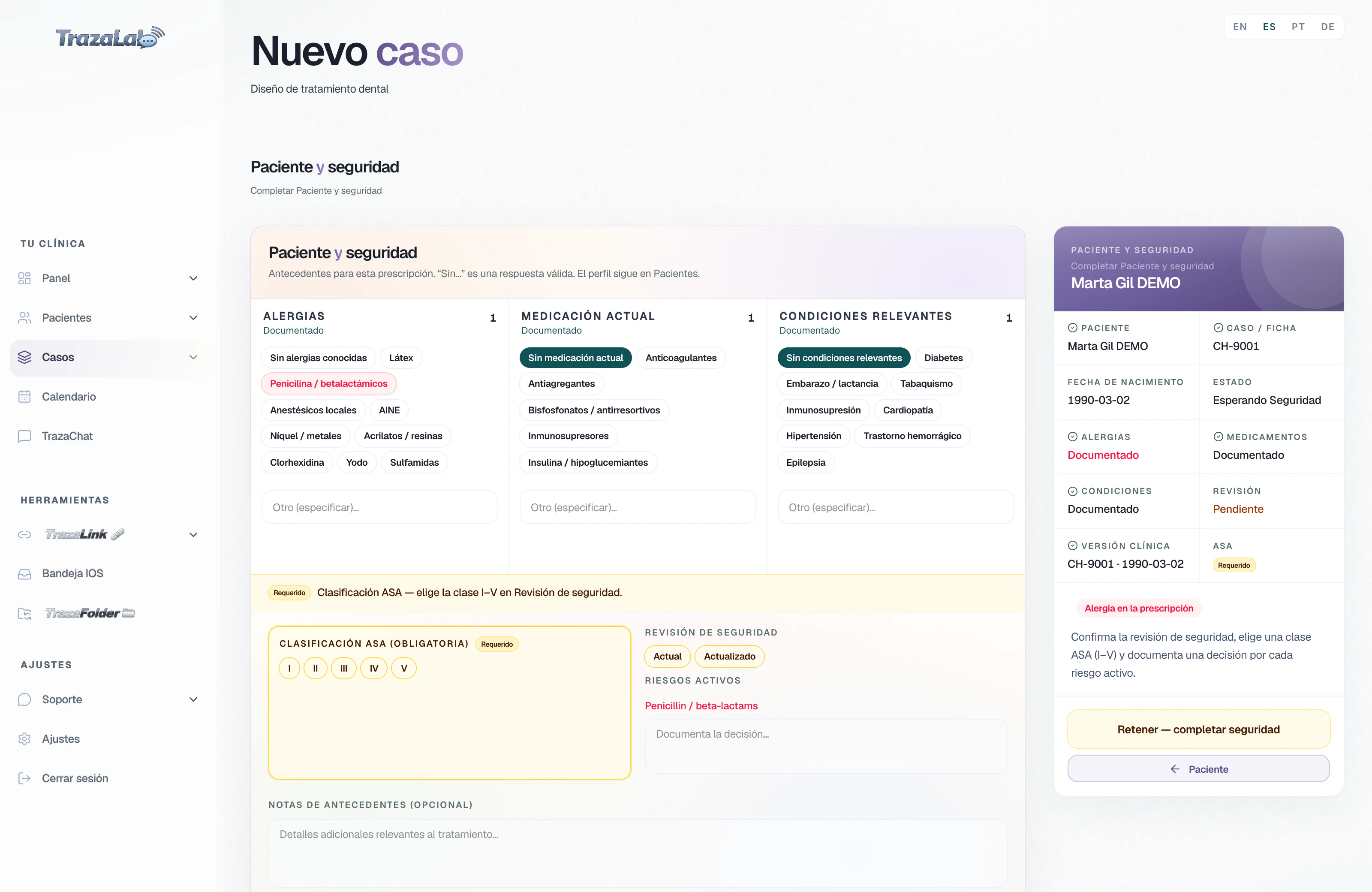
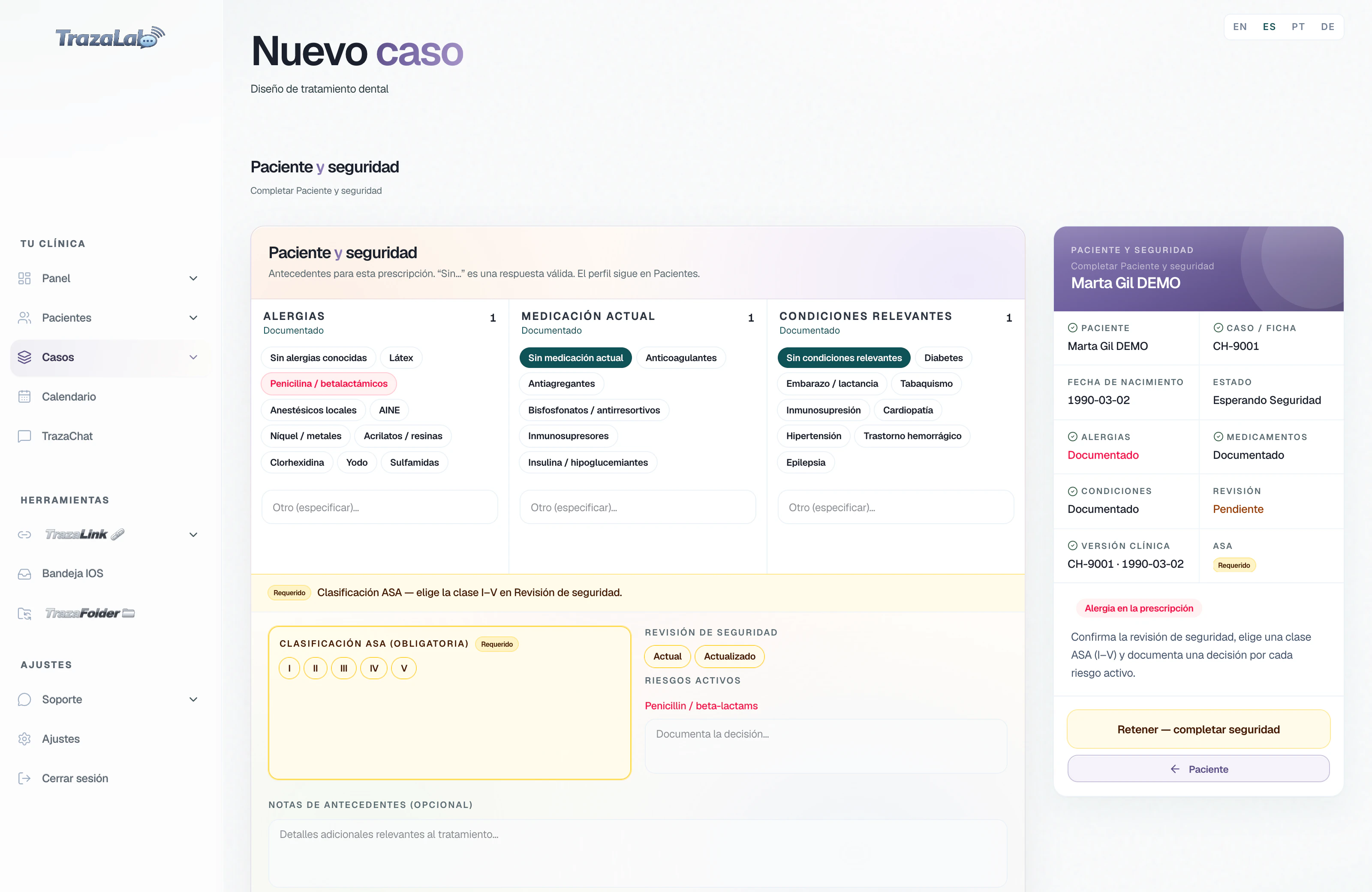
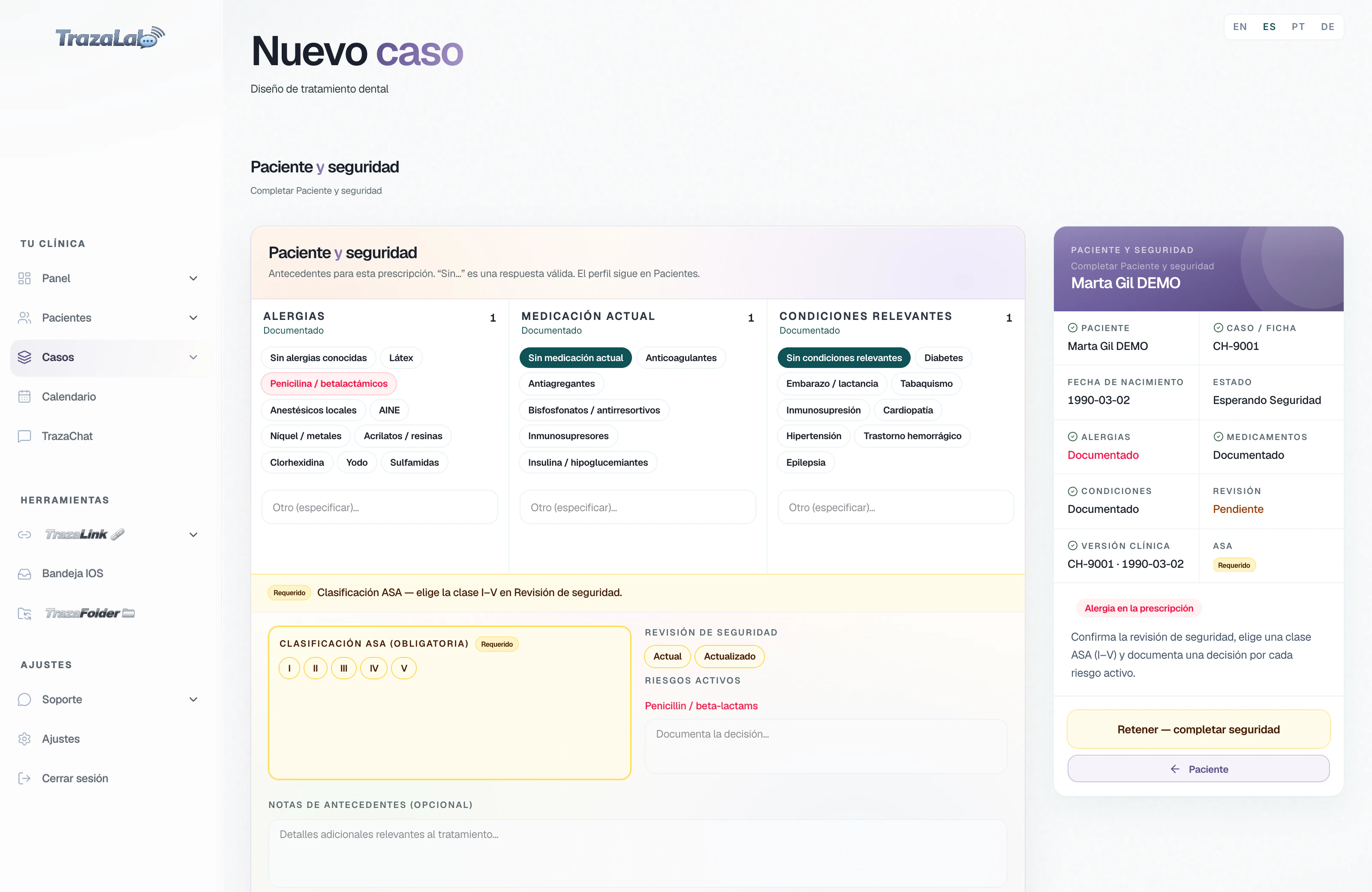
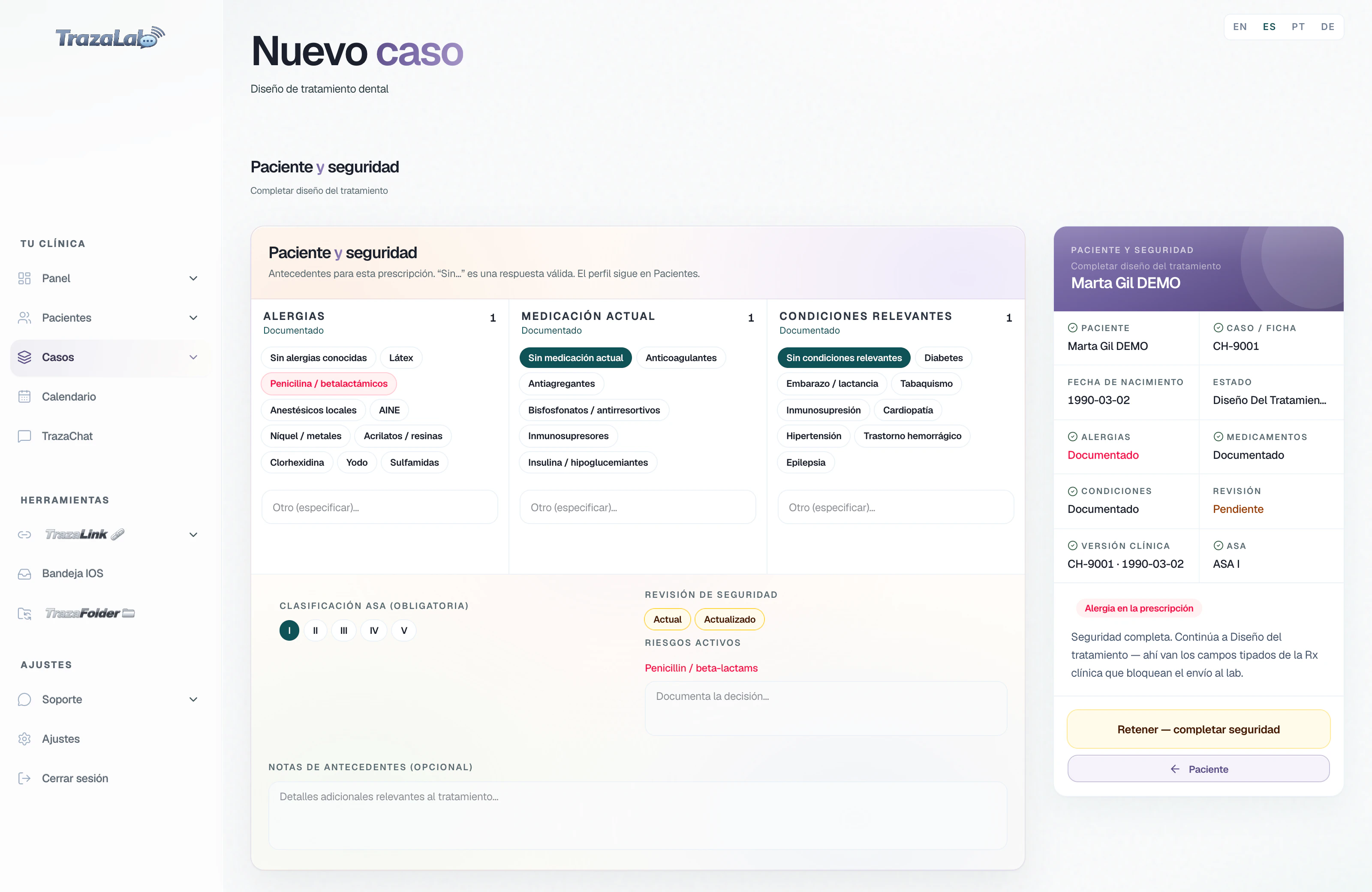
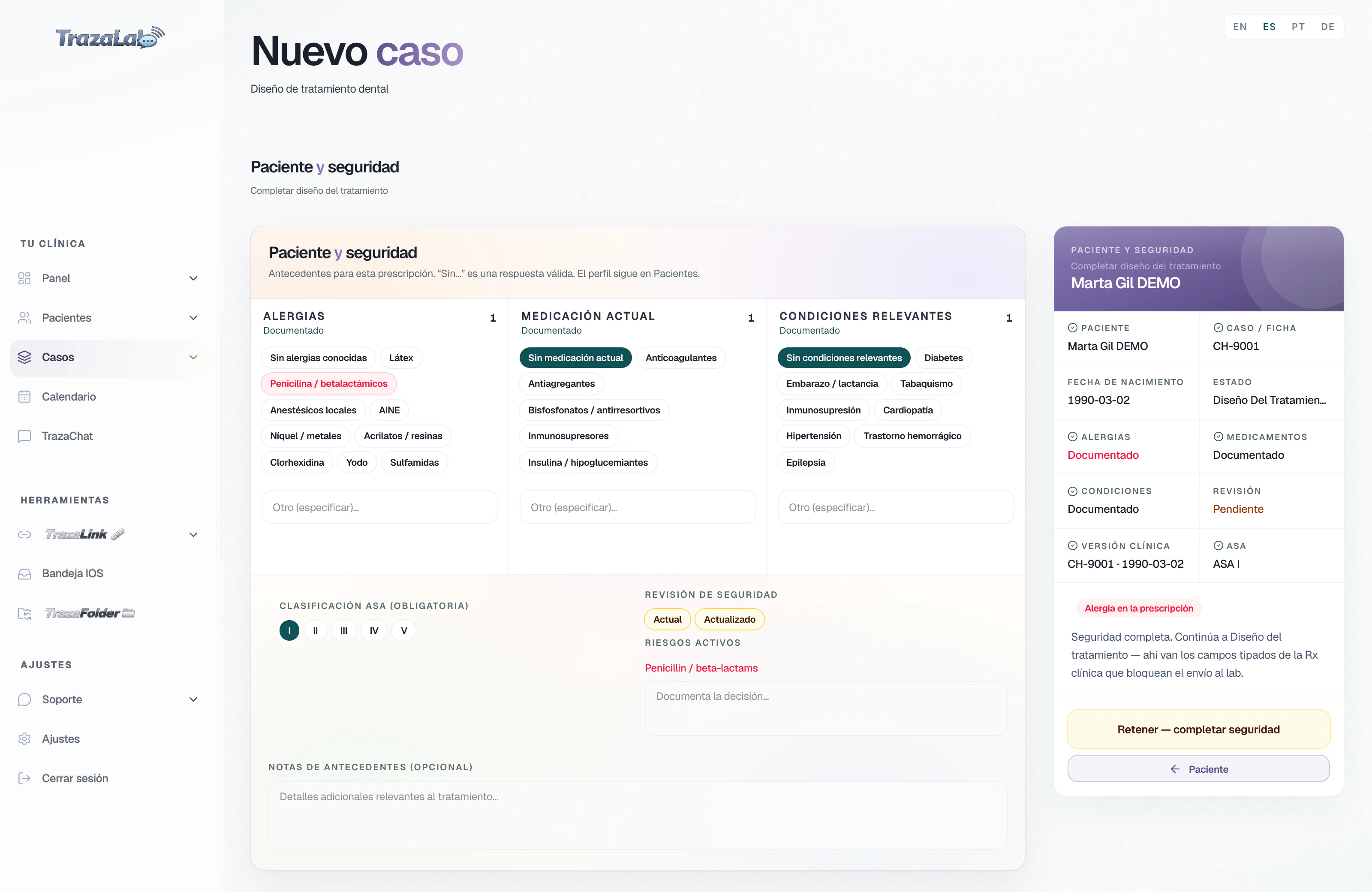
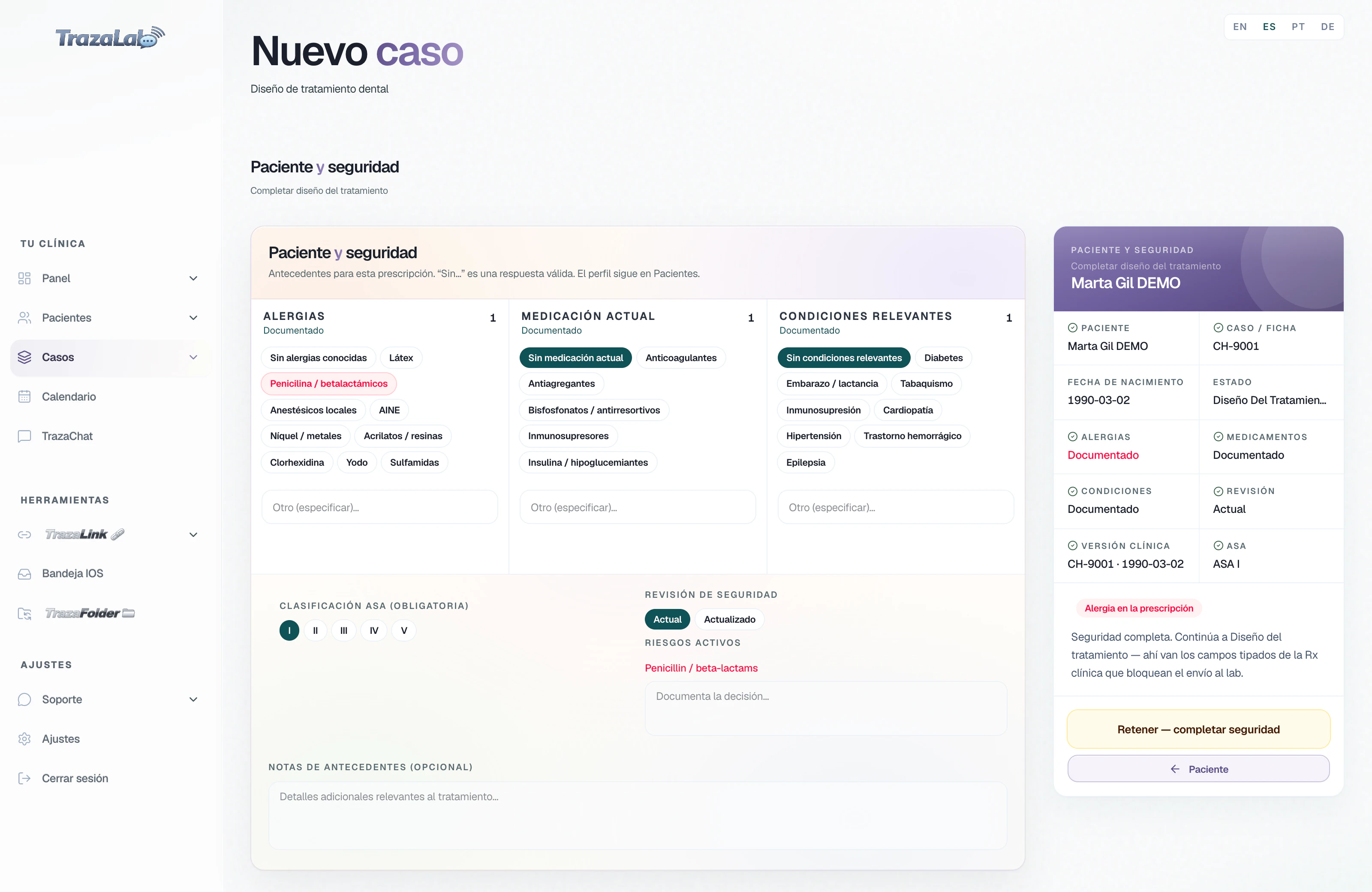
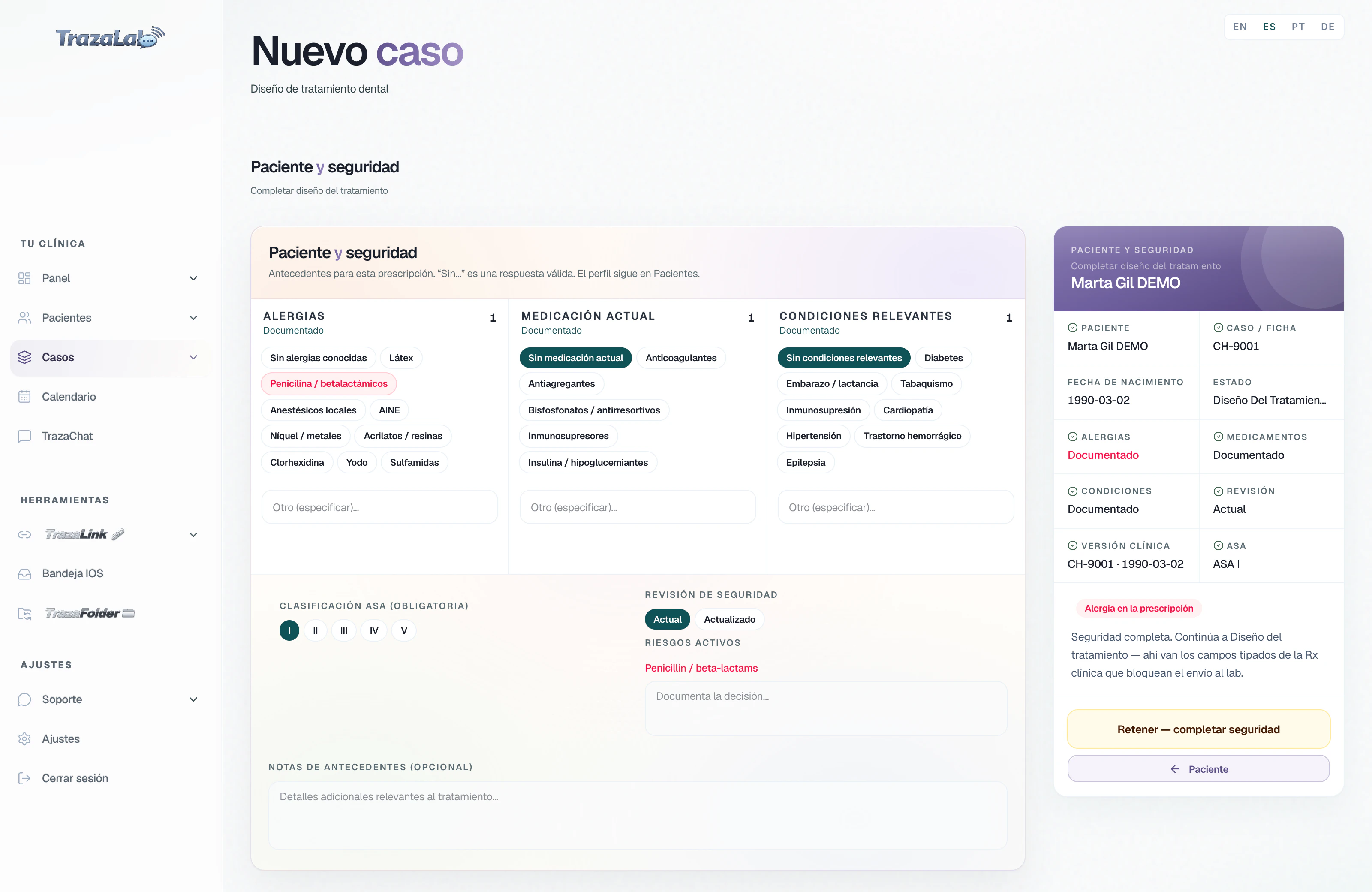
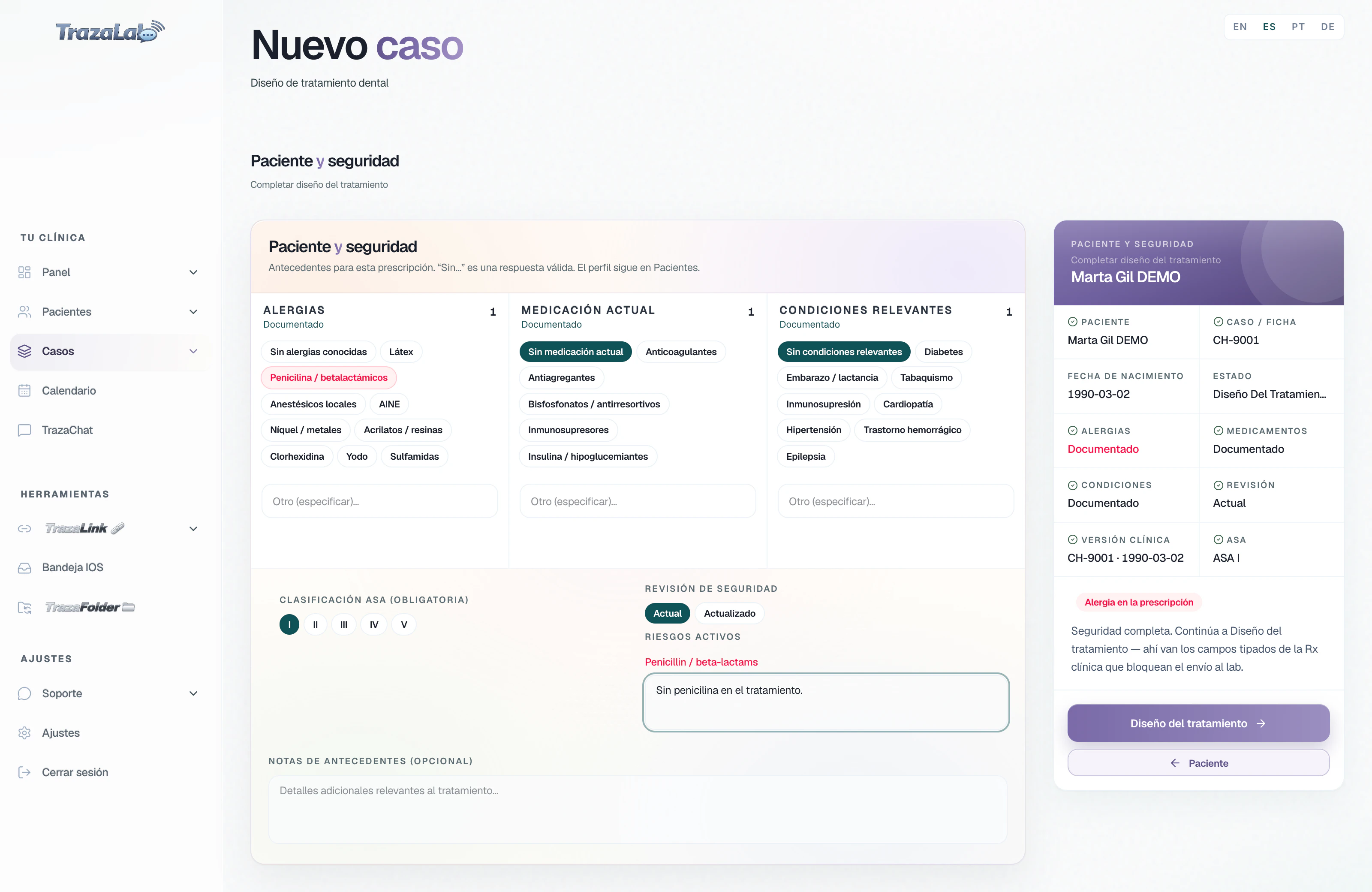
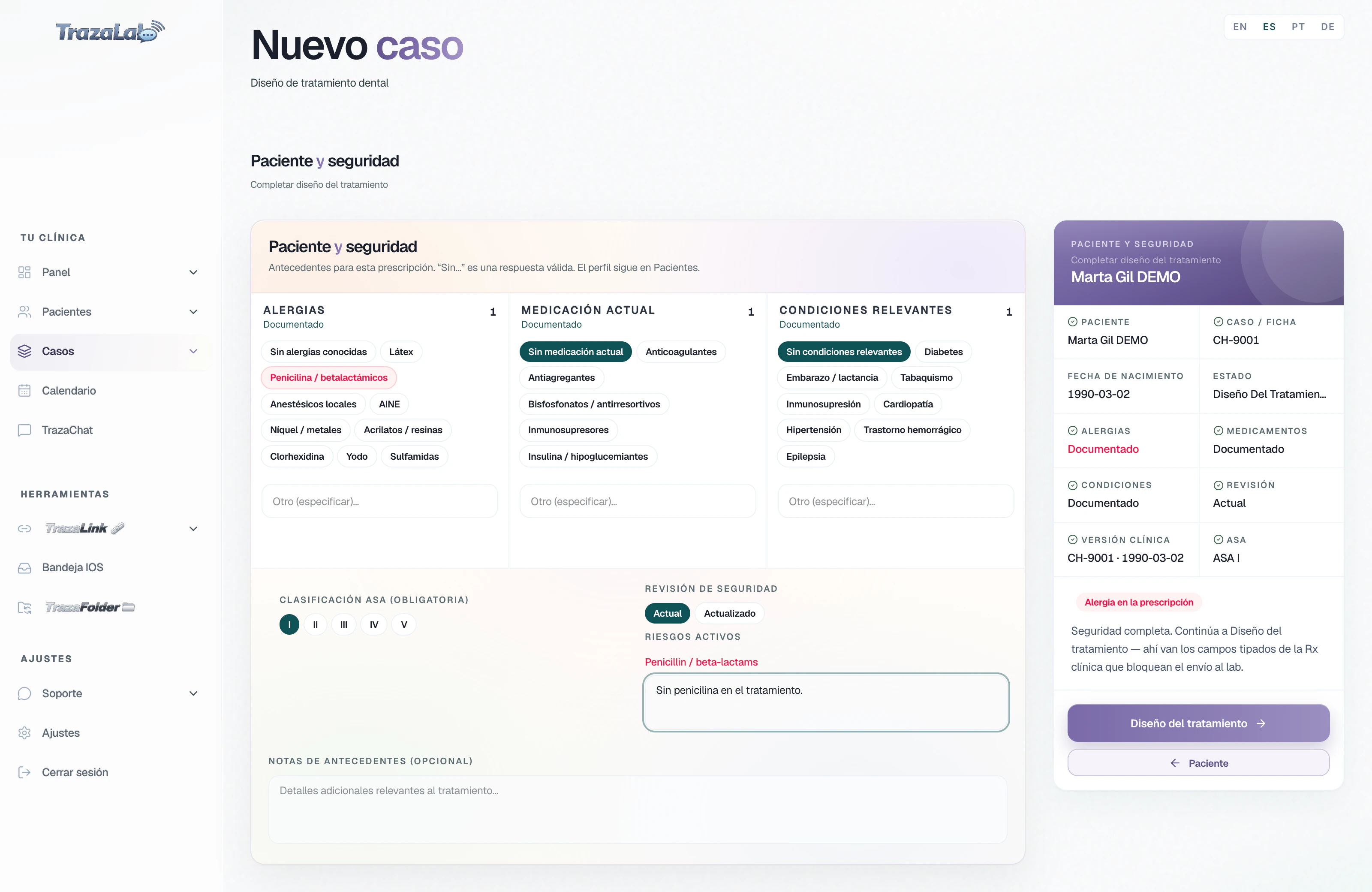
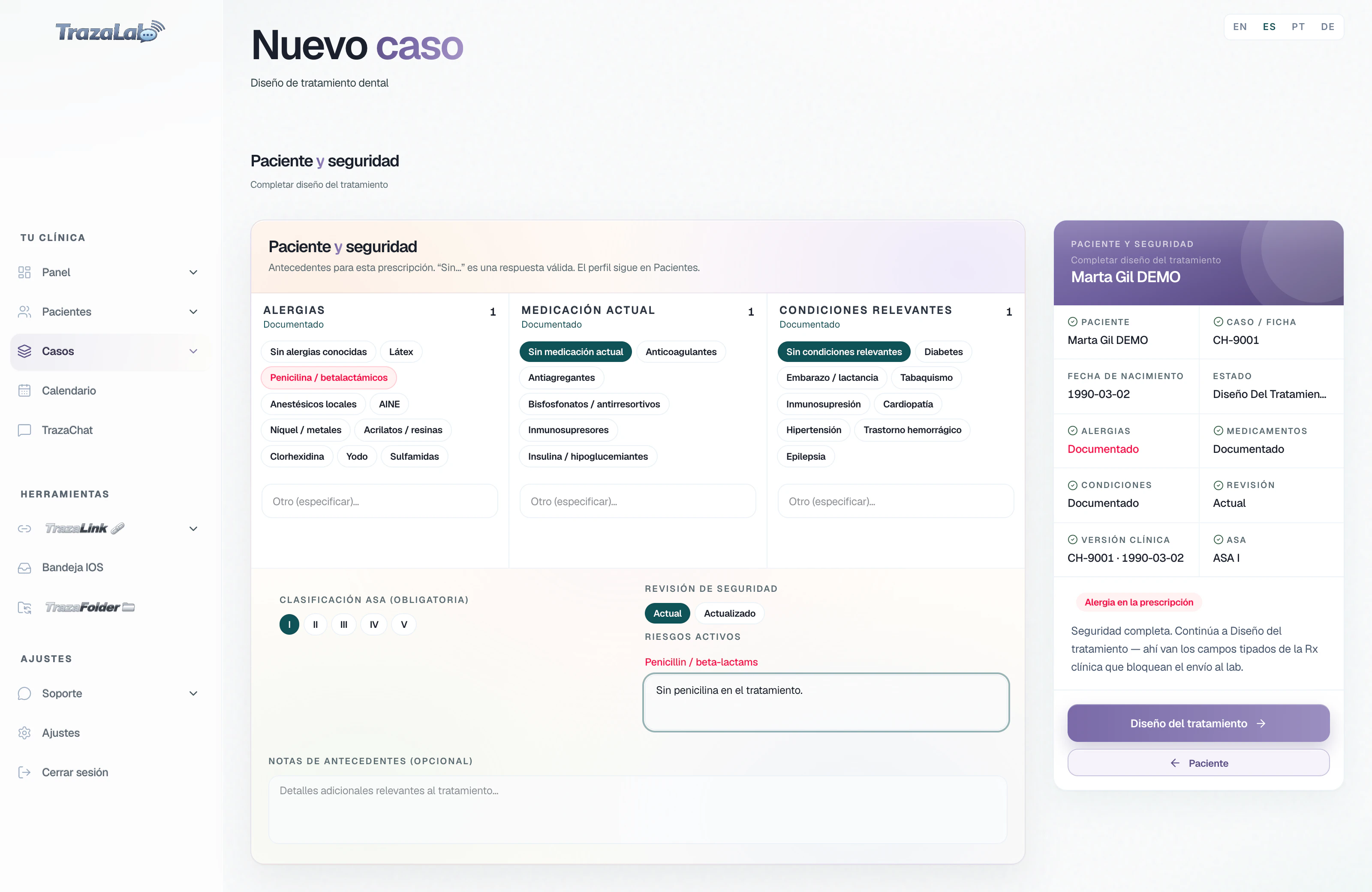
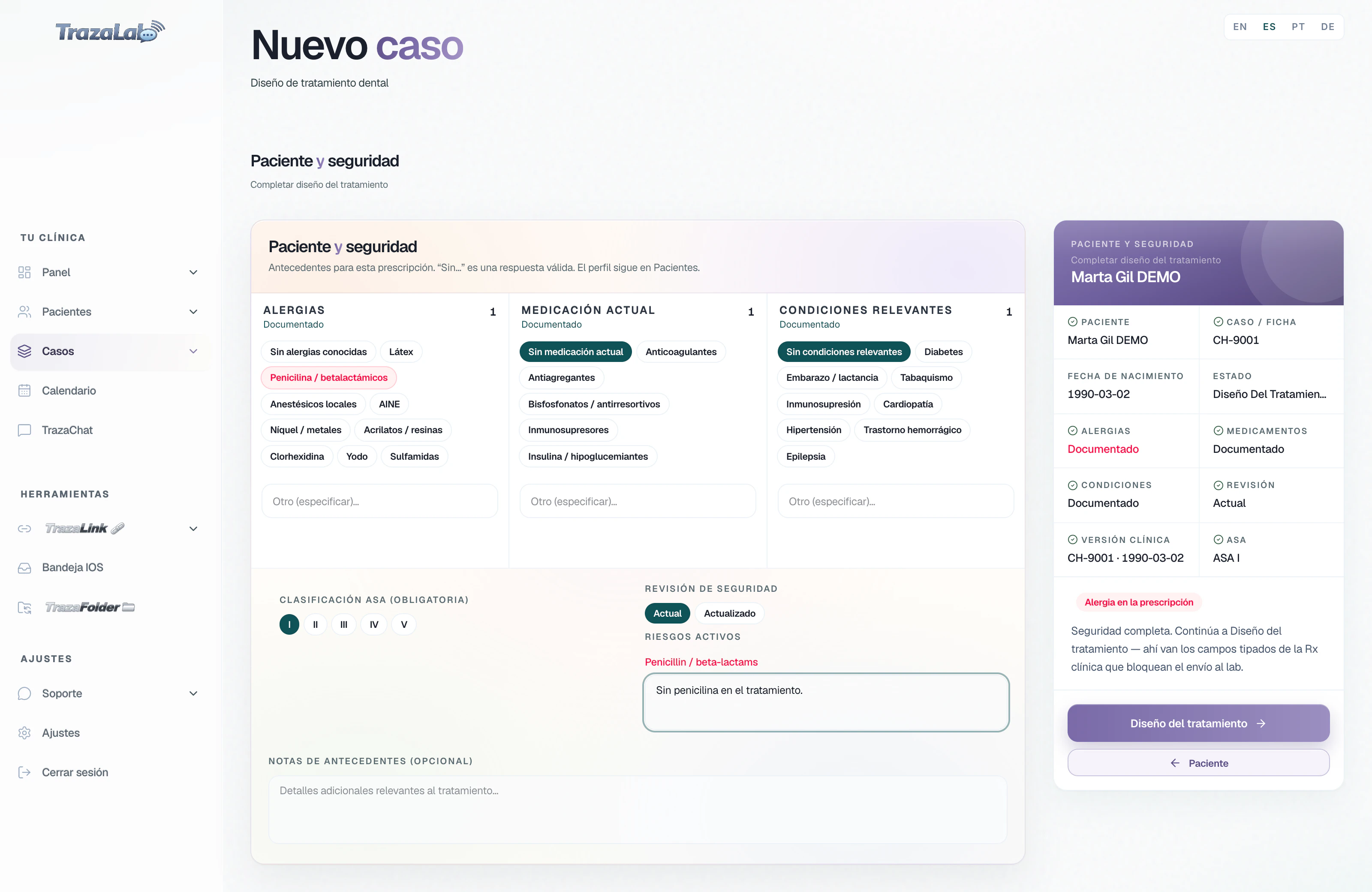
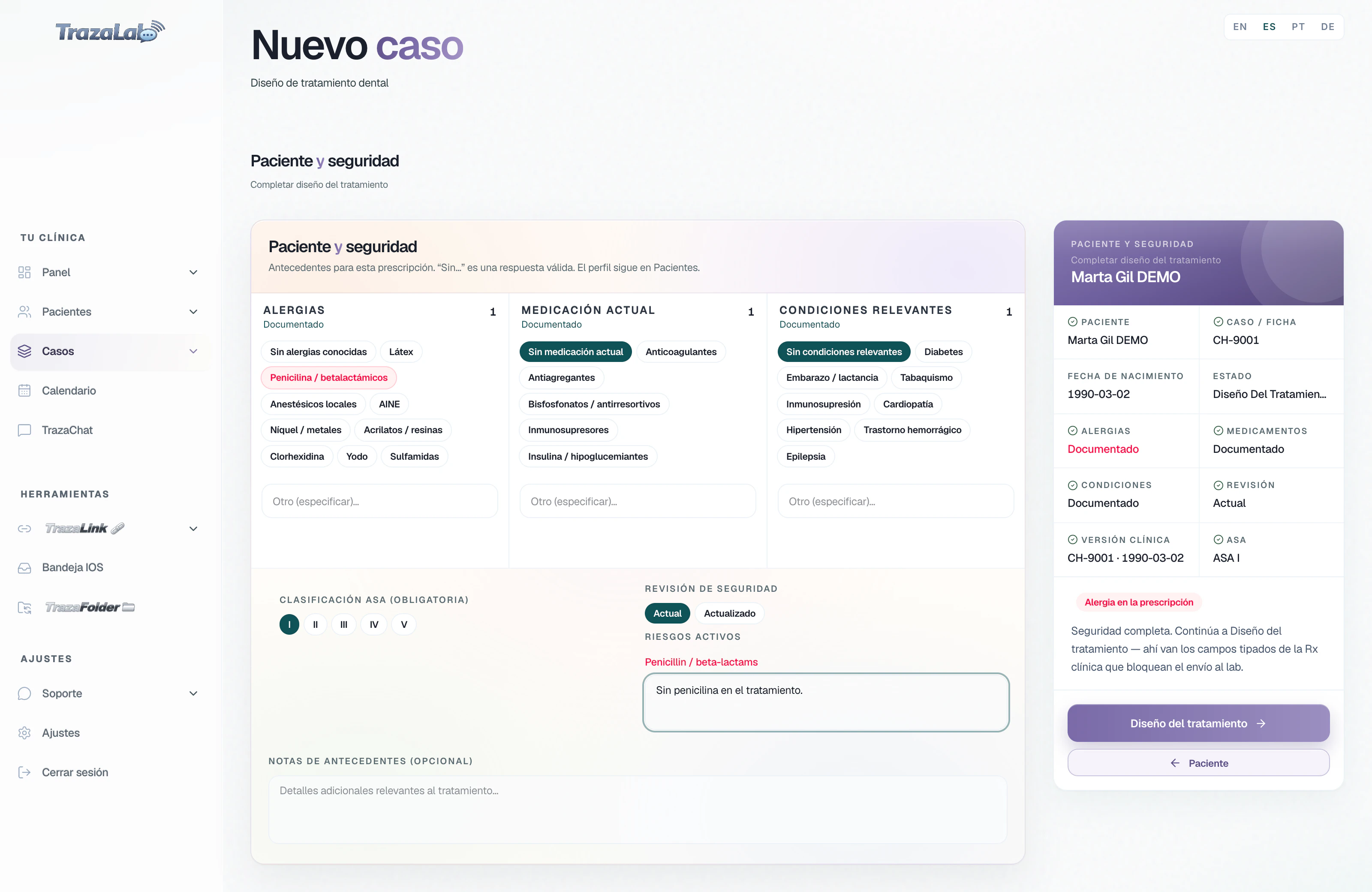
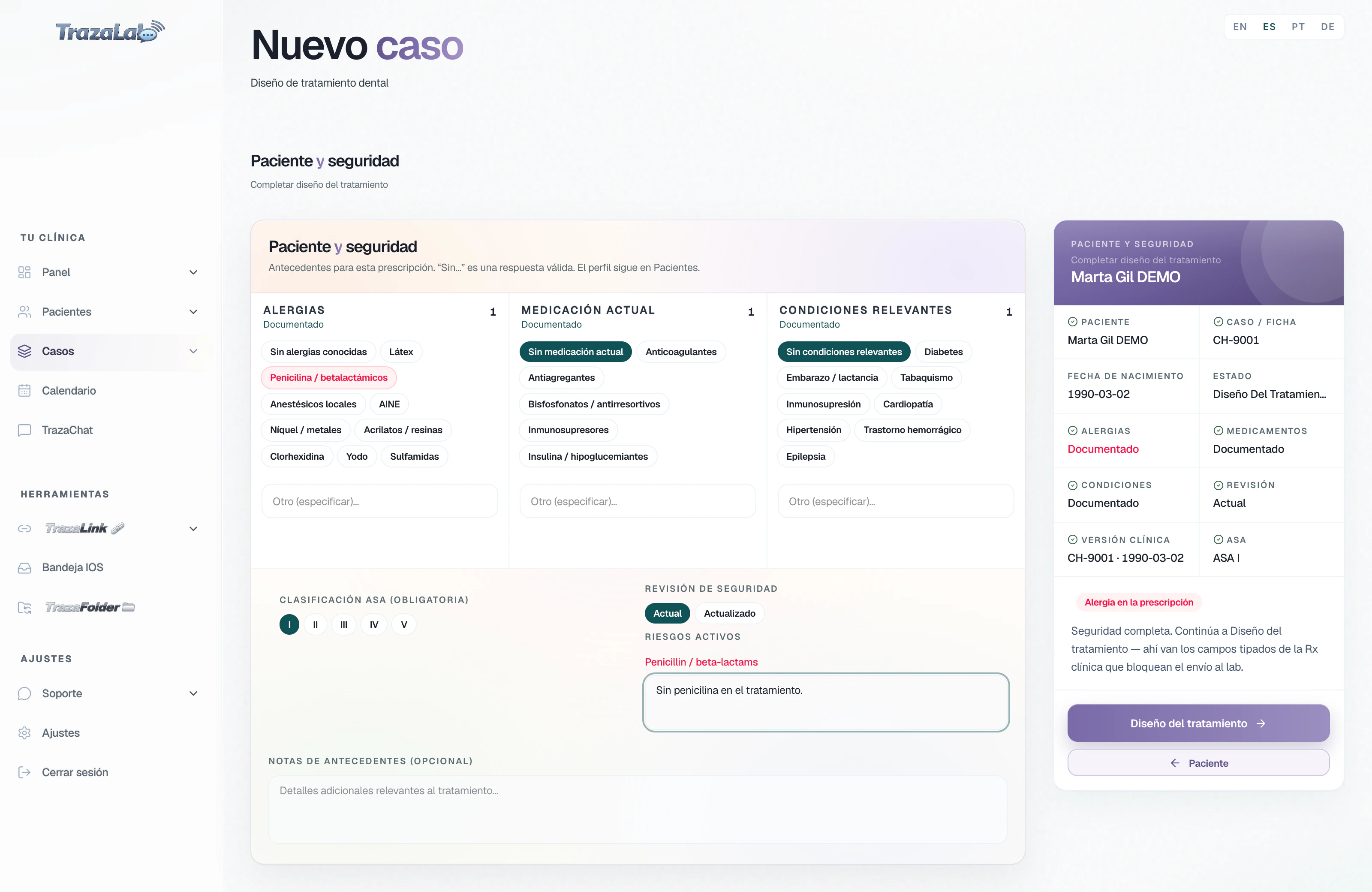
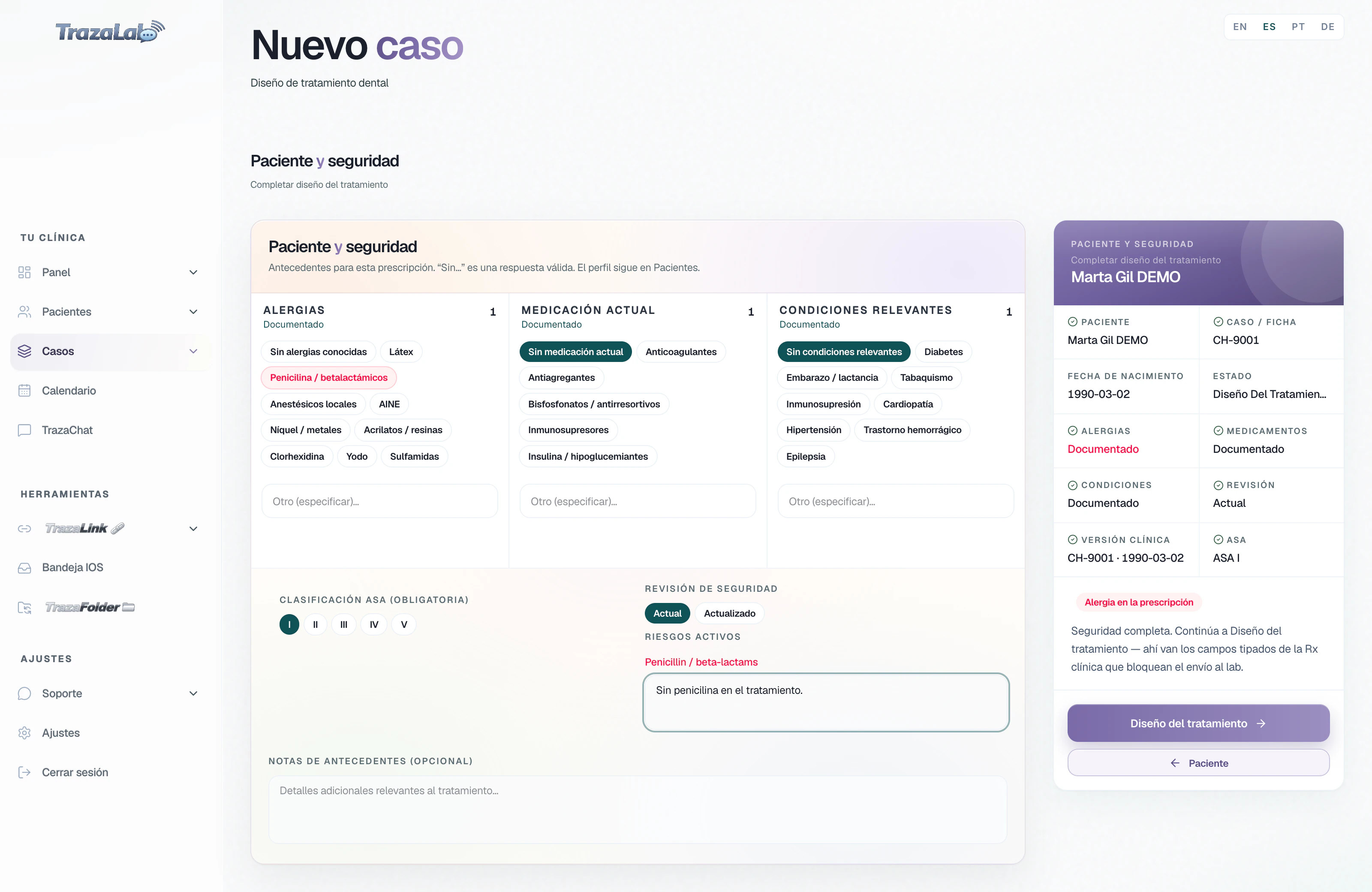
Completa Paciente y seguridad, si hace falta.
Si la ficha ya está completa, este paso se salta solo.
Parte 4 de 7
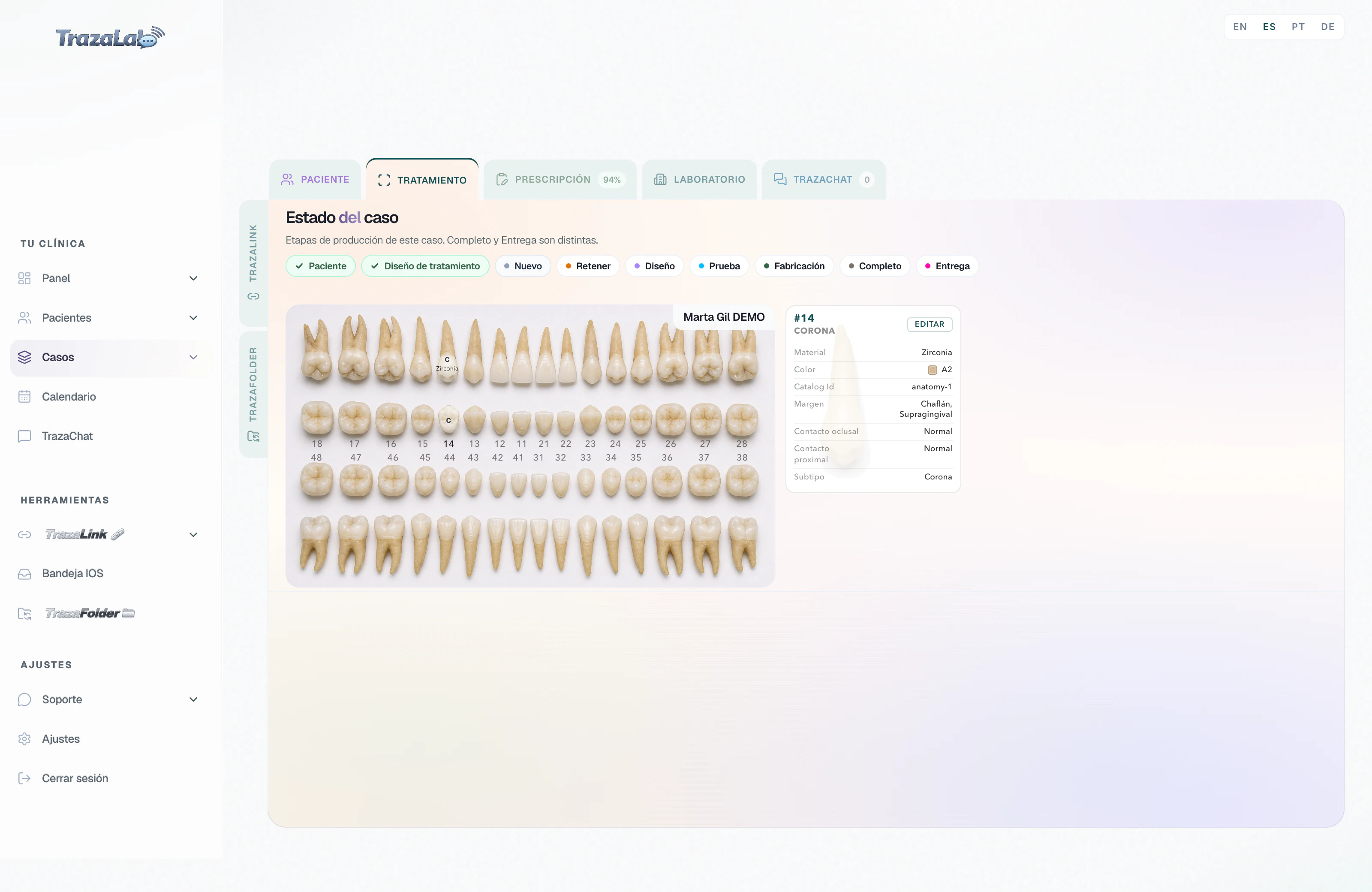
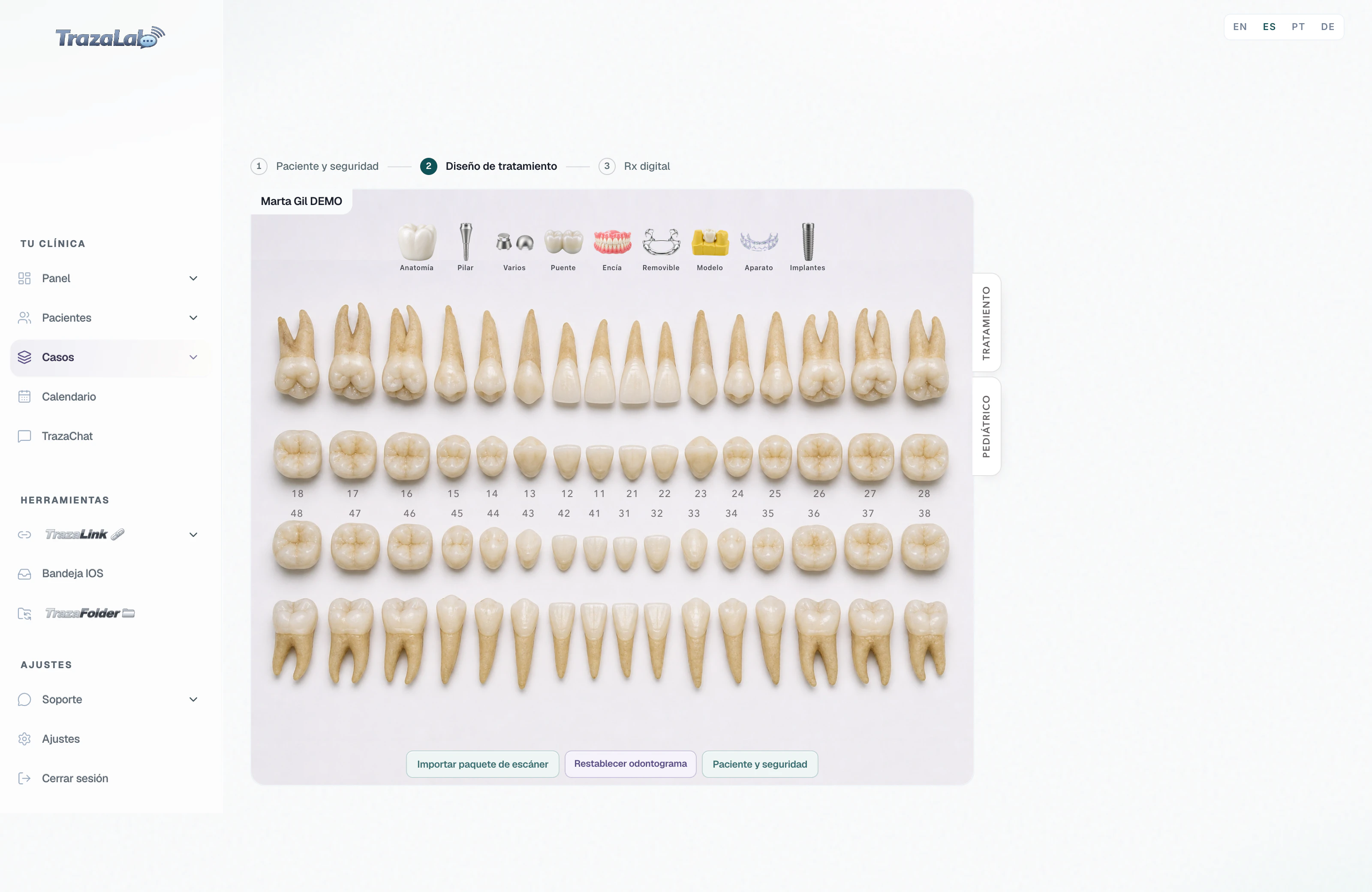
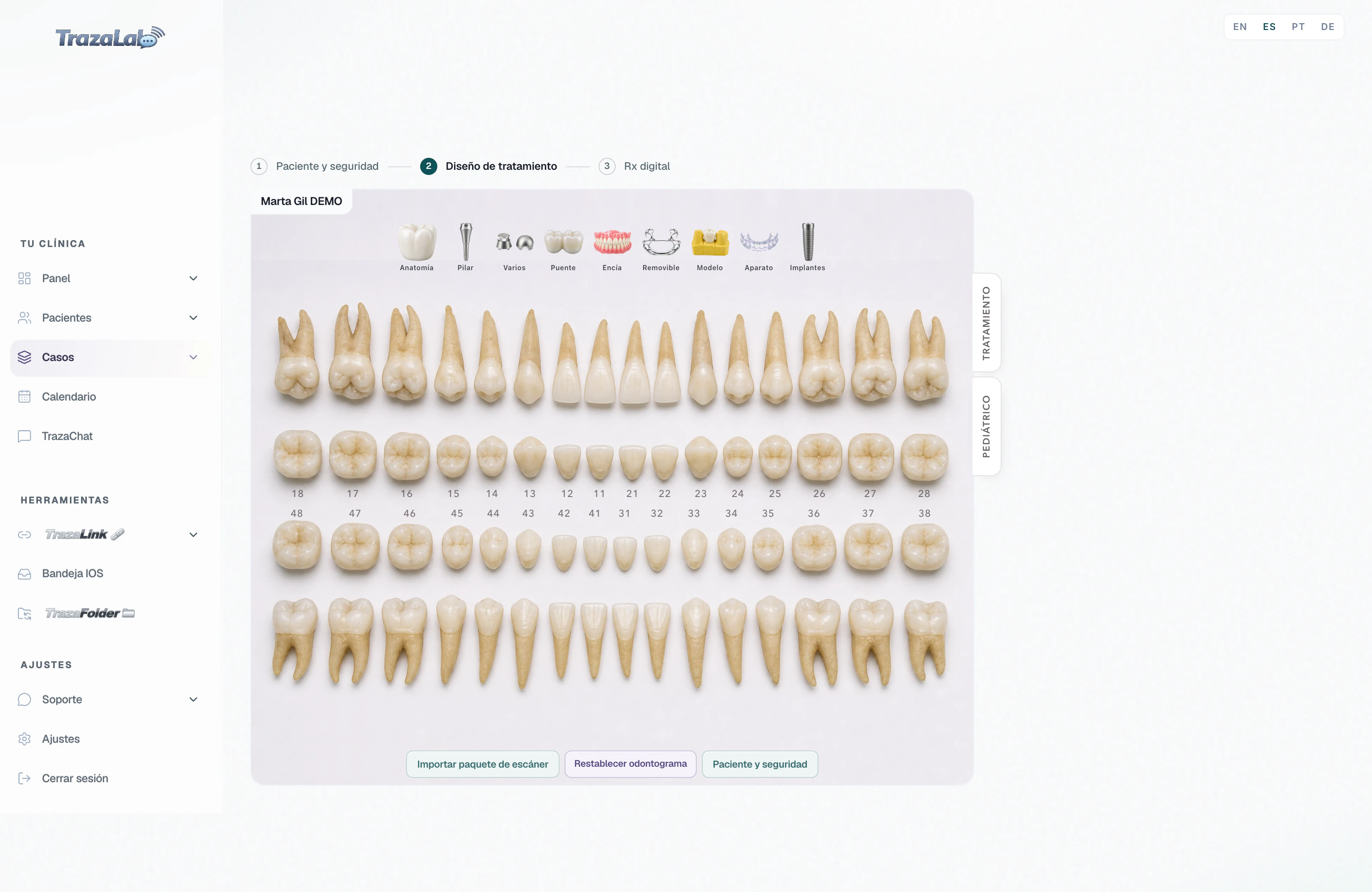
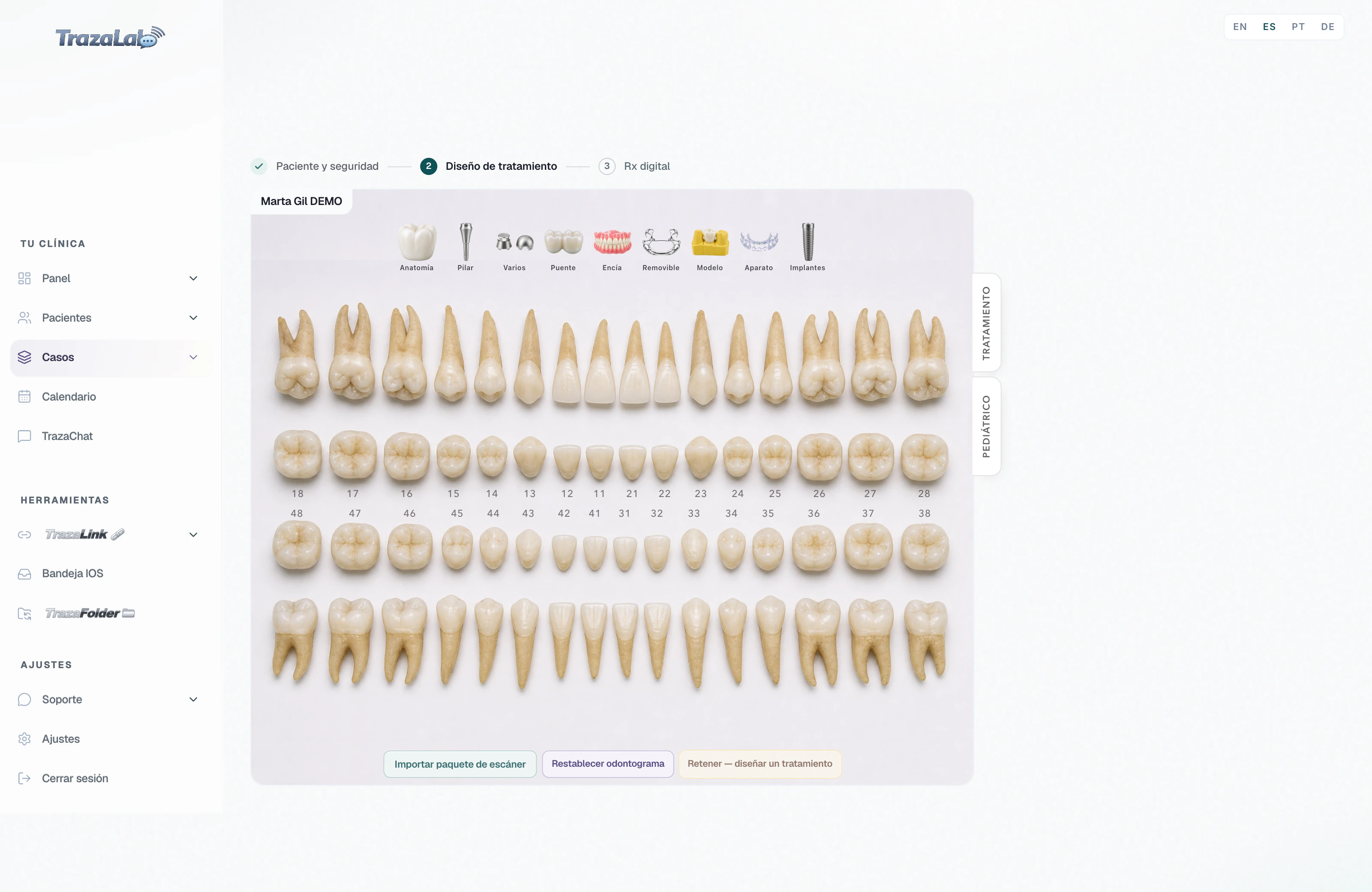
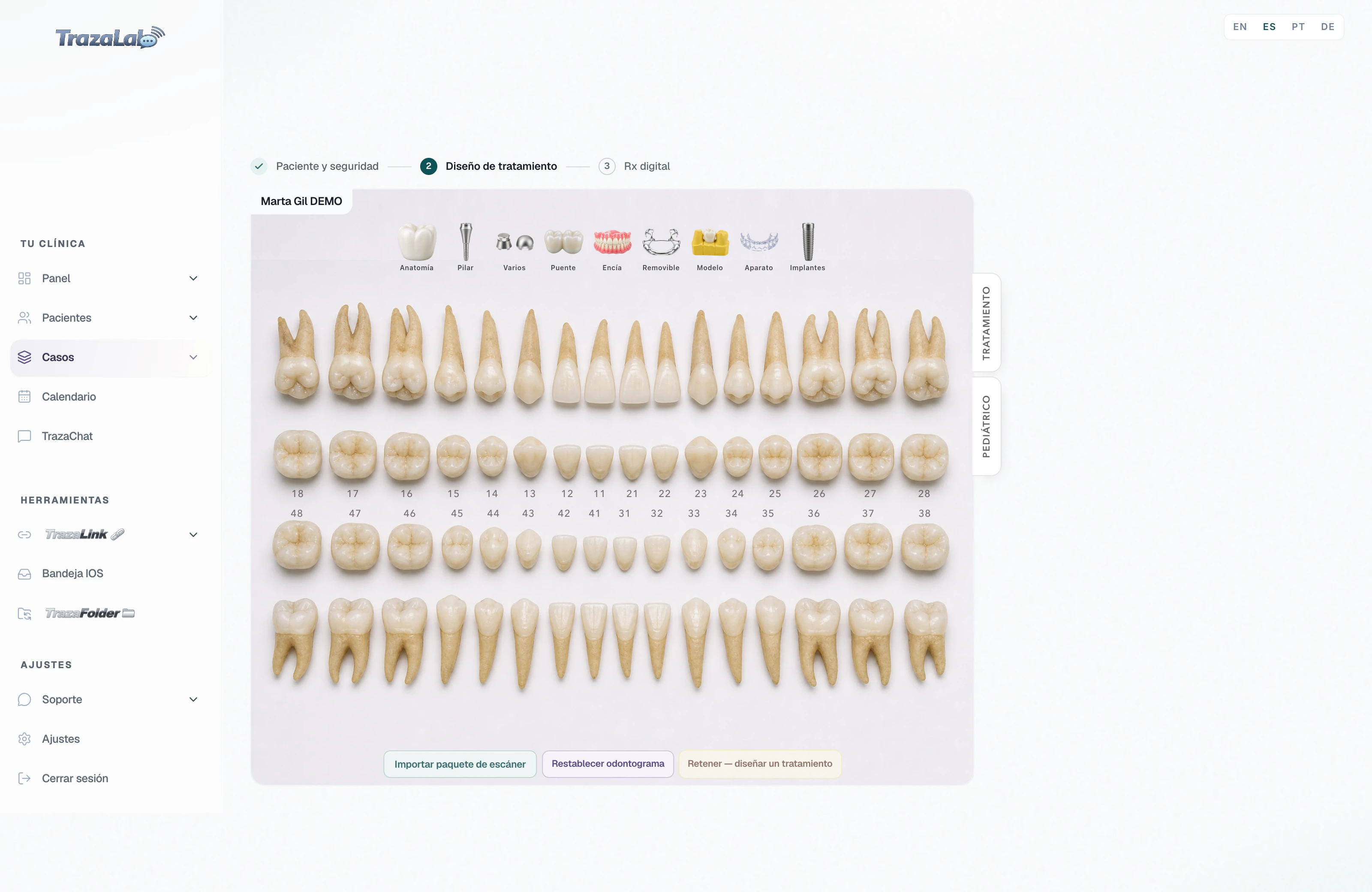
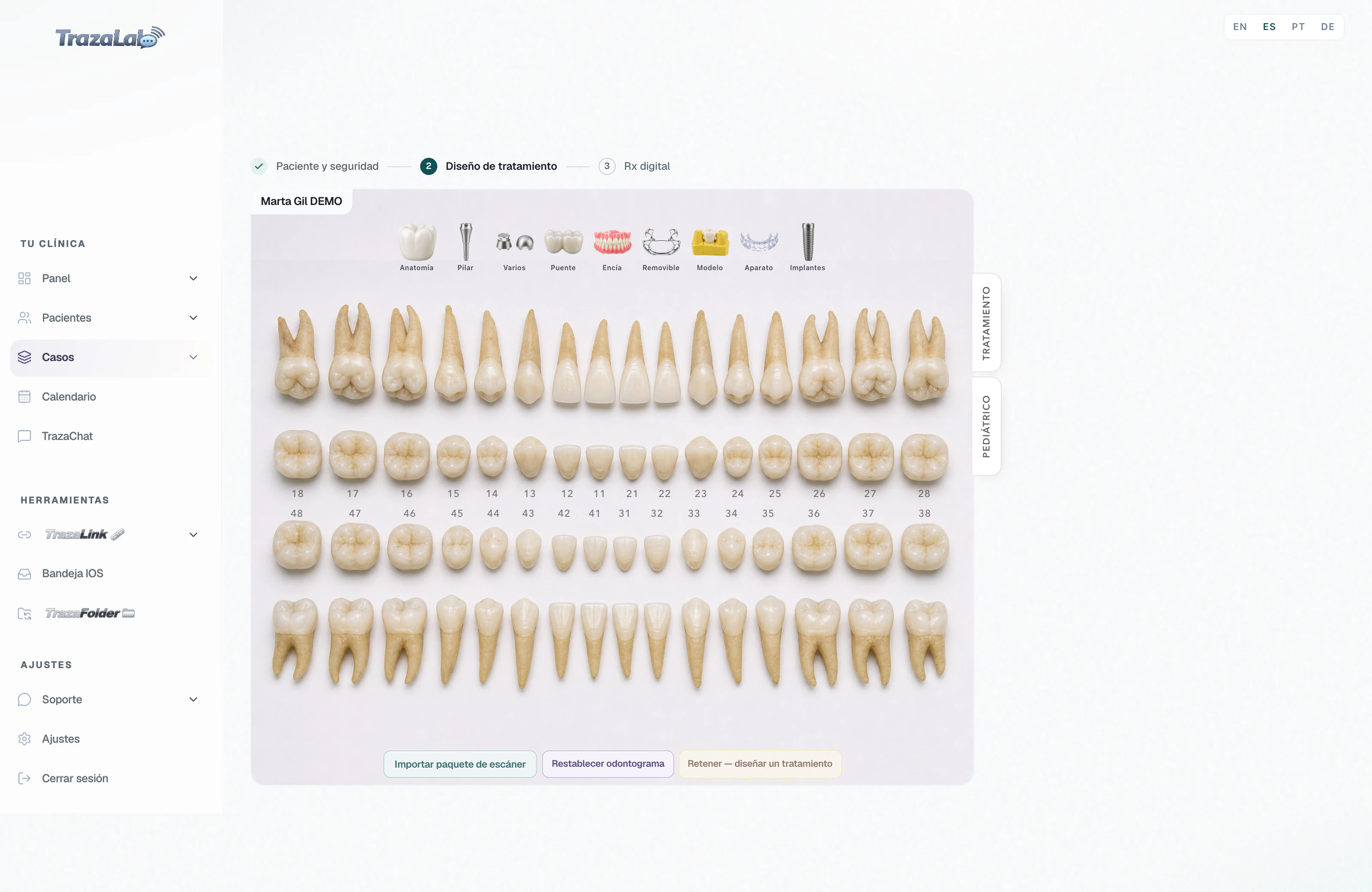
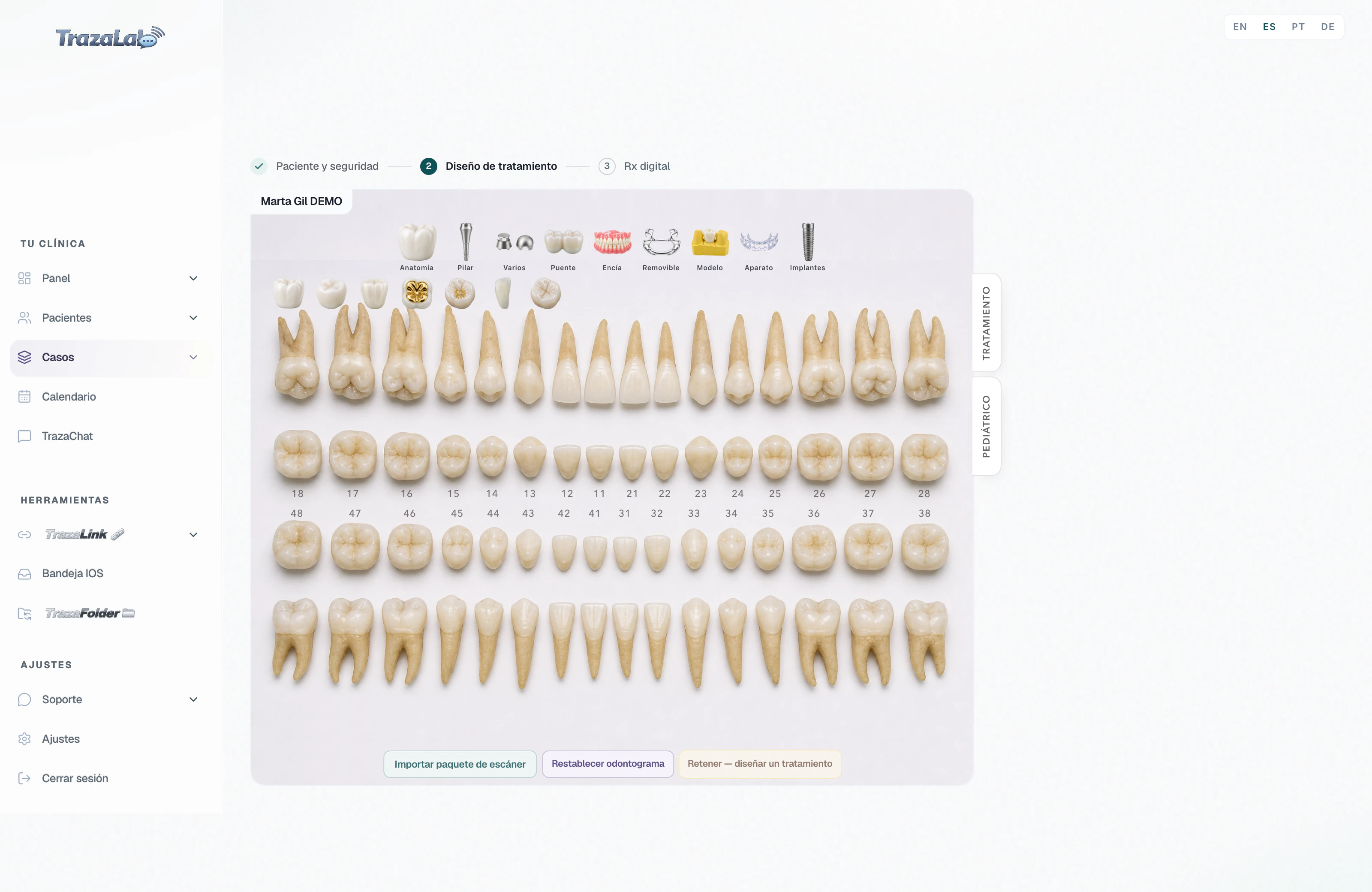
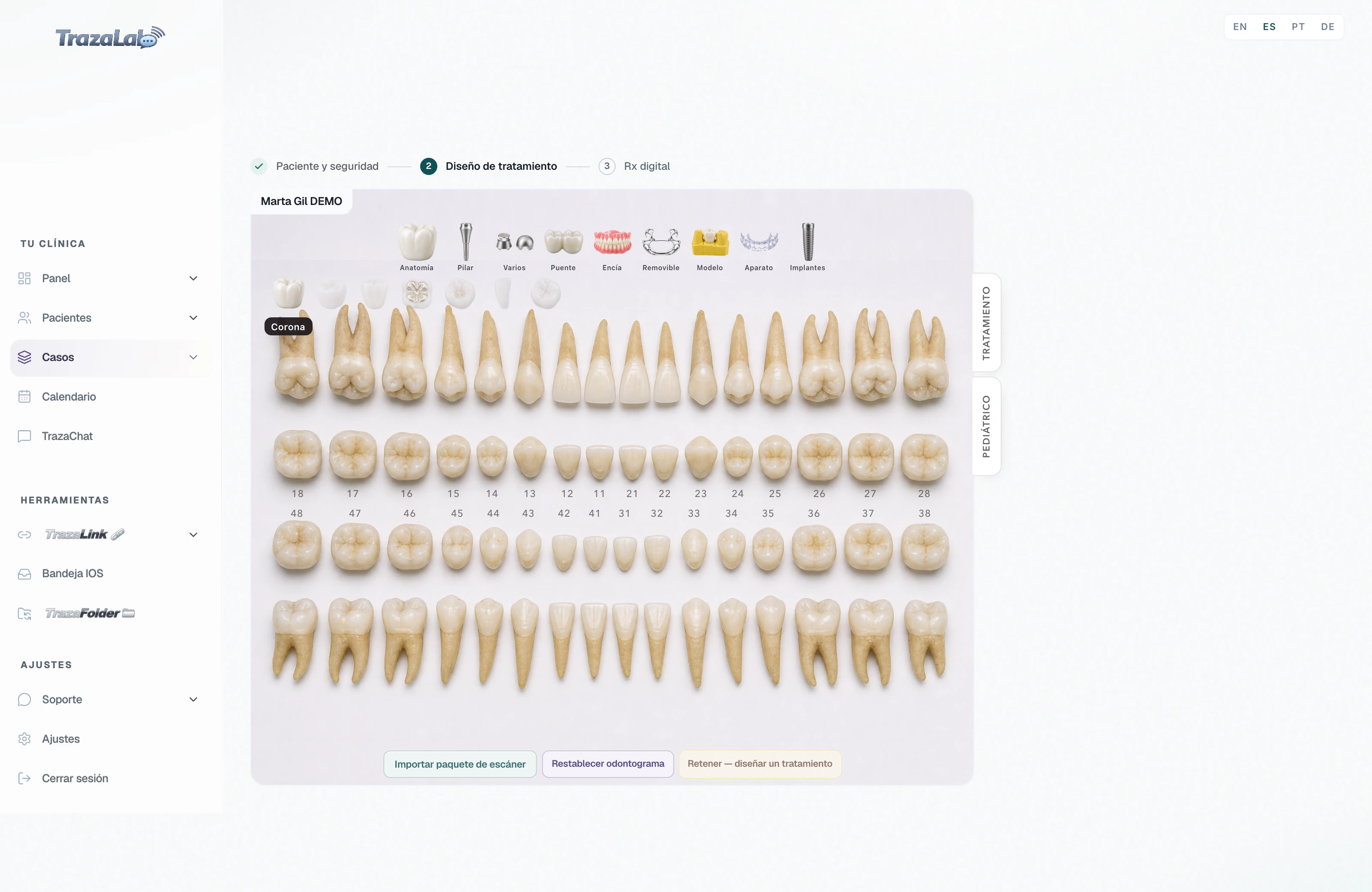
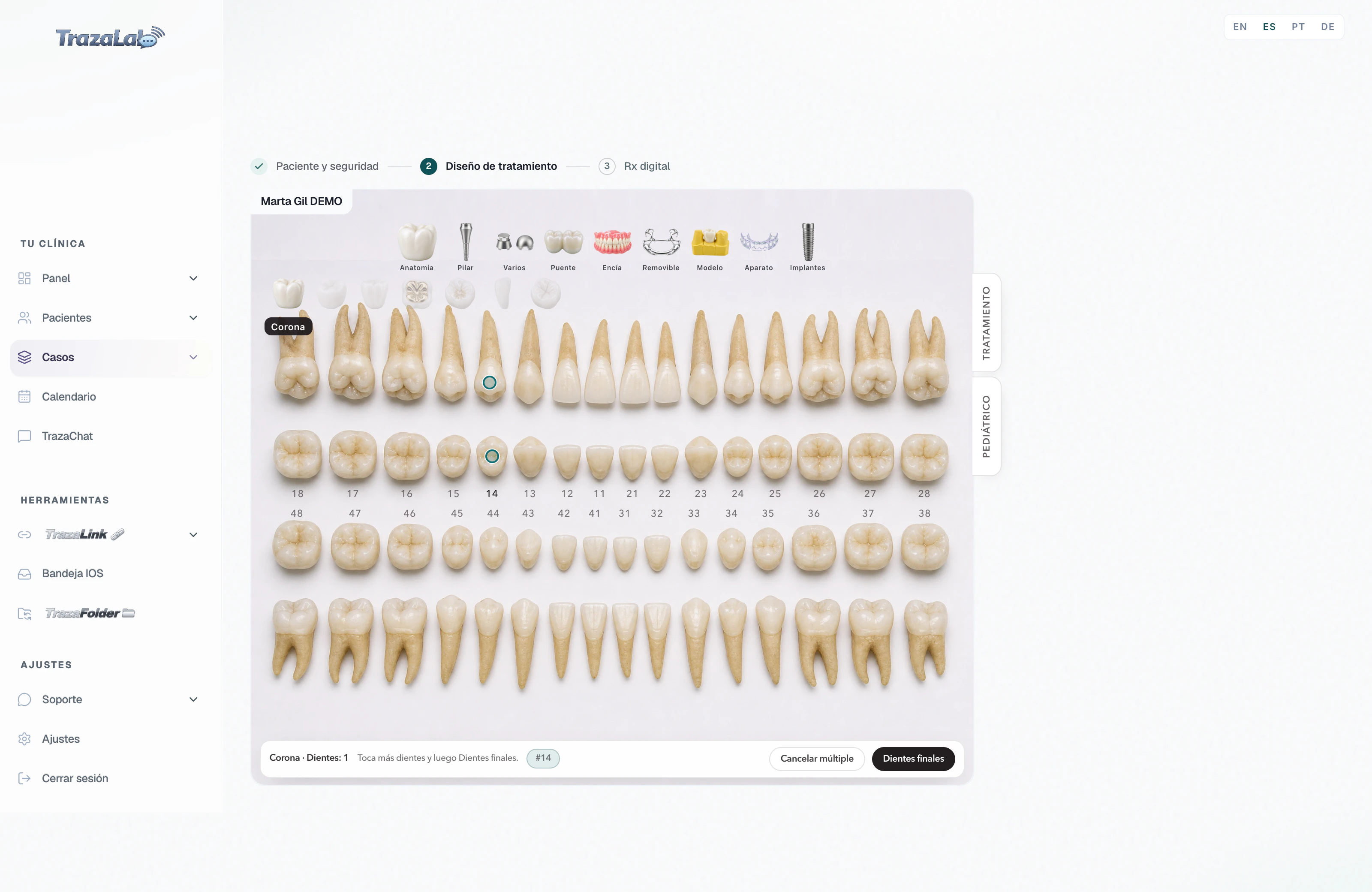
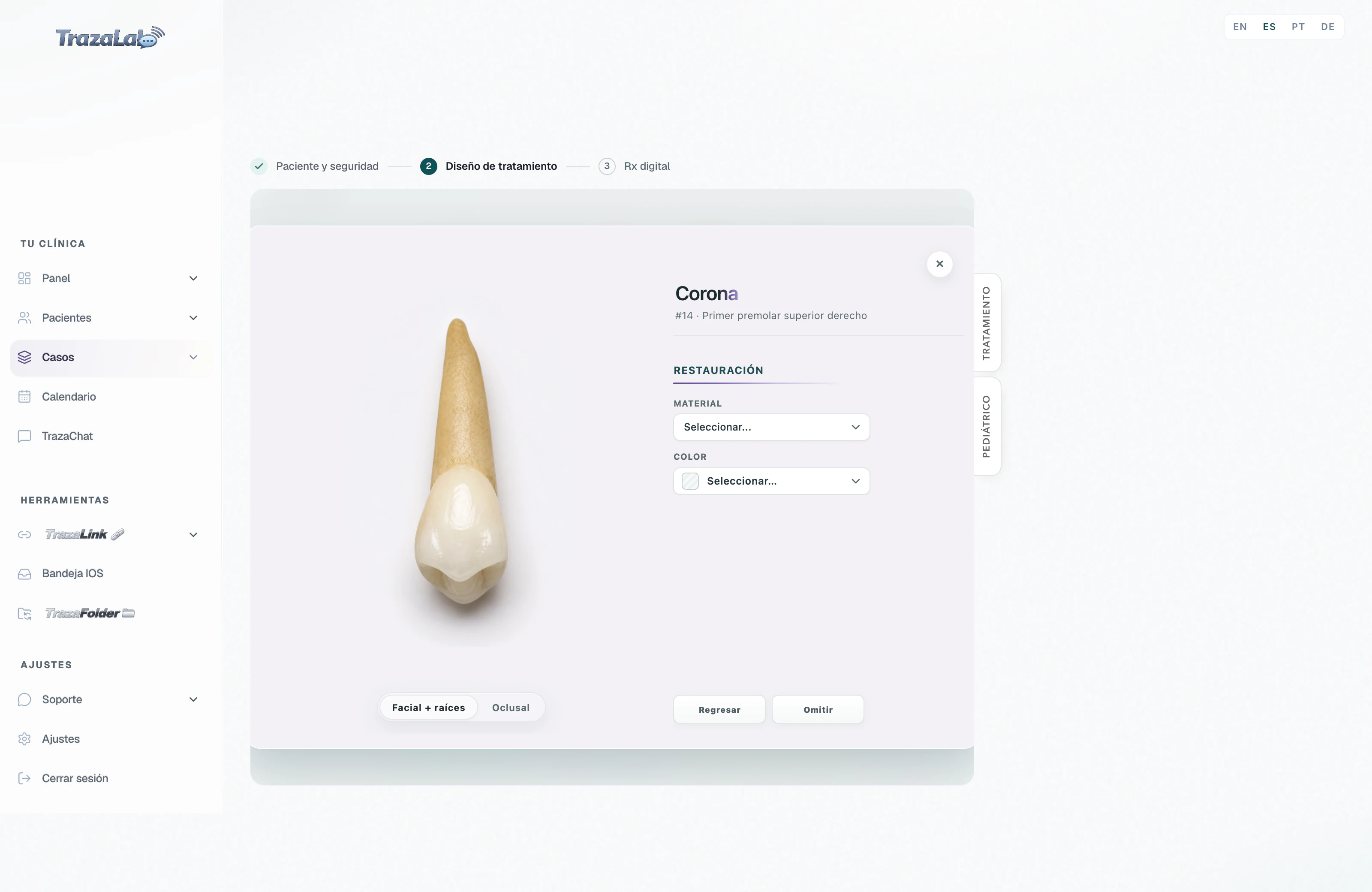
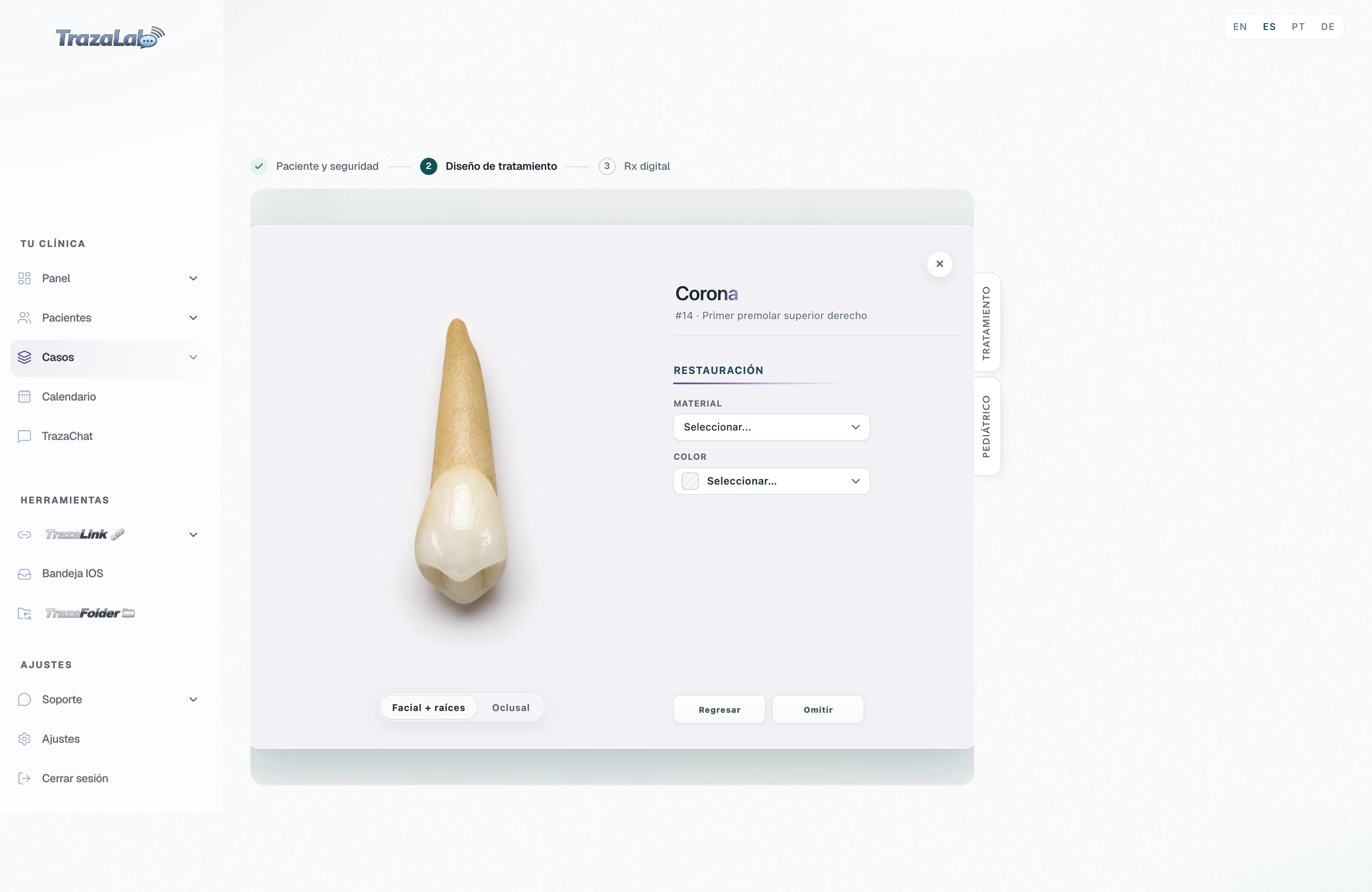
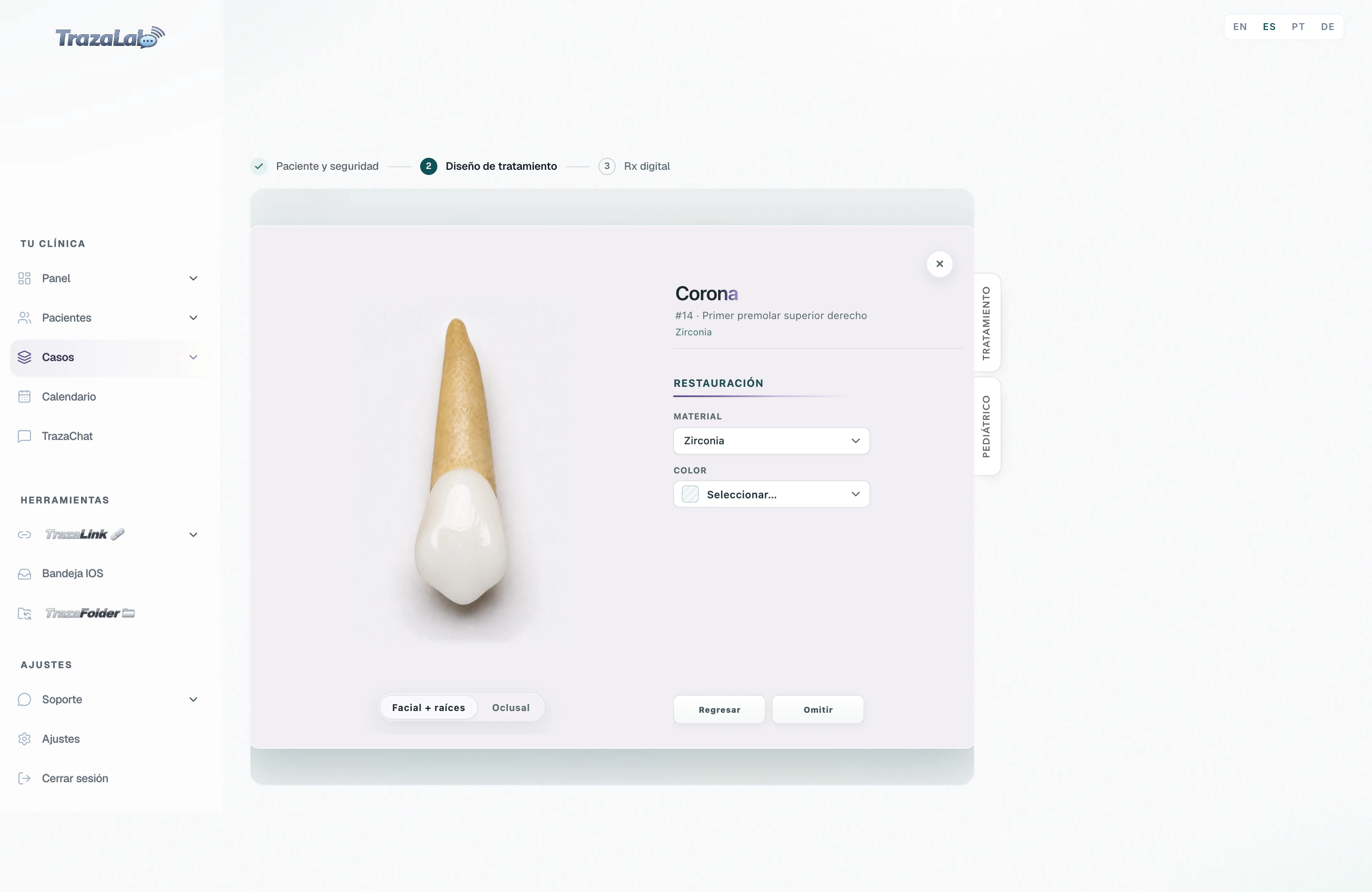
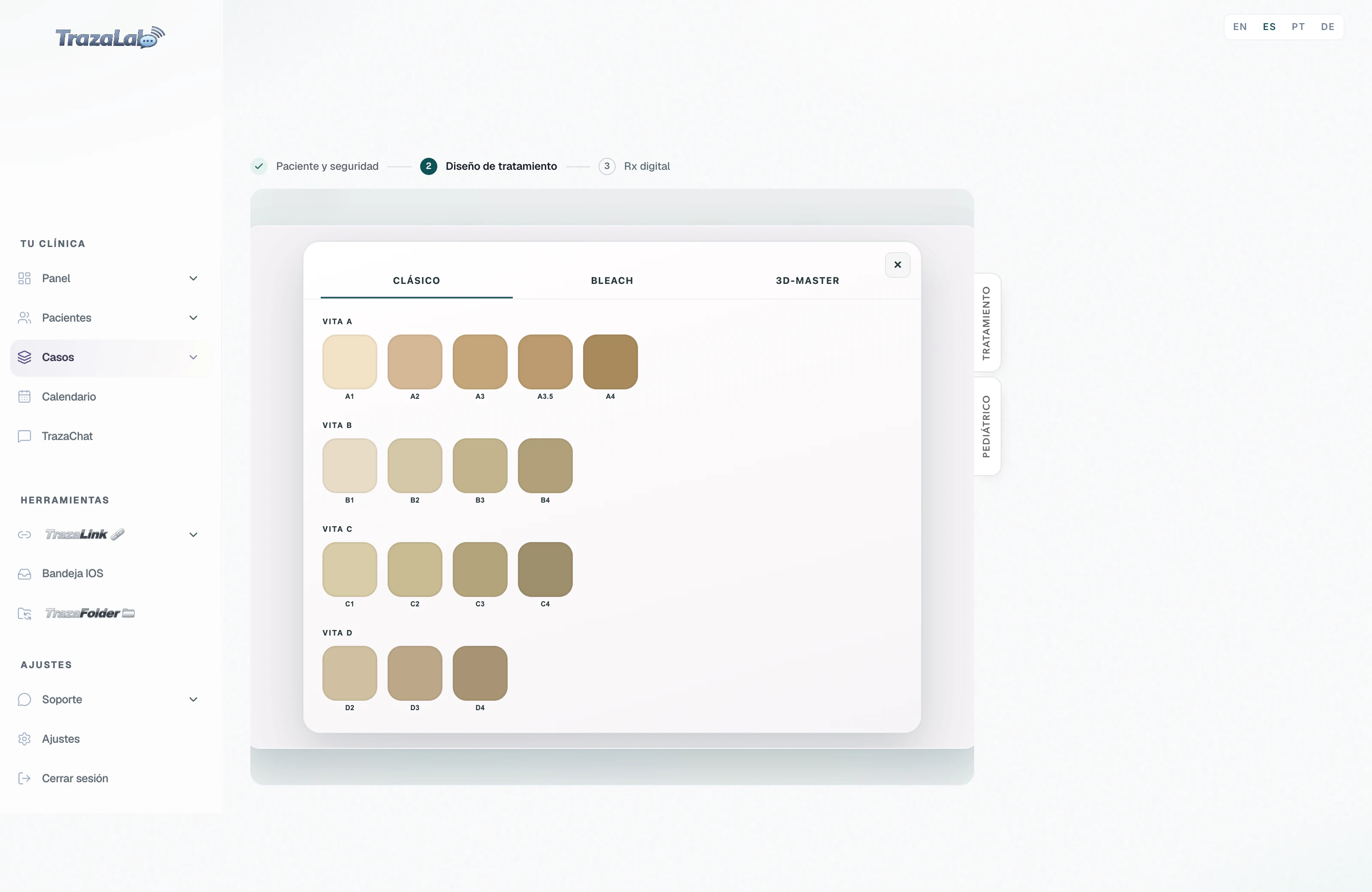
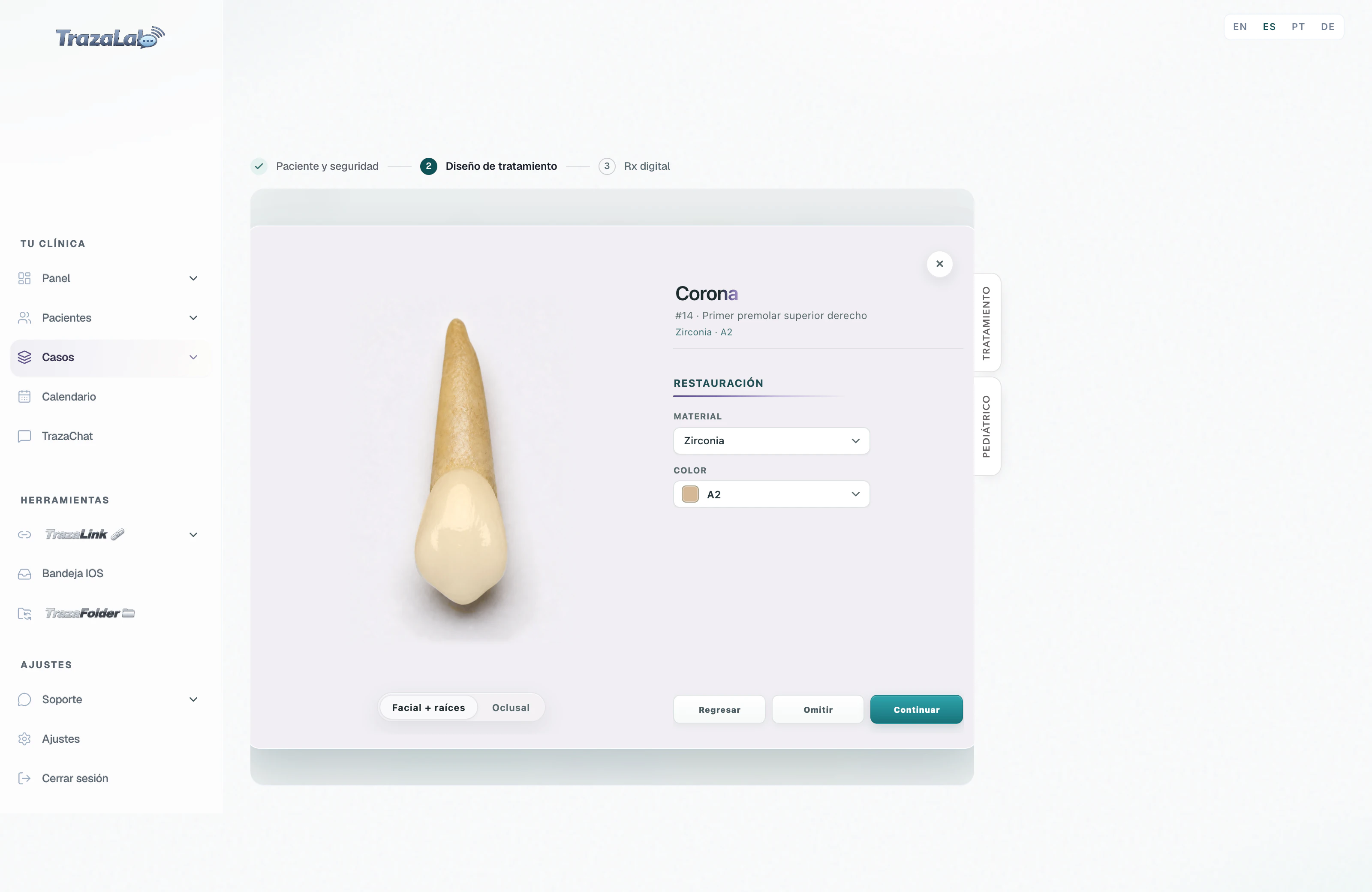
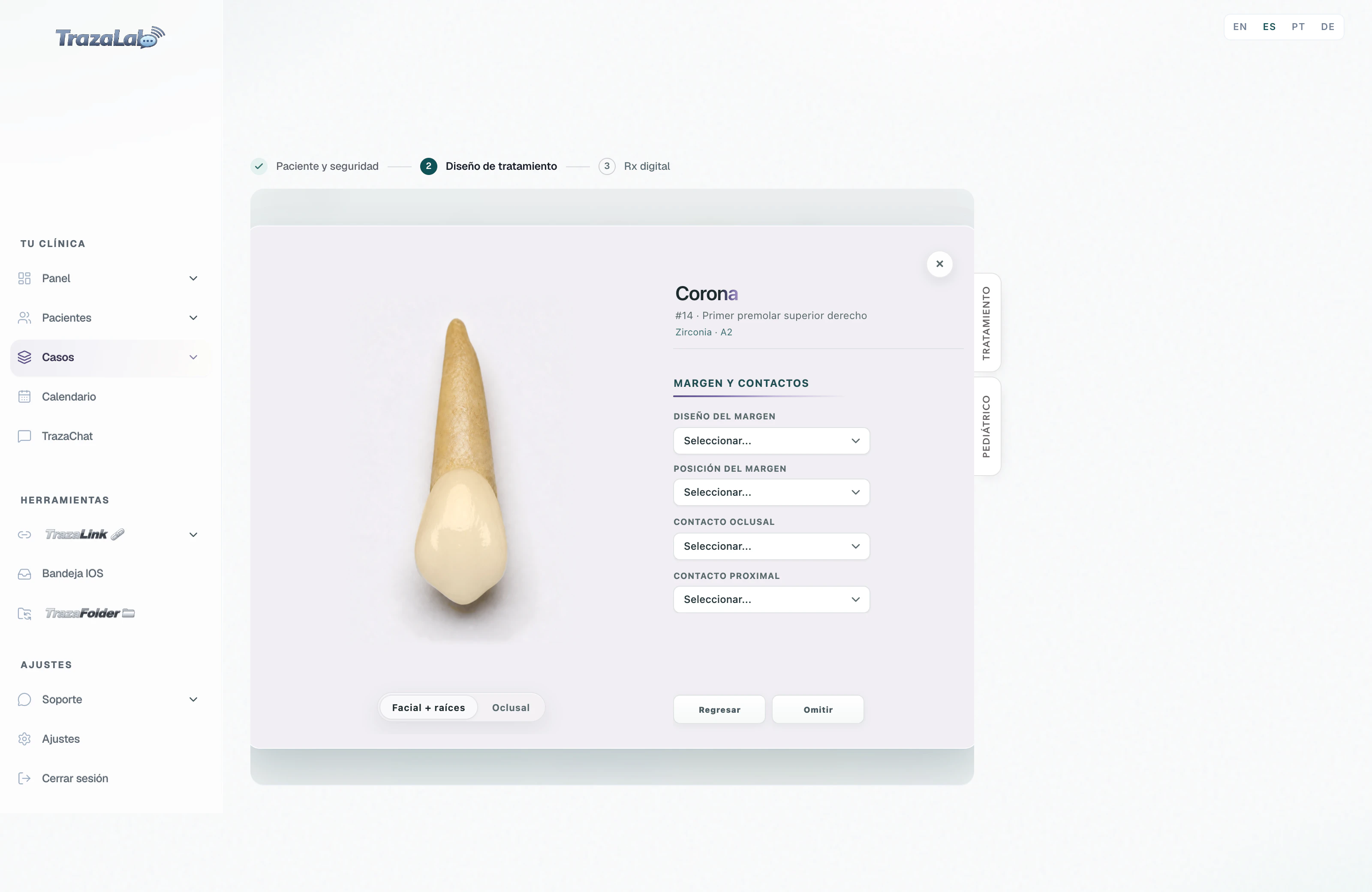
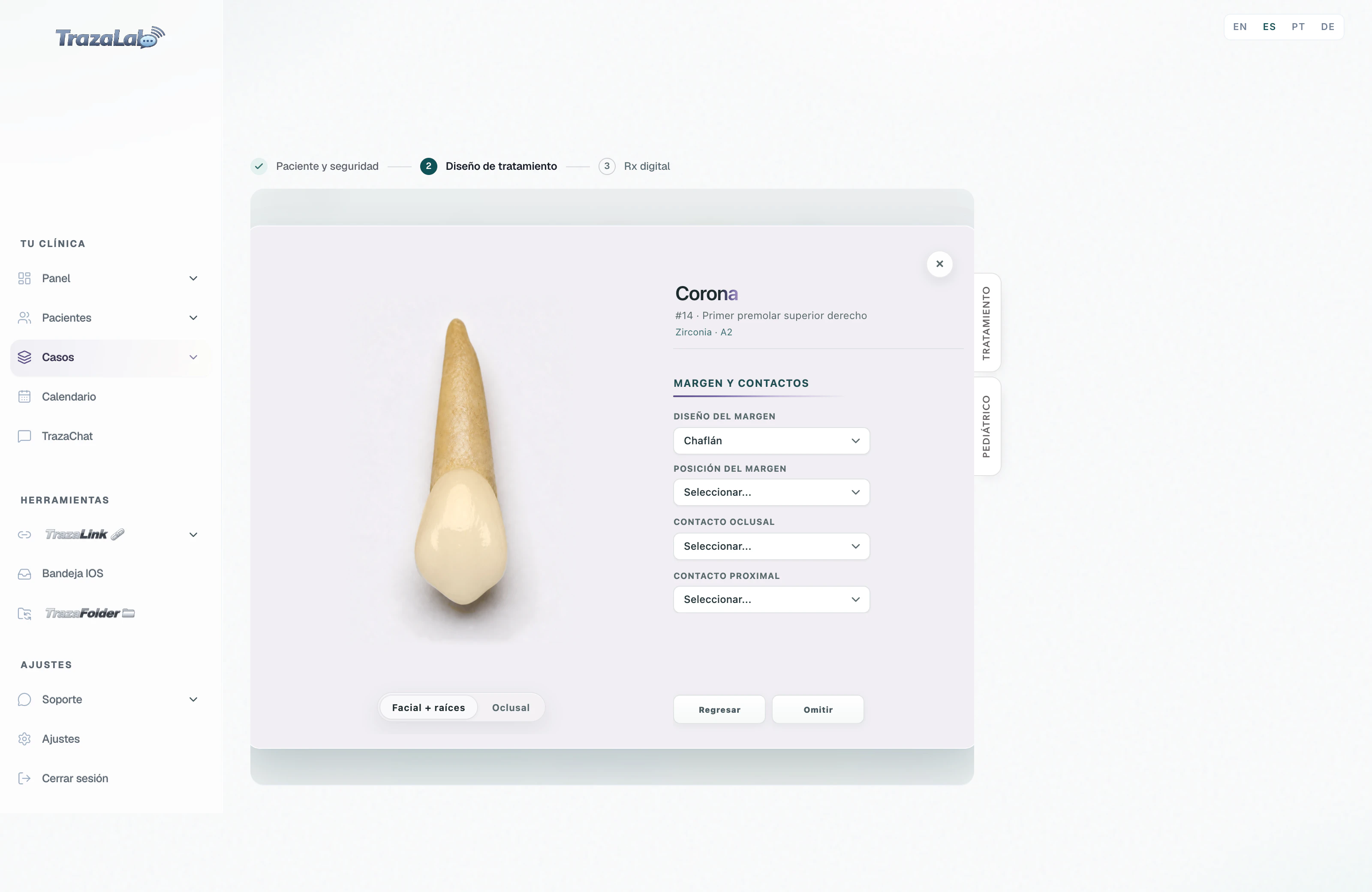
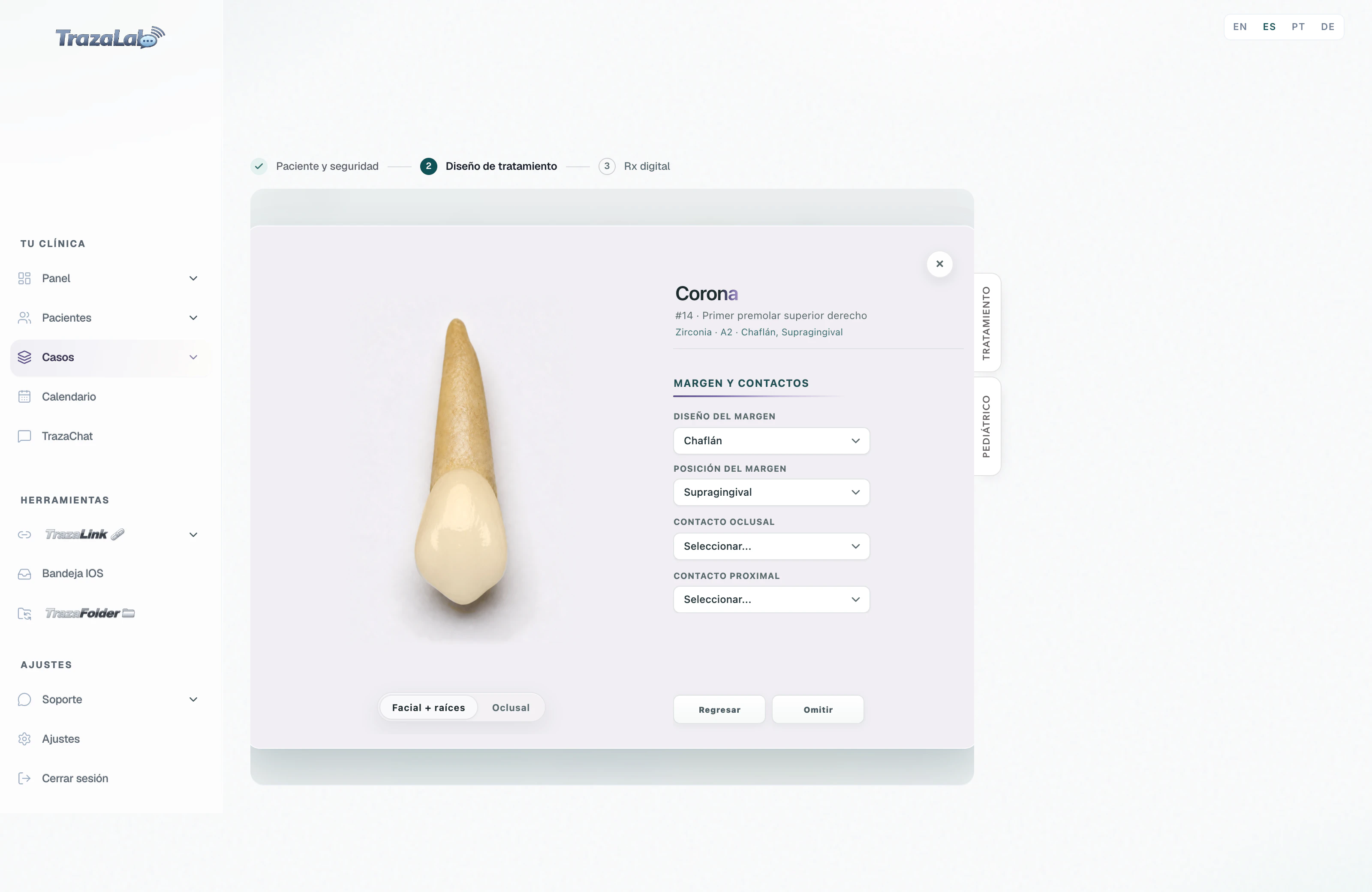
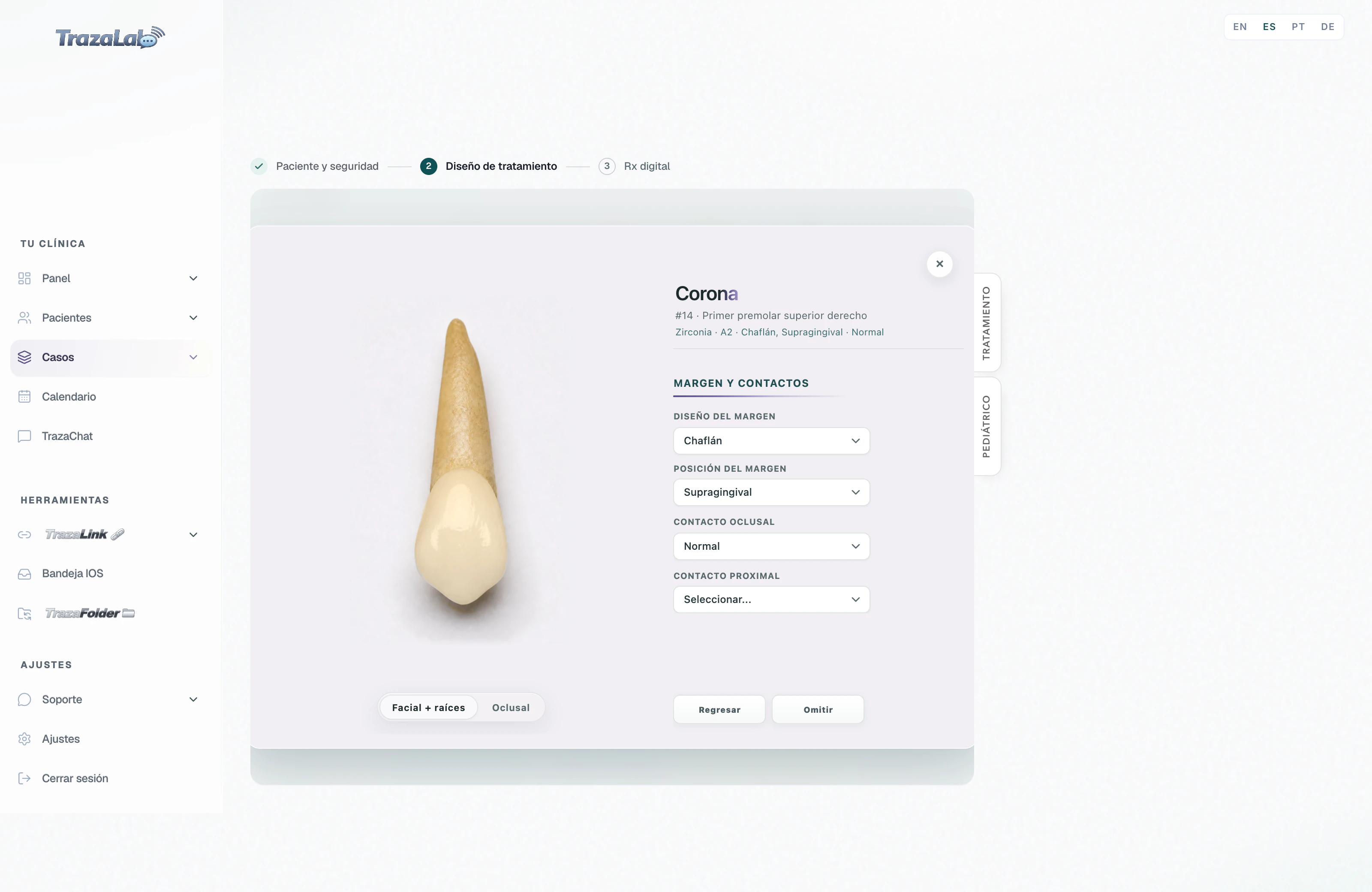
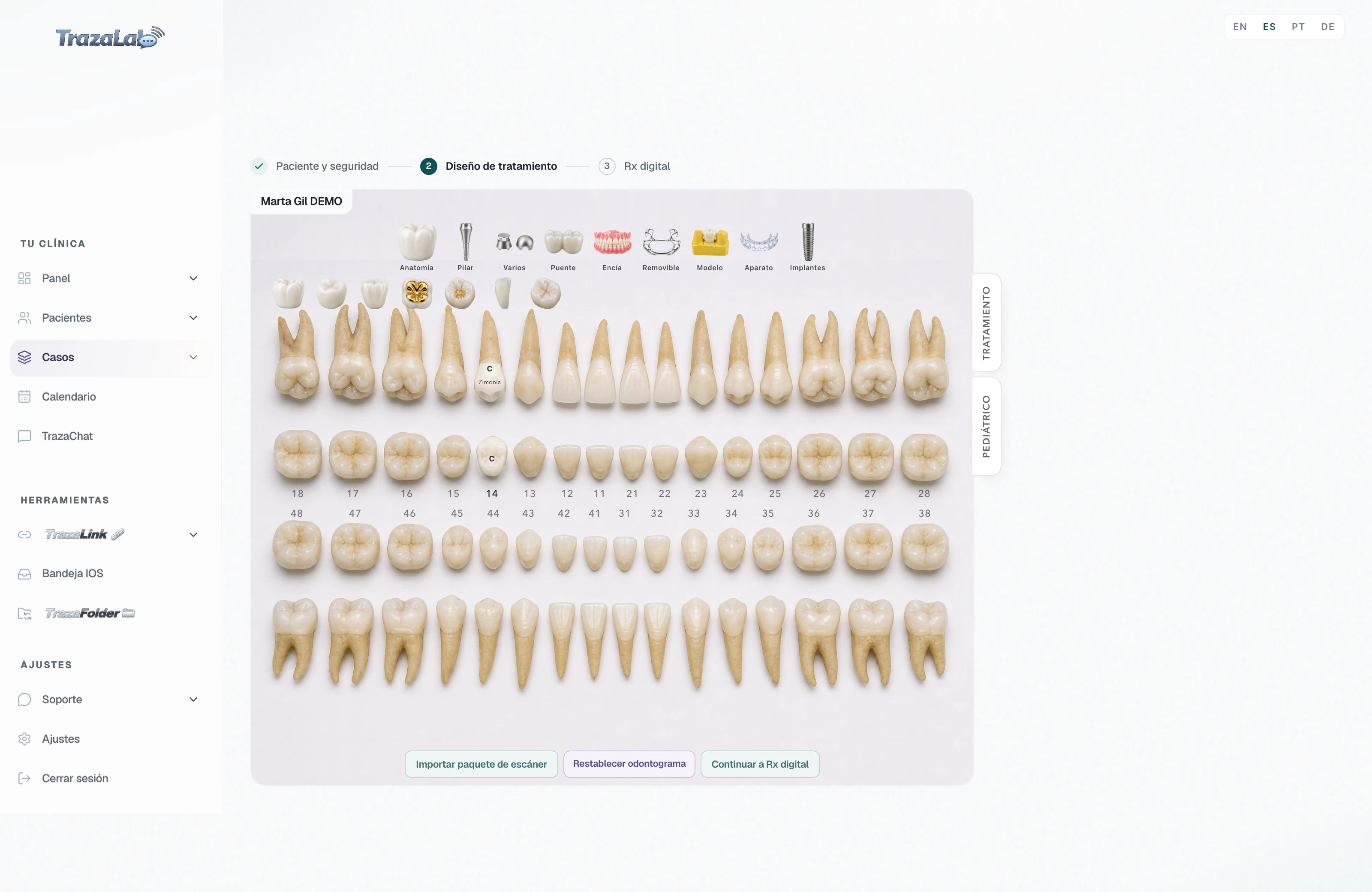
Marca el tratamiento.
Un ejemplo sencillo: una corona en el diente 14.
Parte 5 de 7
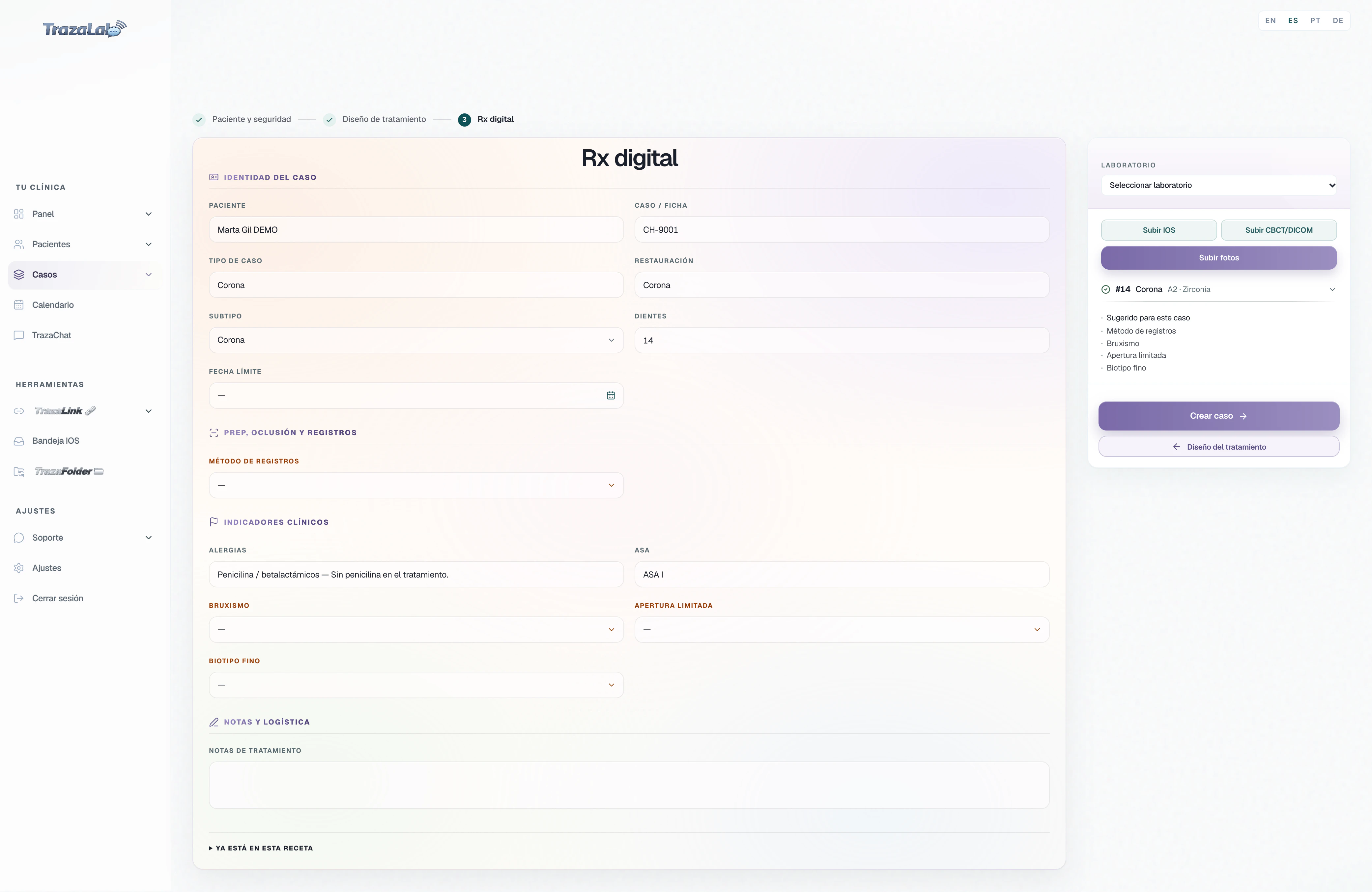
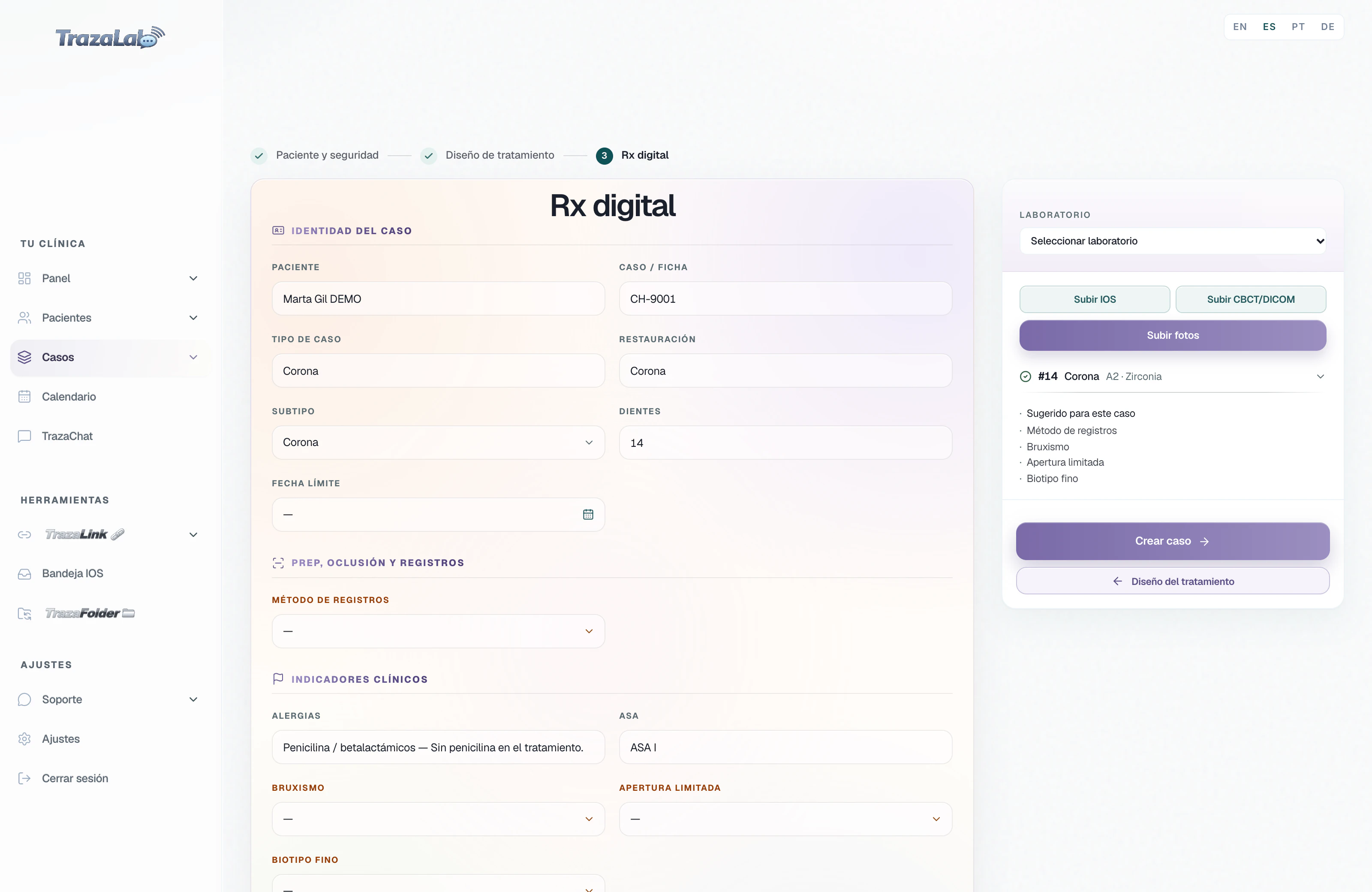
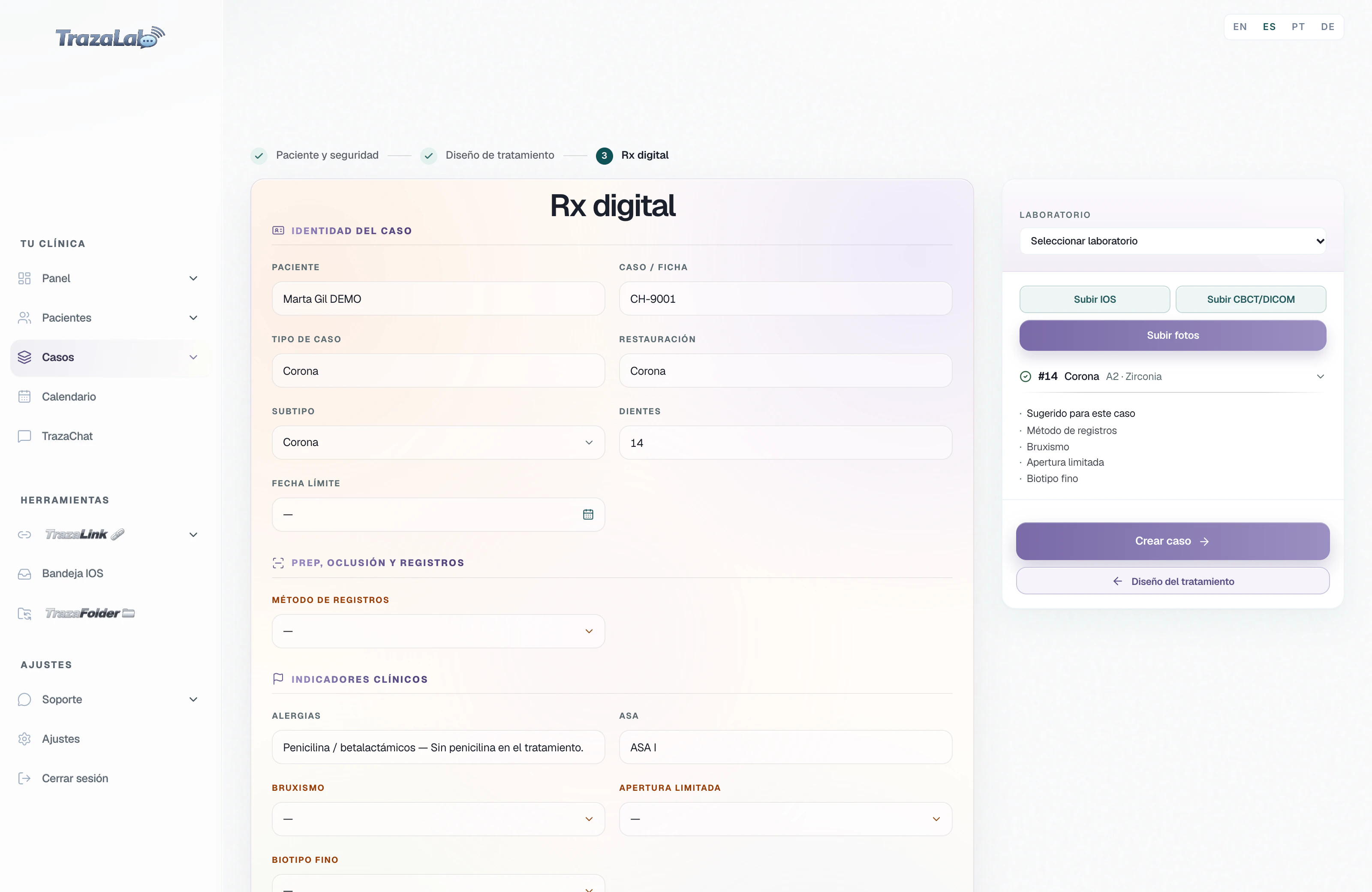
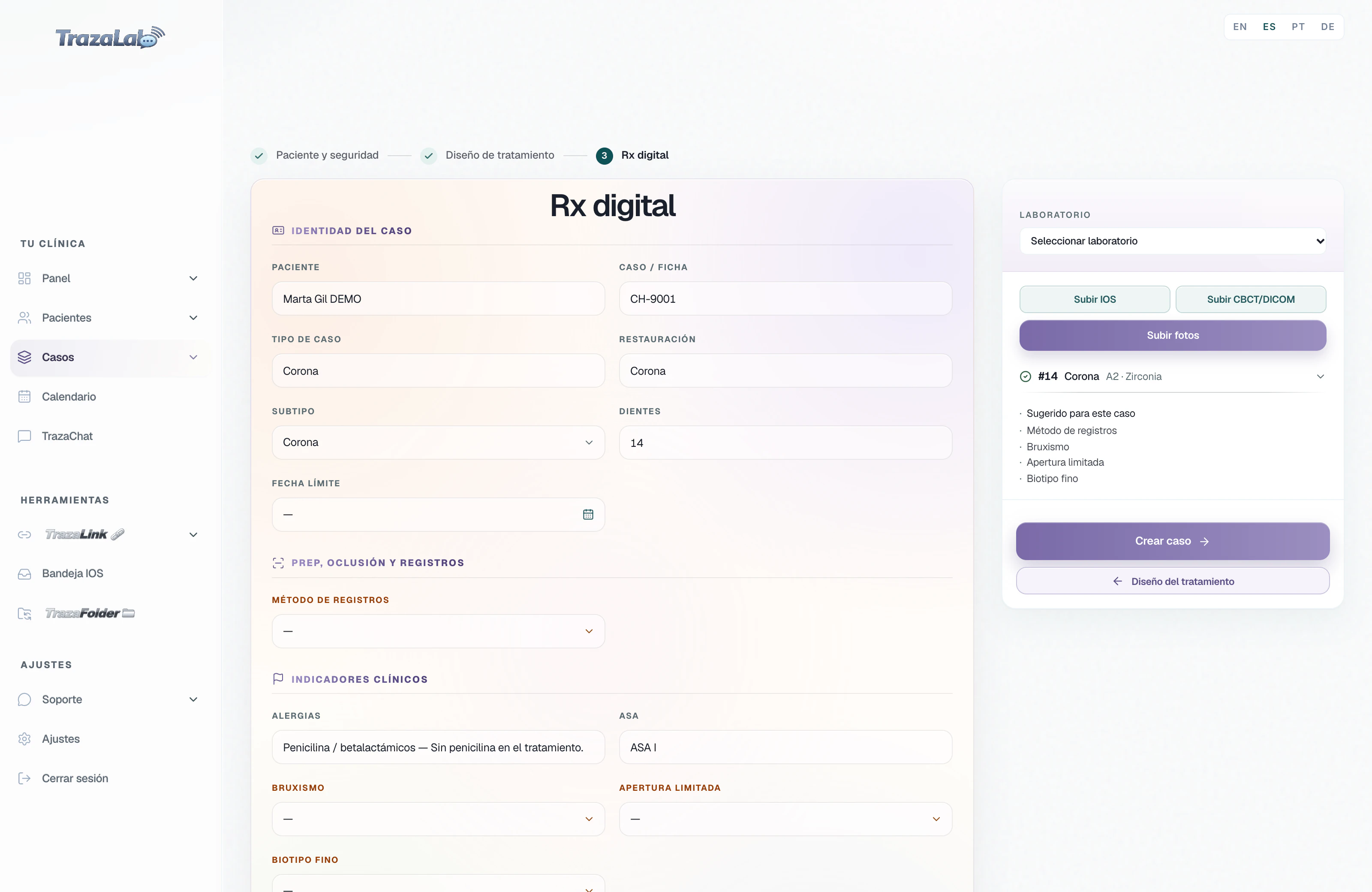
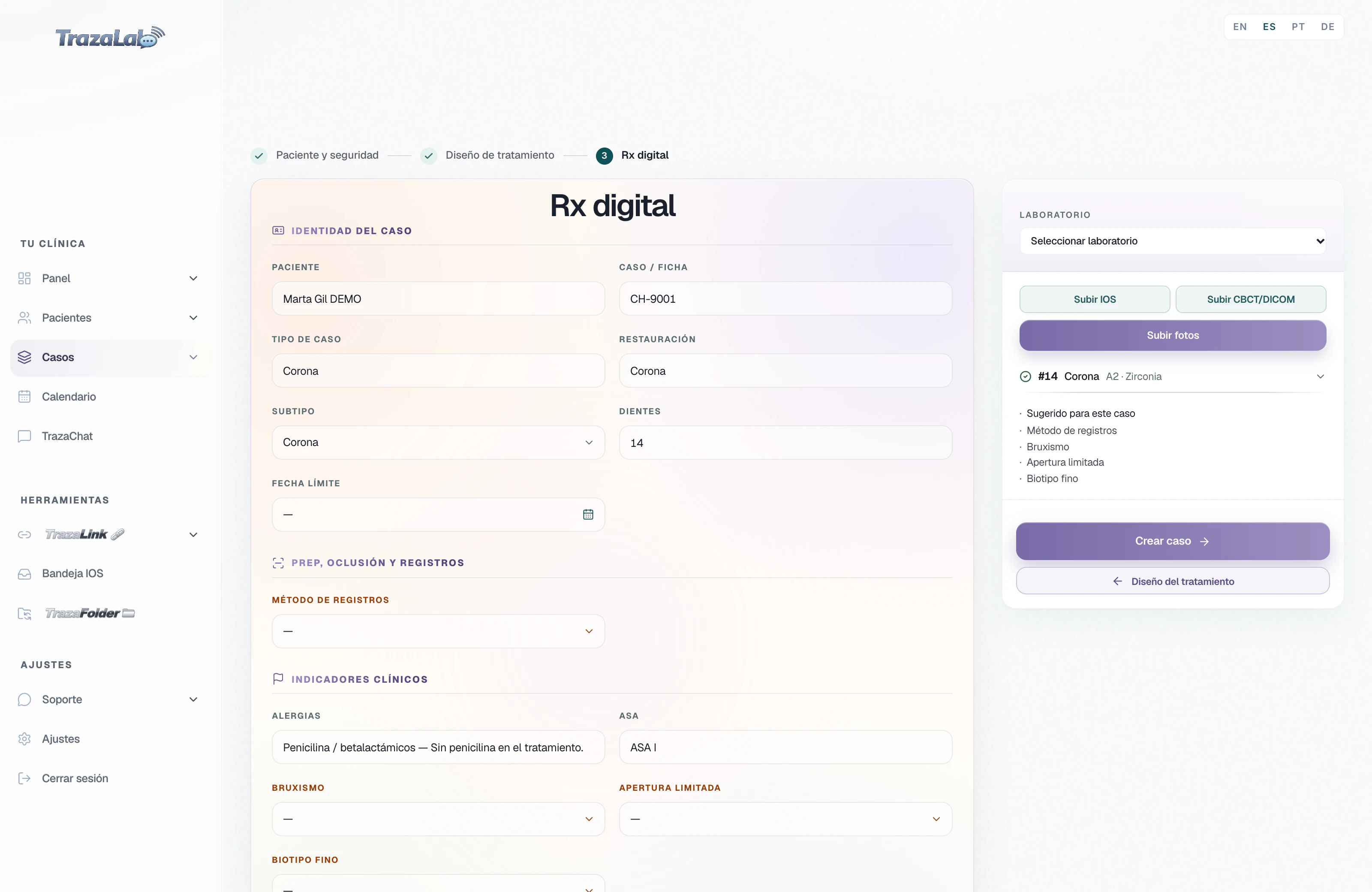
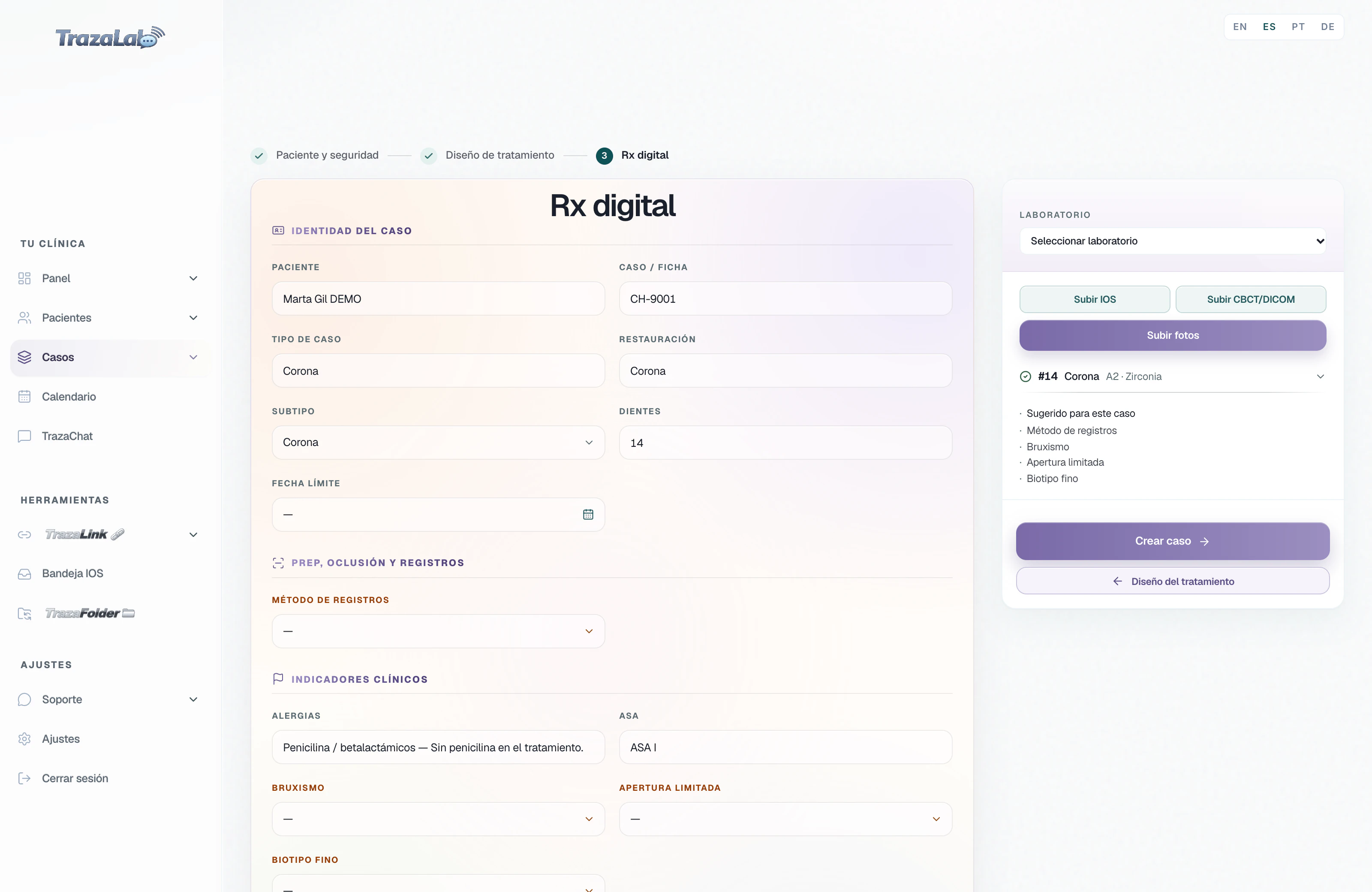
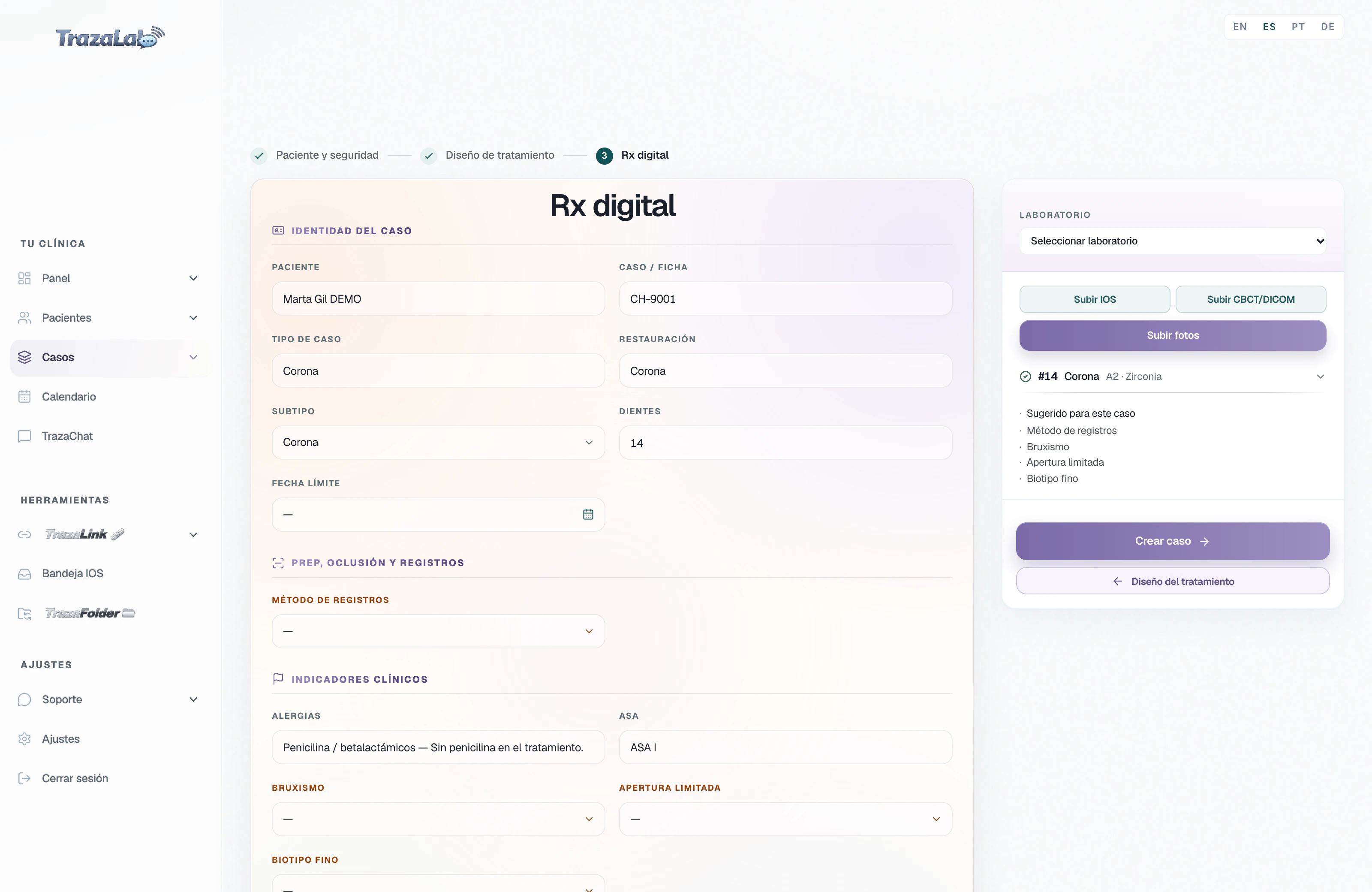
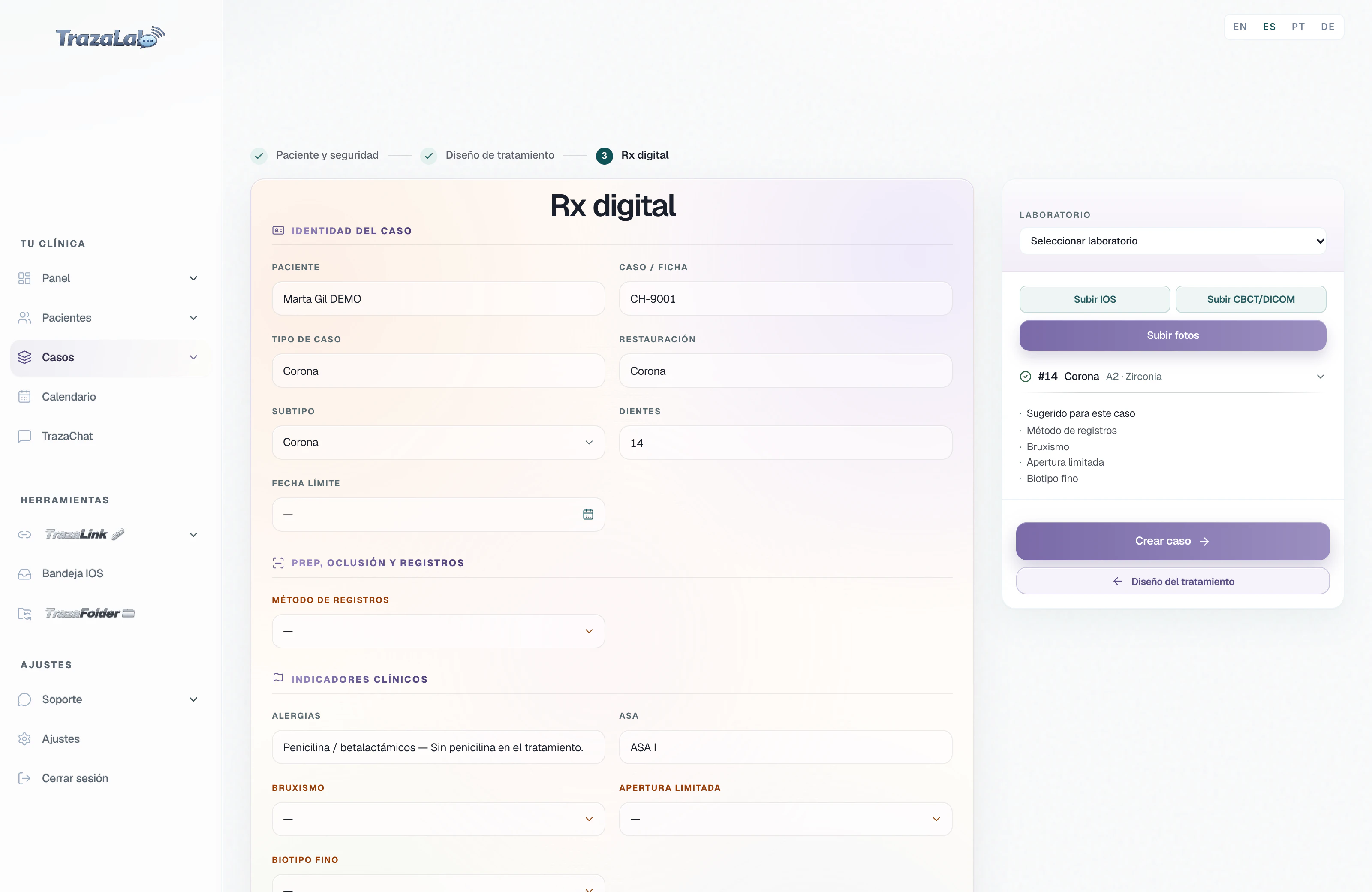
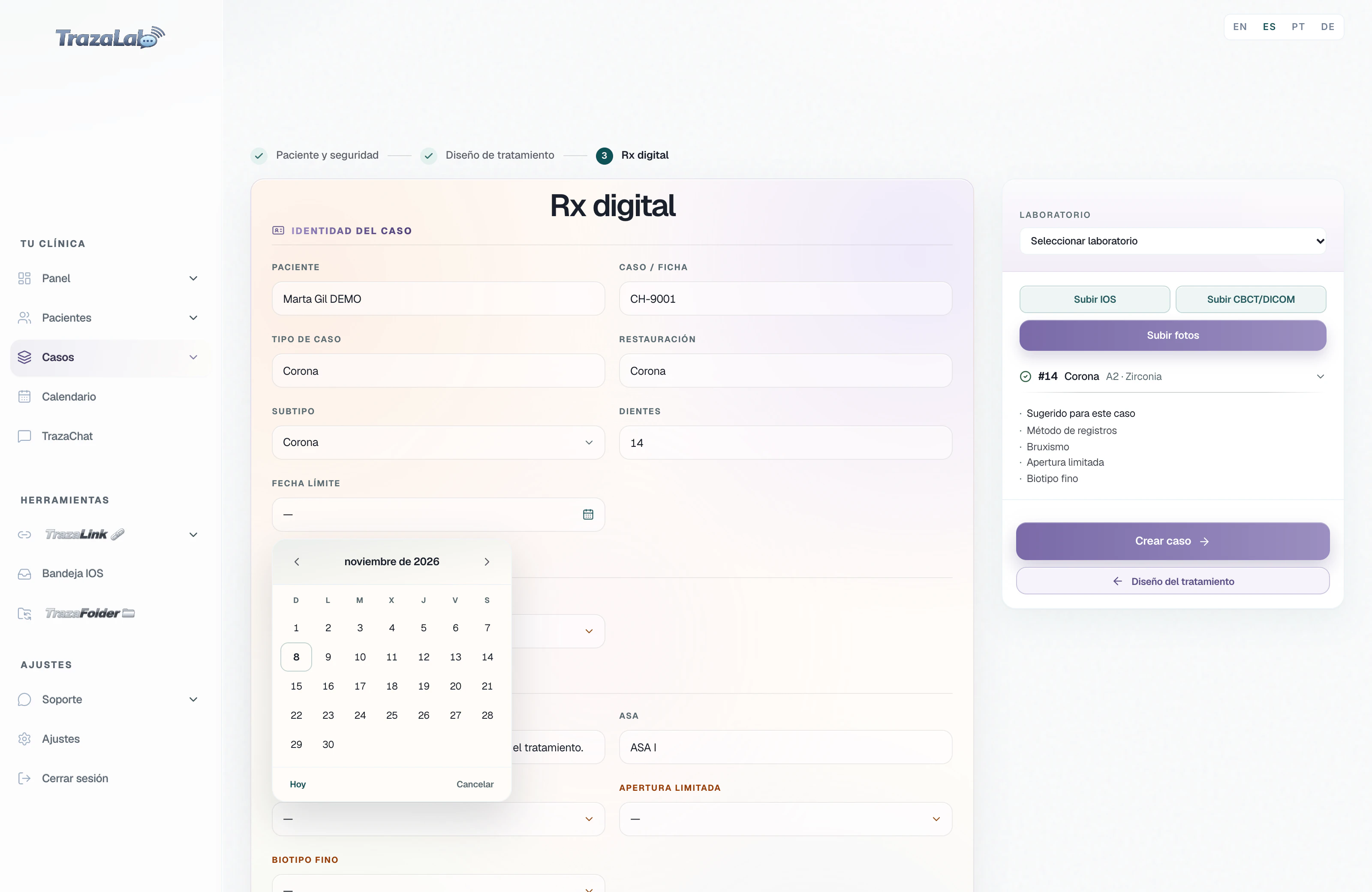
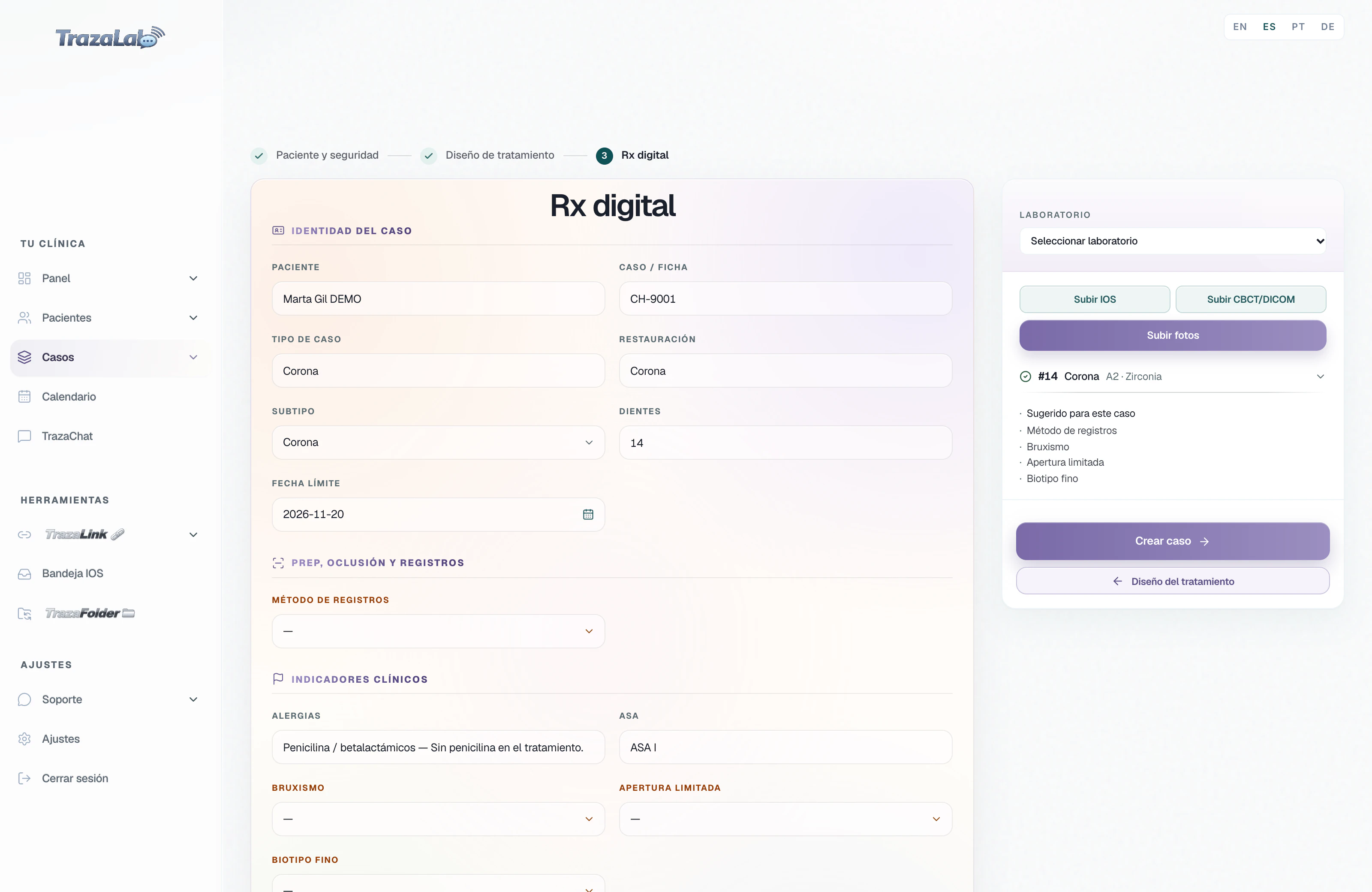
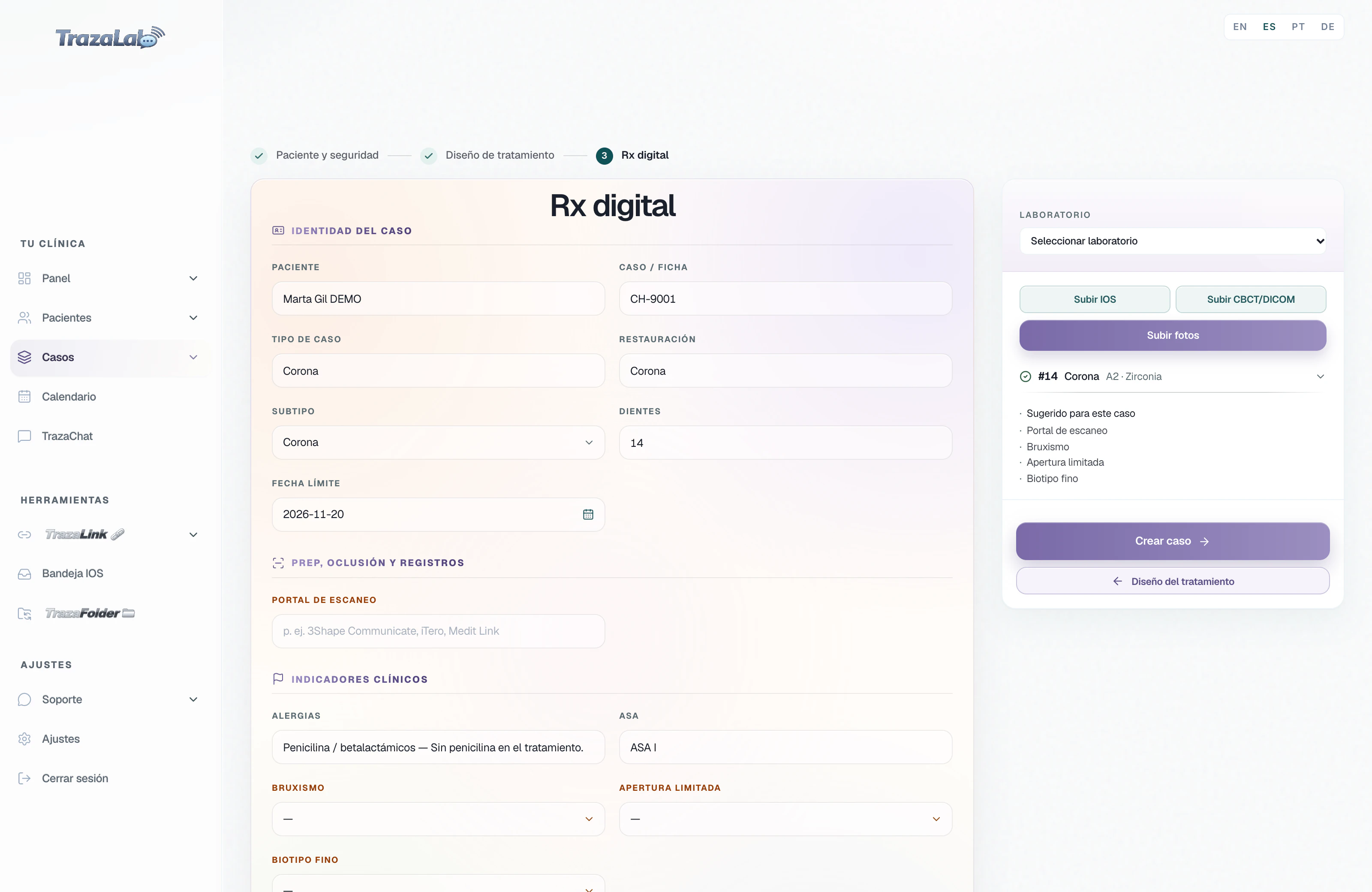
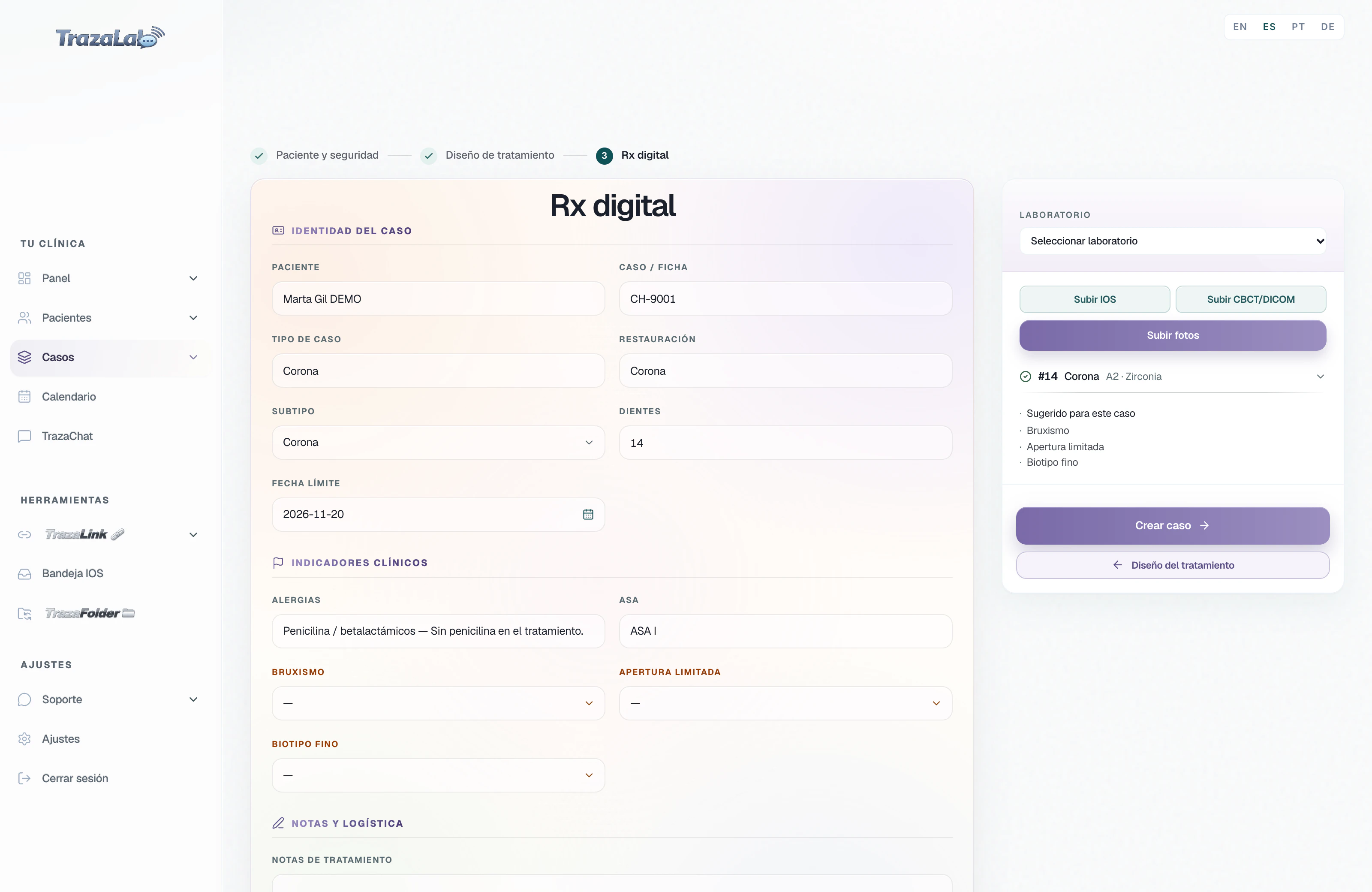
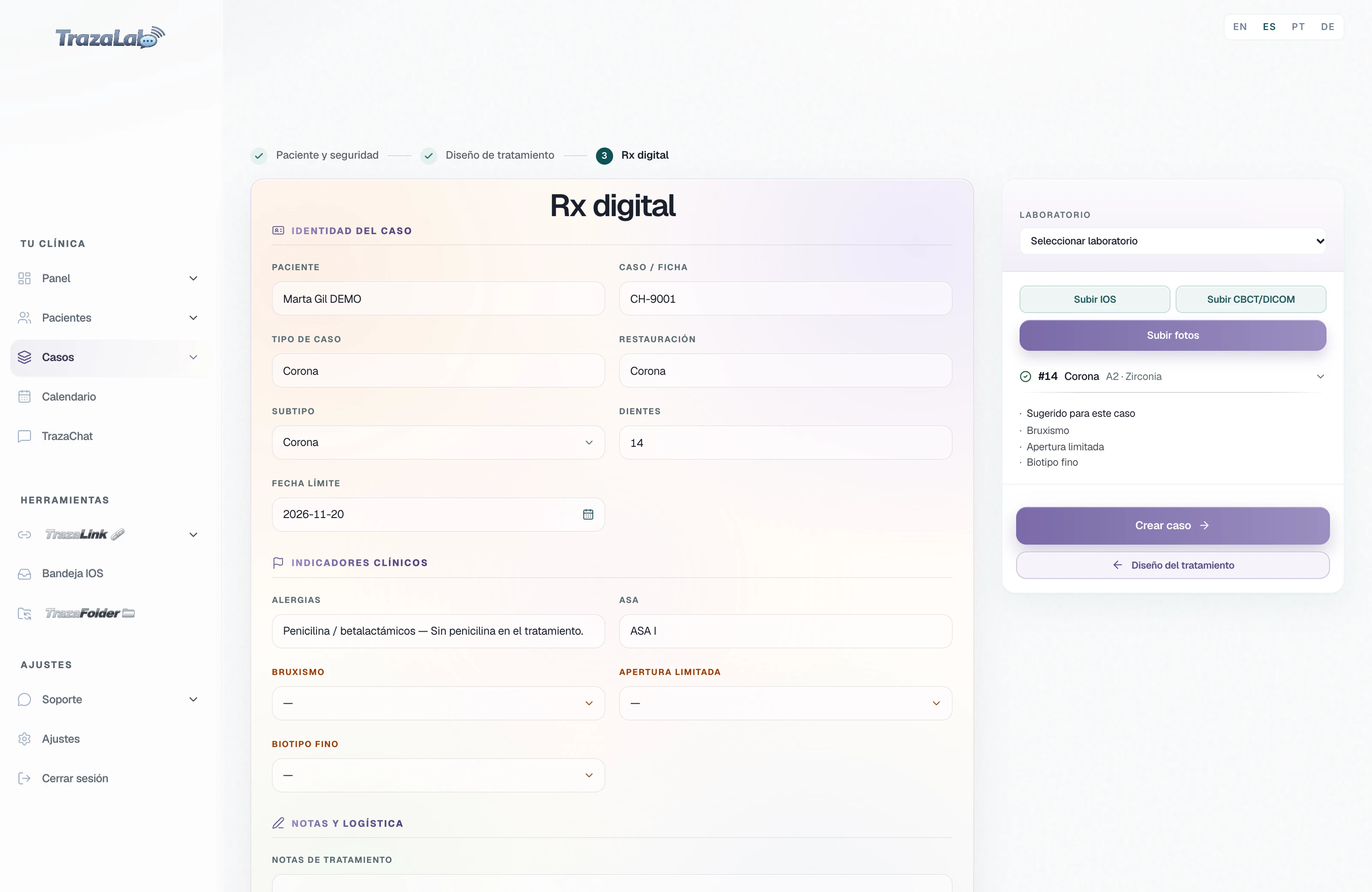
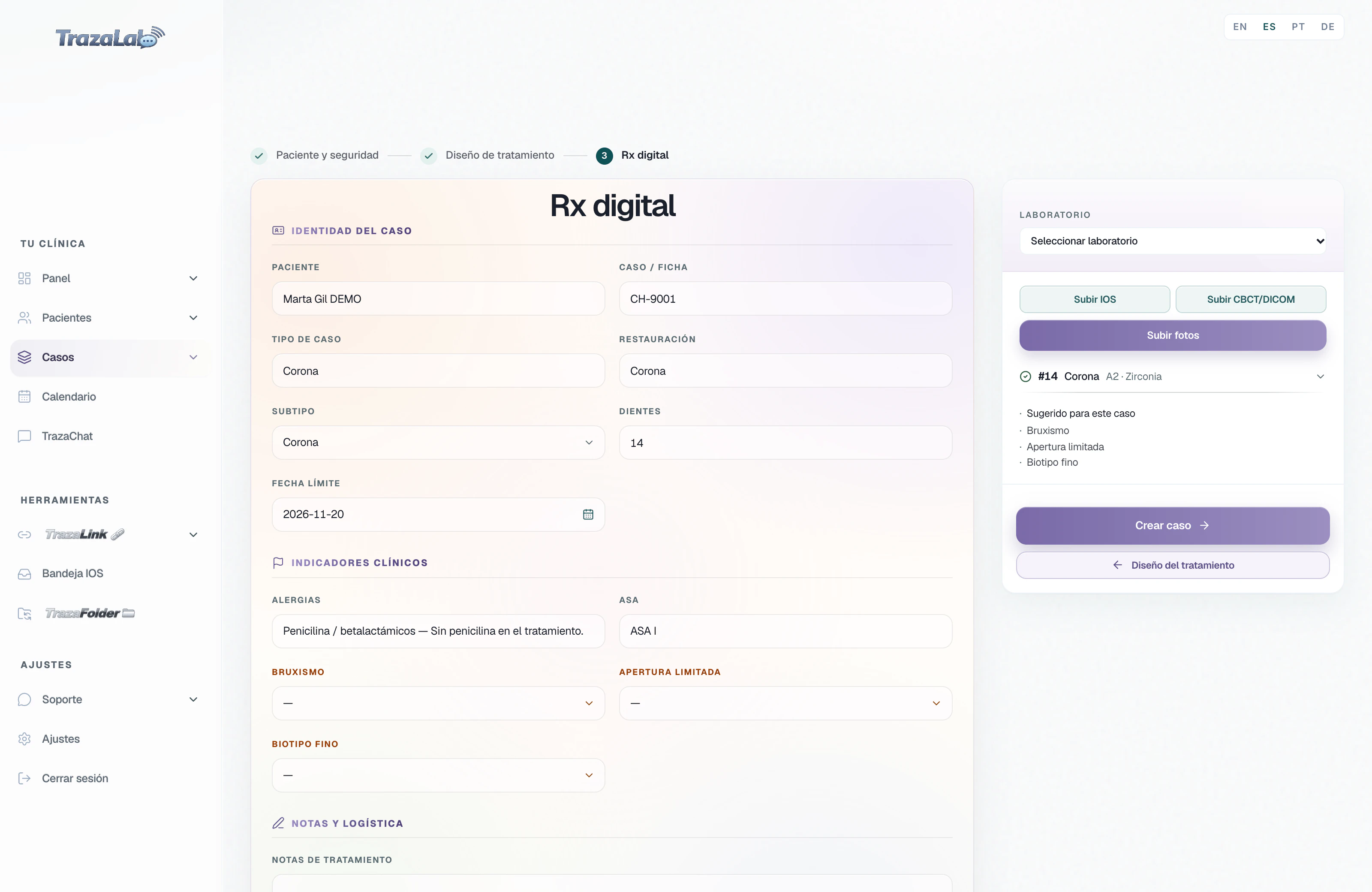
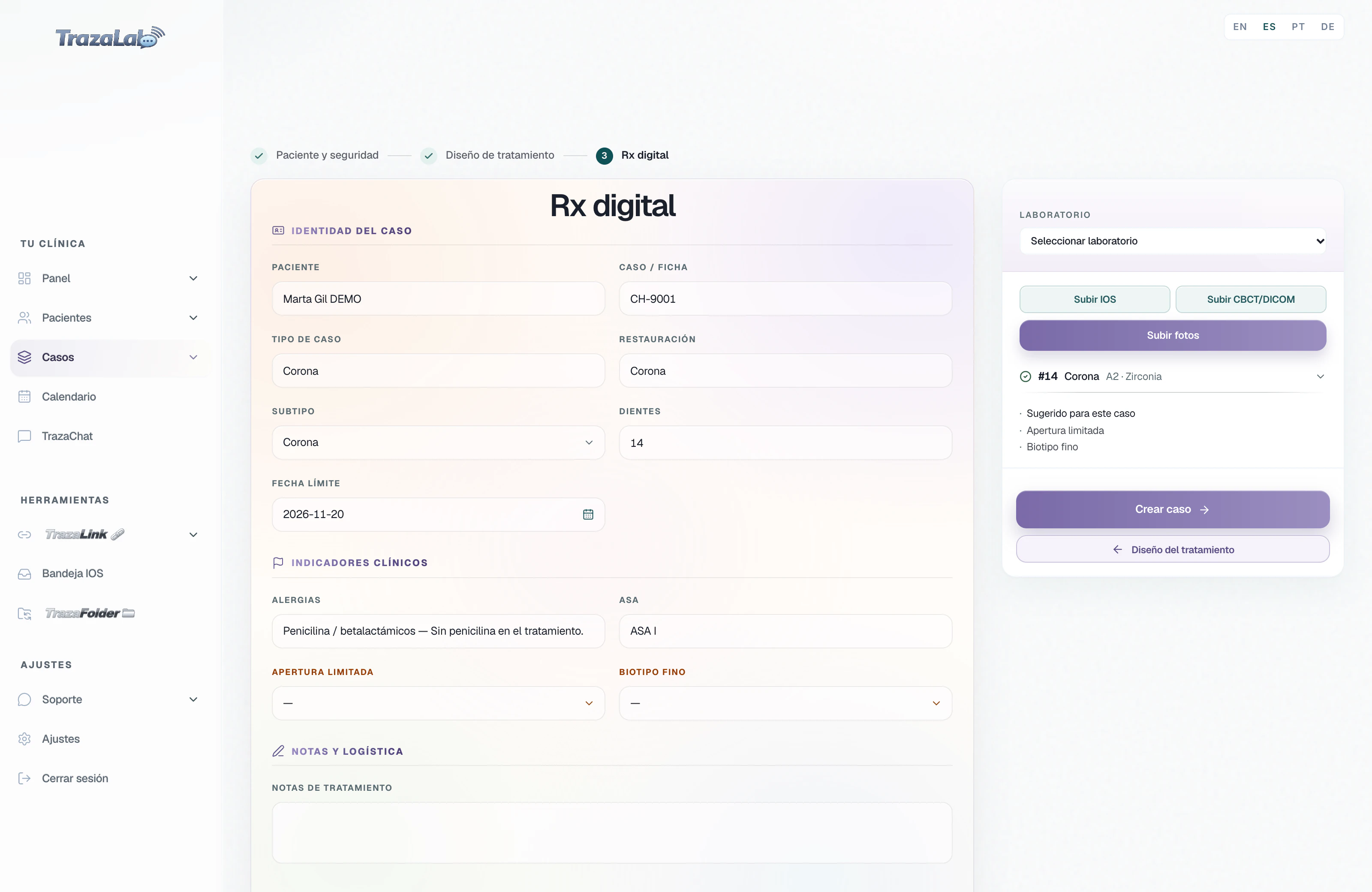
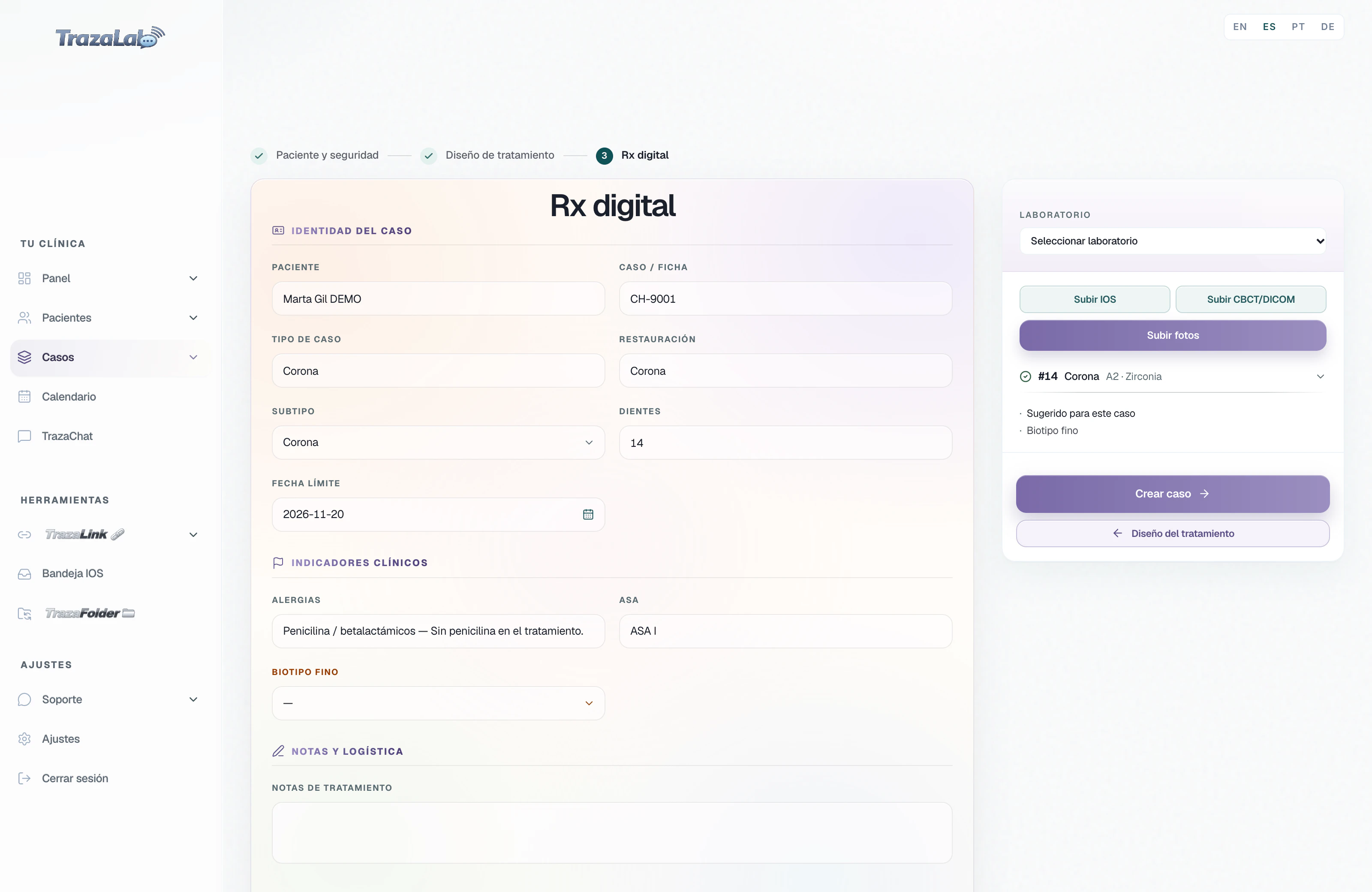
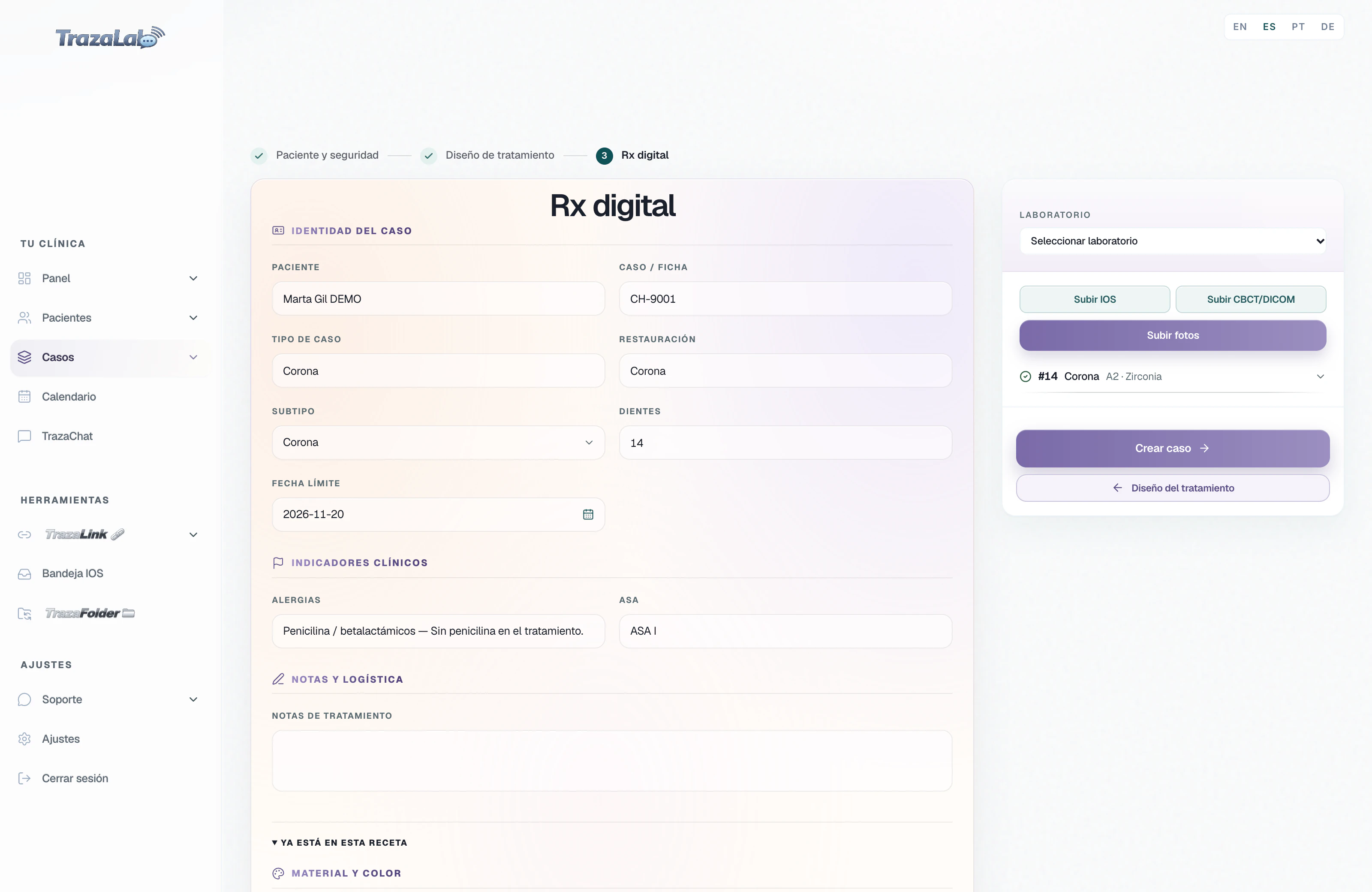
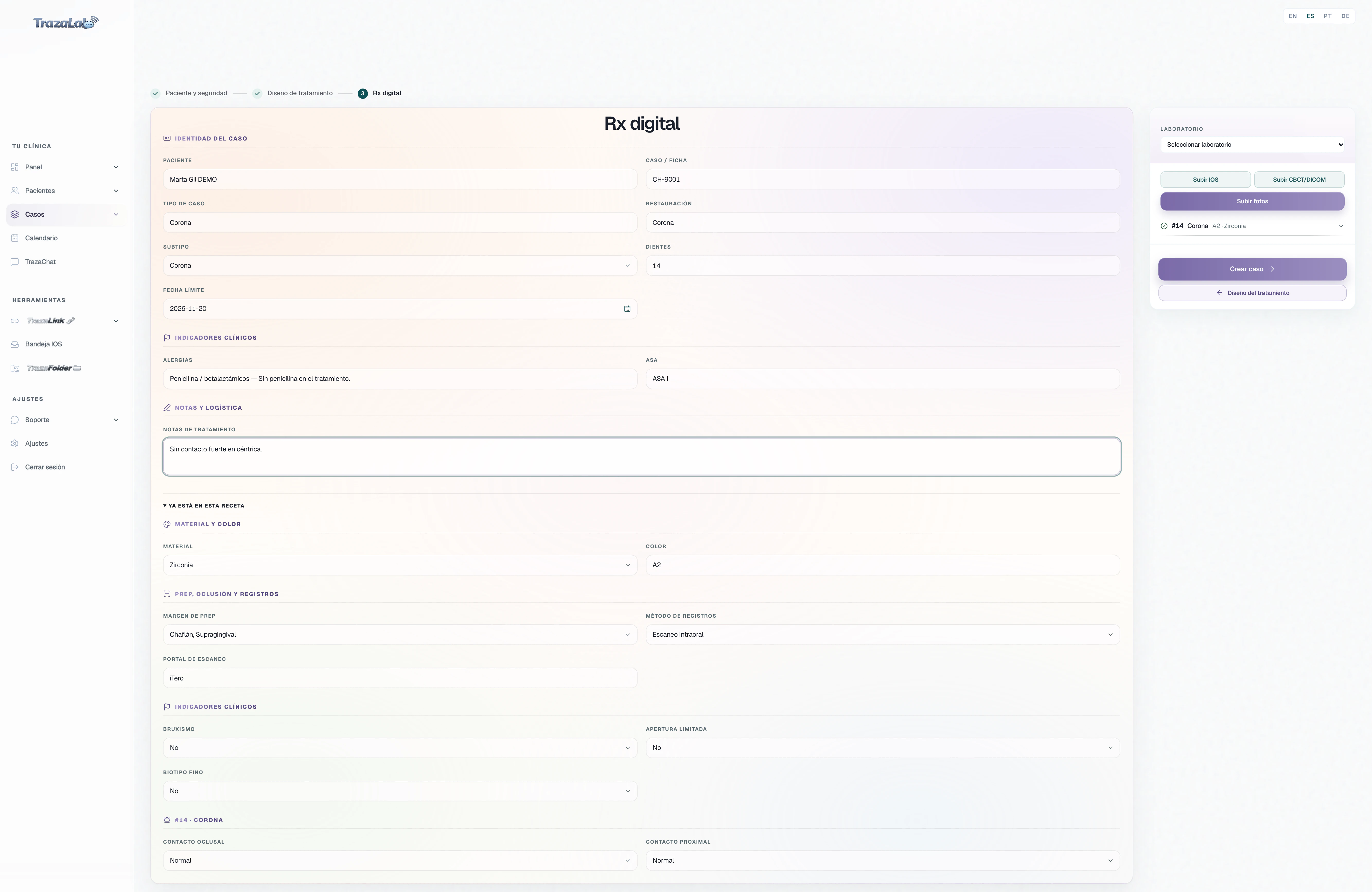
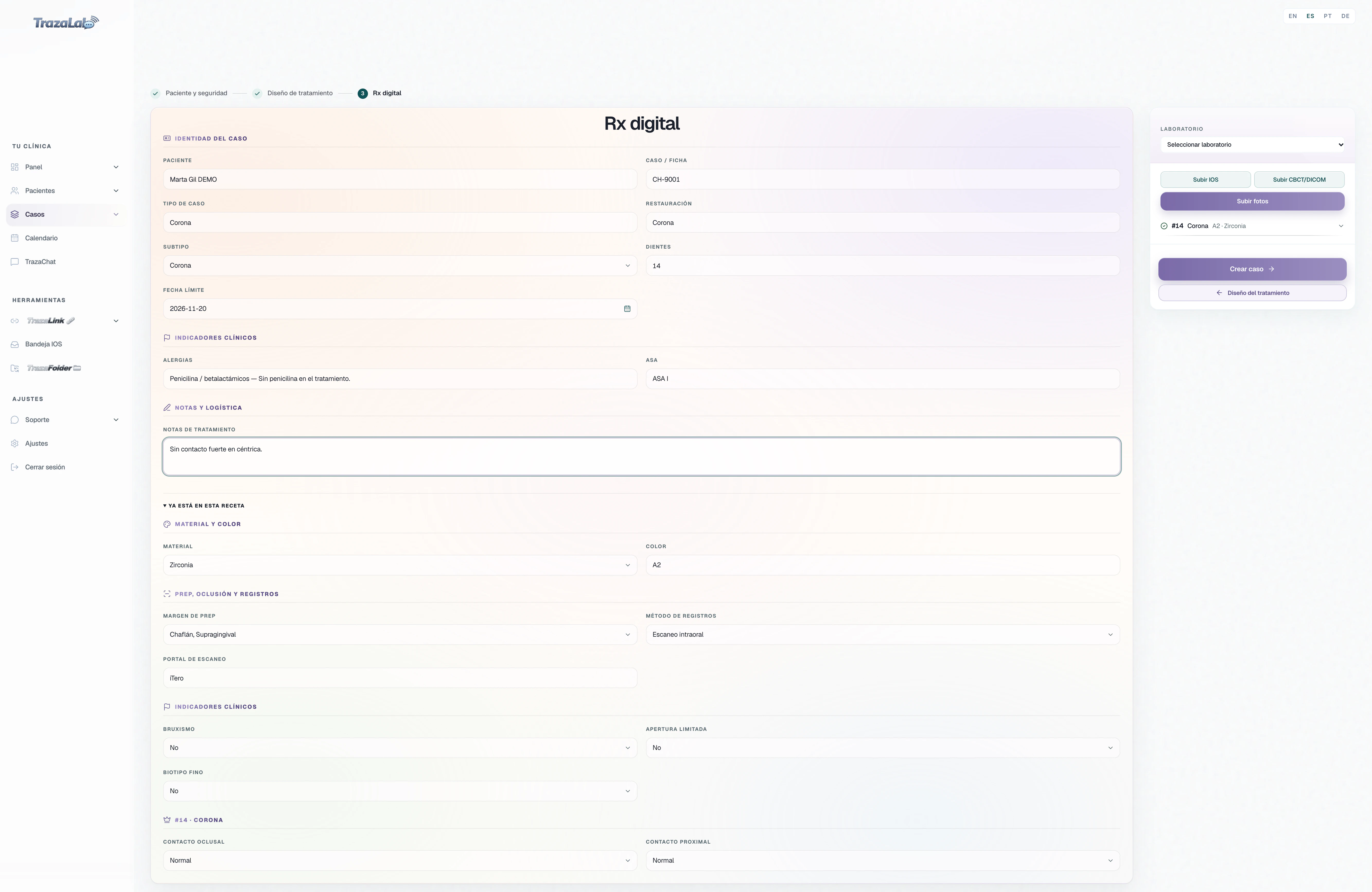
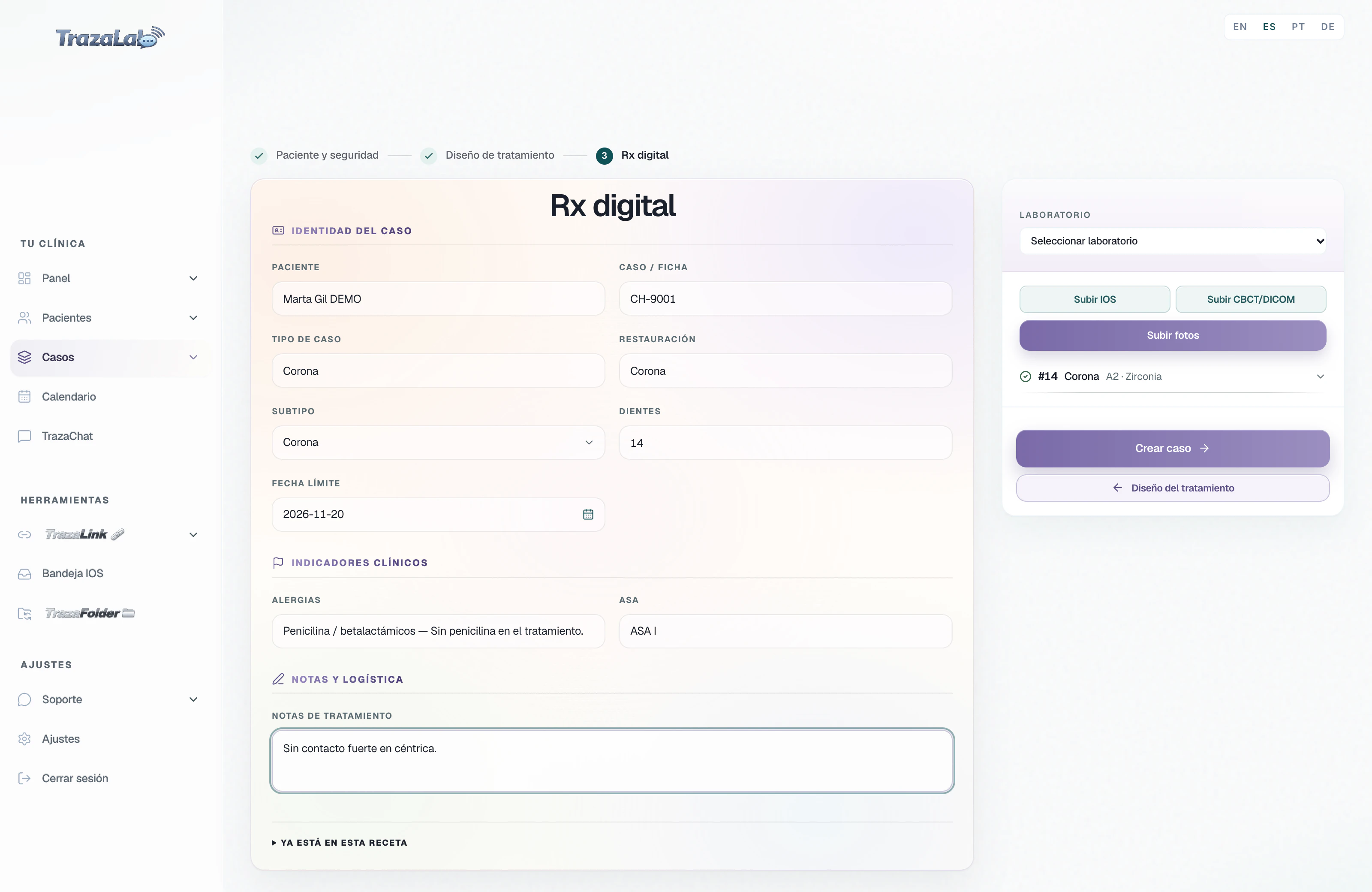
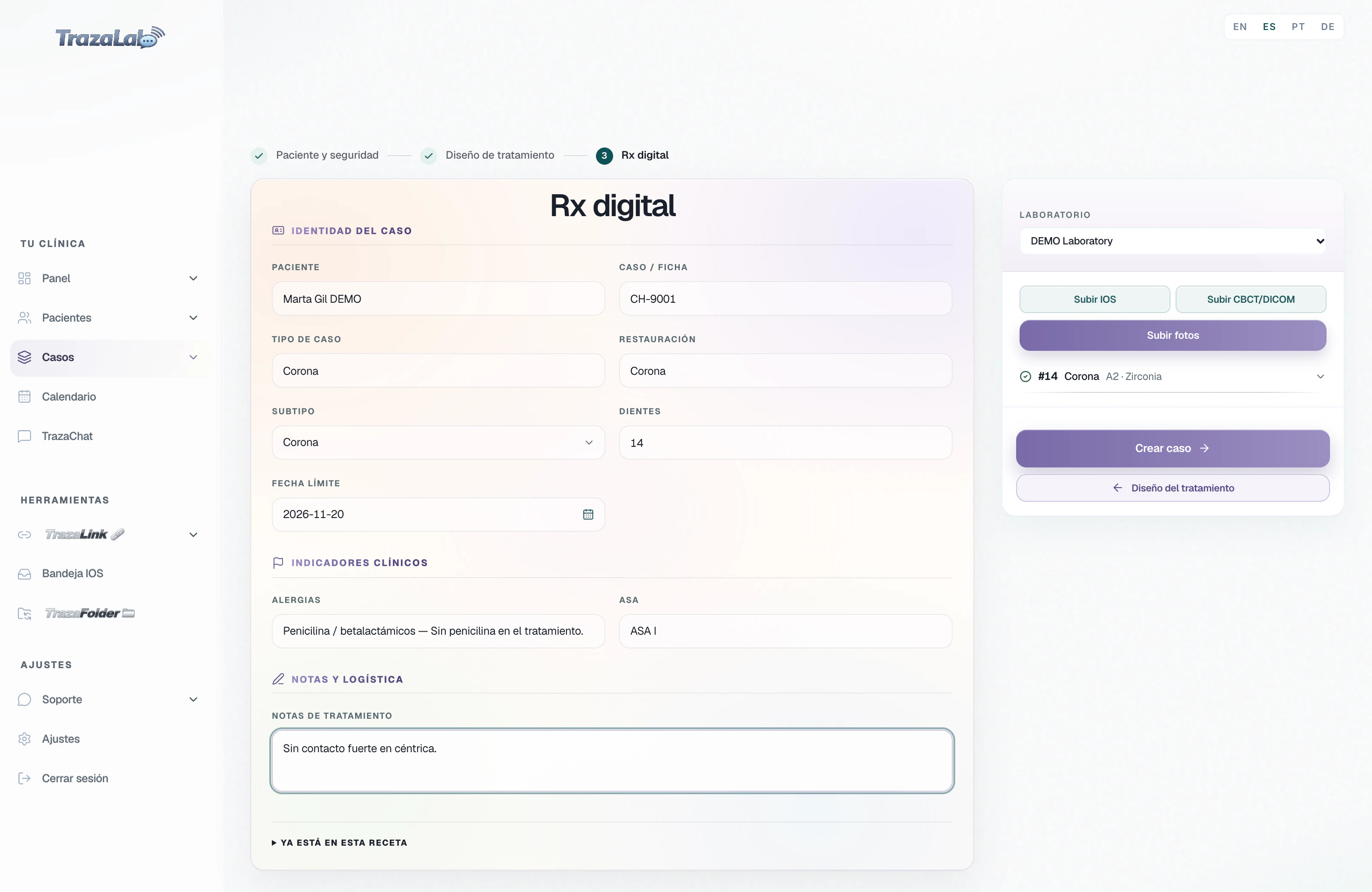
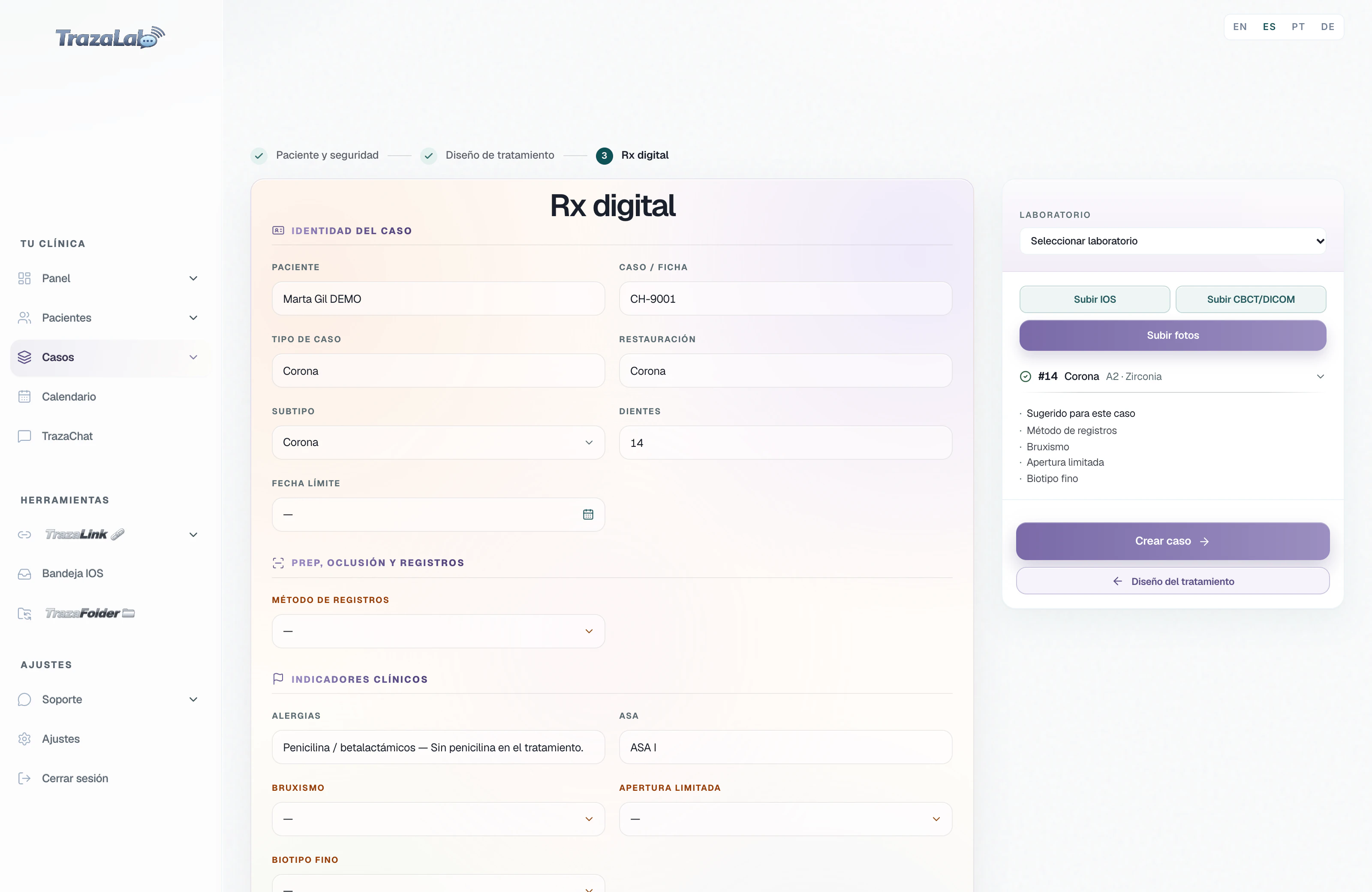
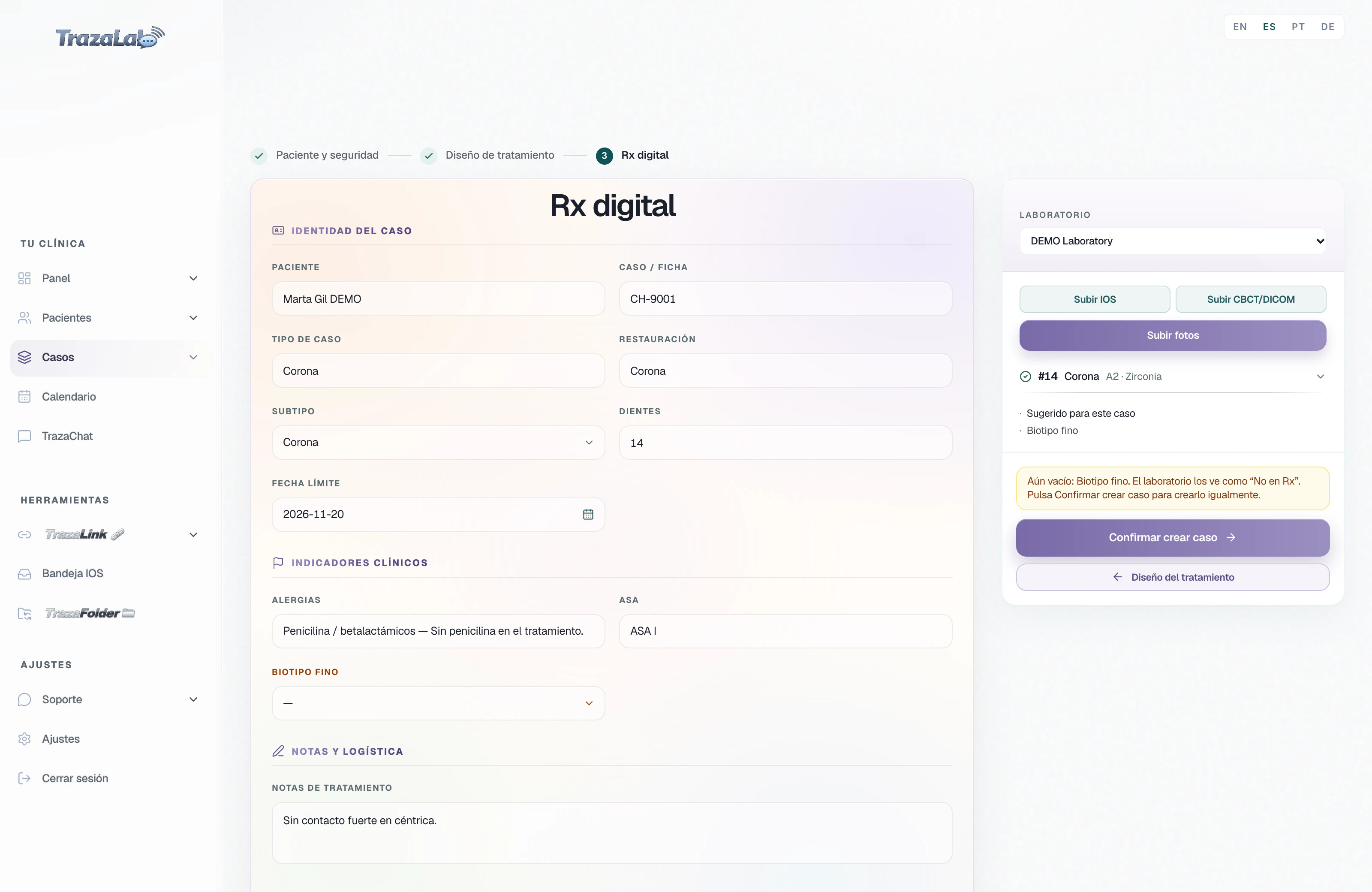
Completa la Rx digital.
Recorremos la Rx de arriba abajo y después la columna derecha.
Parte 6 de 7
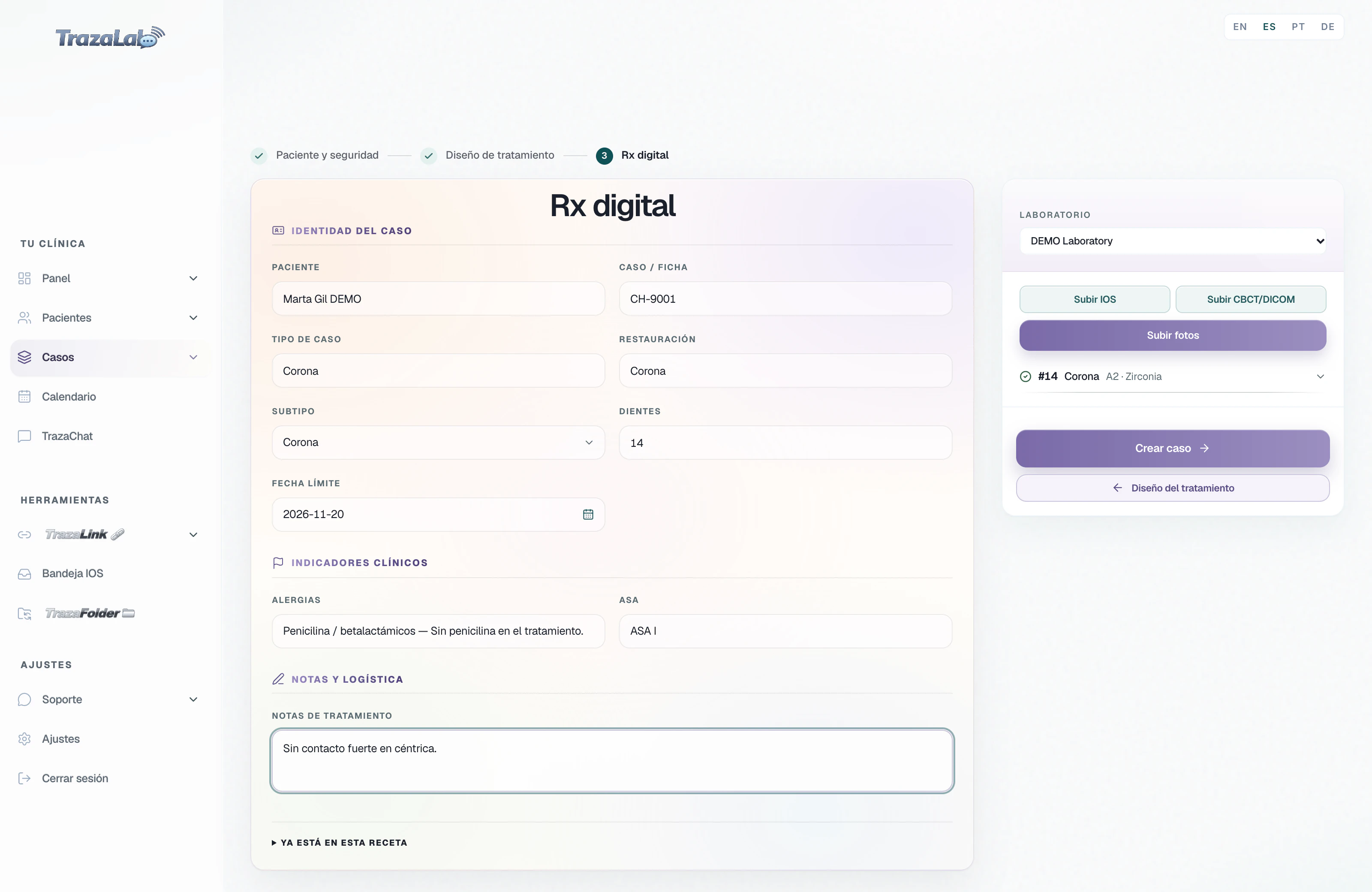
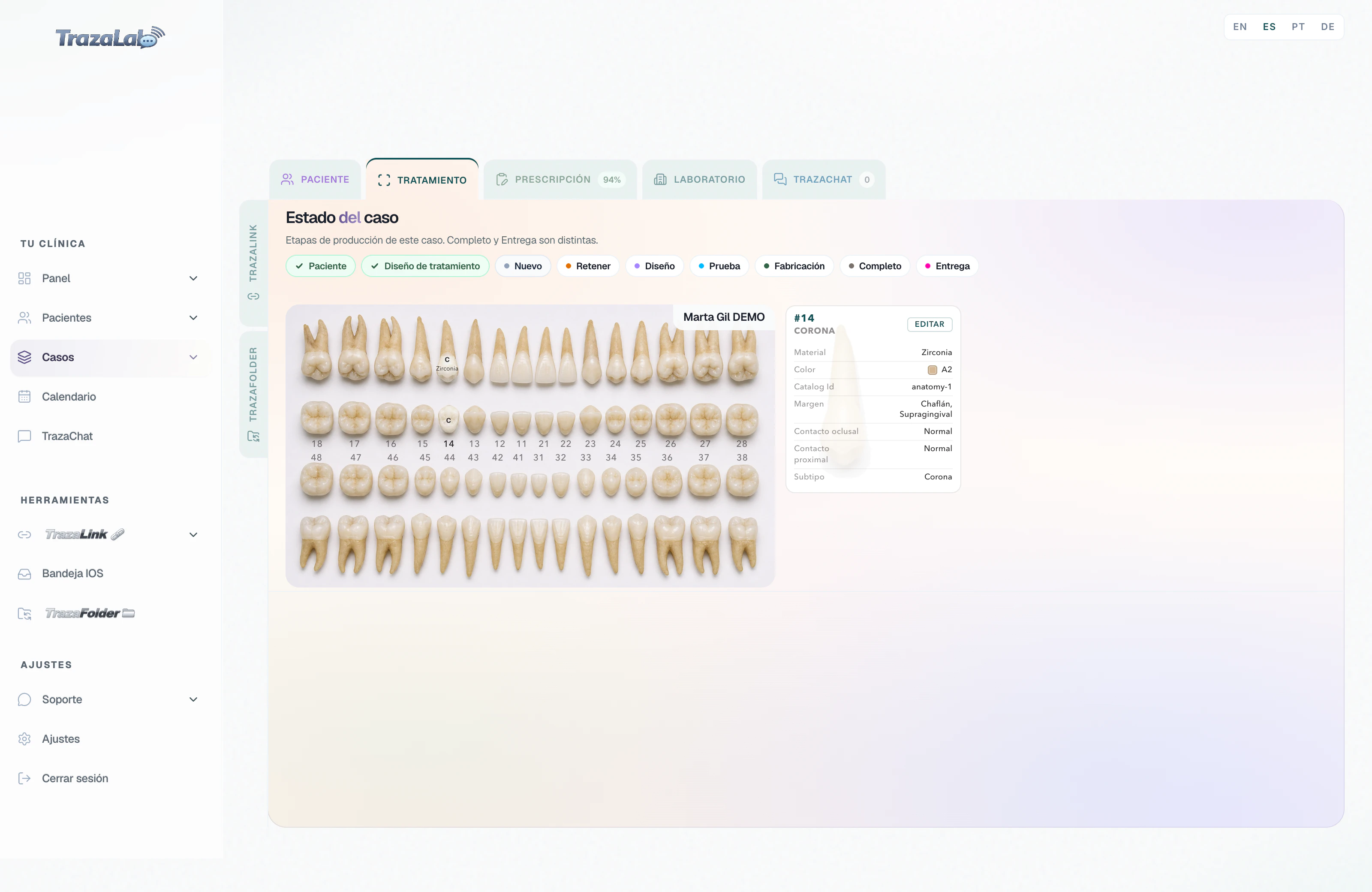
Crea el caso.
Crear caso no envía nada al laboratorio.
Parte 7 de 7
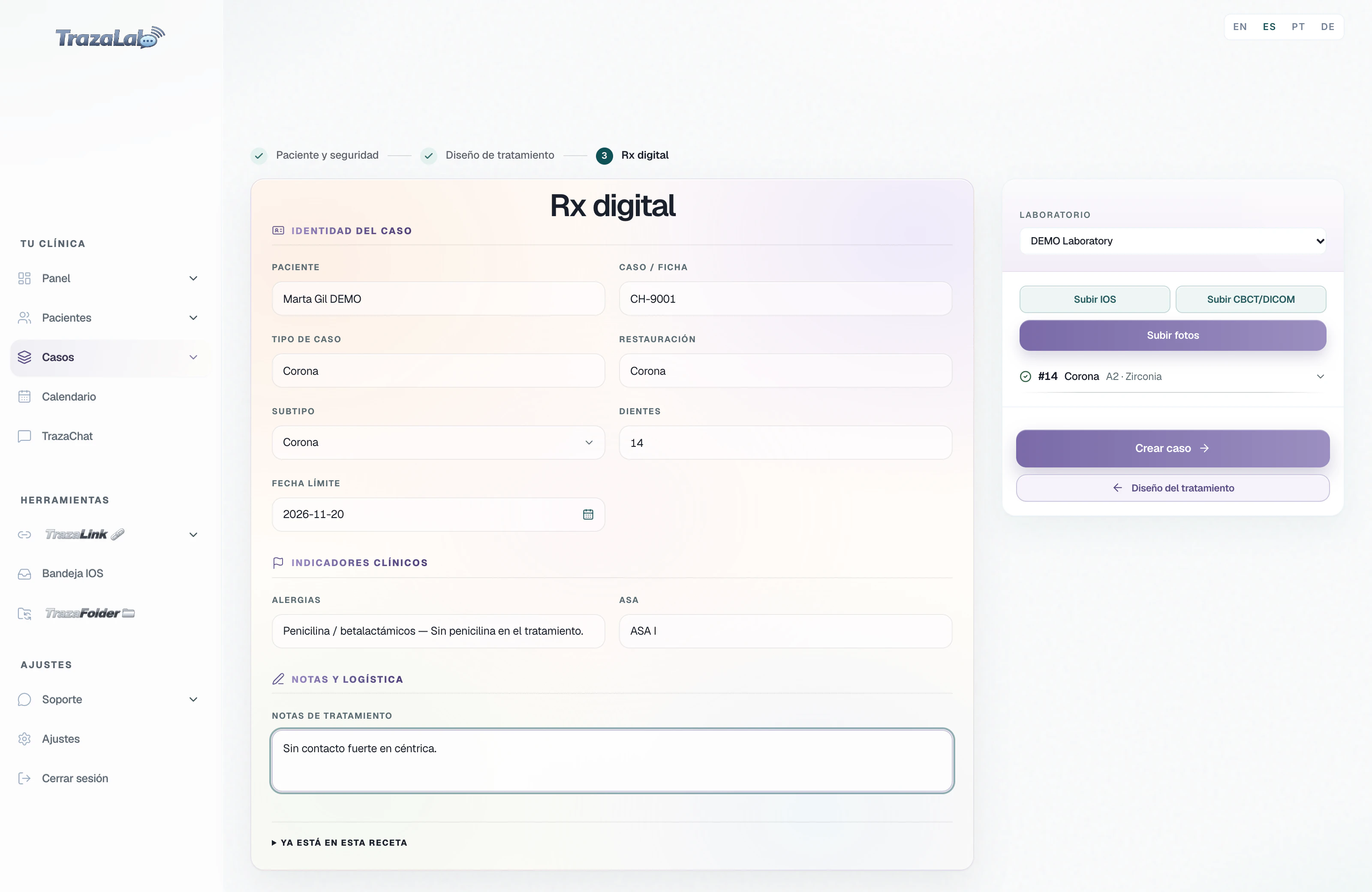
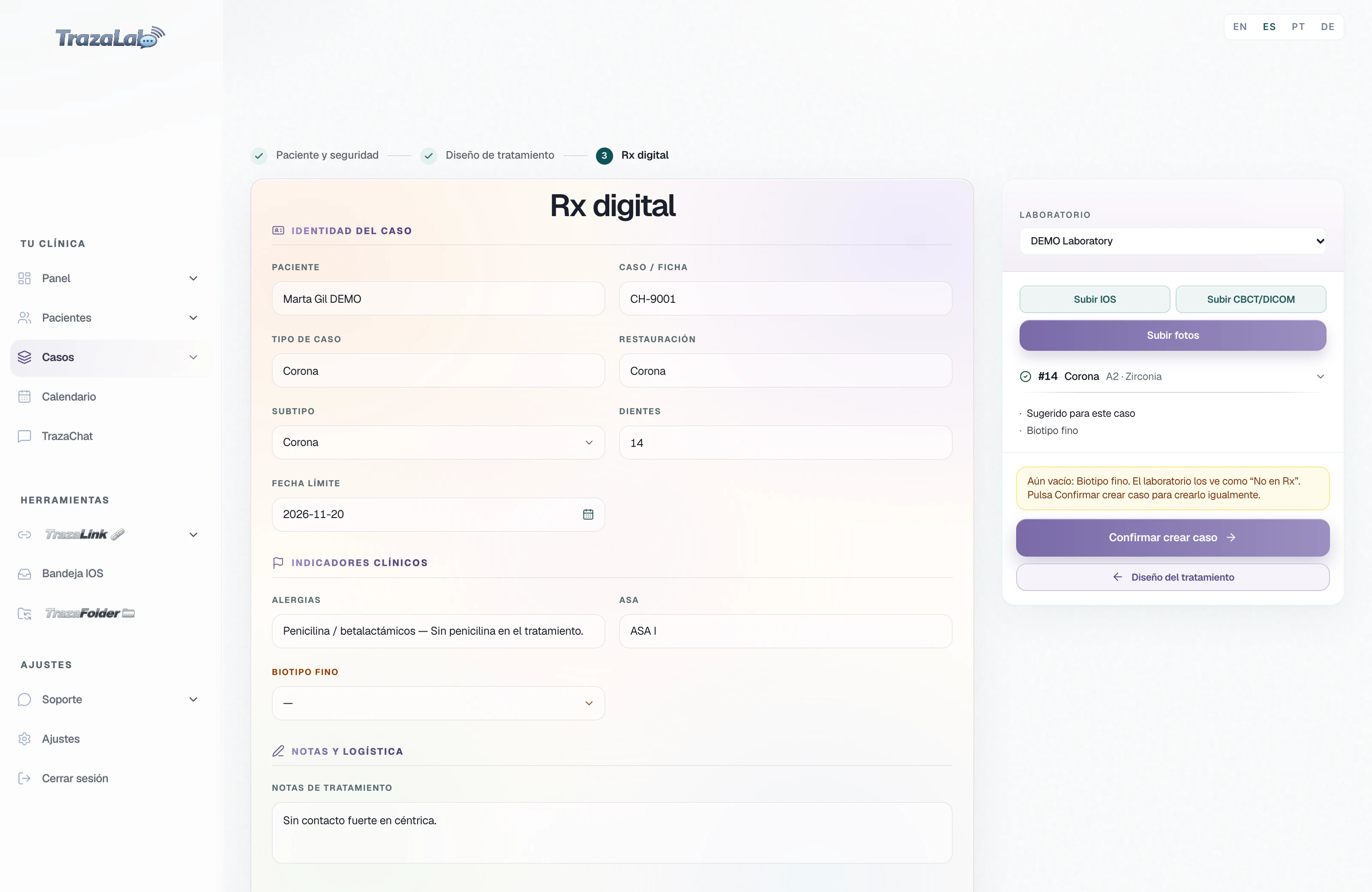
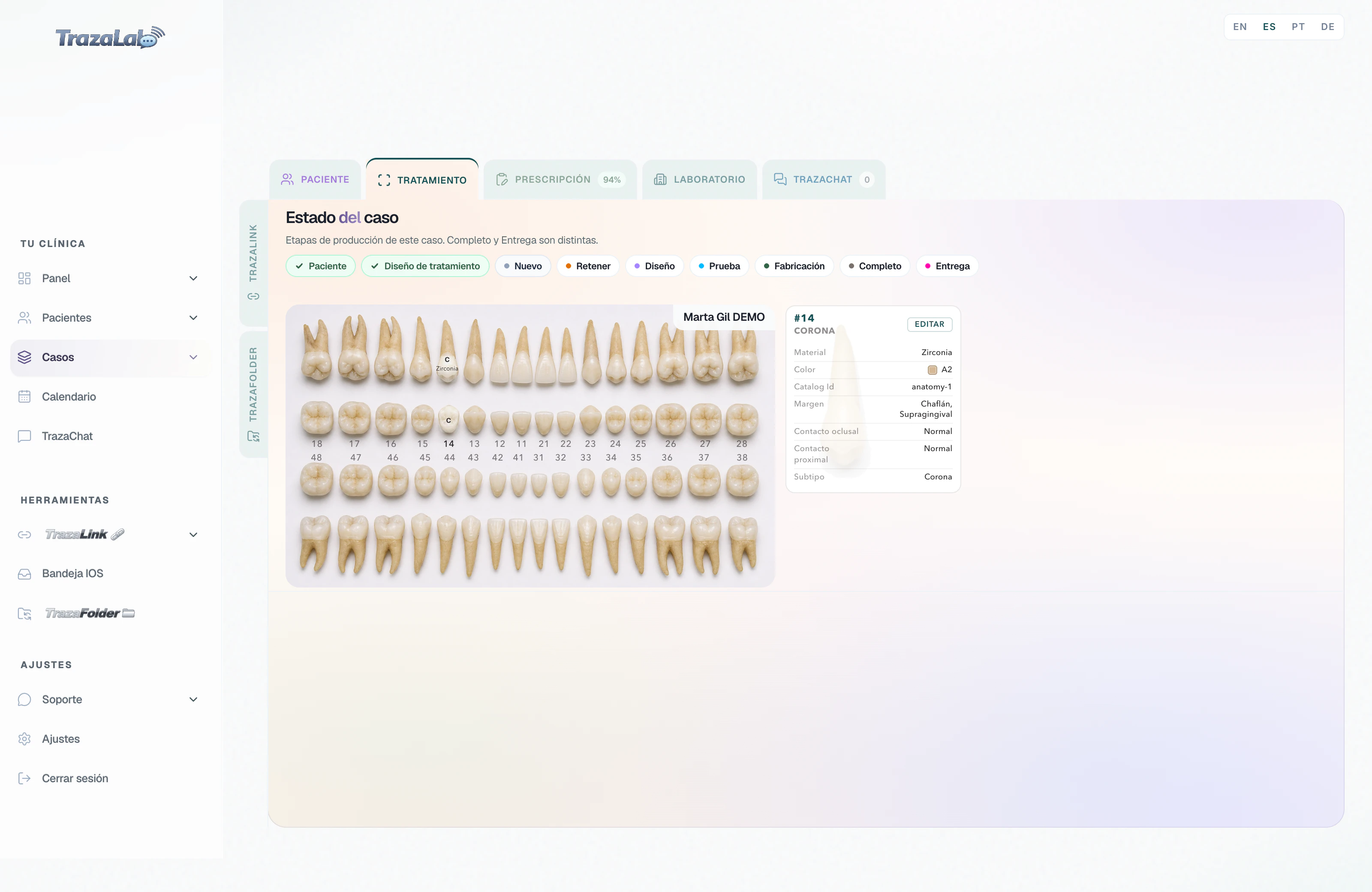
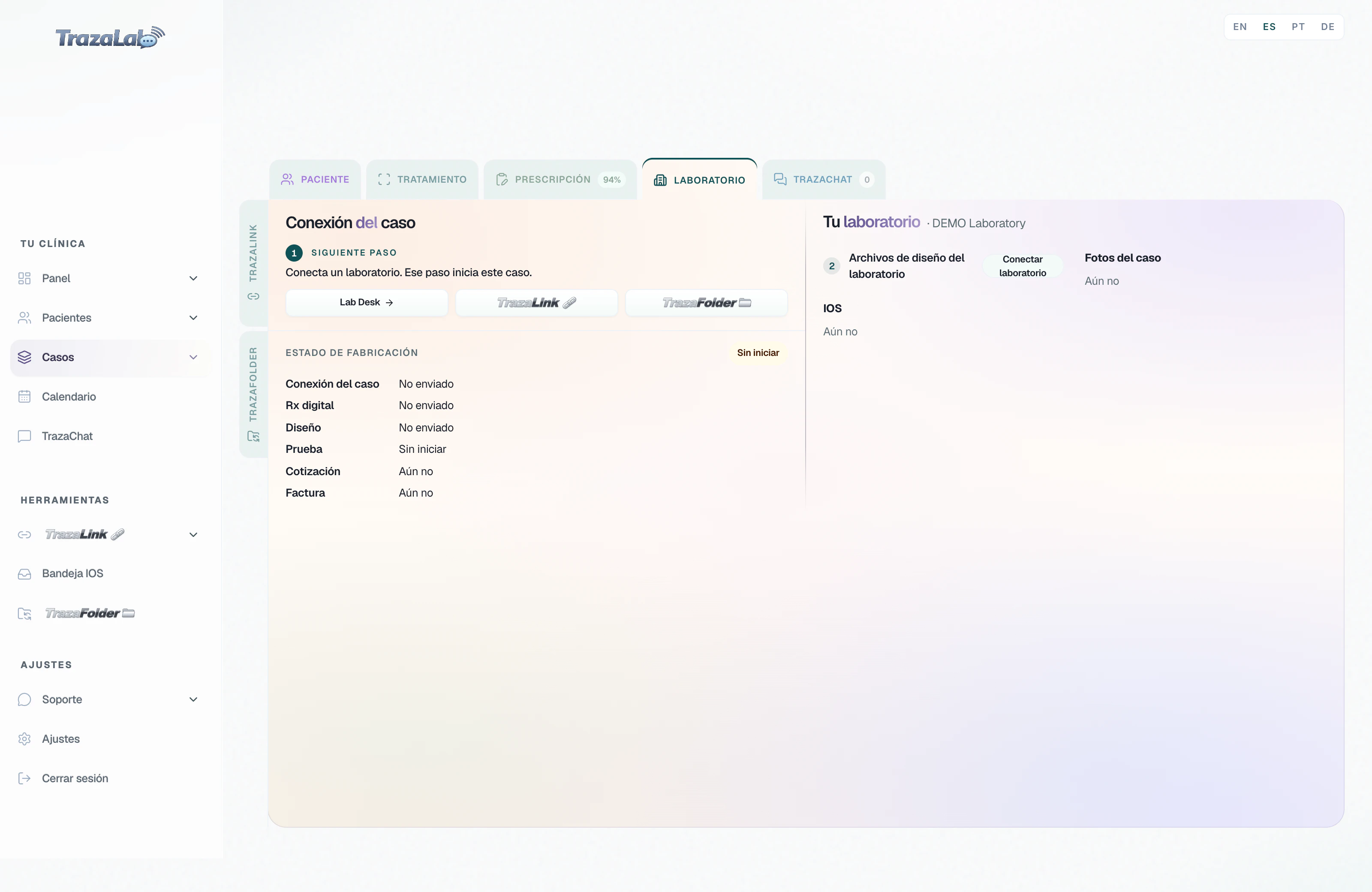
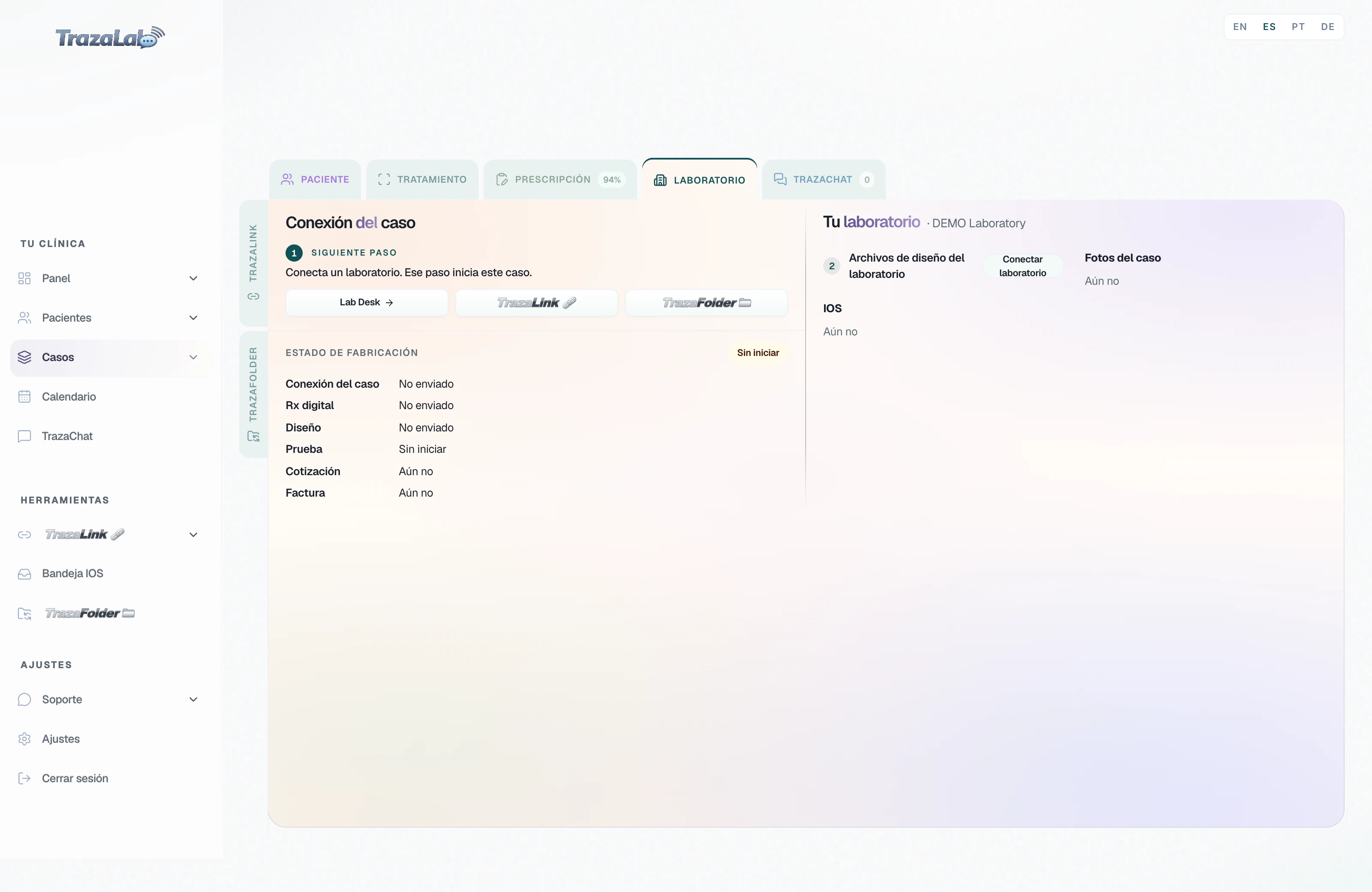
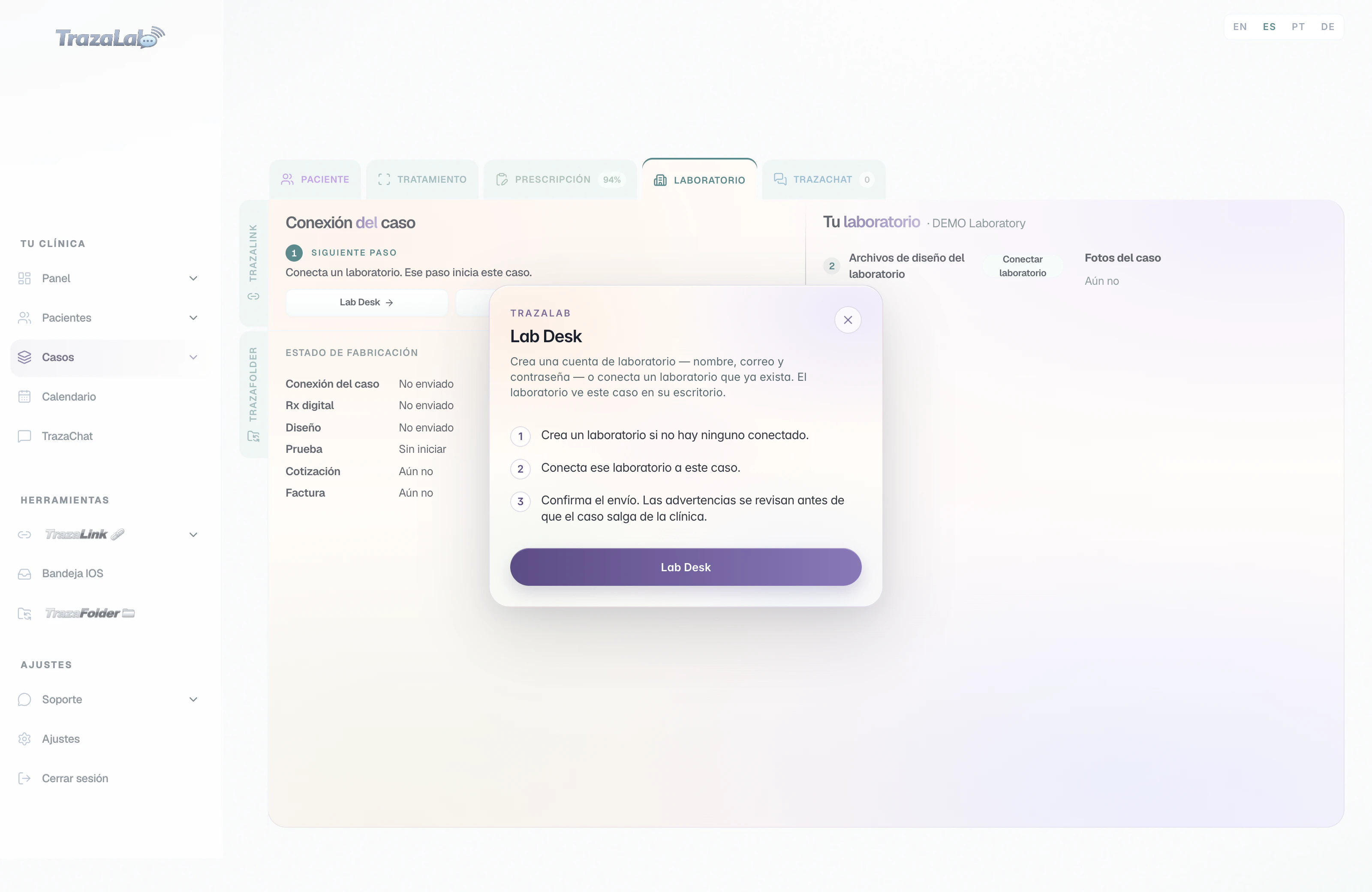
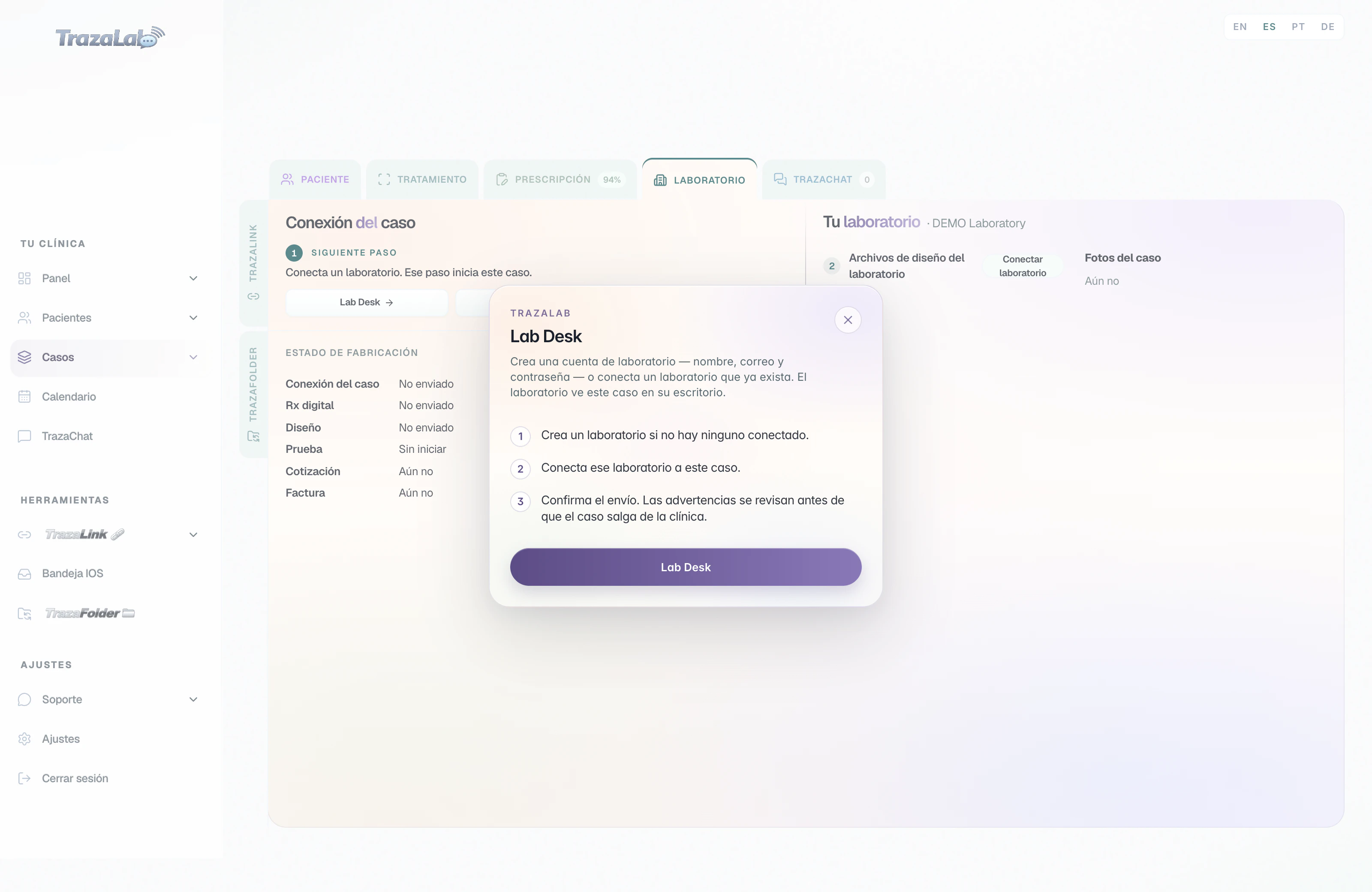
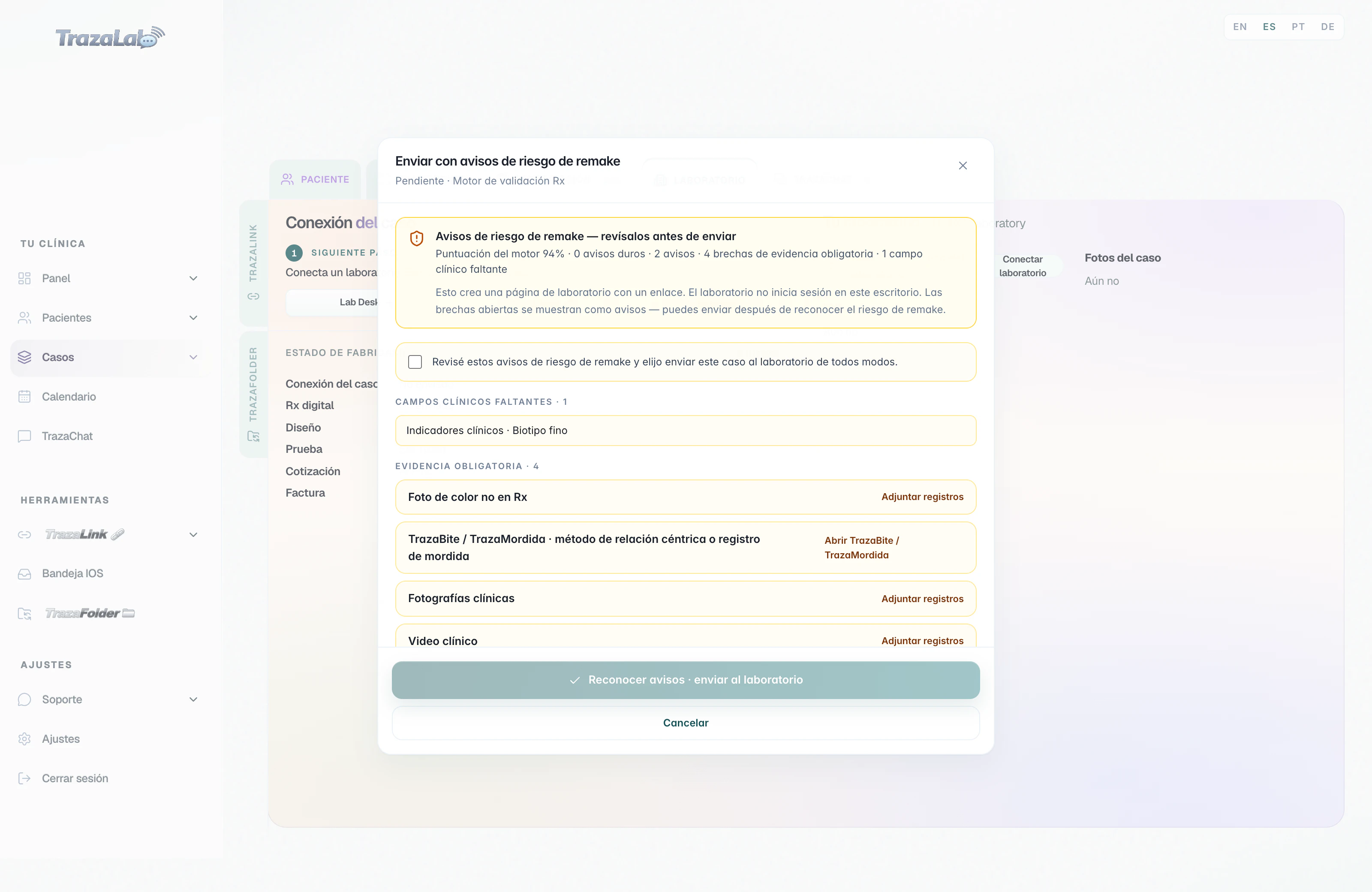
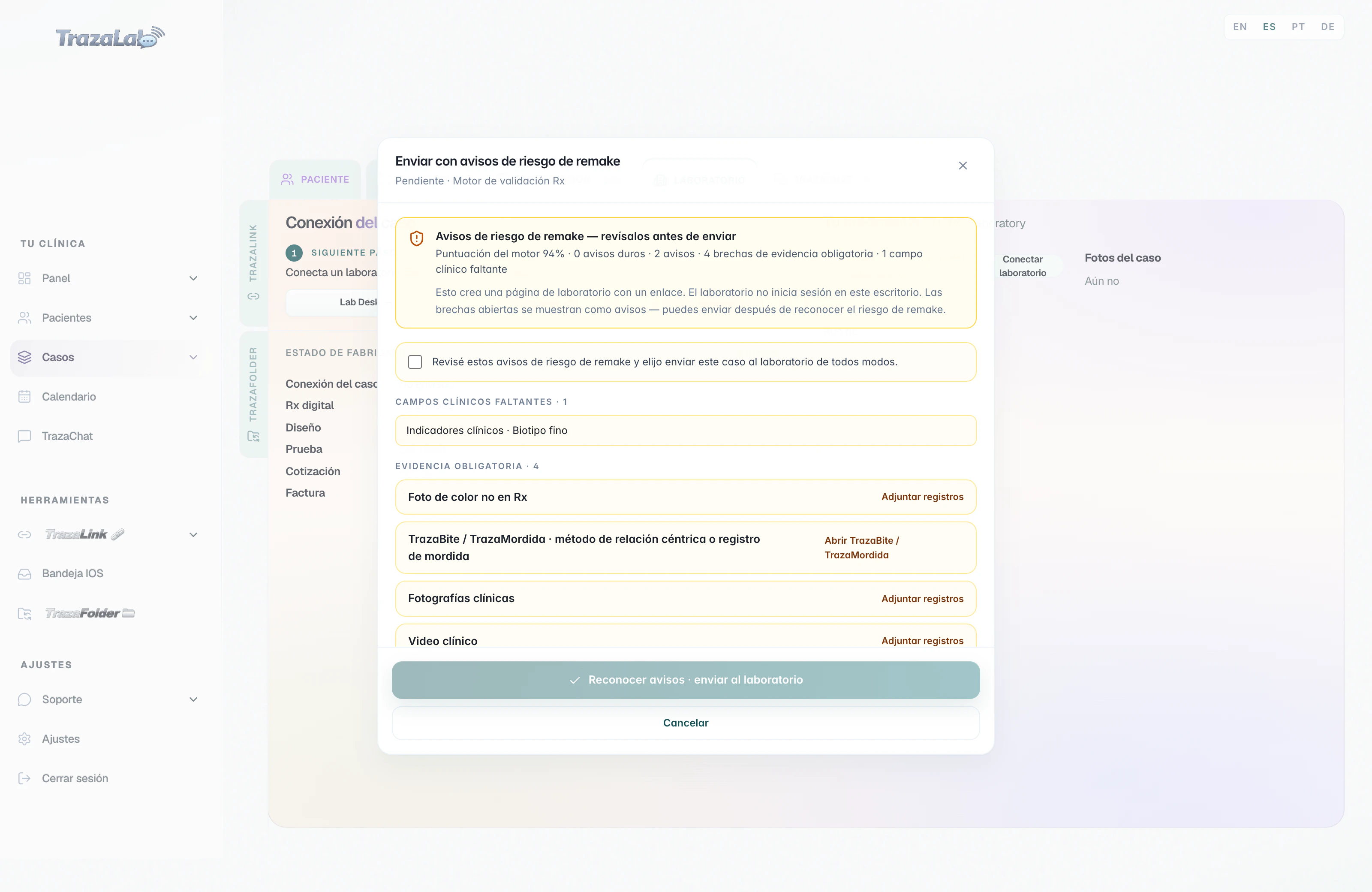
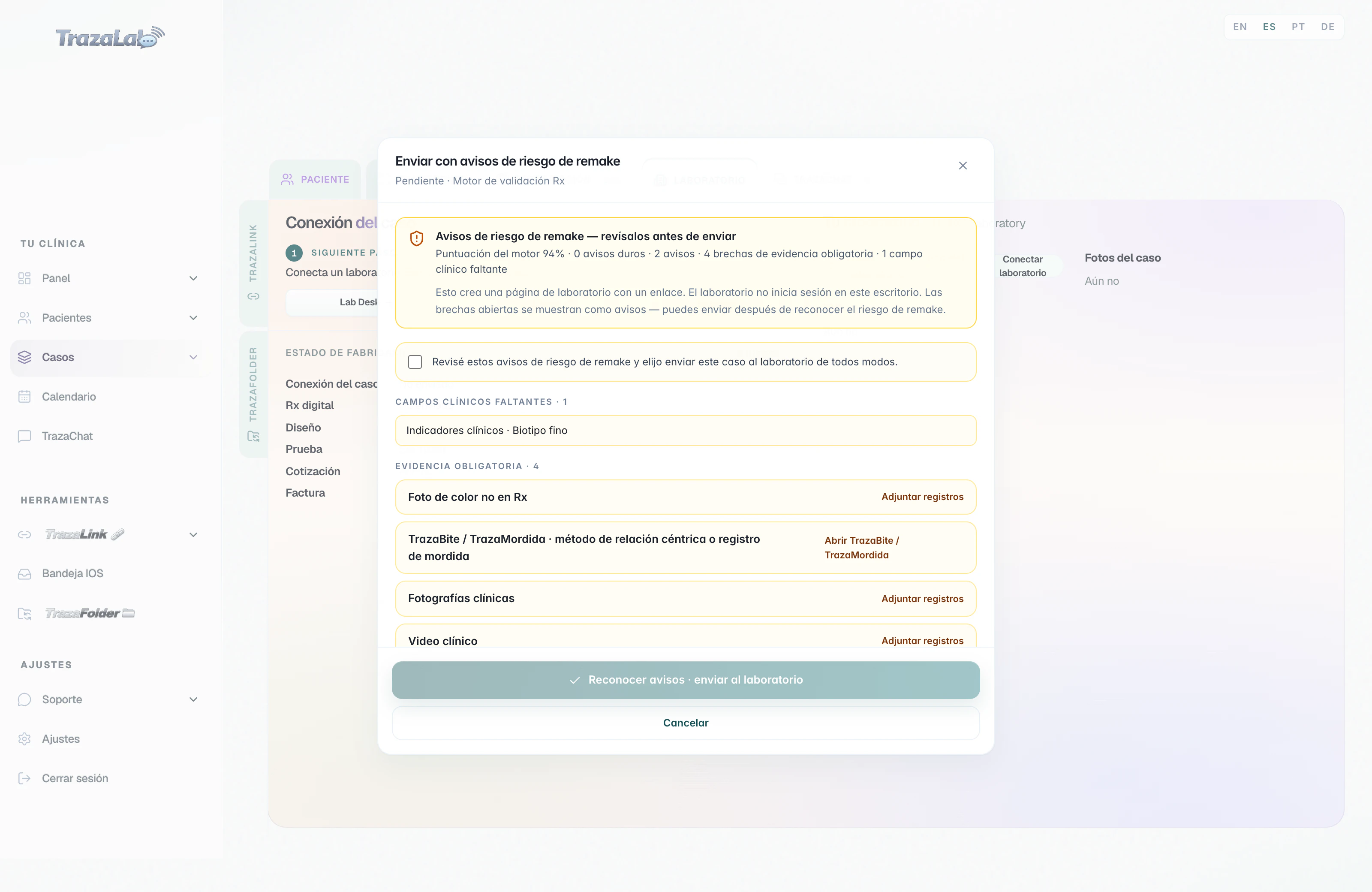
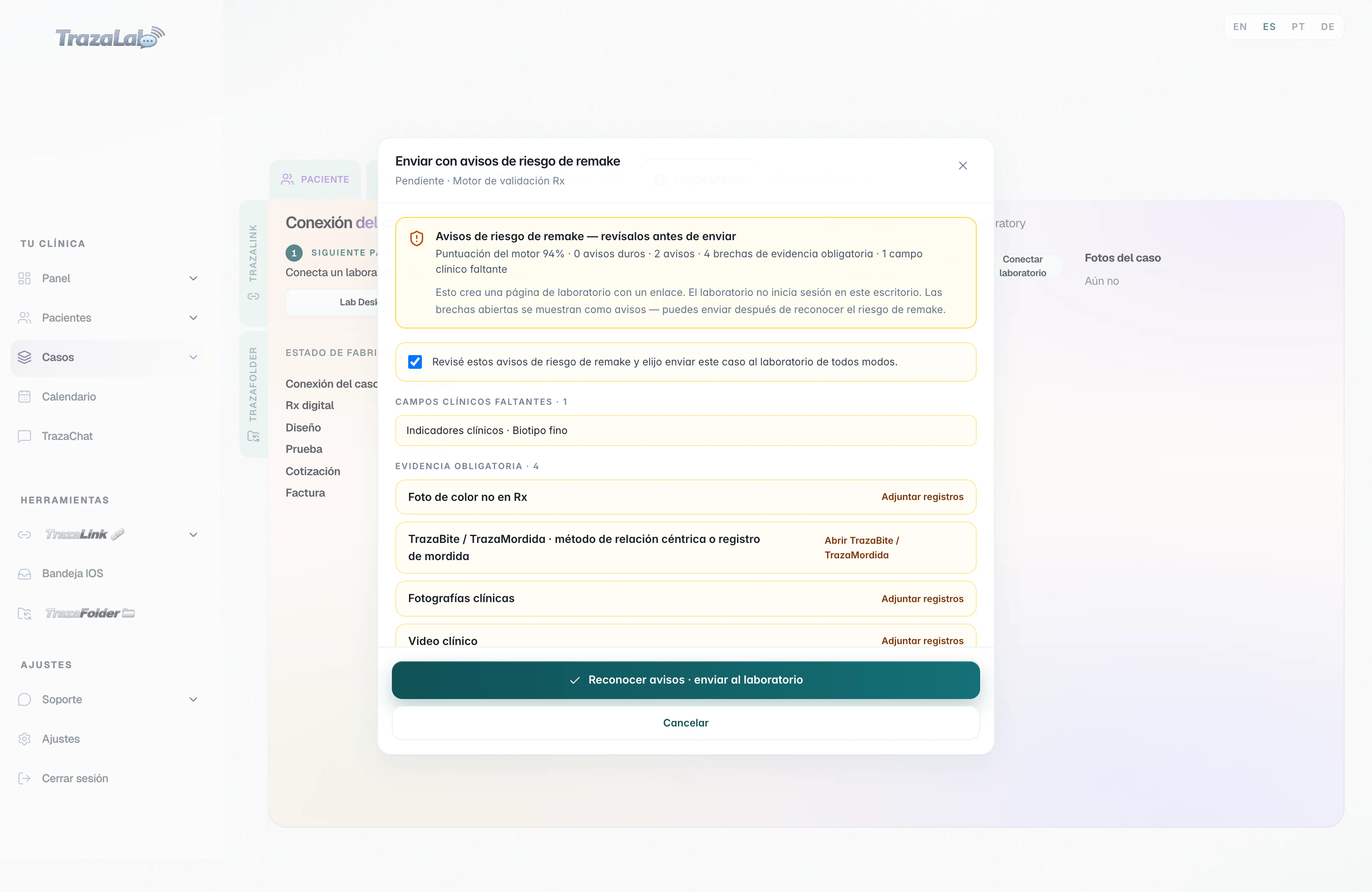
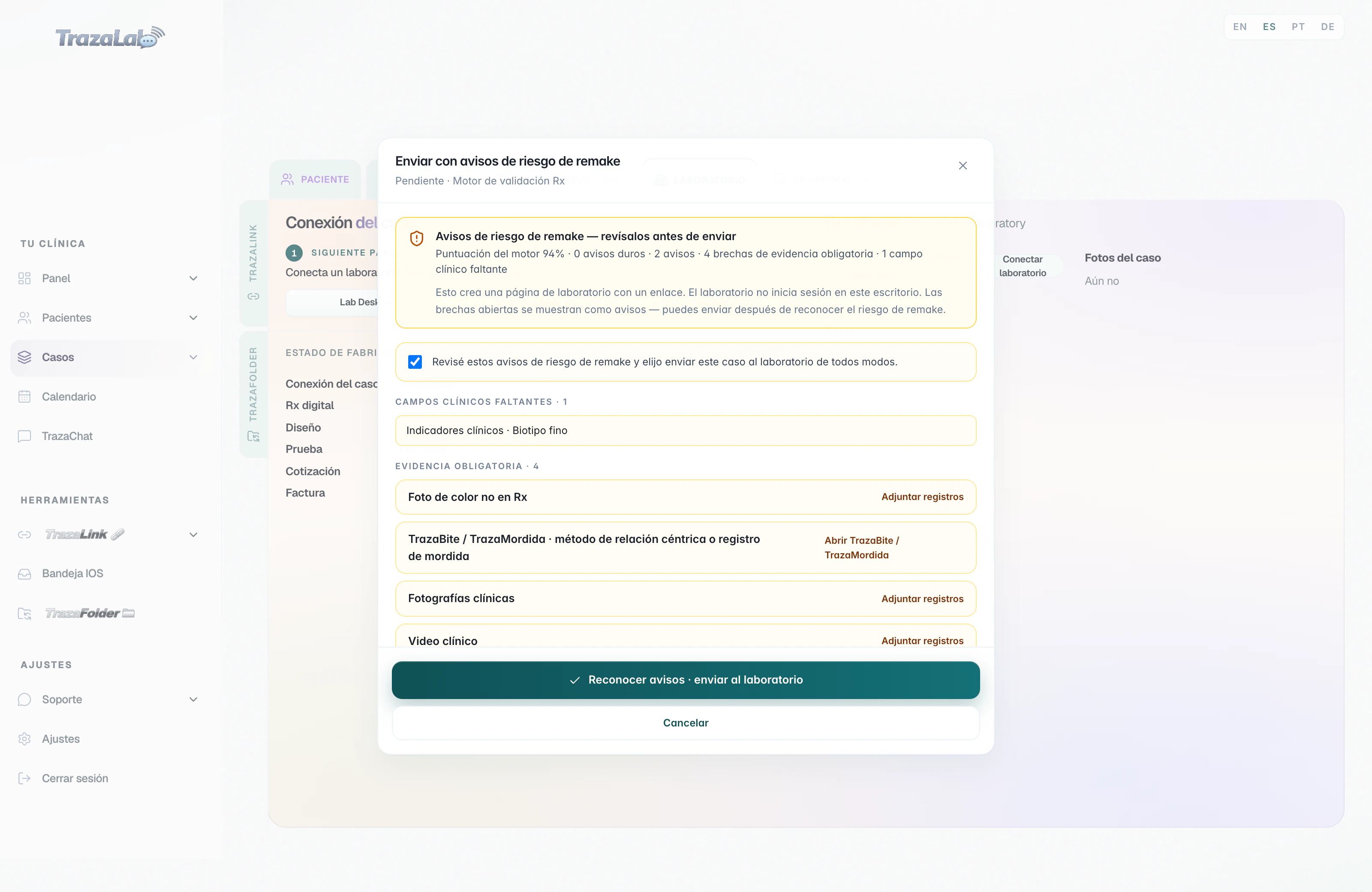
Envía el caso al laboratorio.
Enviar es un paso aparte. Hasta que confirmes, el caso no sale de tu clínica.
Ayuda
Si algo no avanza.
Primero elige un icono de tratamiento arriba, como Anatomía y Corona. Después haz clic en el diente.
Marca el tratamientoPara crear el caso necesitas un laboratorio conectado. Tu cuenta nueva ya trae DEMO Laboratory para practicar.
Completa la Rx digitalNo. Crear caso solo guarda el caso. Enviar es otro paso, en la pestaña Laboratorio.
Envía el casoSí. Pulsa Confirmar crear caso. El laboratorio verá esos datos como No en Rx.
Crea el casoSi la ficha ya está completa, ese paso se salta solo y queda con marca verde.
Paciente y seguridadSiguiente paso
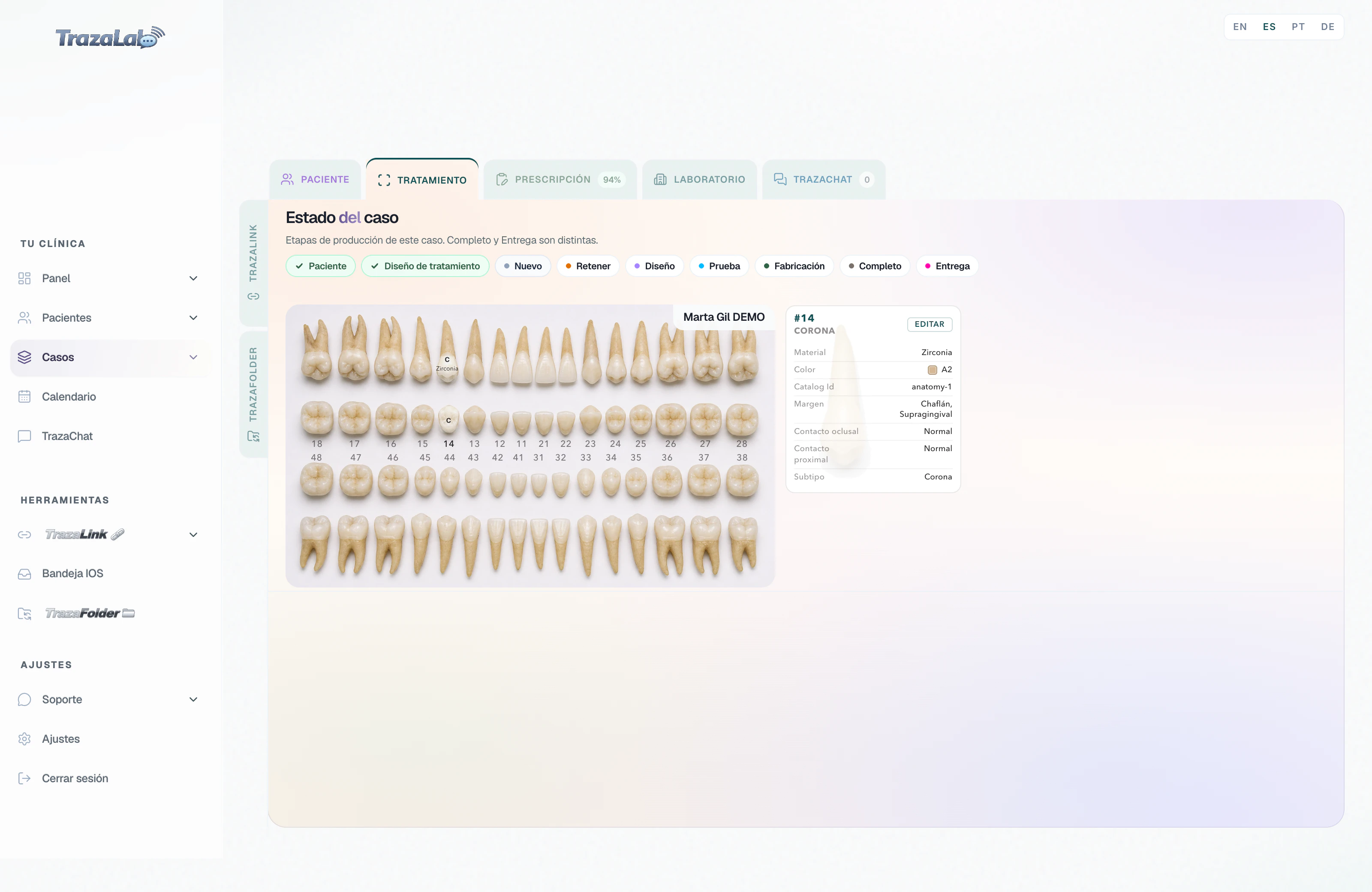
Tu caso está en camino.
Cuando confirmas el envío, el caso sale de tu clínica. Sigue su avance en la pestaña Laboratorio.