
Tutorial
Aprende a usar TrazaLink.
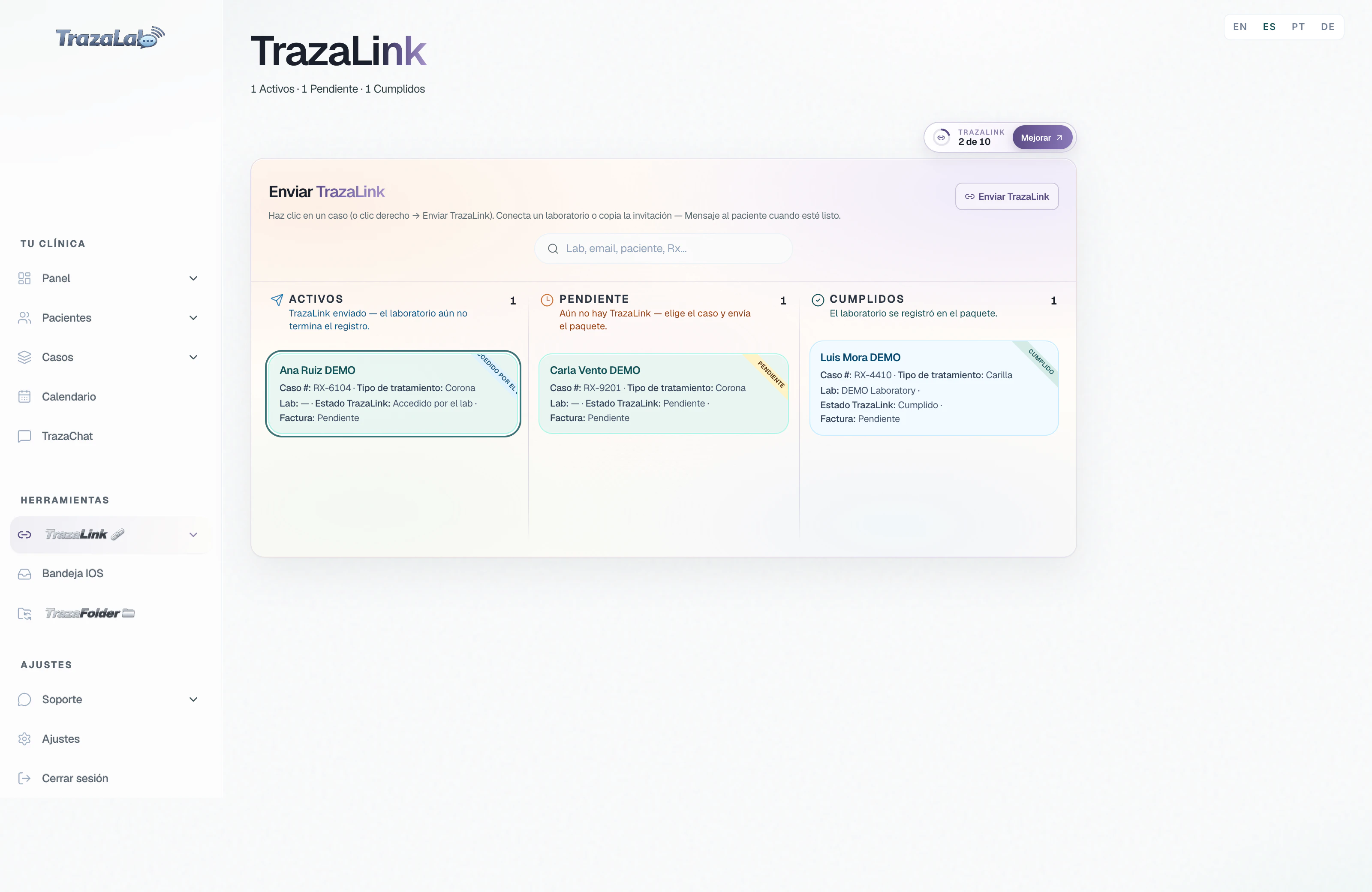
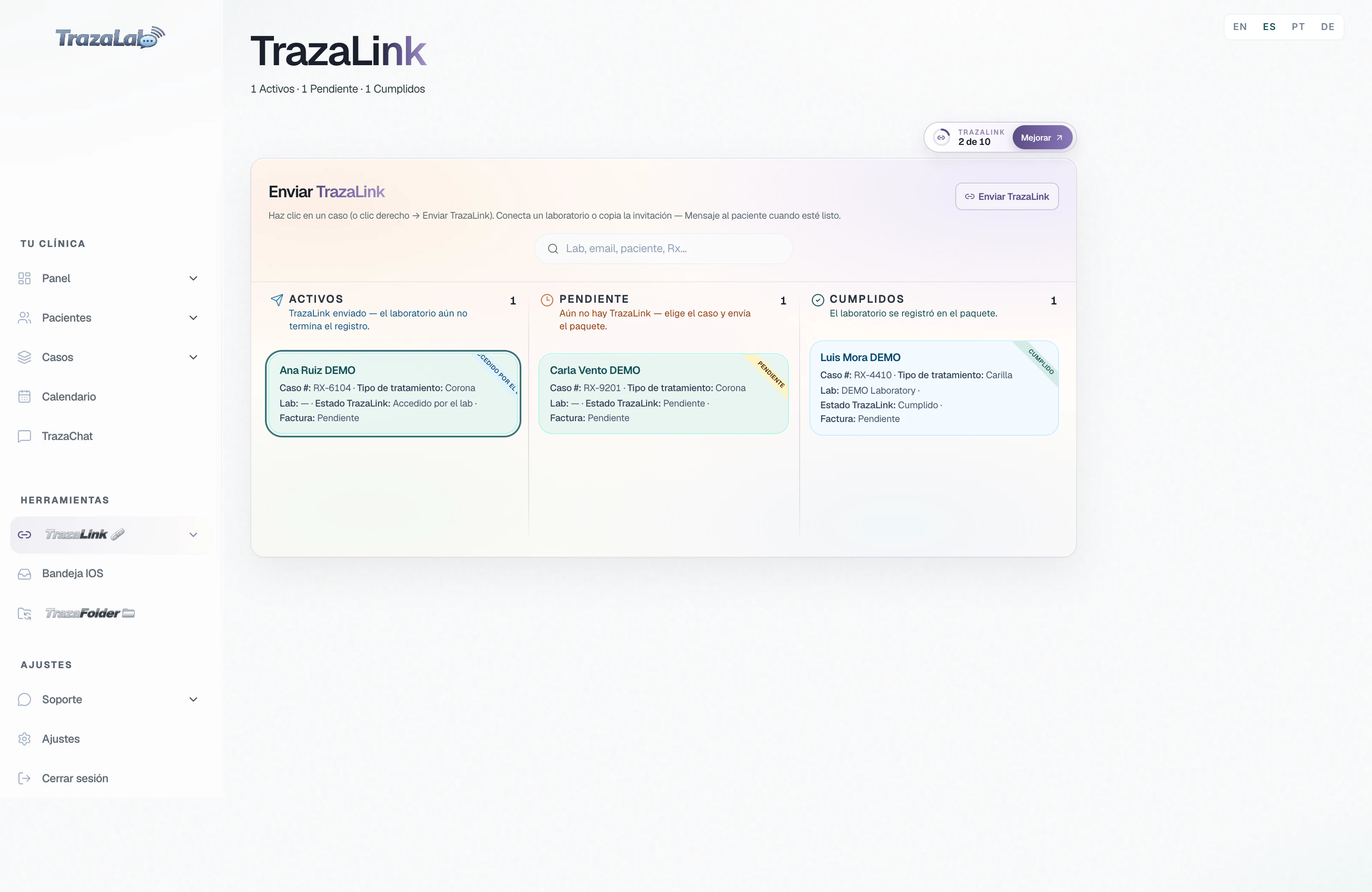
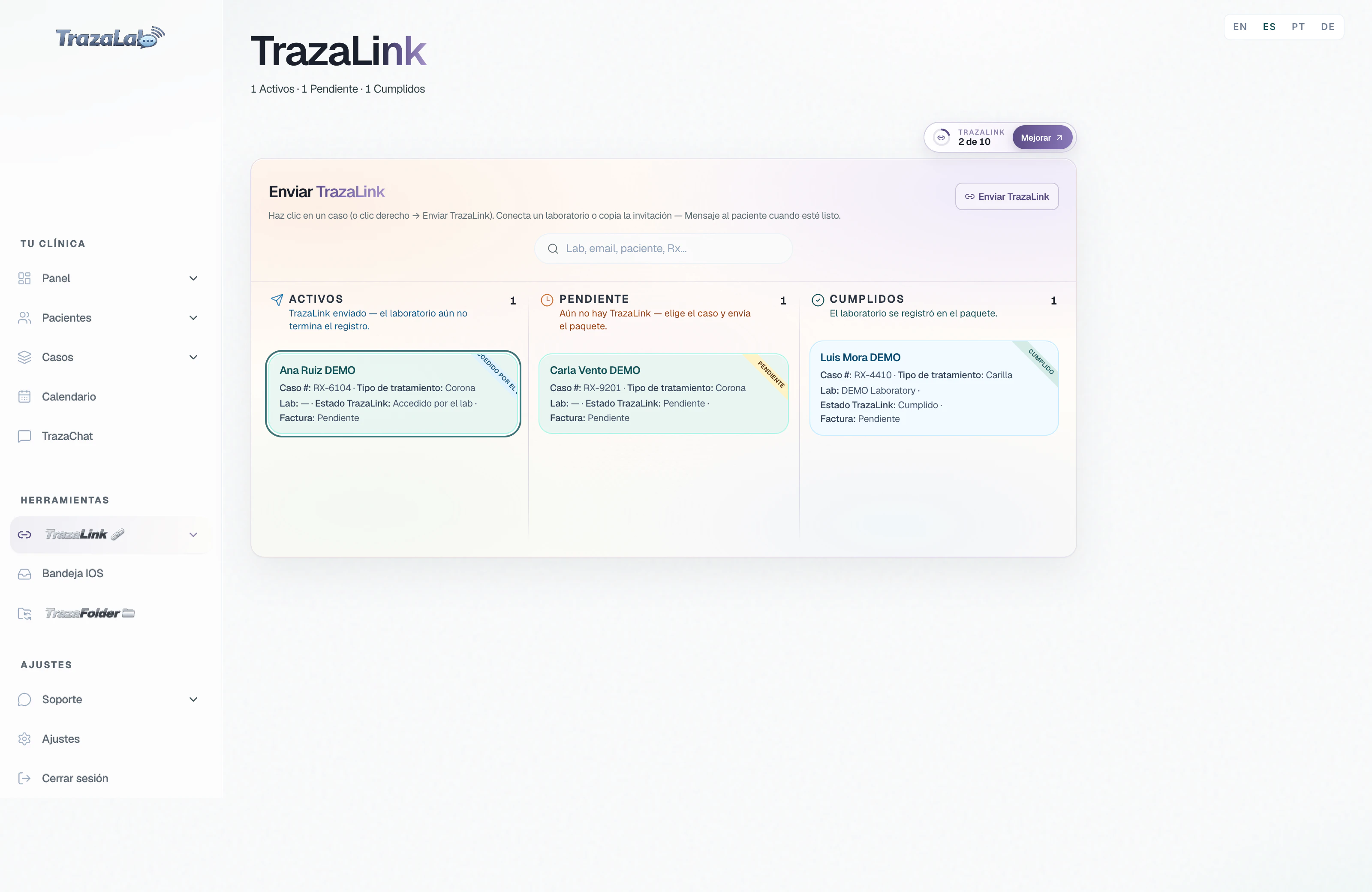
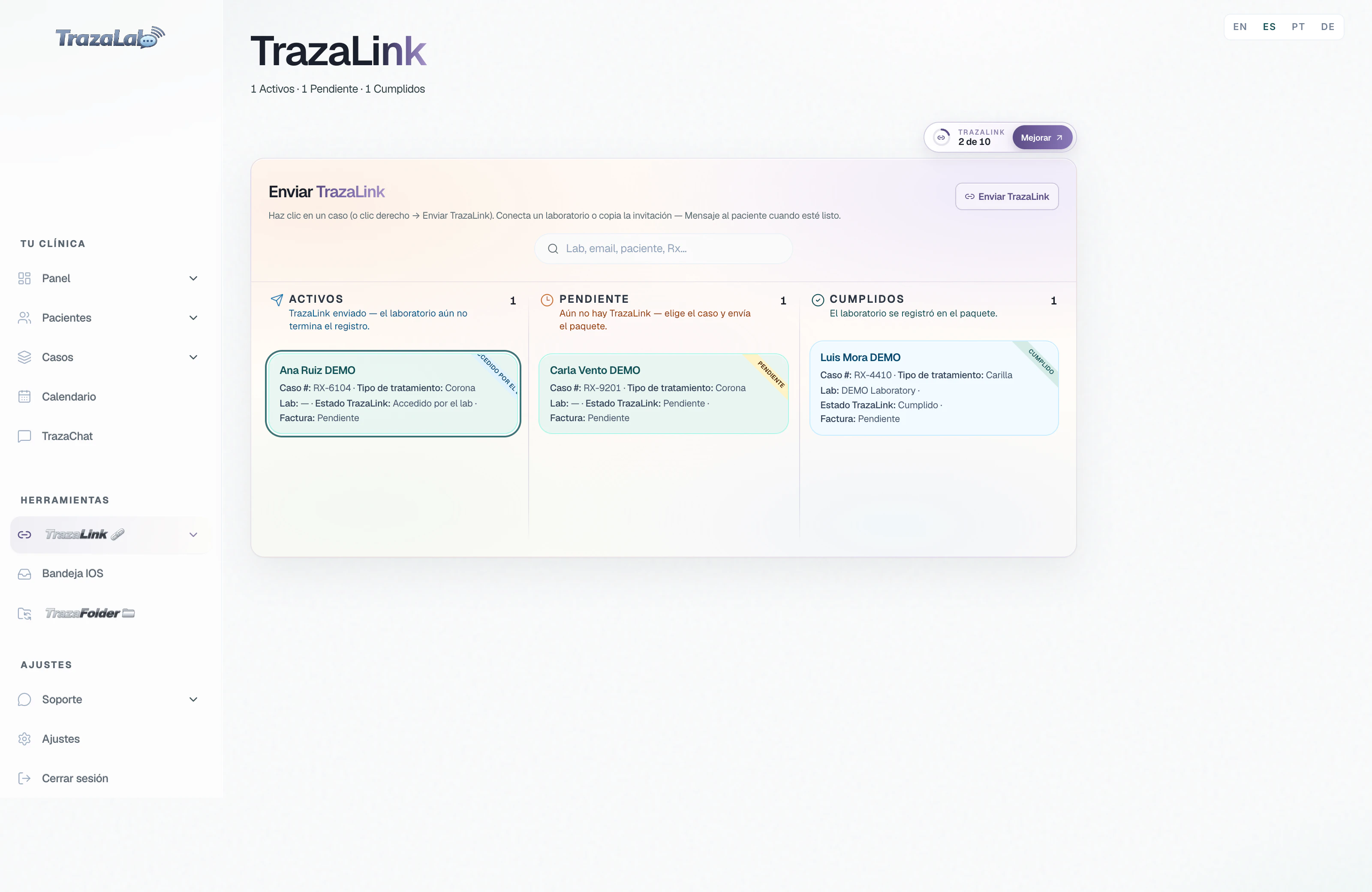
Envía un caso al laboratorio con un enlace: columnas, tarjetas, la ventana de envío, el clic derecho y la pestaña dentro del caso.
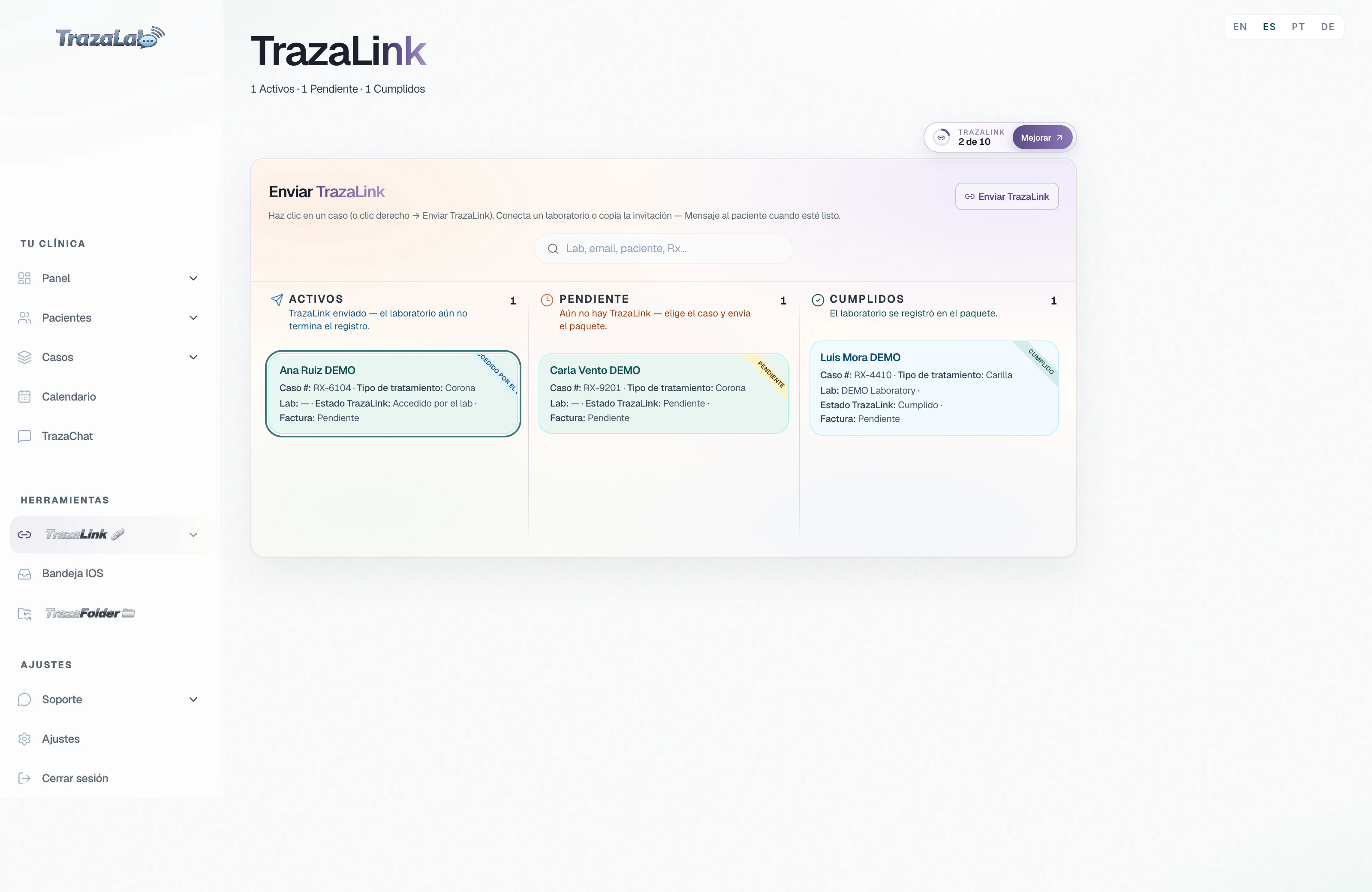
Empieza por conocer el menú. Conoce el menú
Parte 1 de 10
Abre TrazaLink.
Empezamos en el menú de la izquierda.
Parte 2 de 10
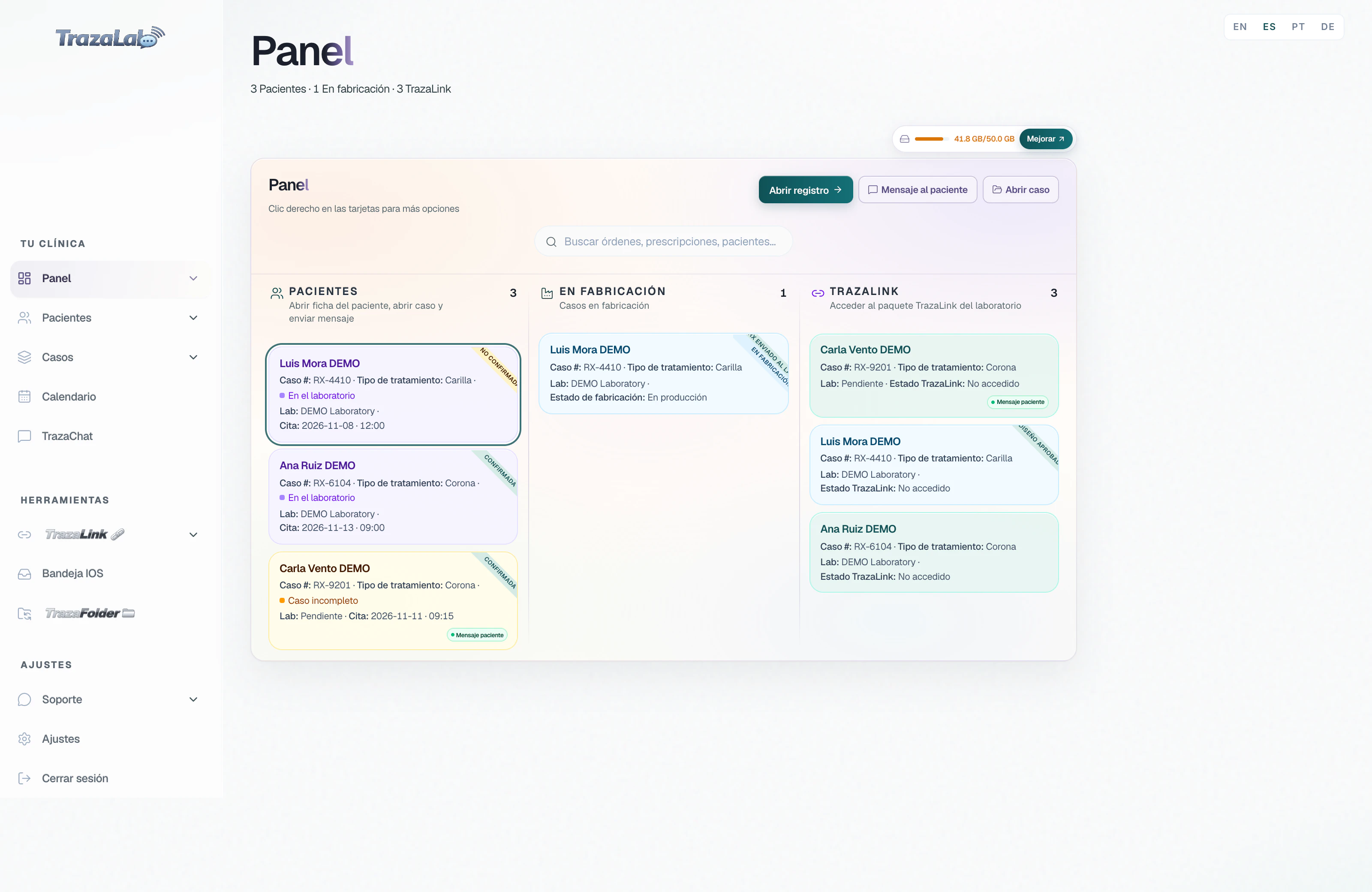
Lo de arriba.
De izquierda a derecha, de arriba abajo.
Parte 3 de 10
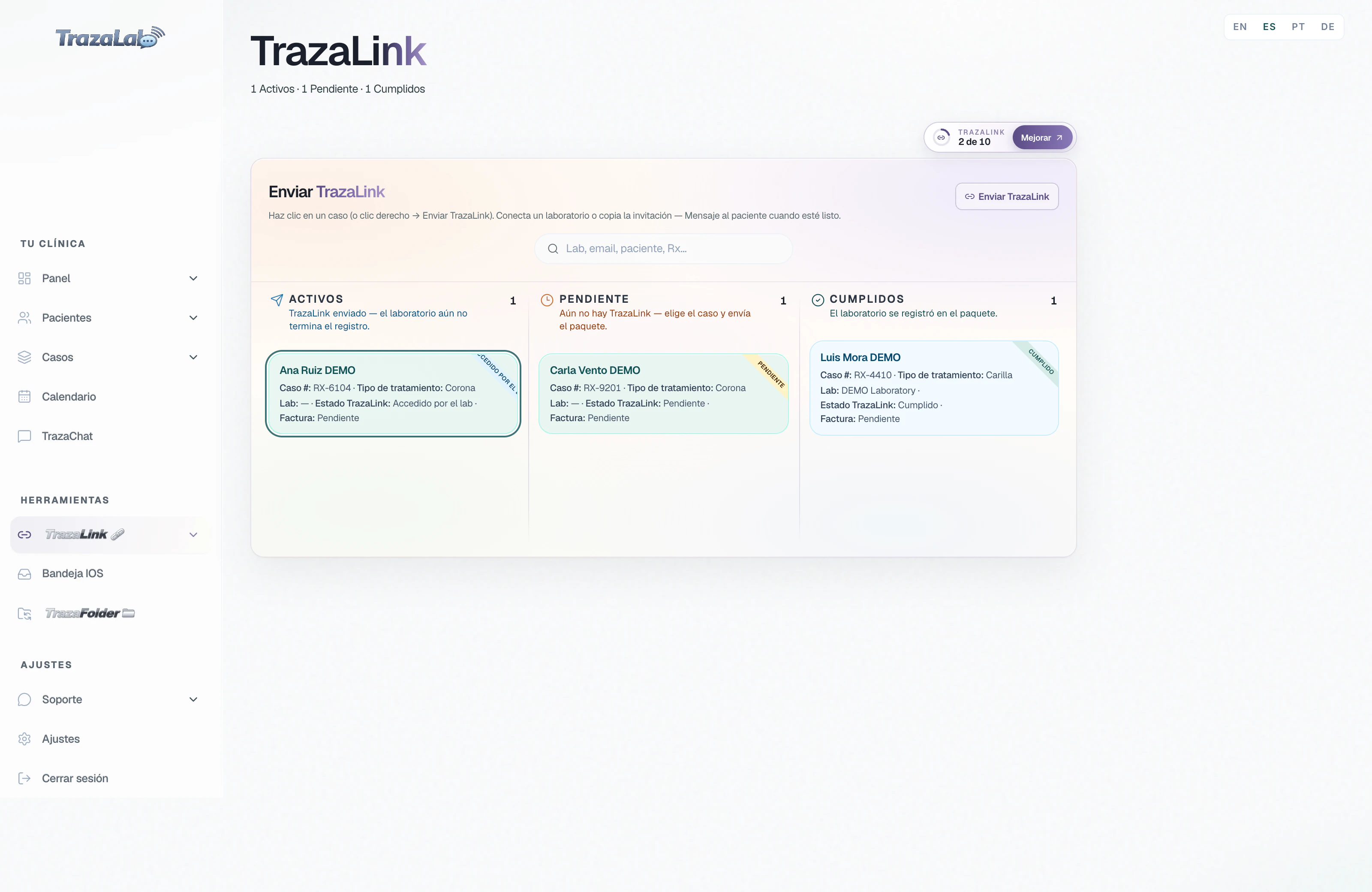
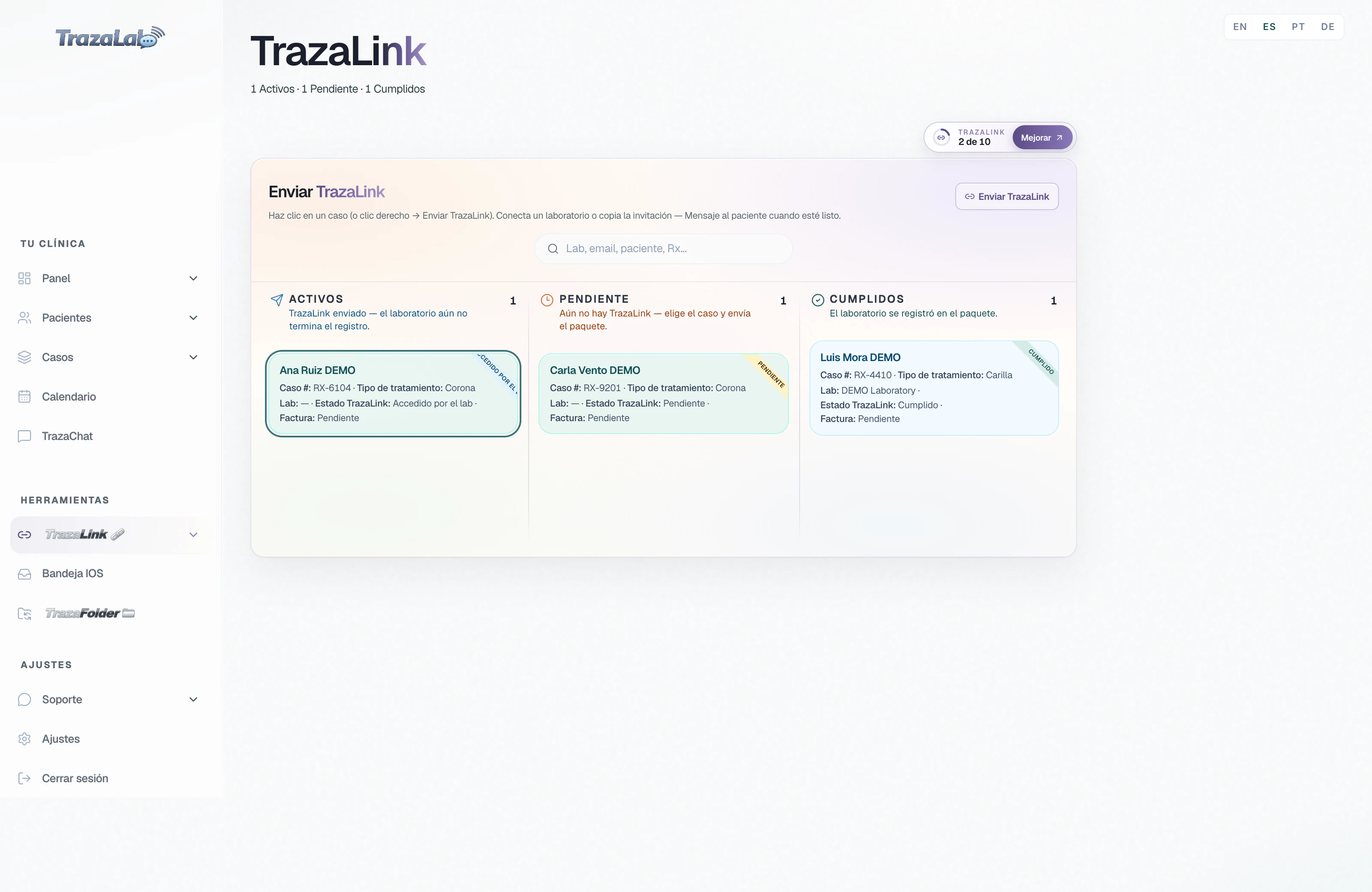
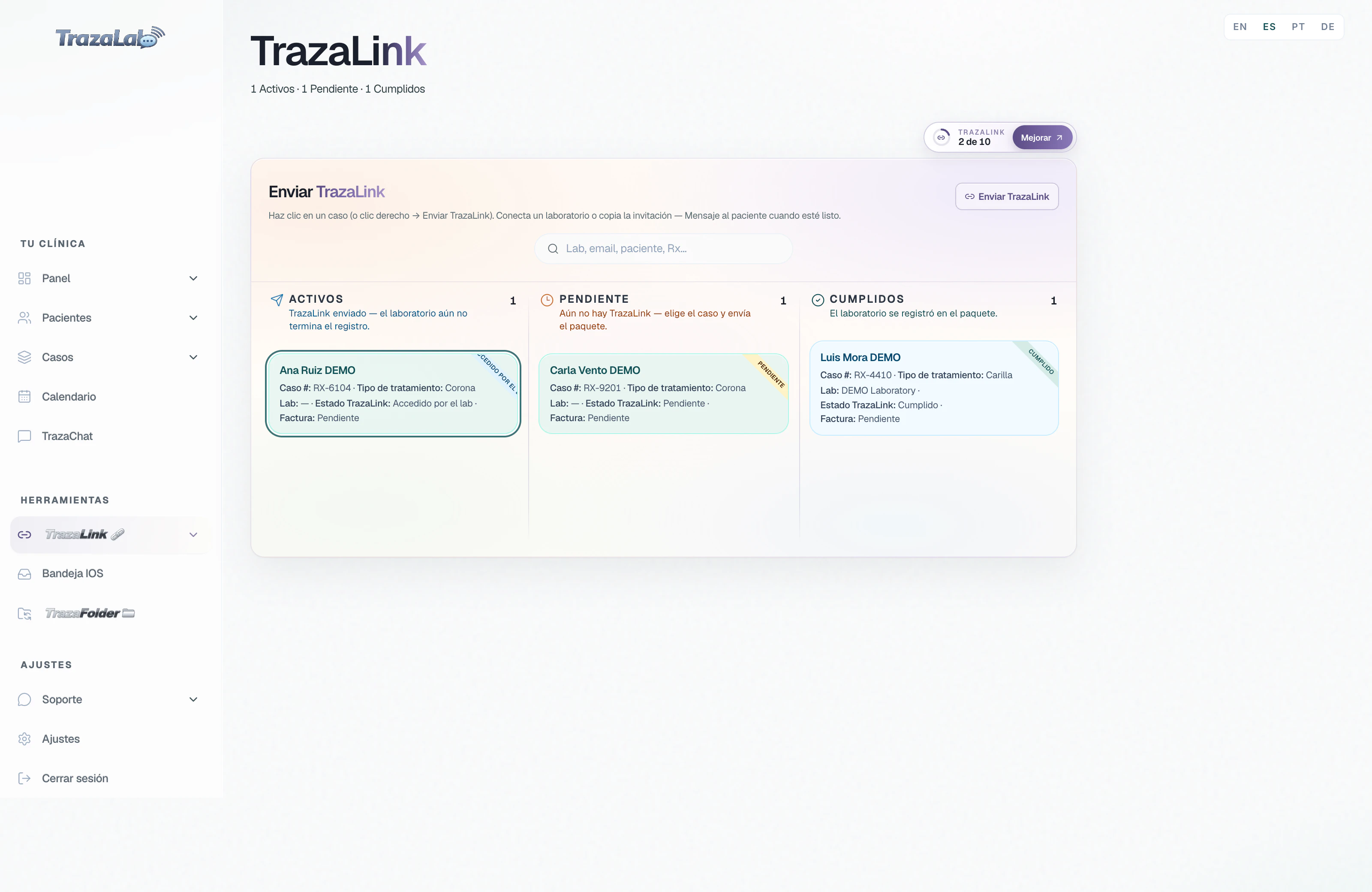
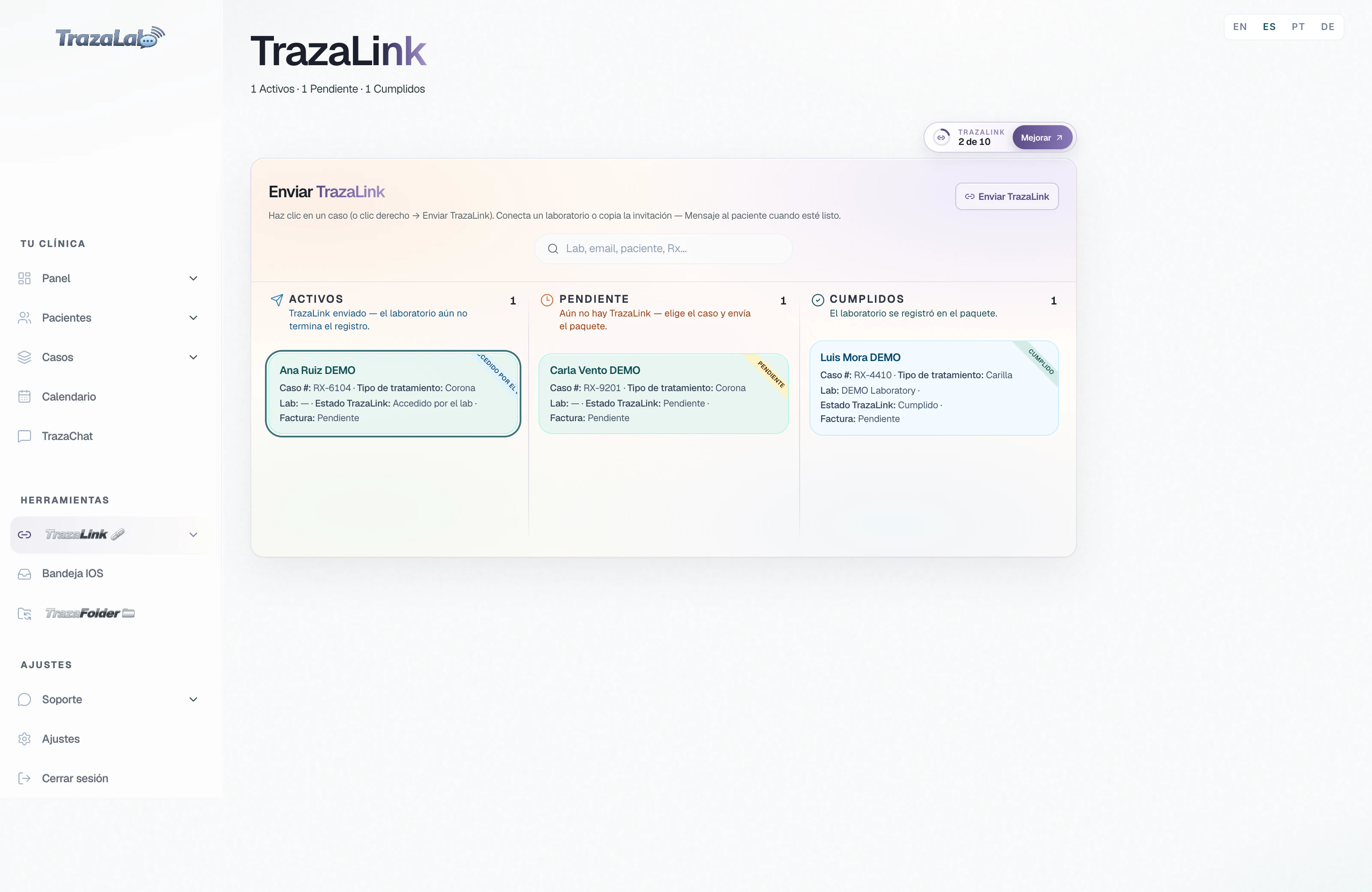
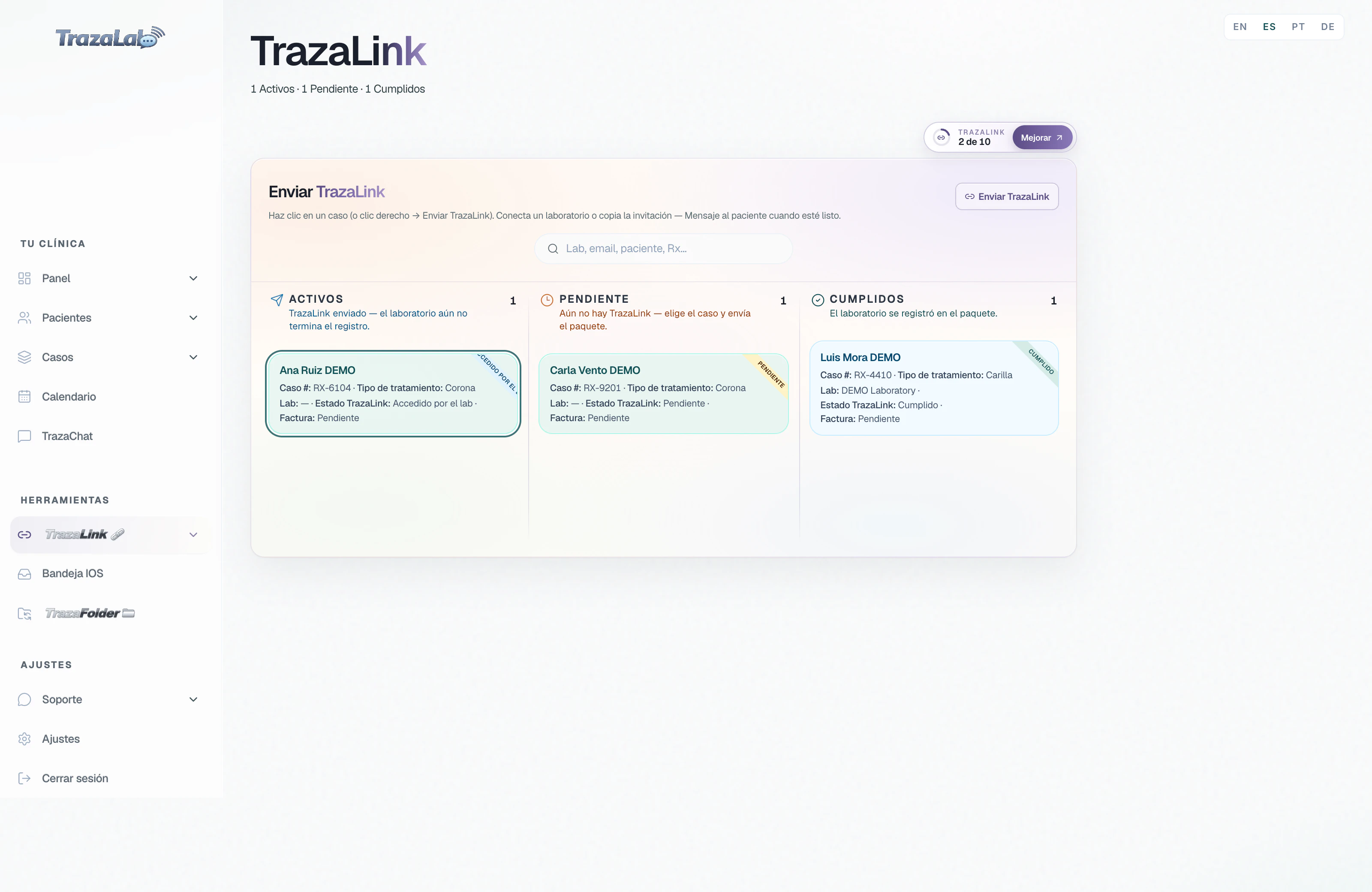
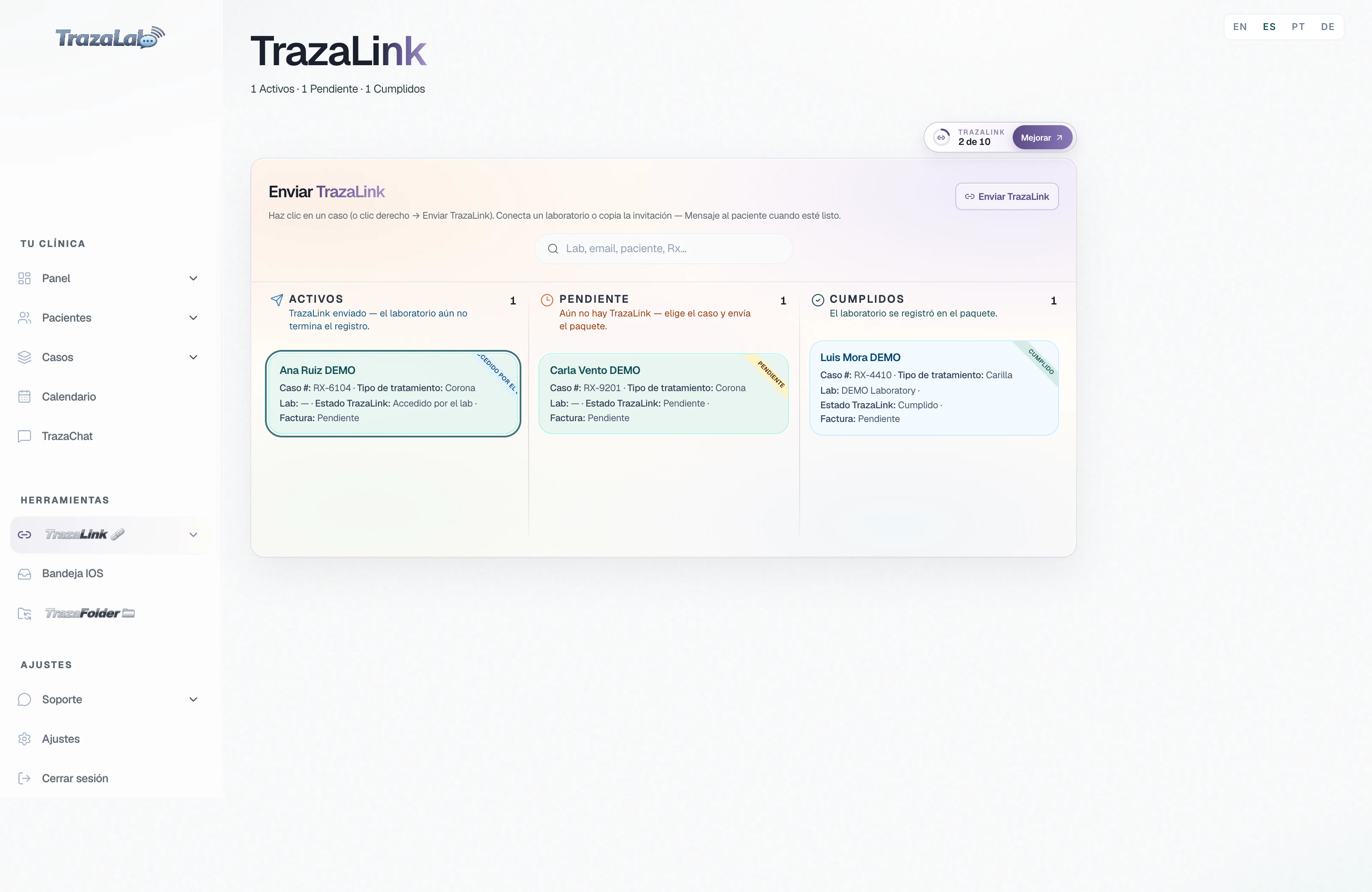
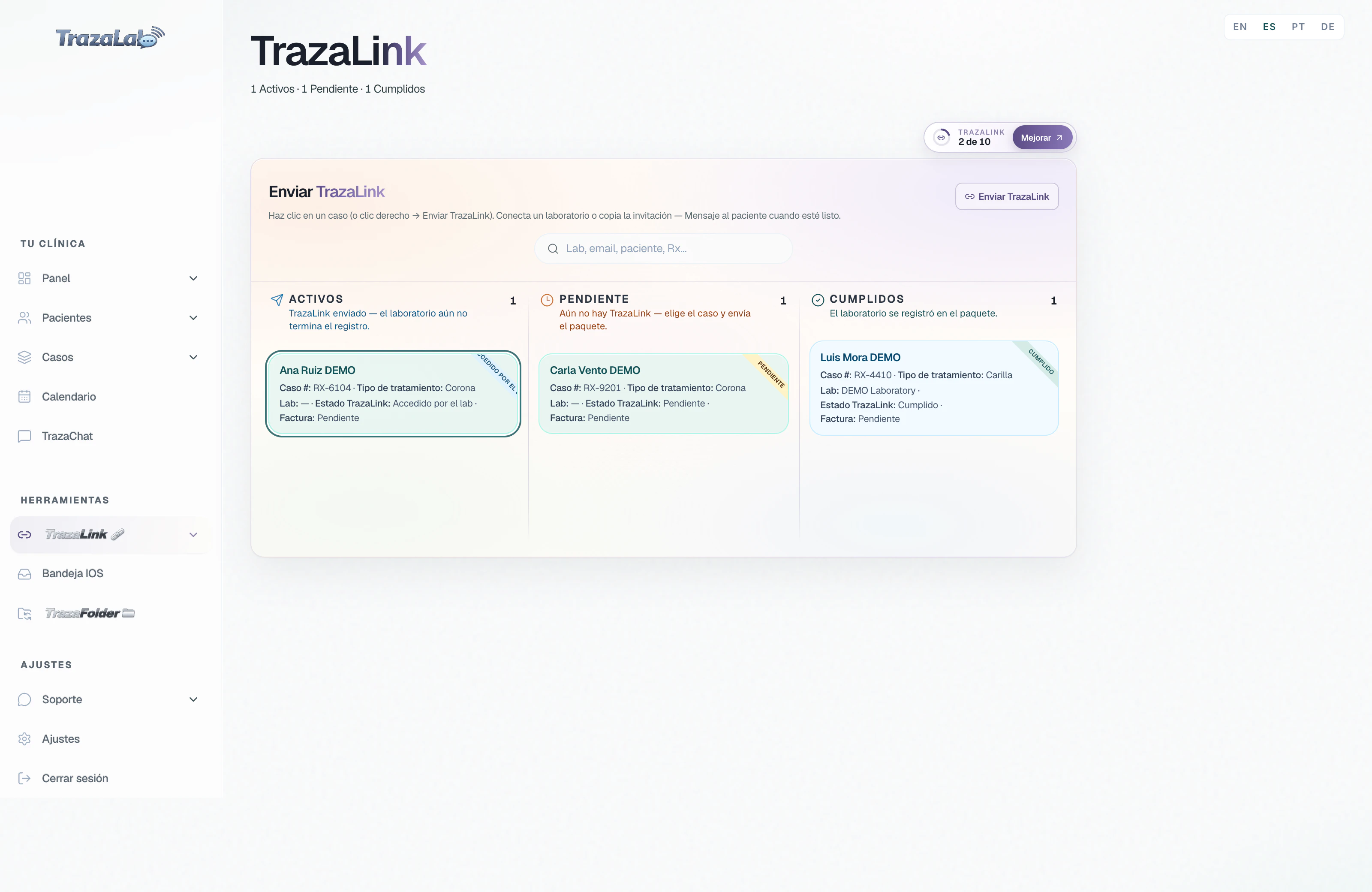
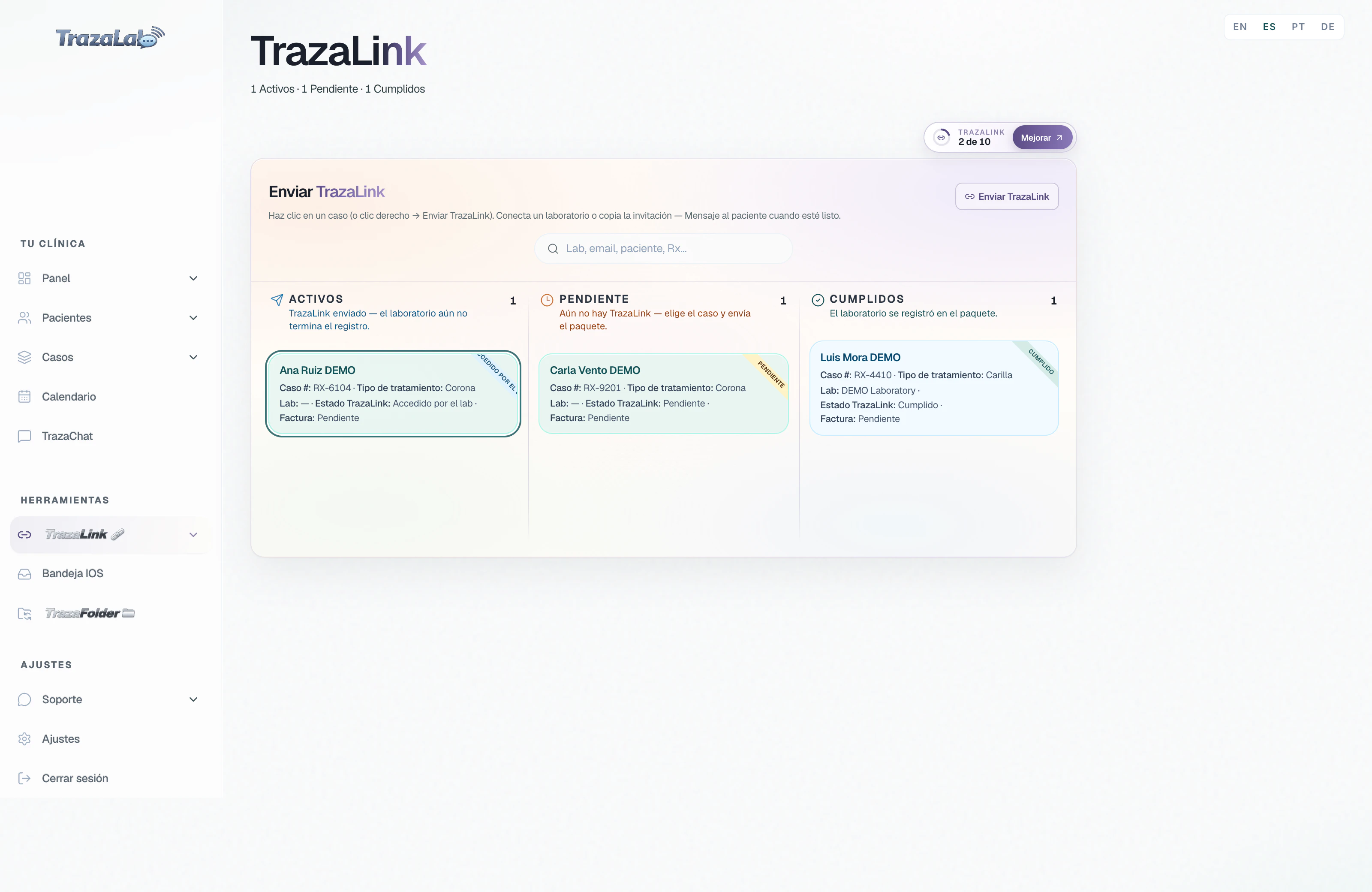
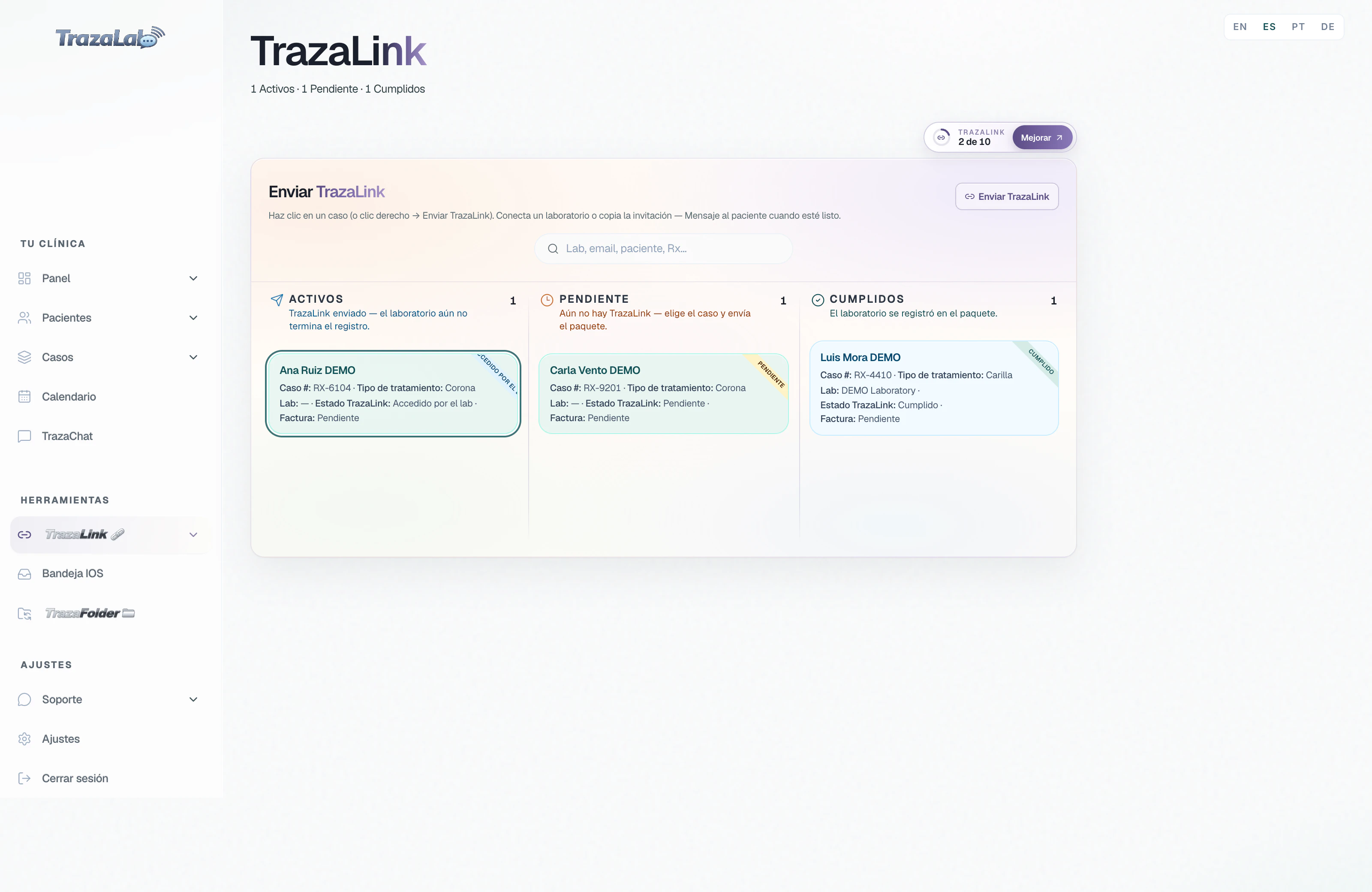
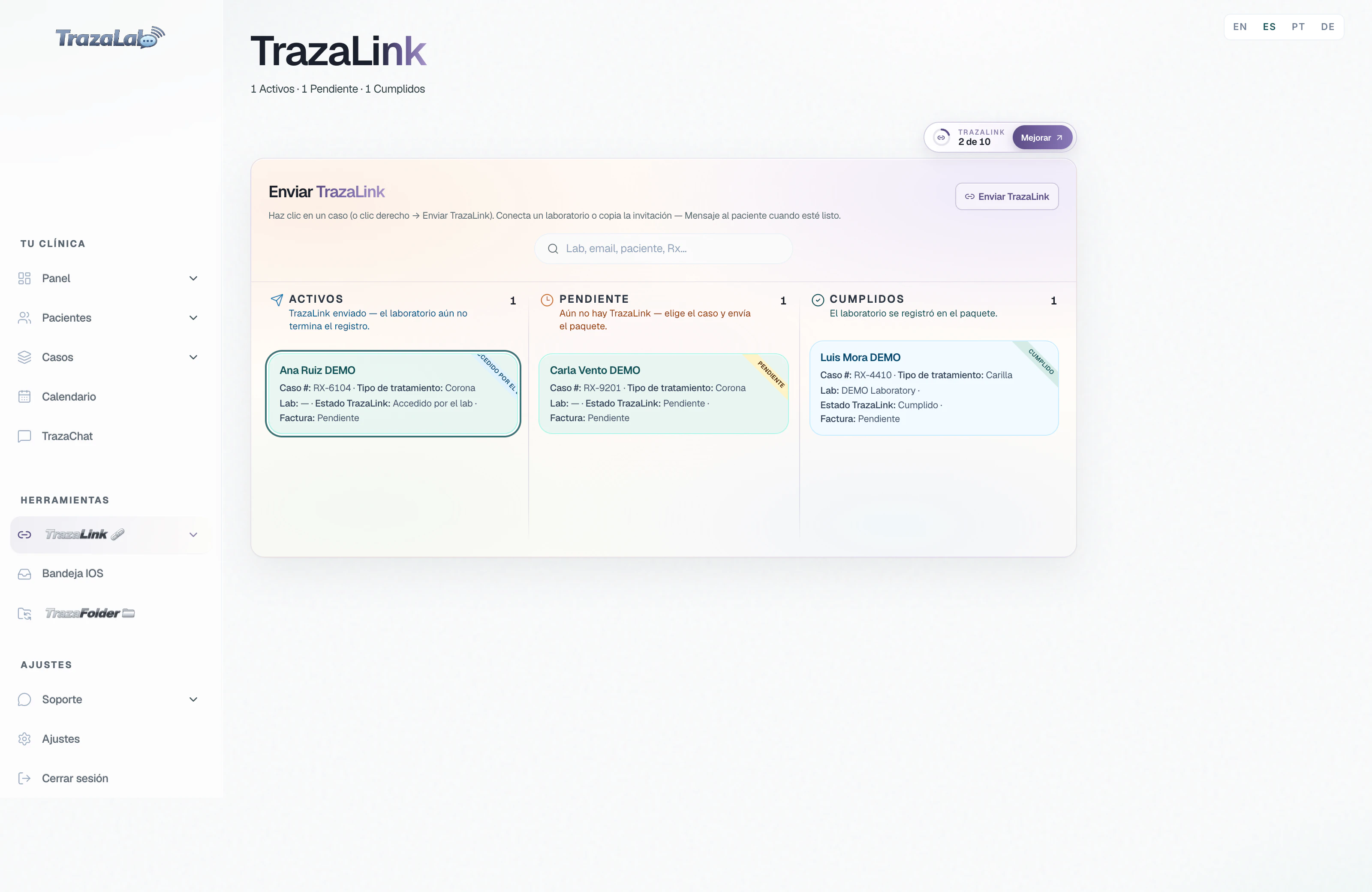
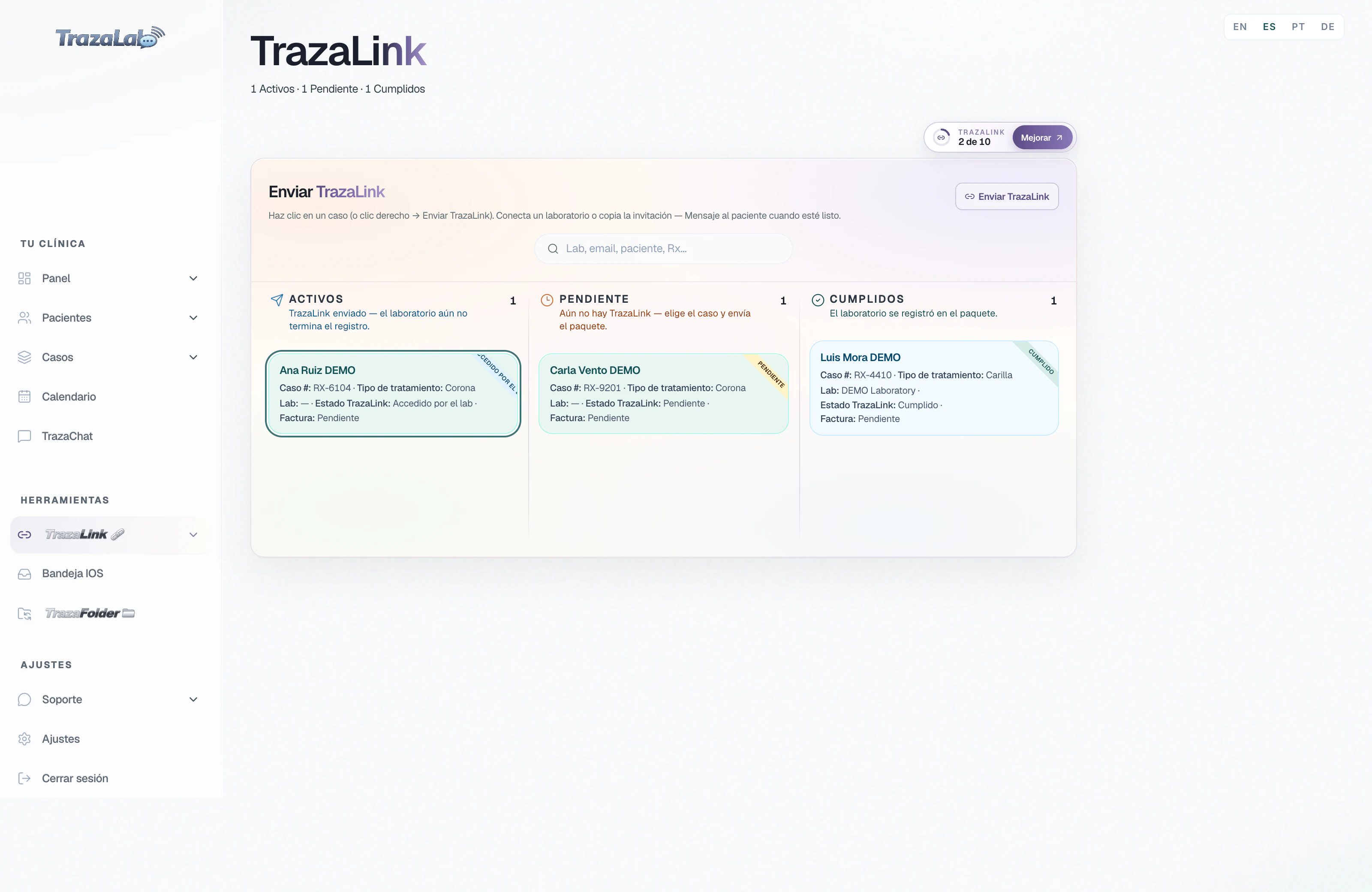
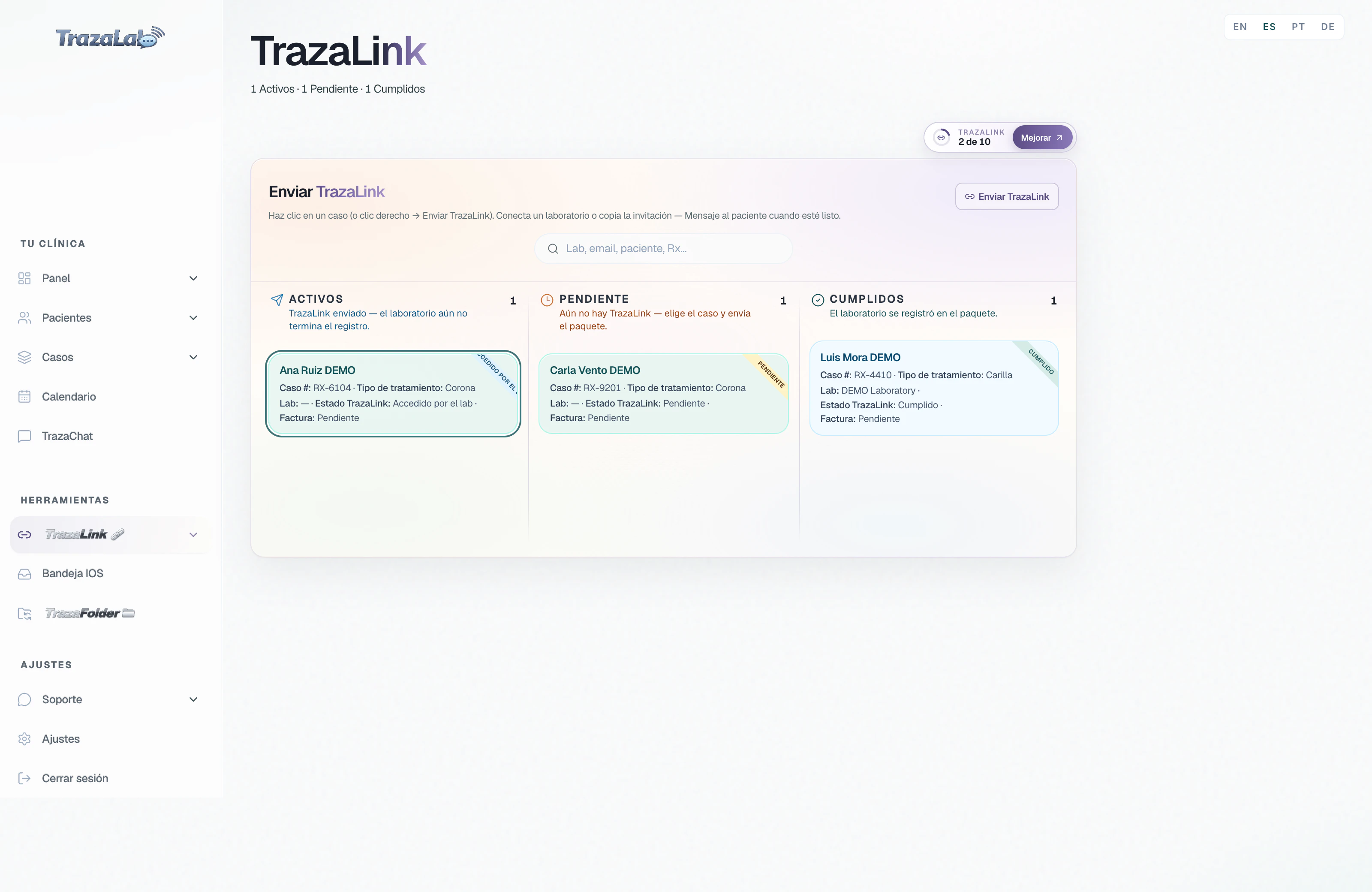
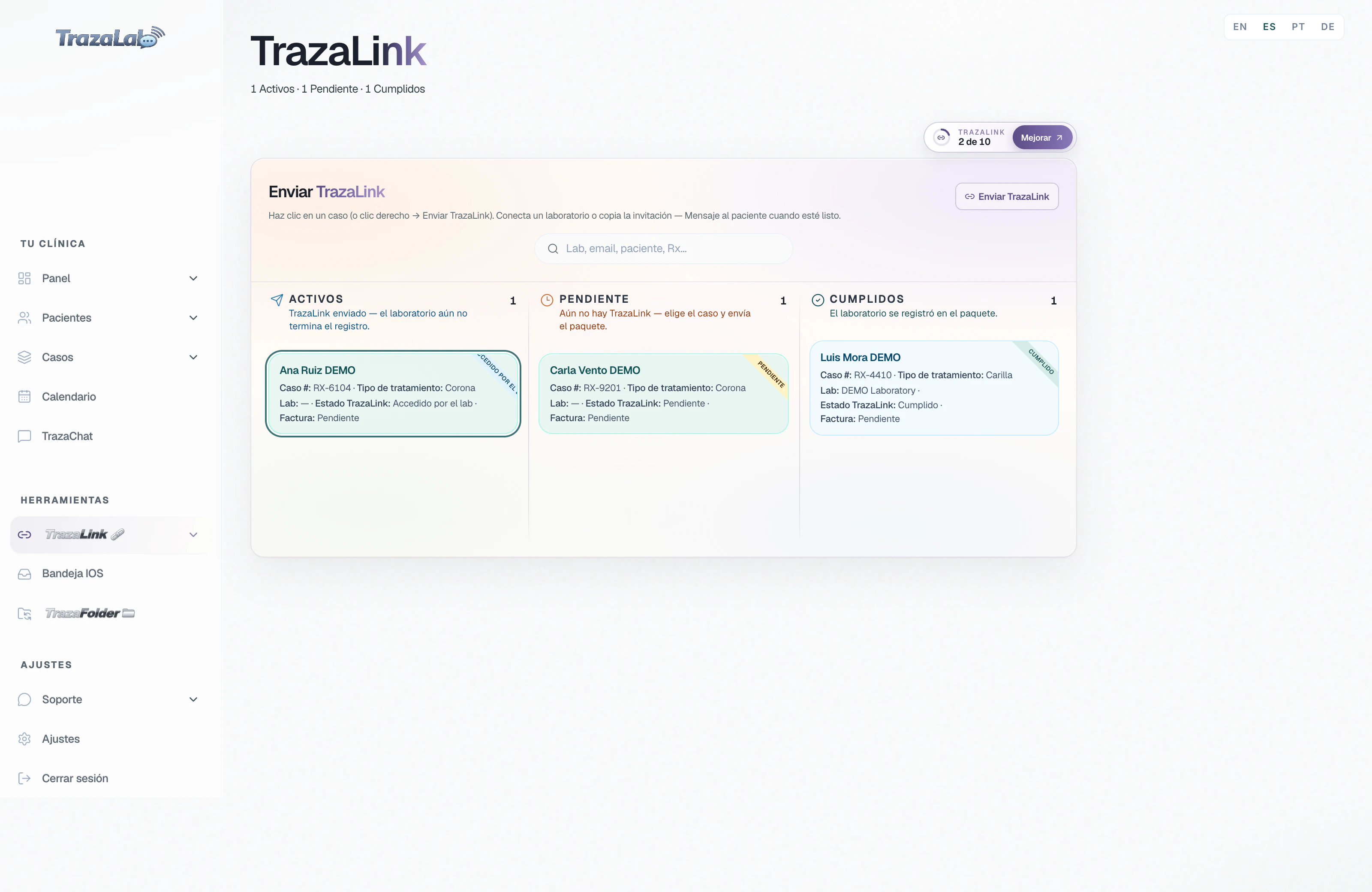
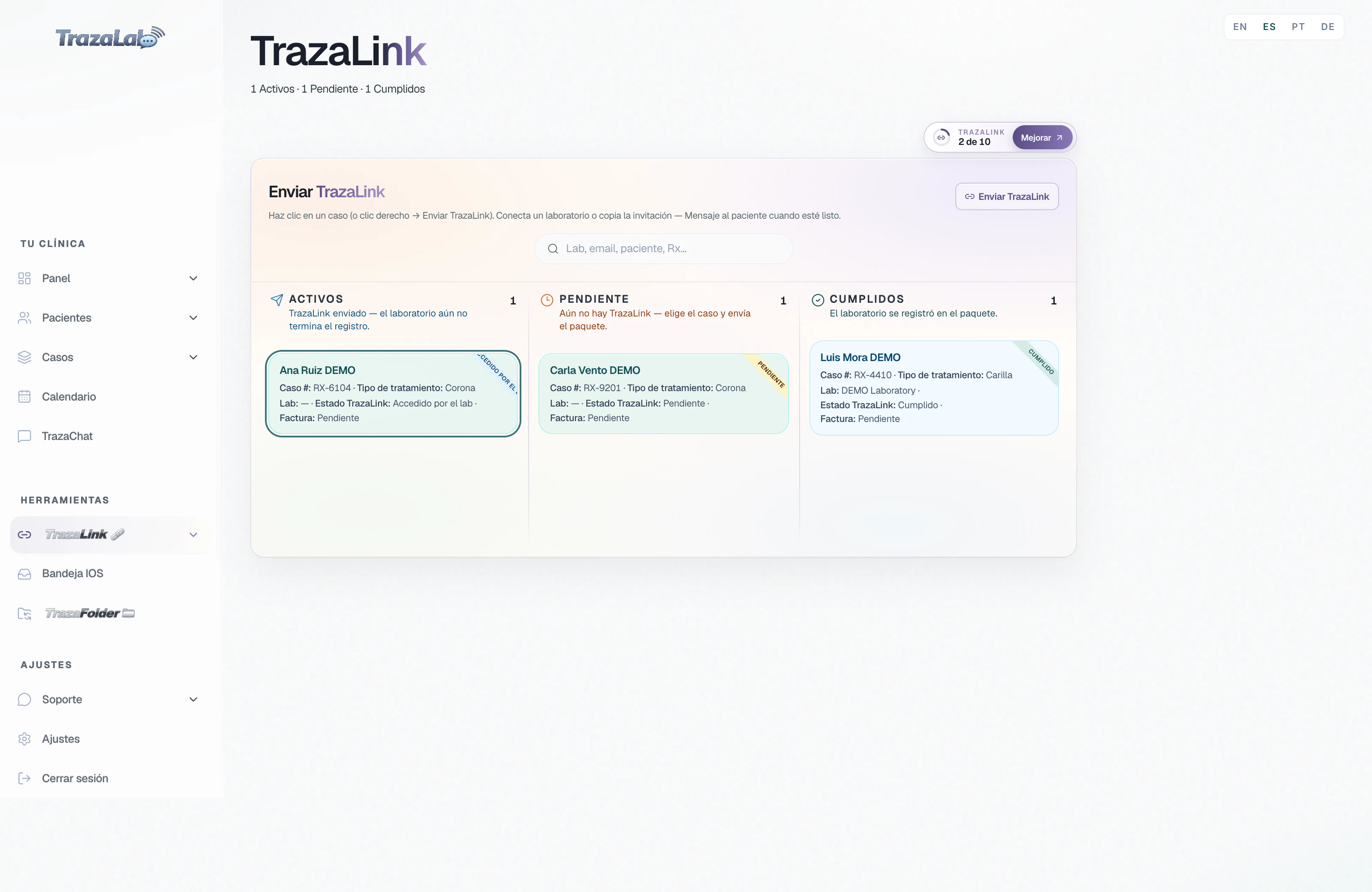
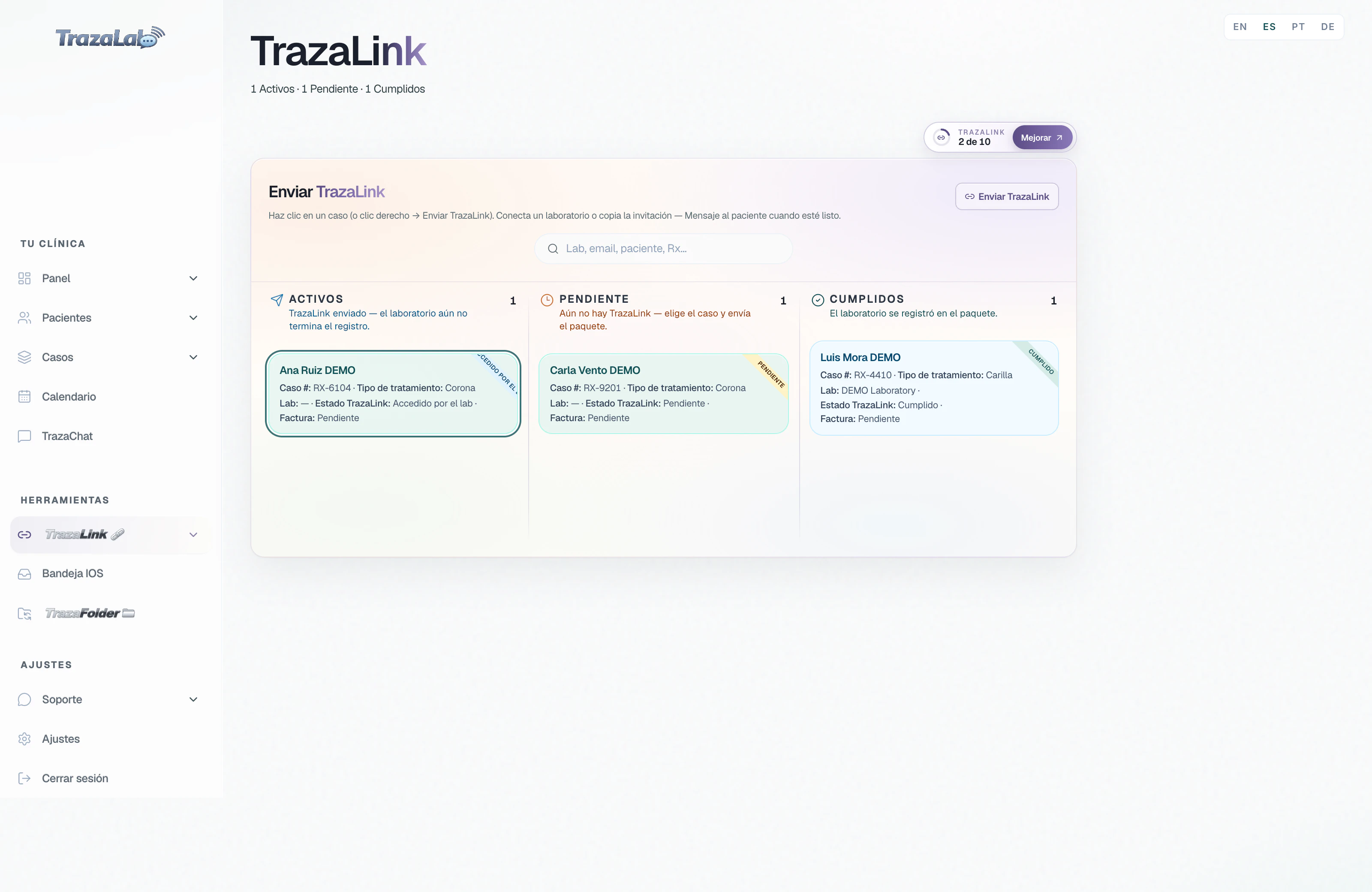
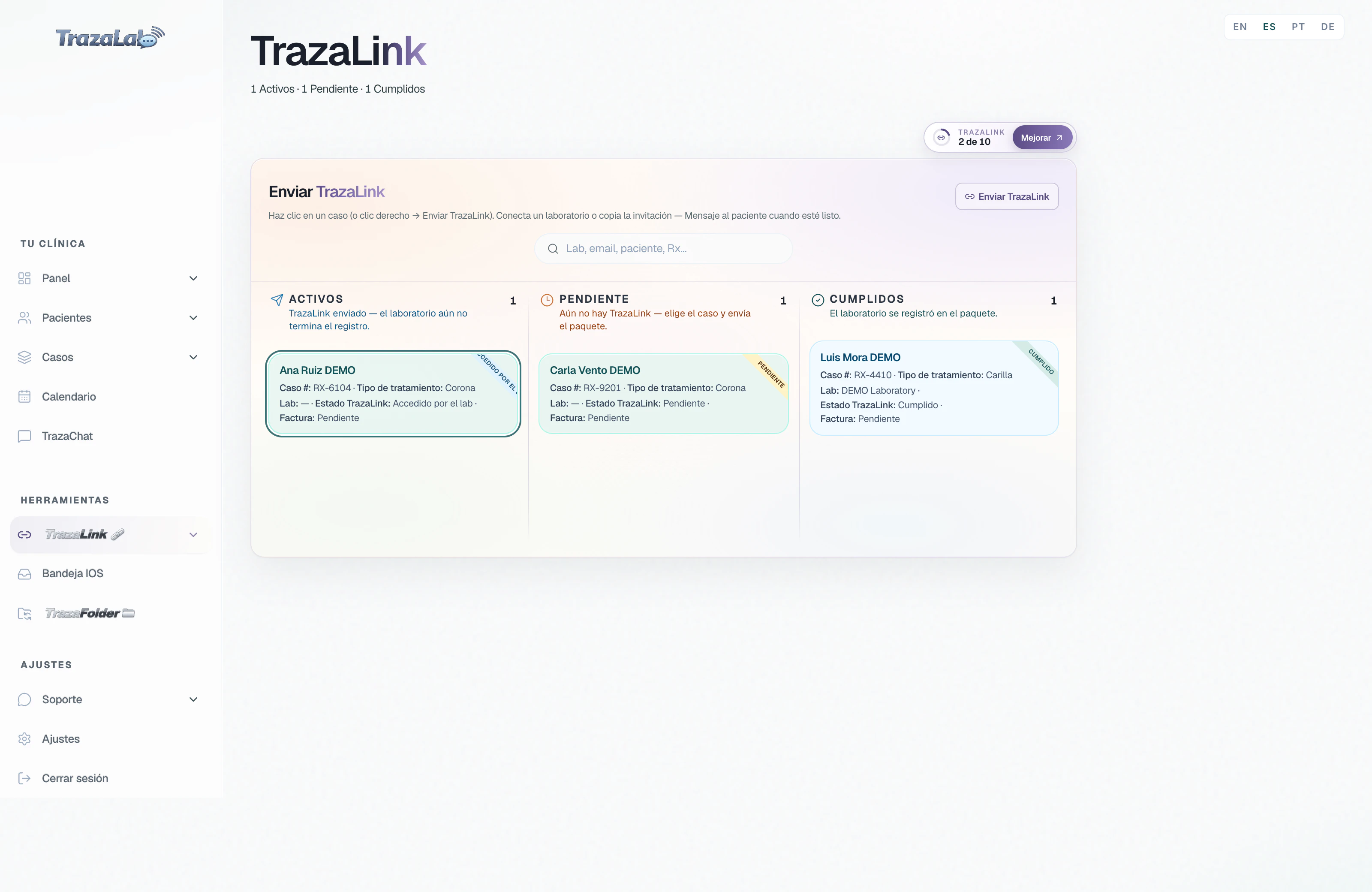
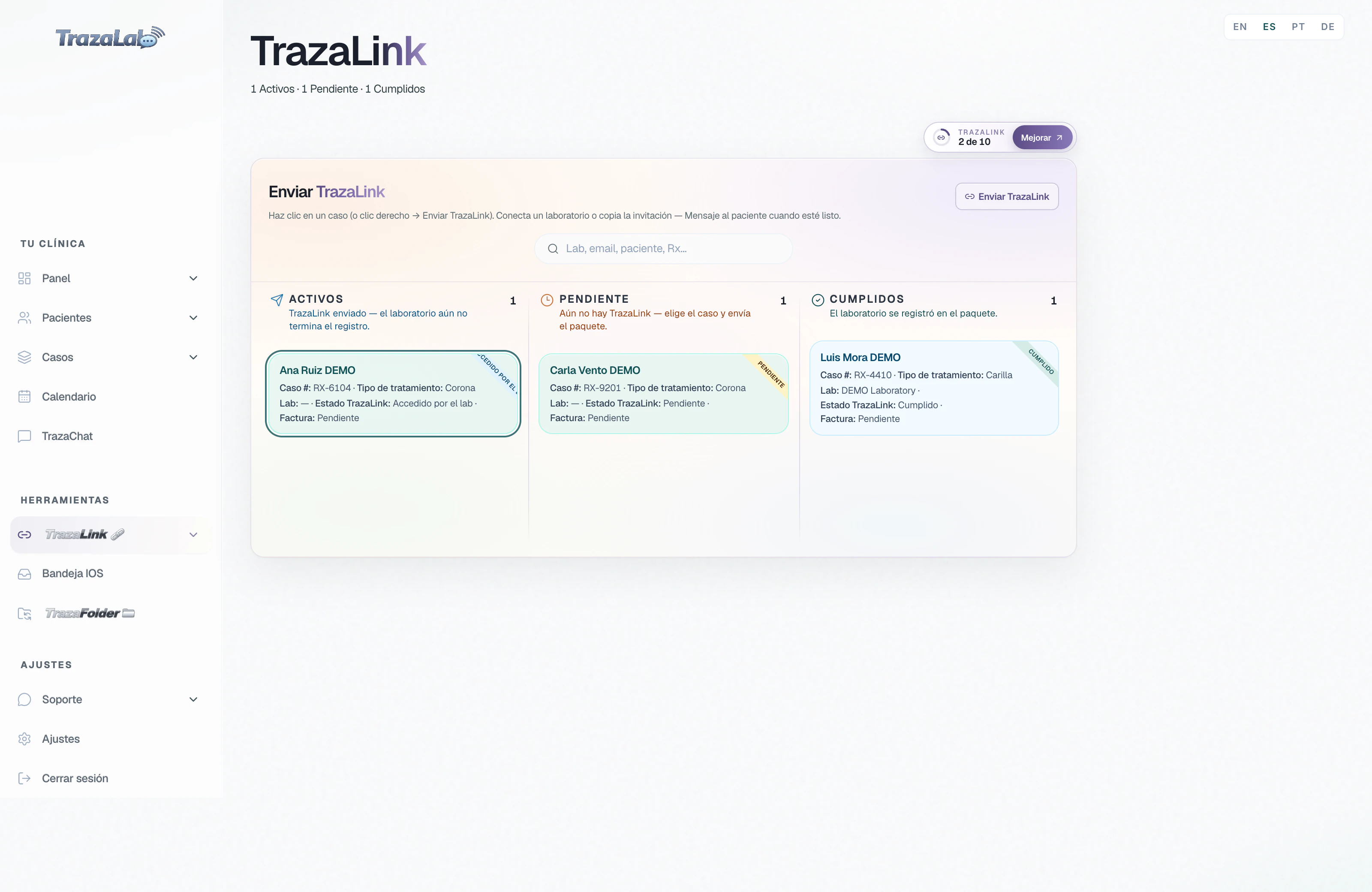
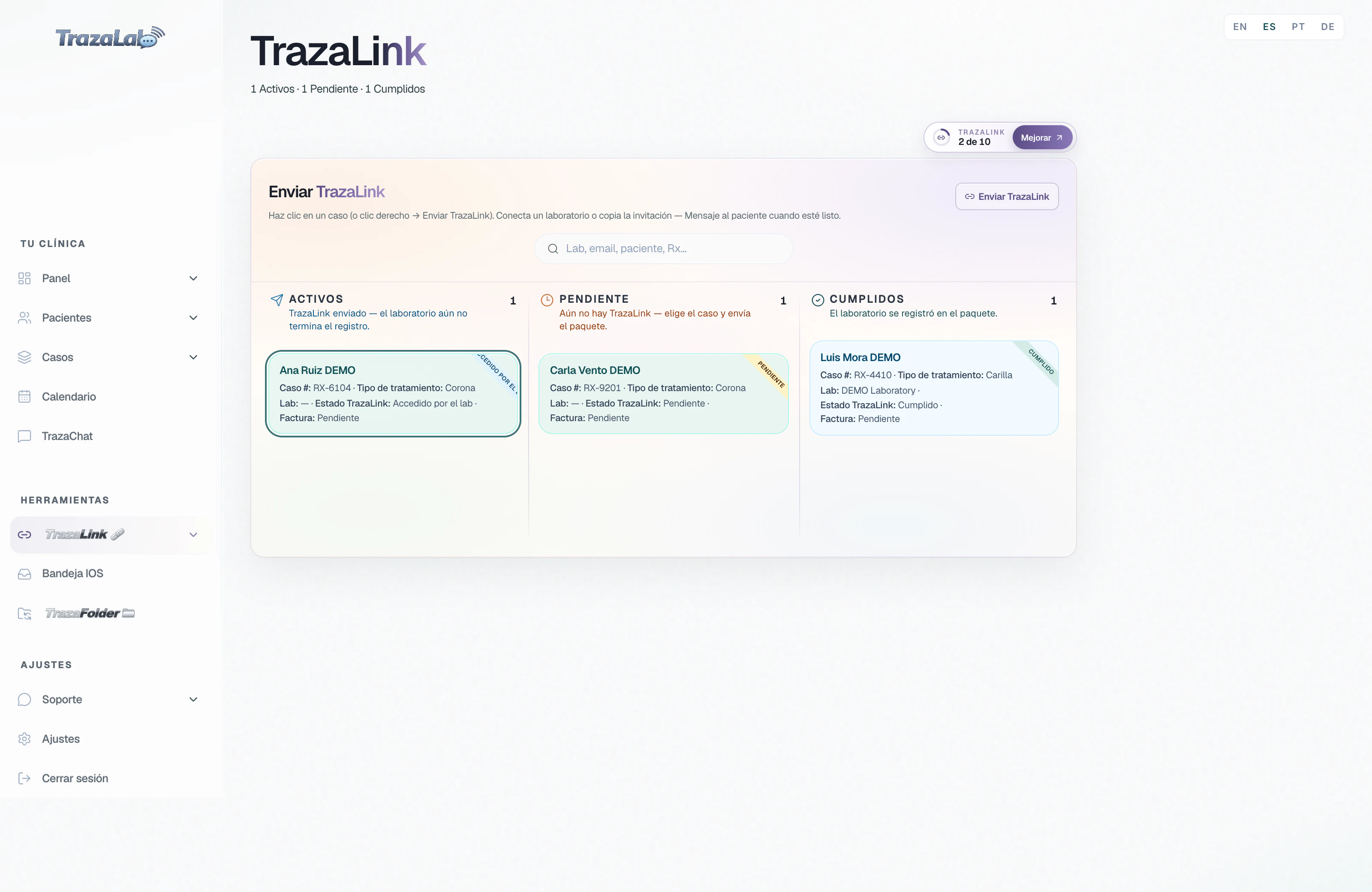
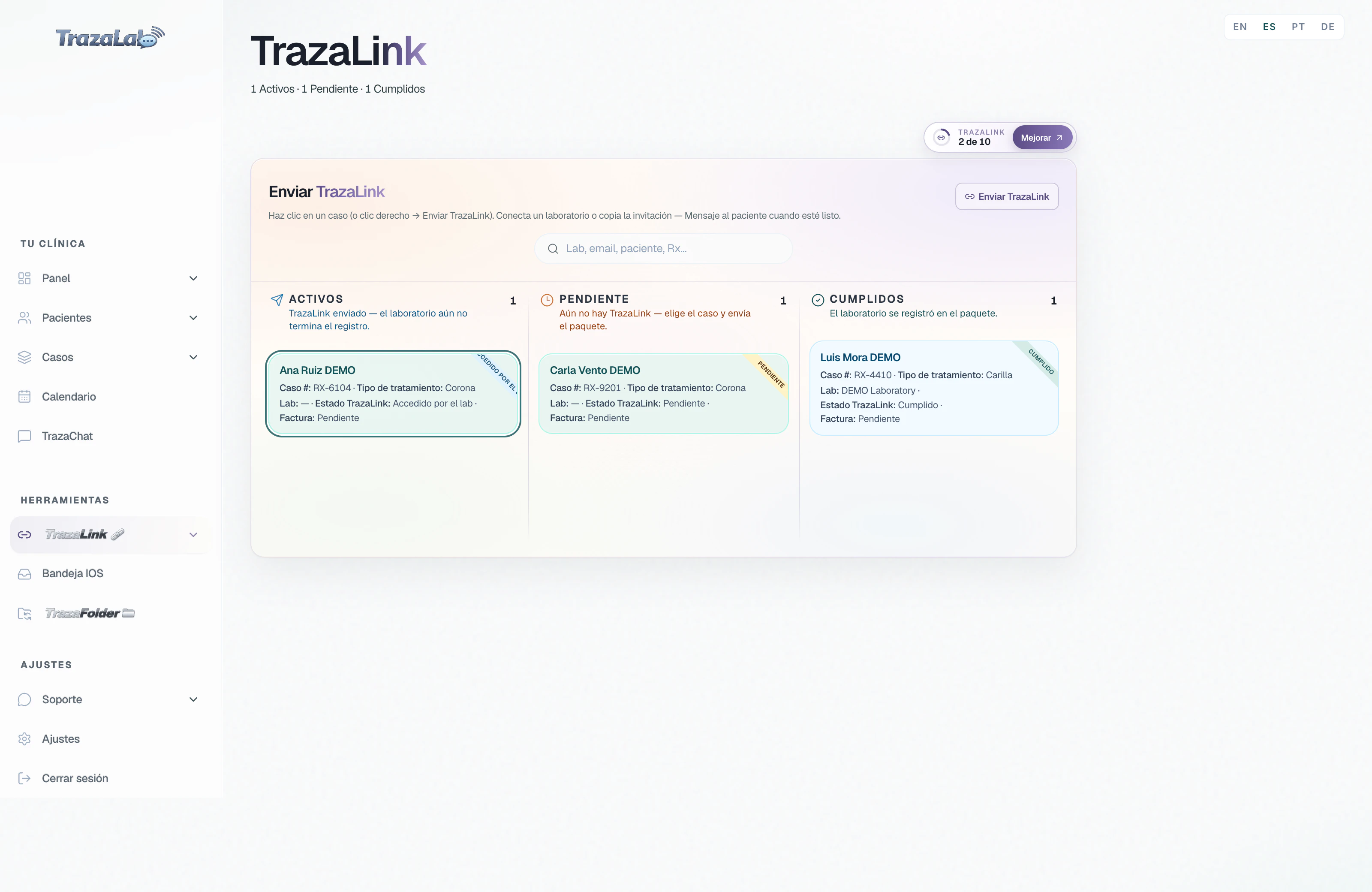
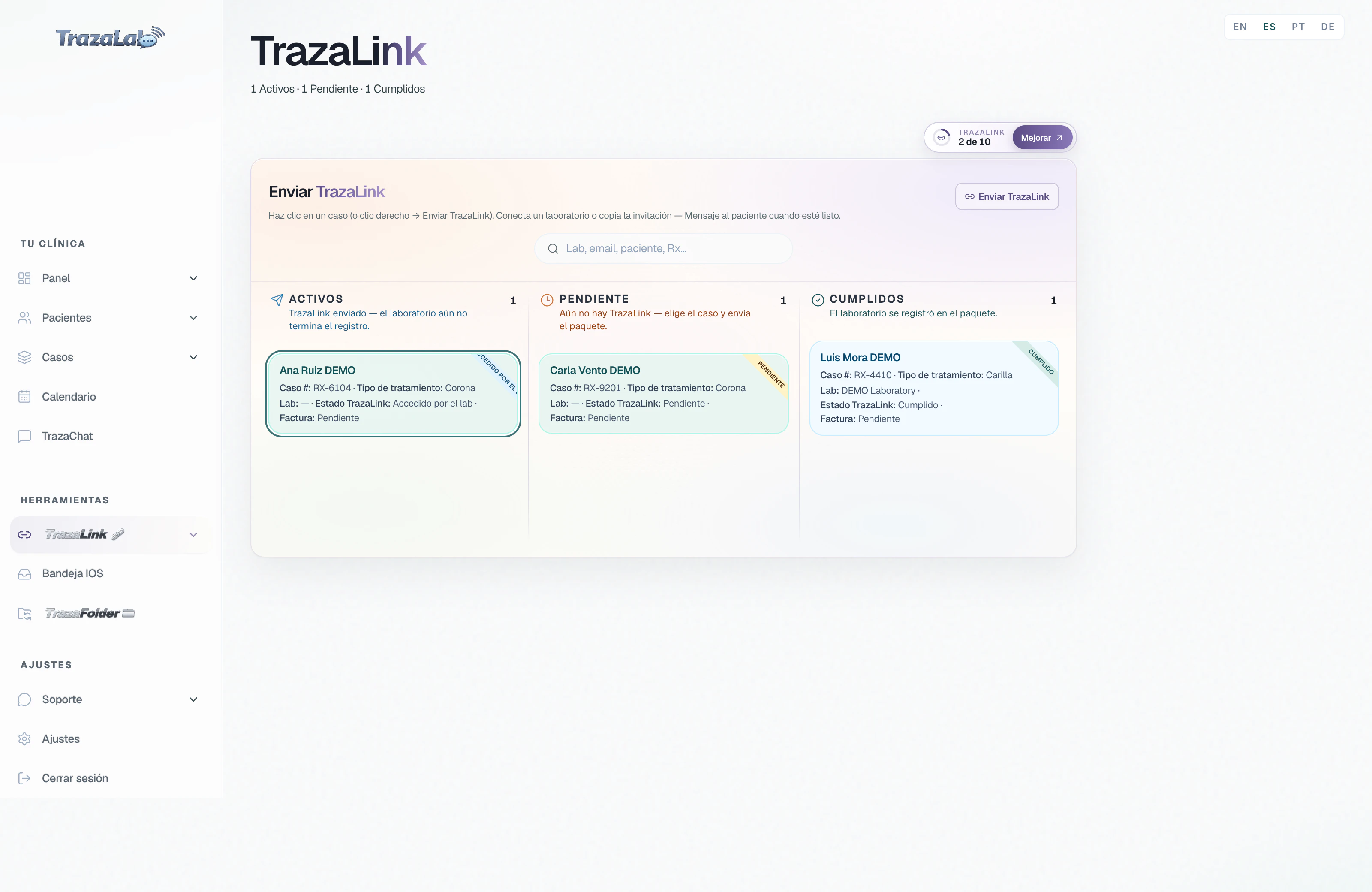
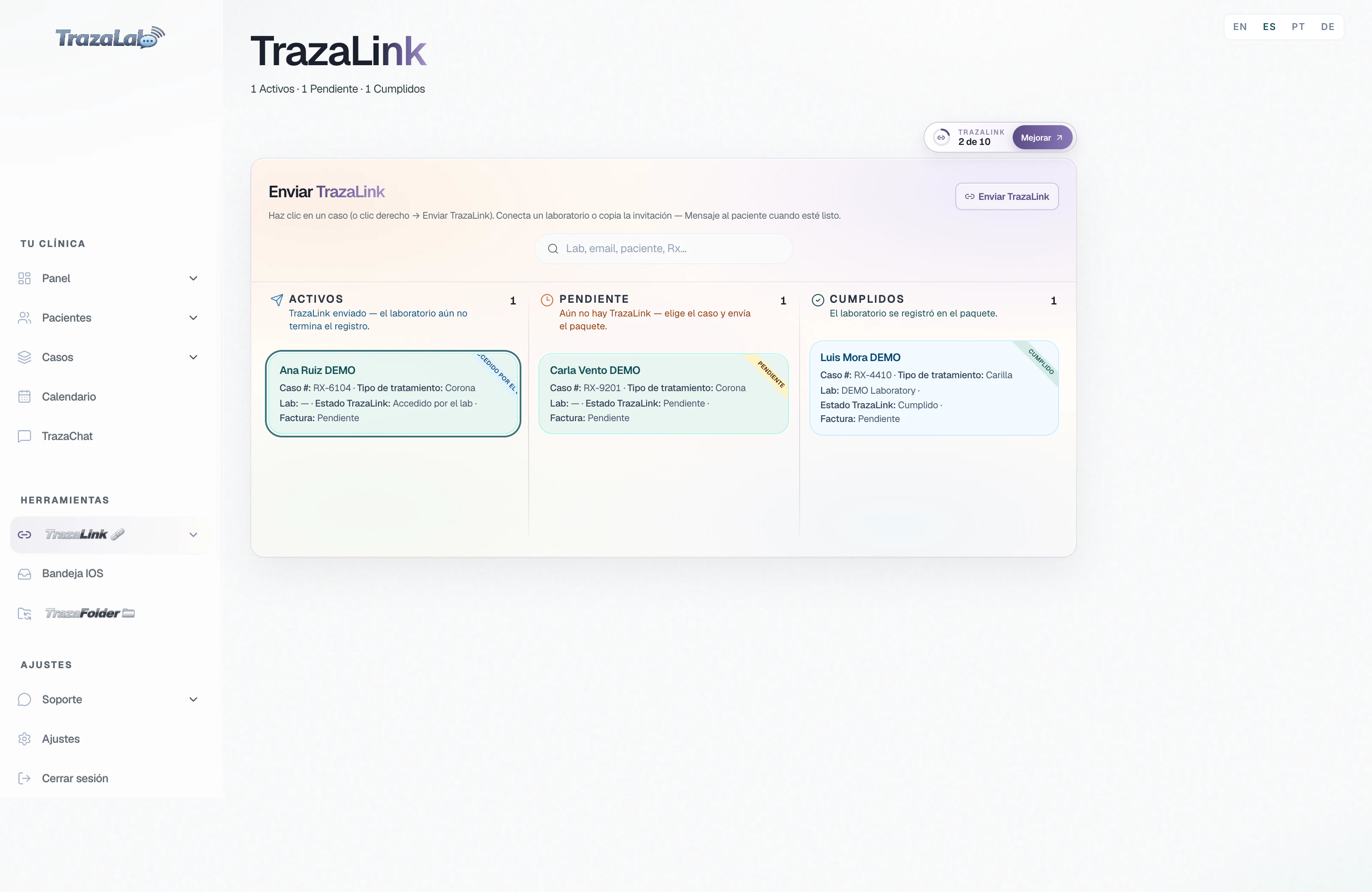
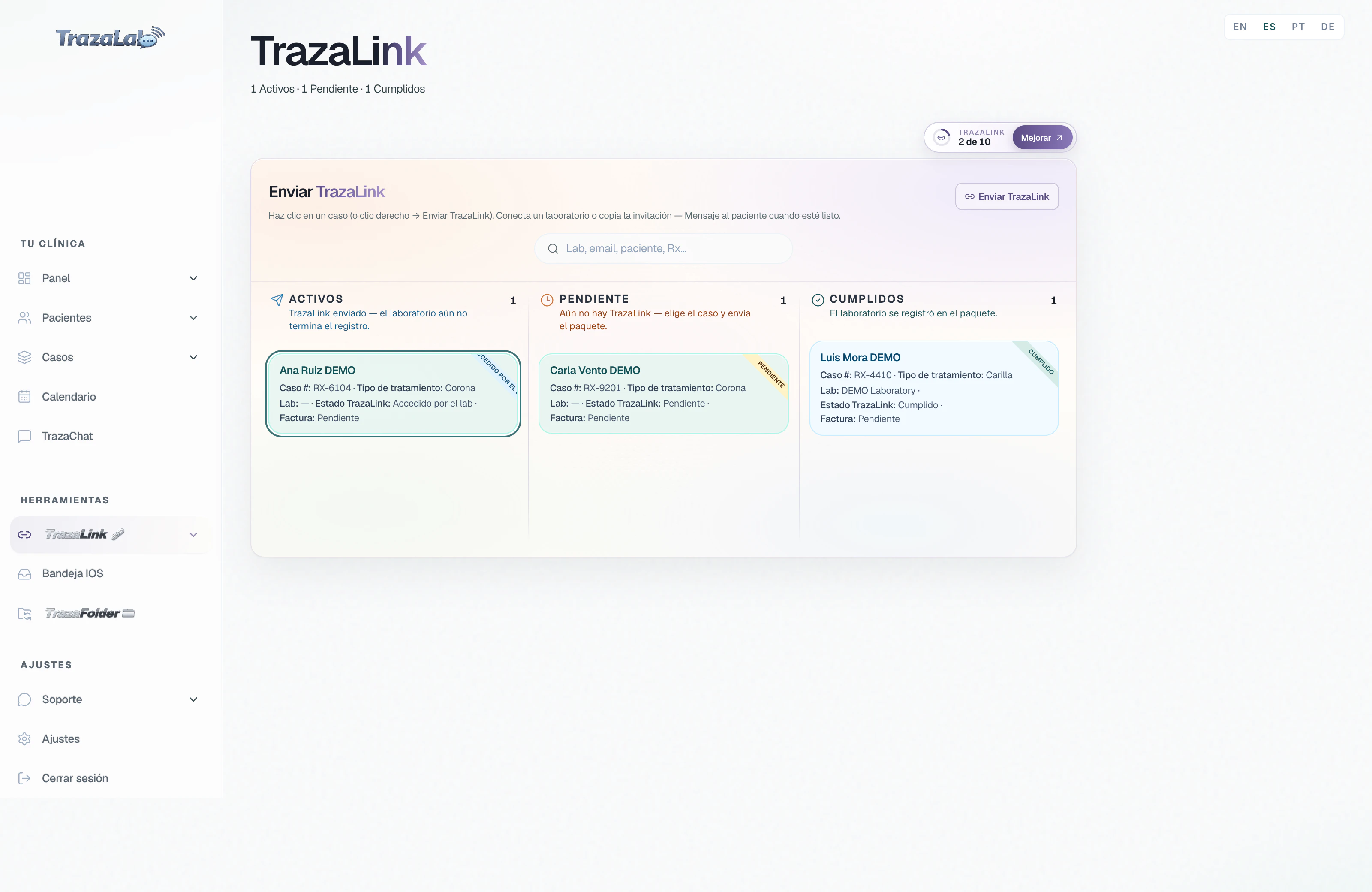
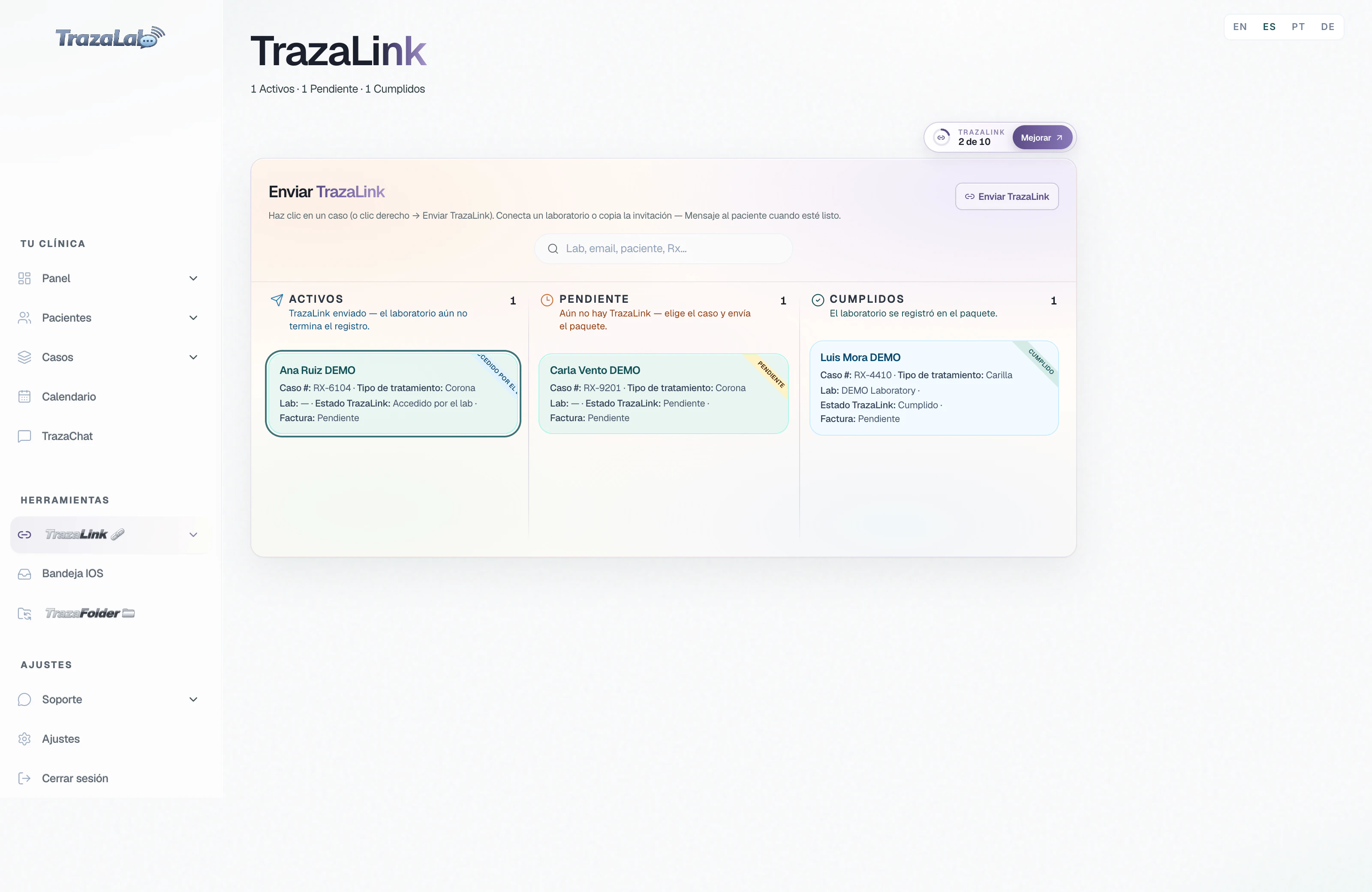
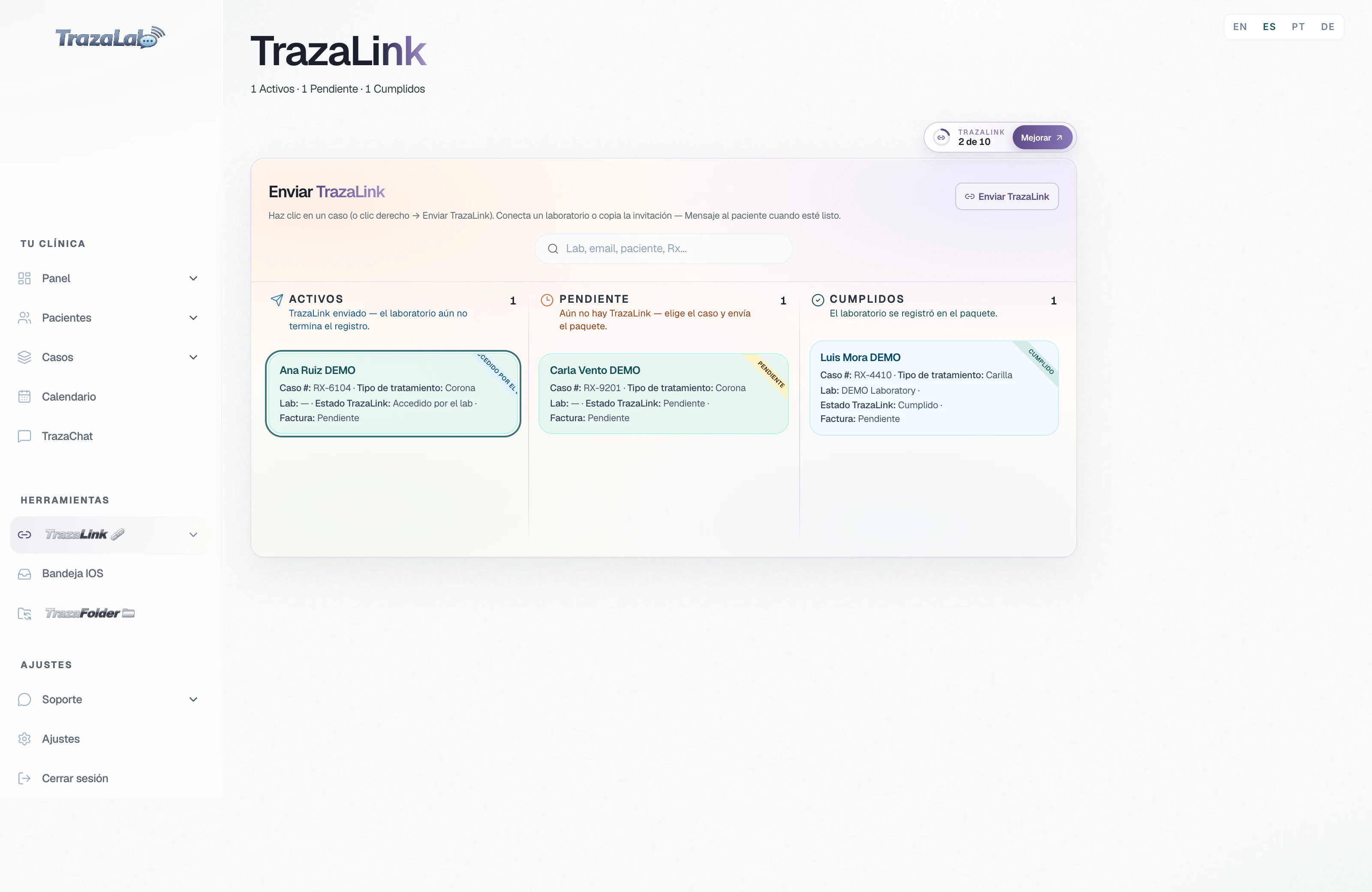
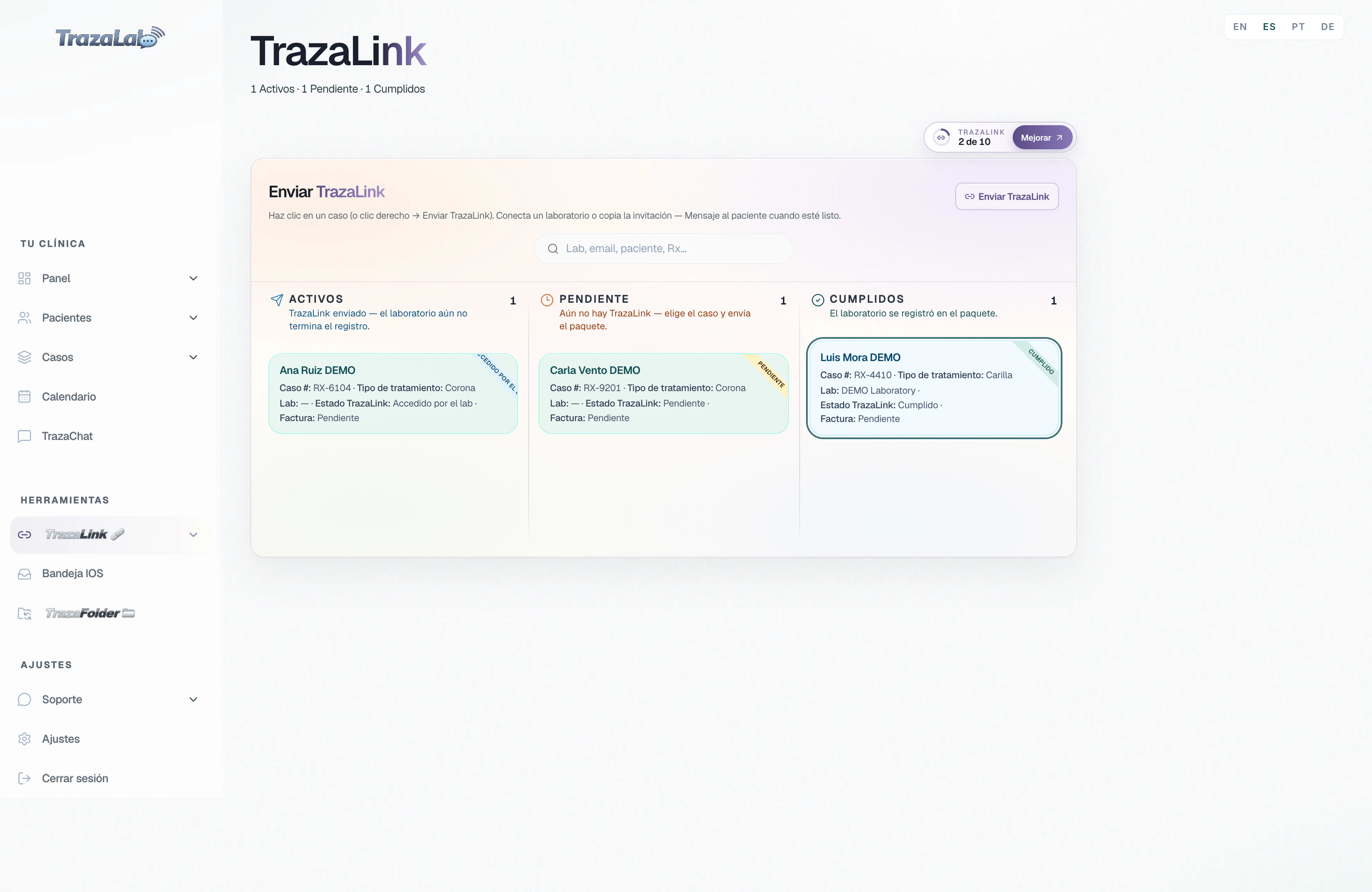
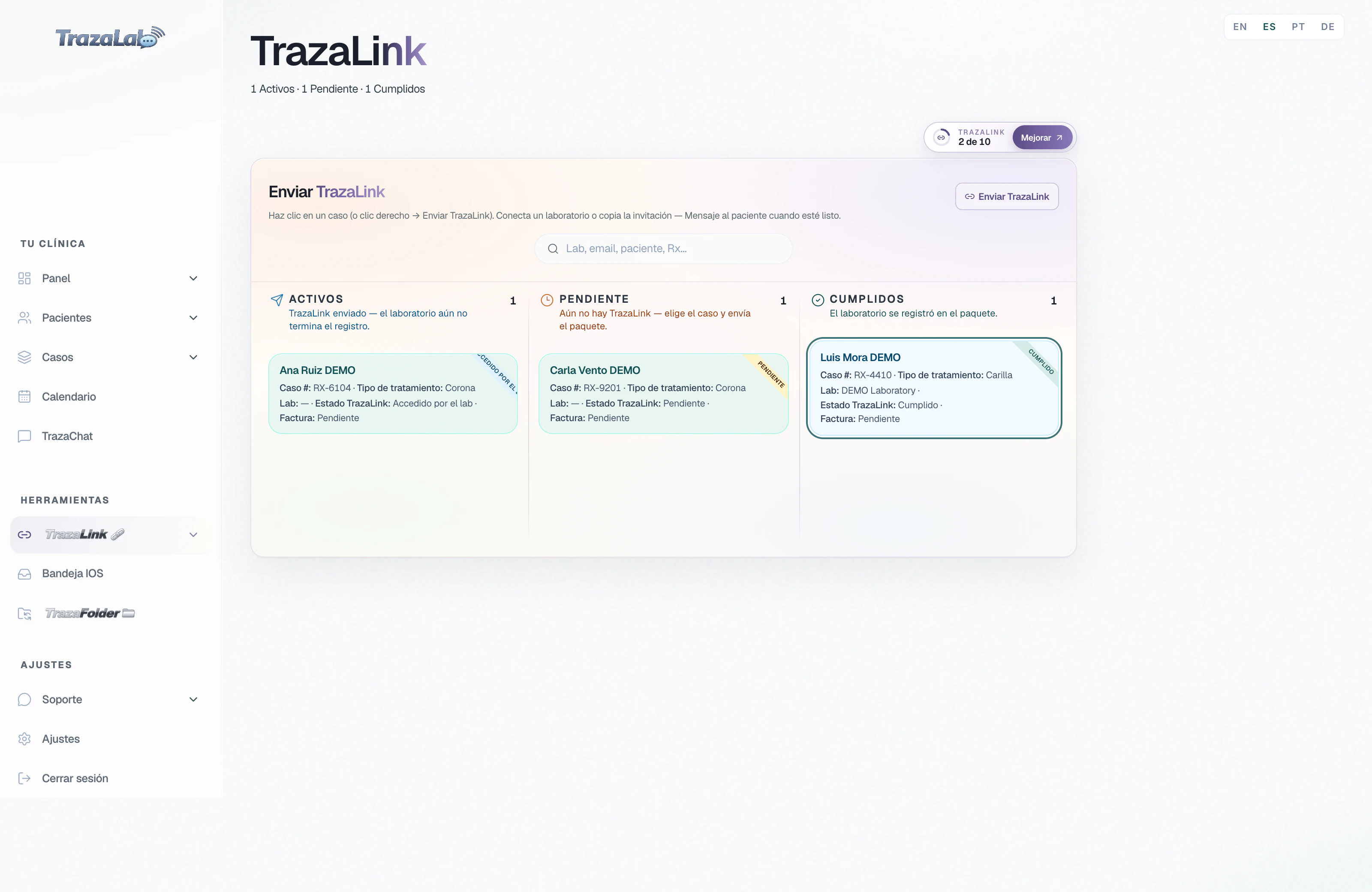
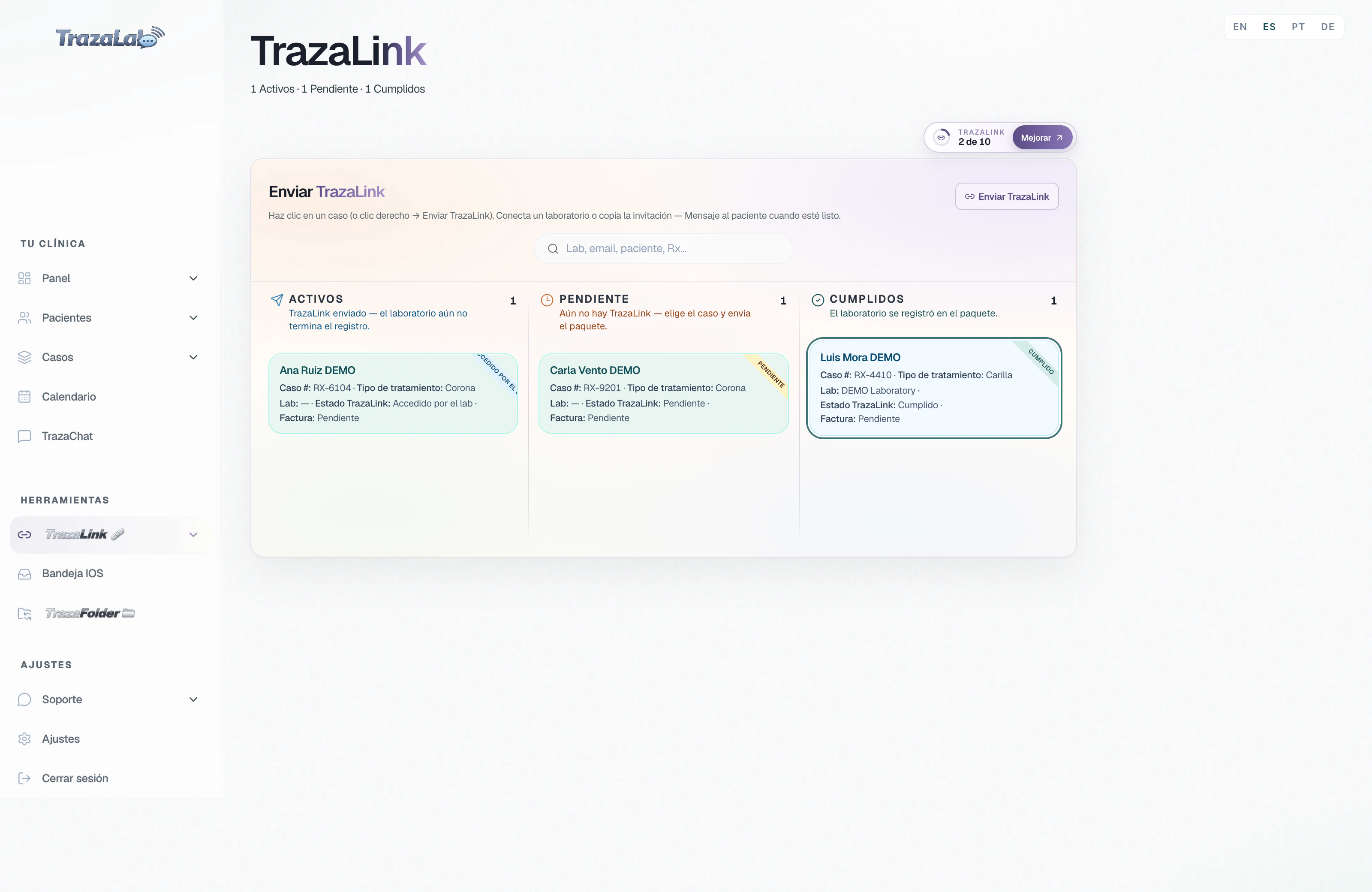
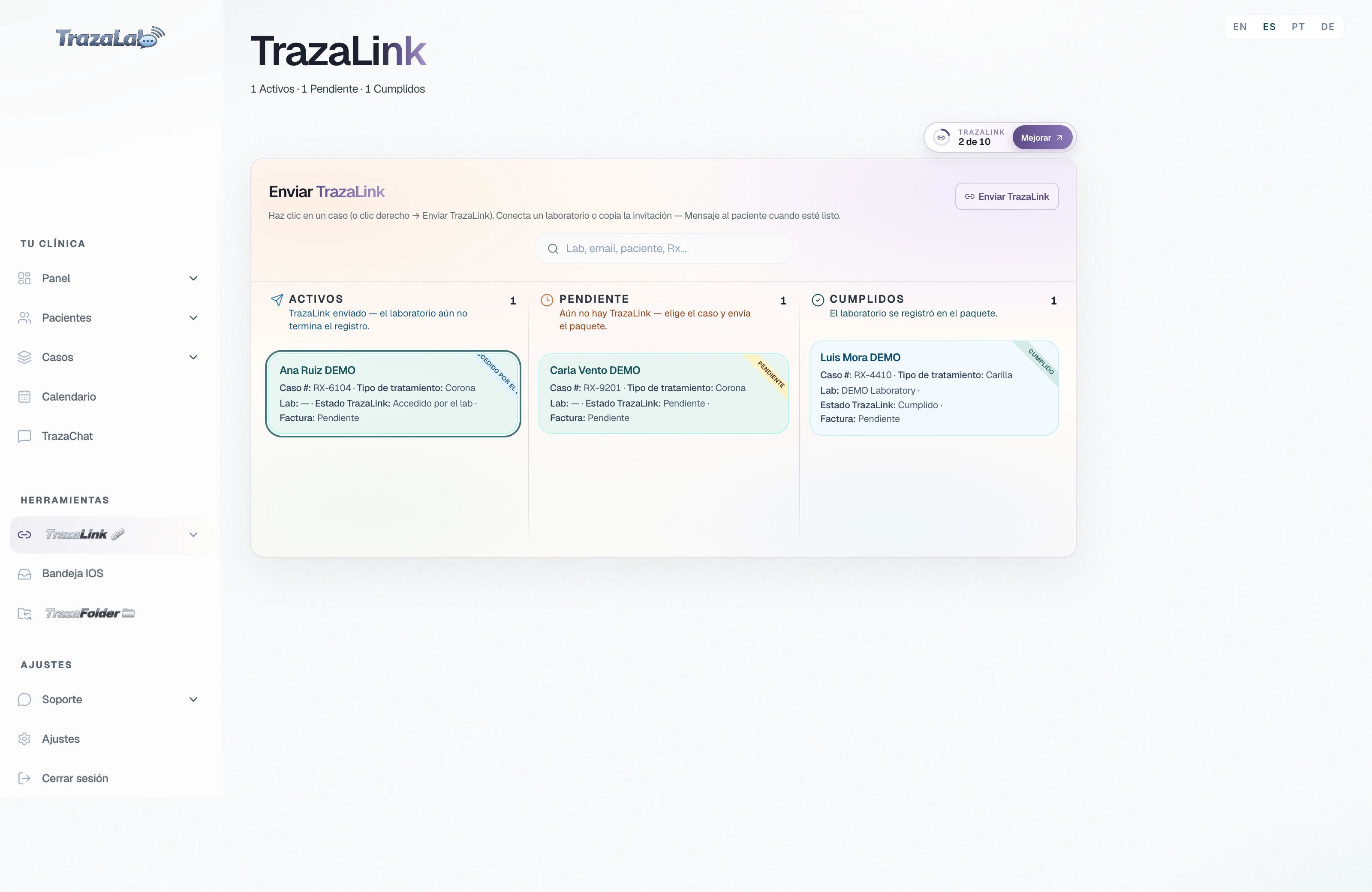
Las tres columnas.
Cada columna es un estado del enlace.
Parte 4 de 10
La tarjeta de Activos.
Línea por línea.
Parte 5 de 10
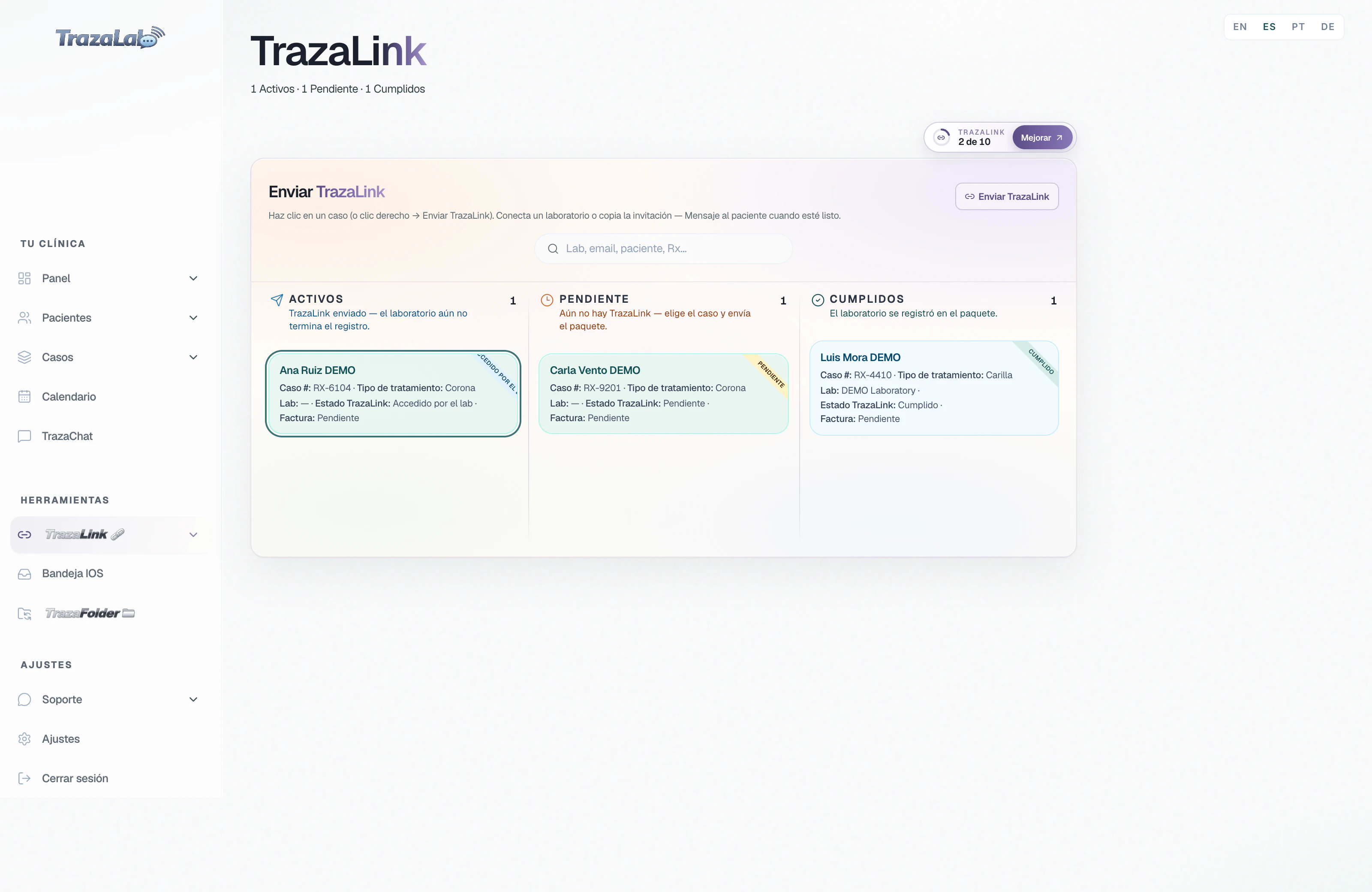
La tarjeta de Pendiente.
Lo que cambia.
Parte 6 de 10
La tarjeta de Cumplidos.
Lo que cambia.
Parte 7 de 10
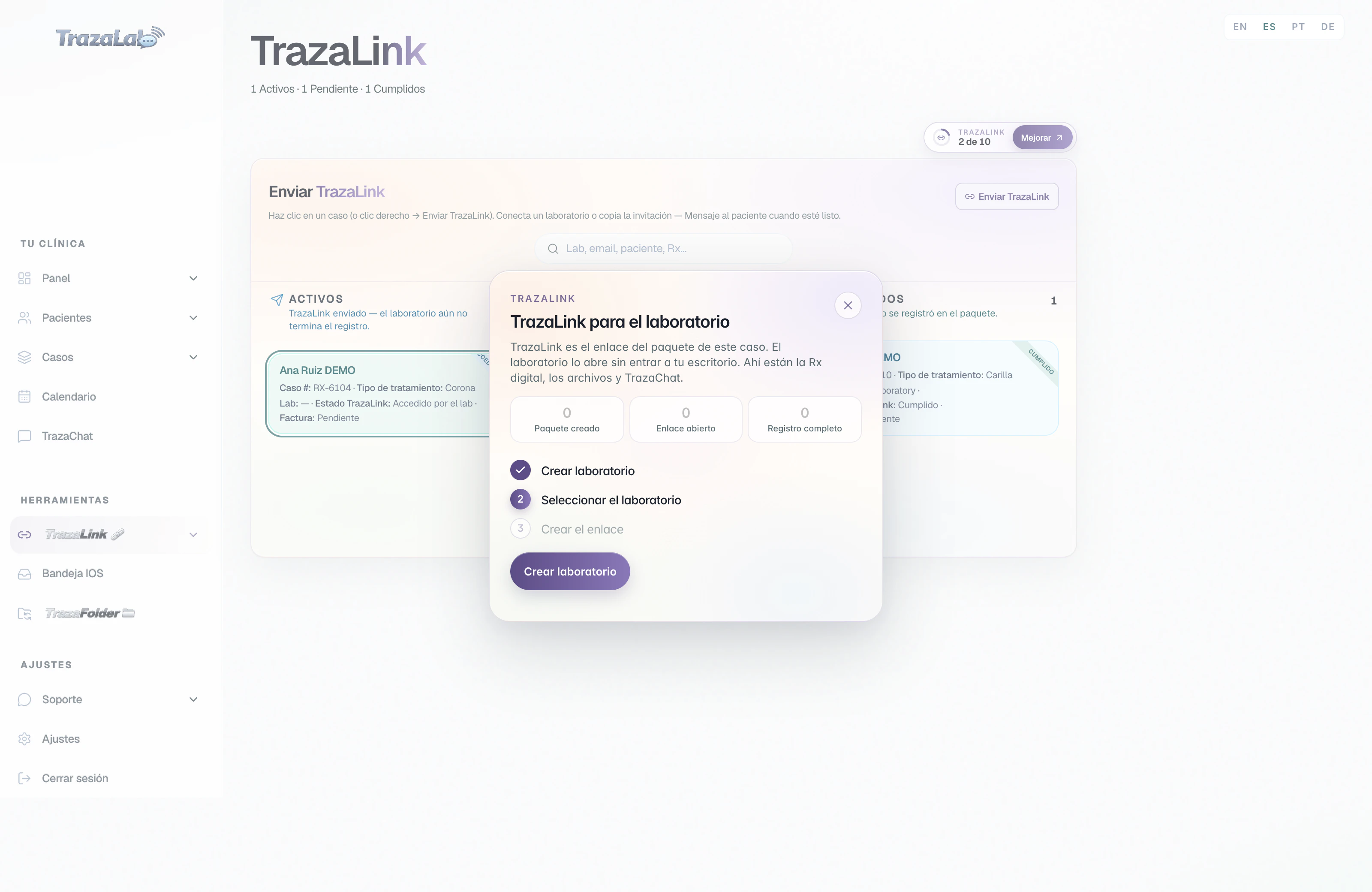
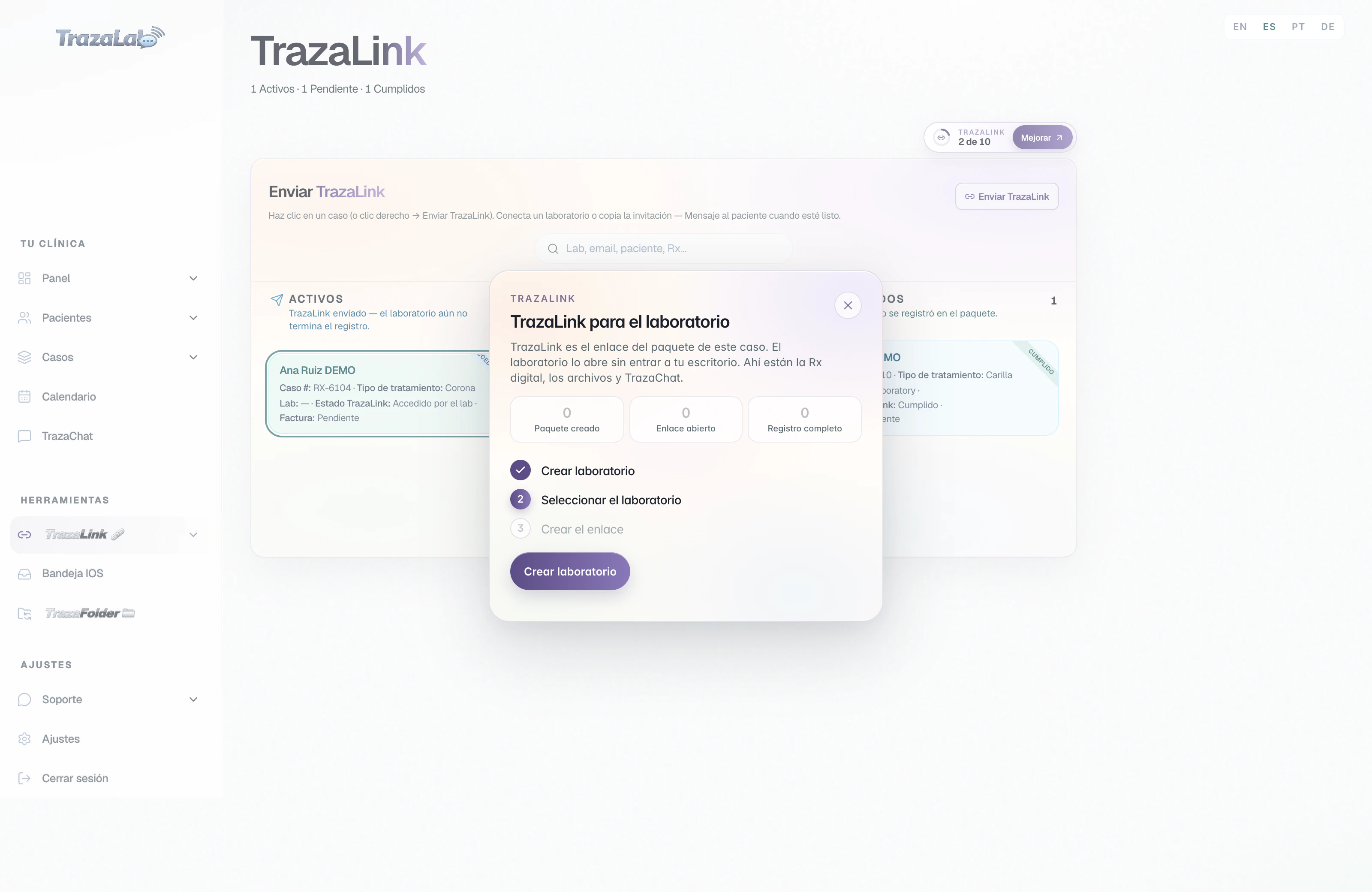
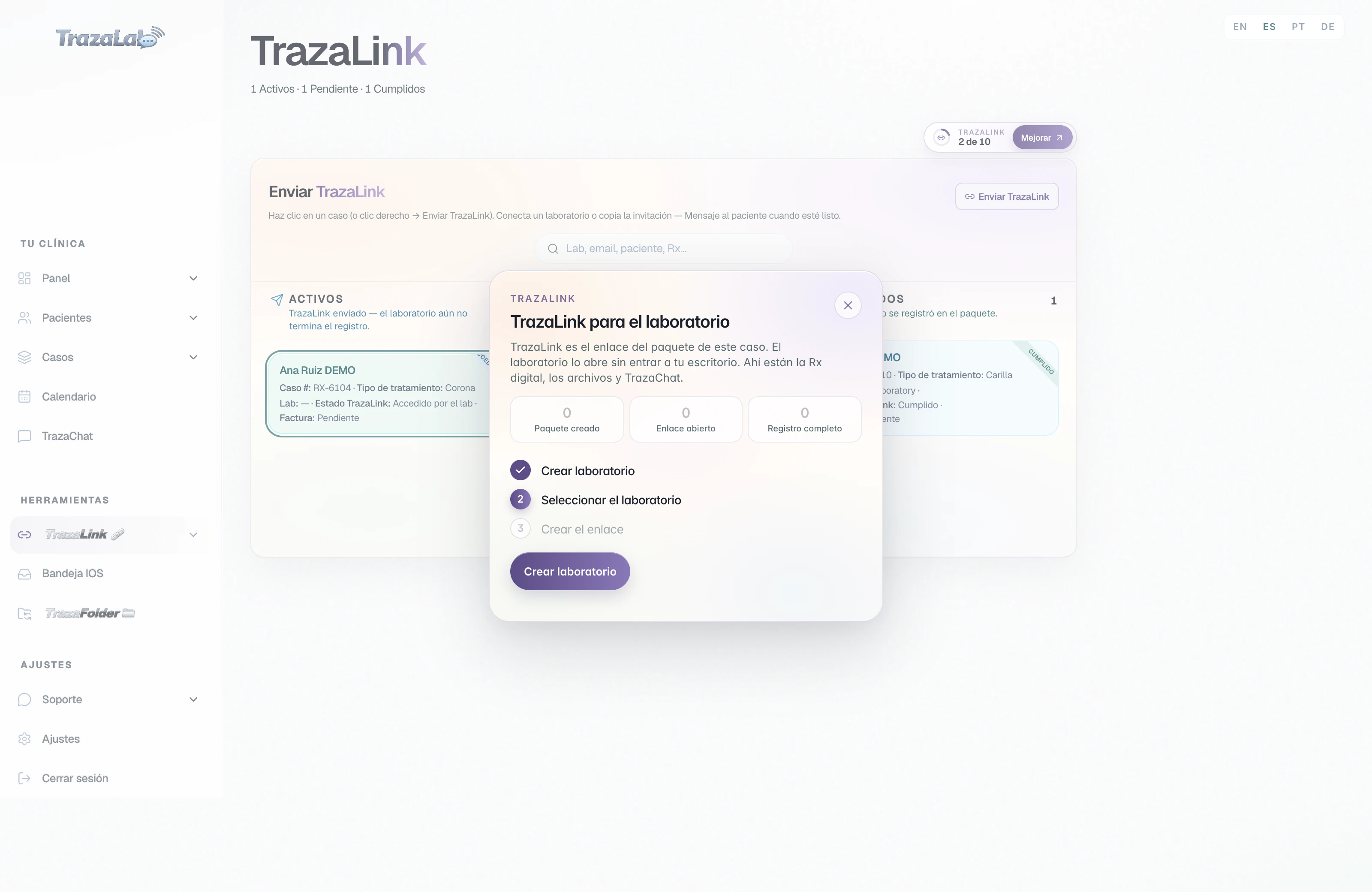
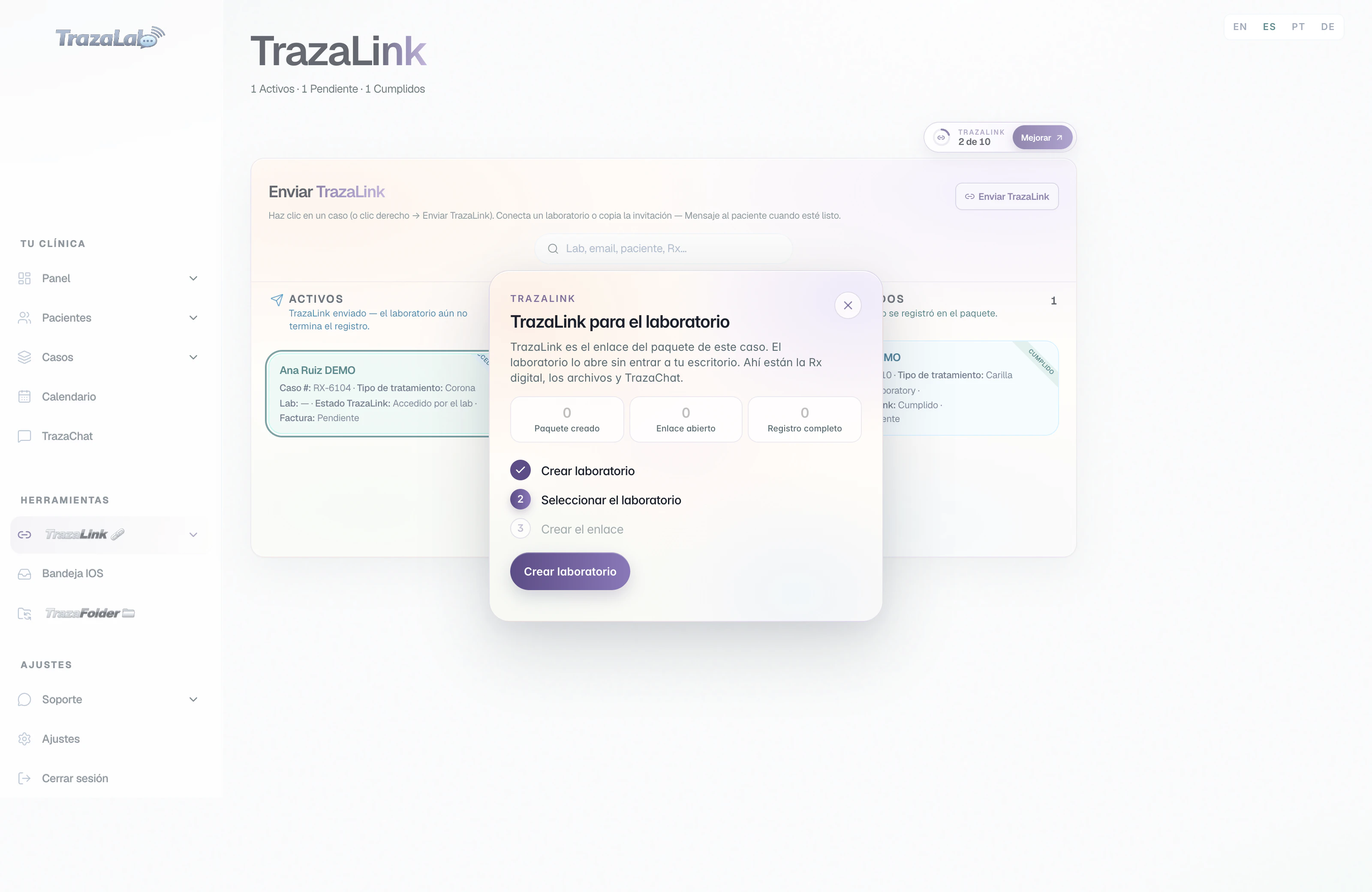
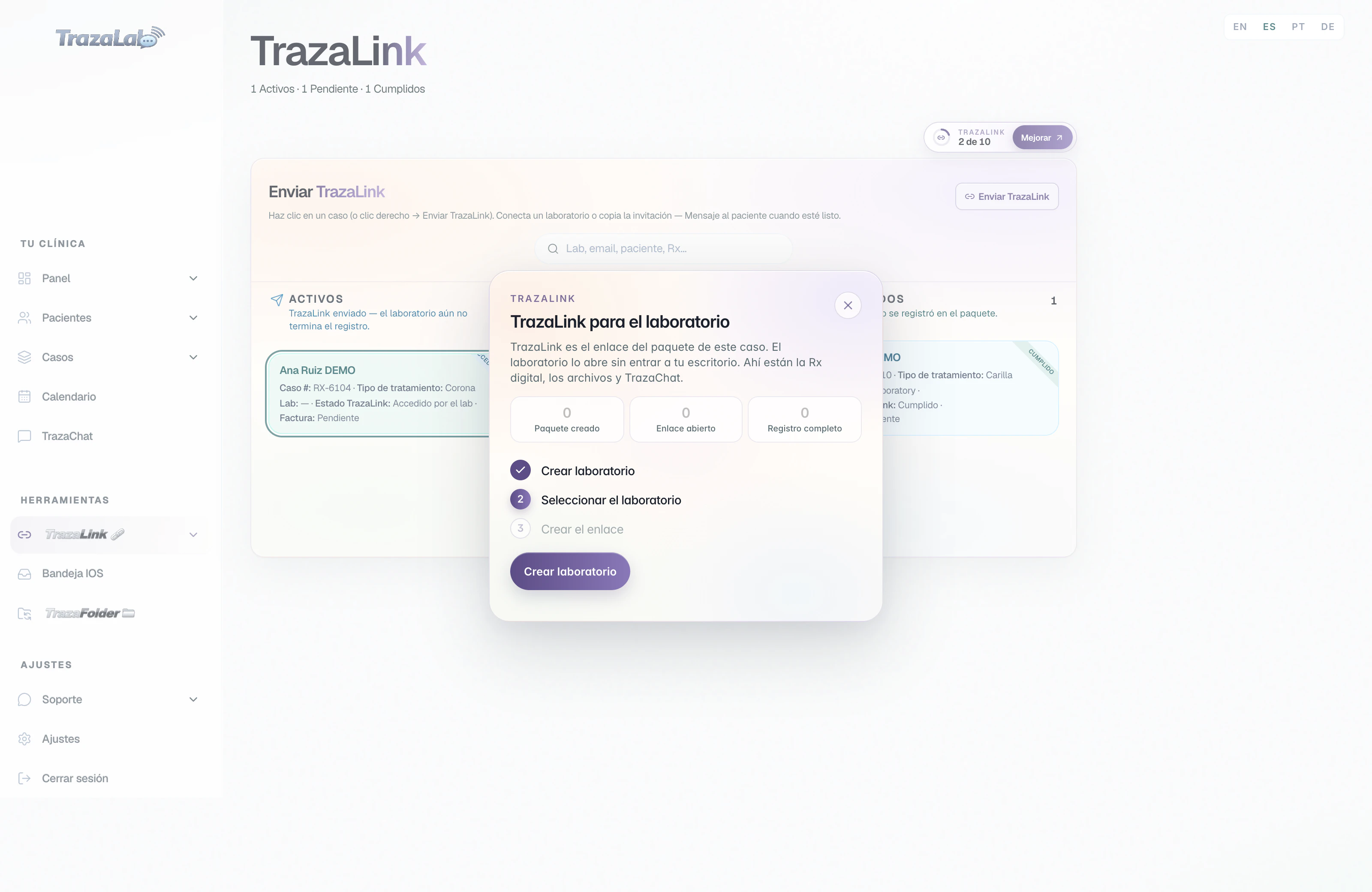
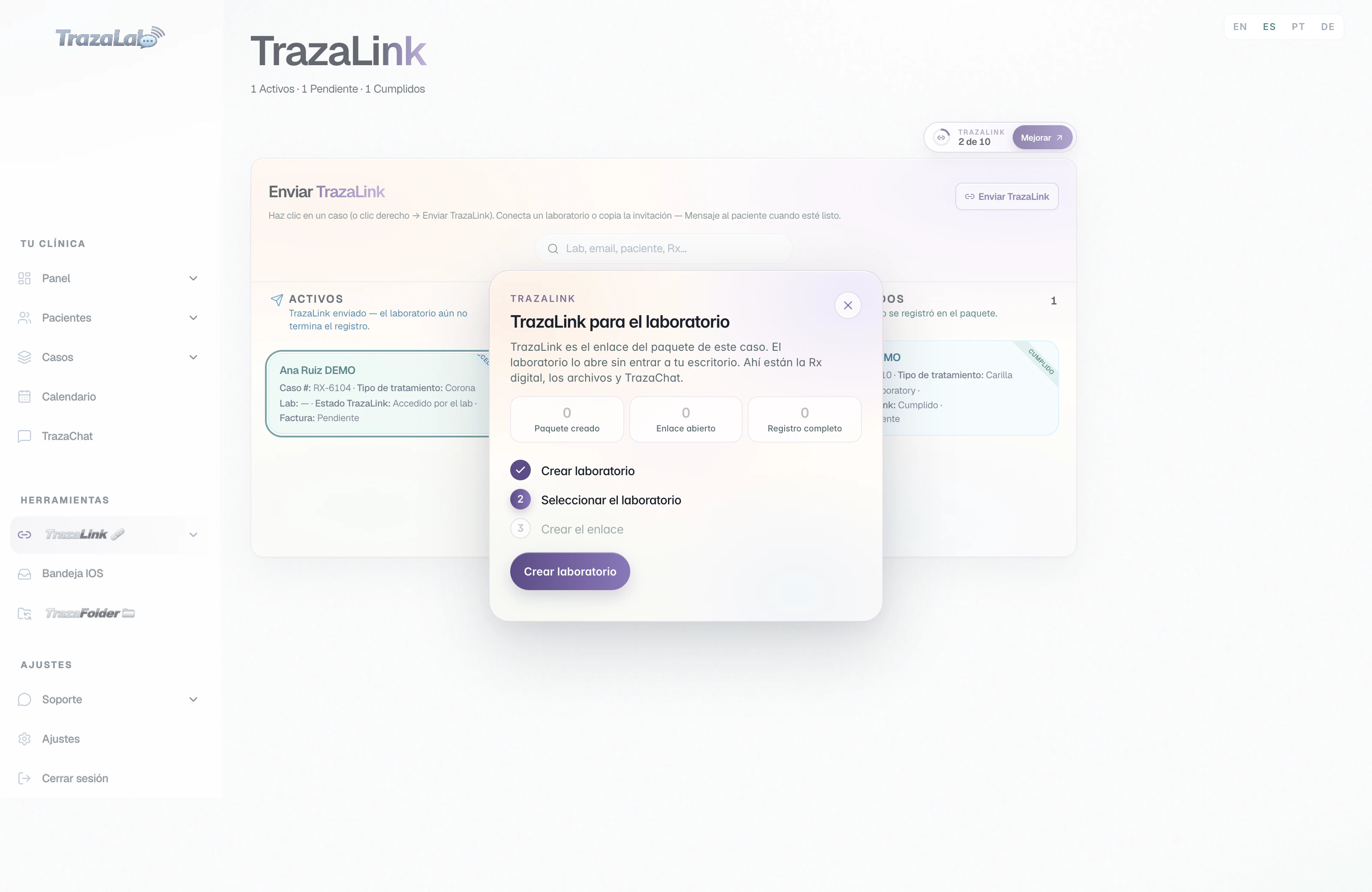
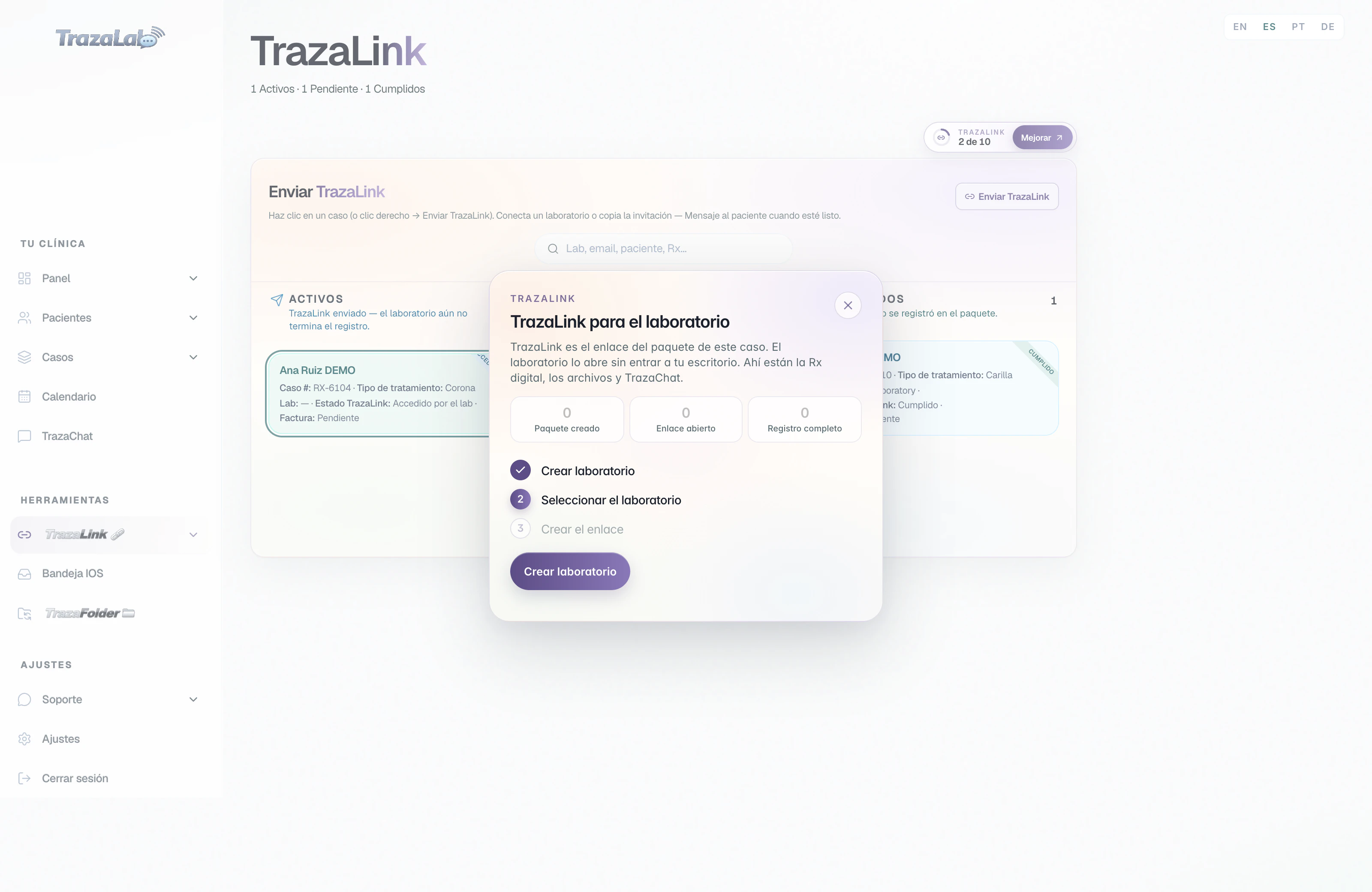
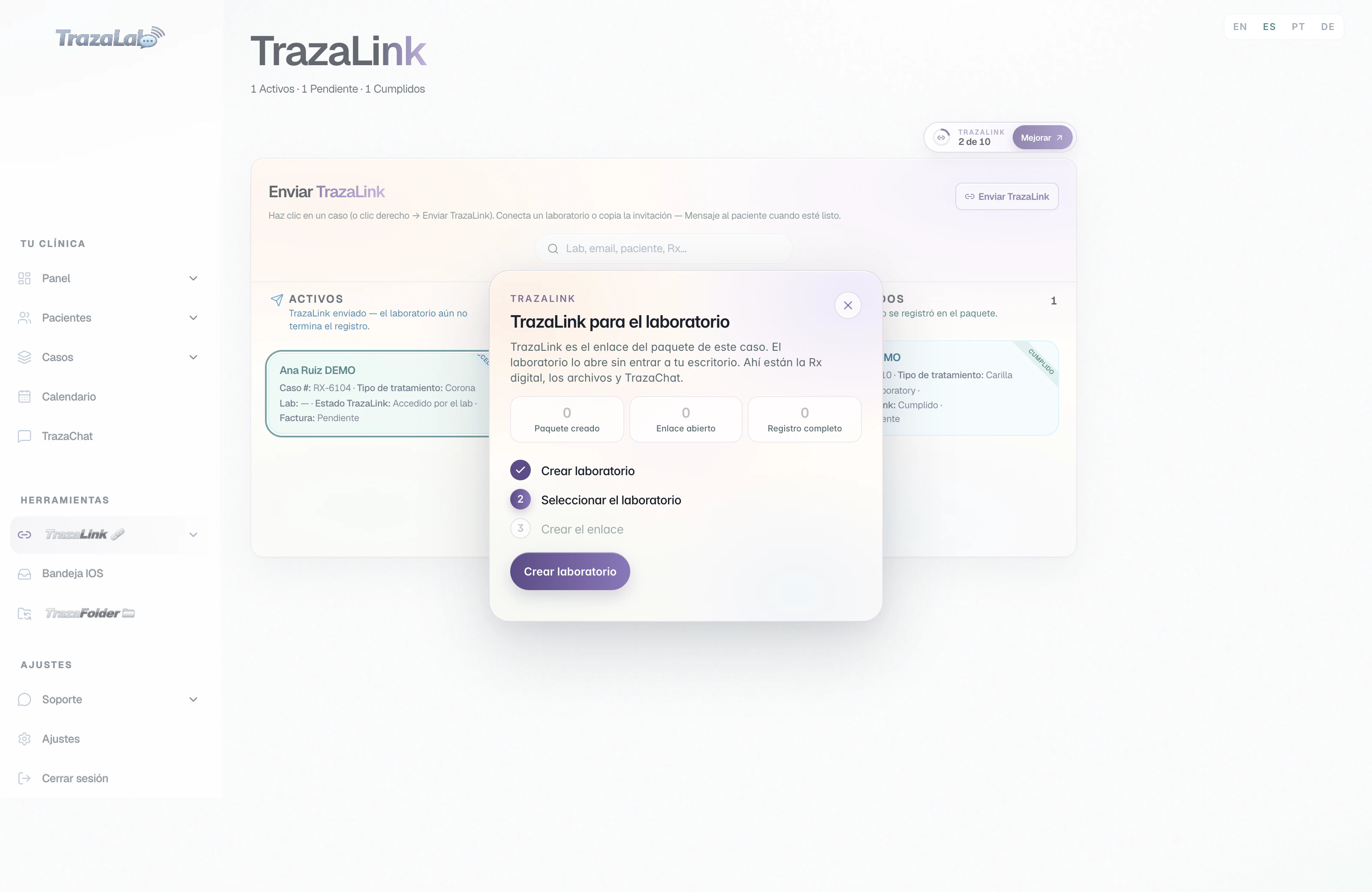
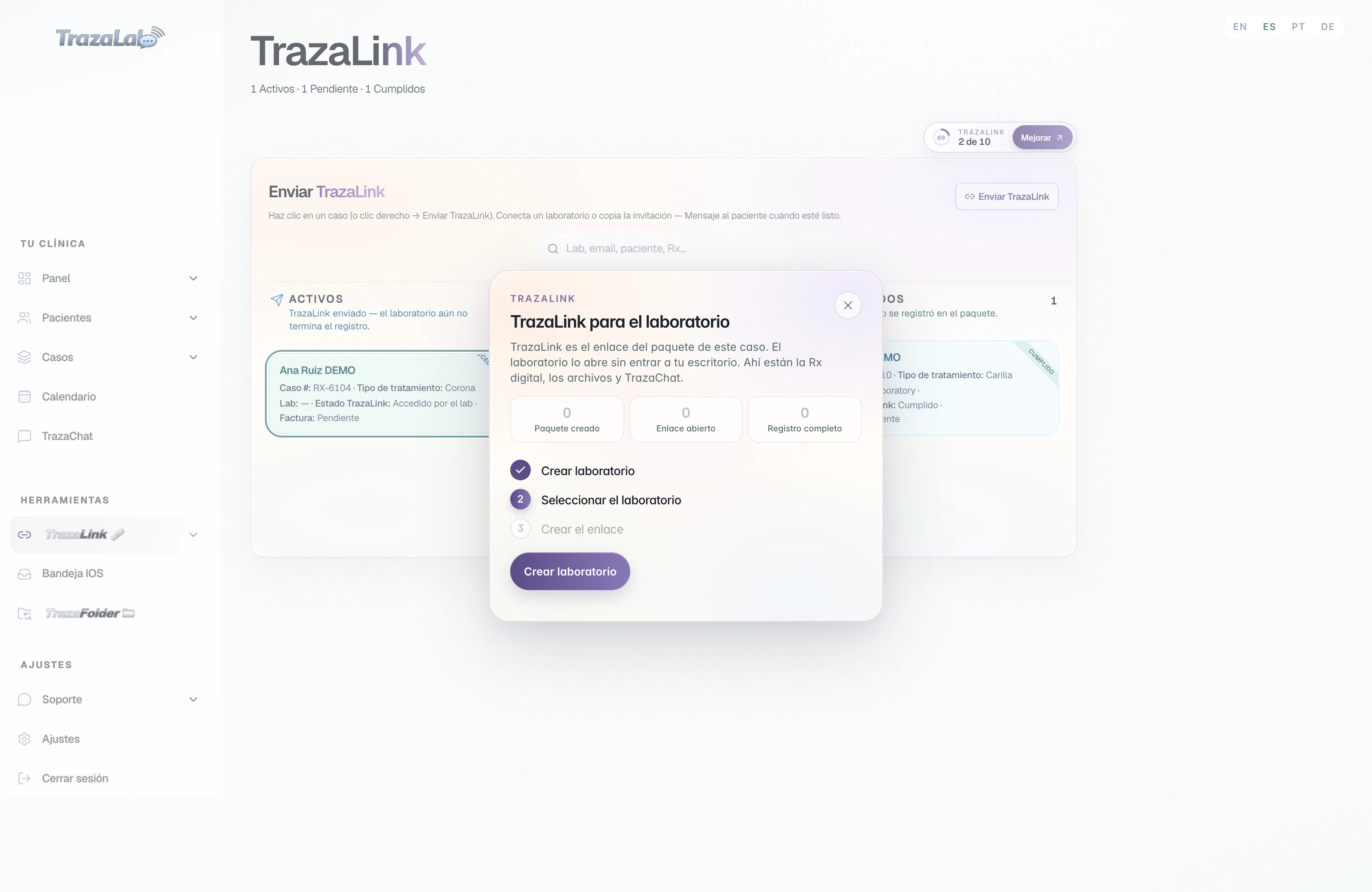
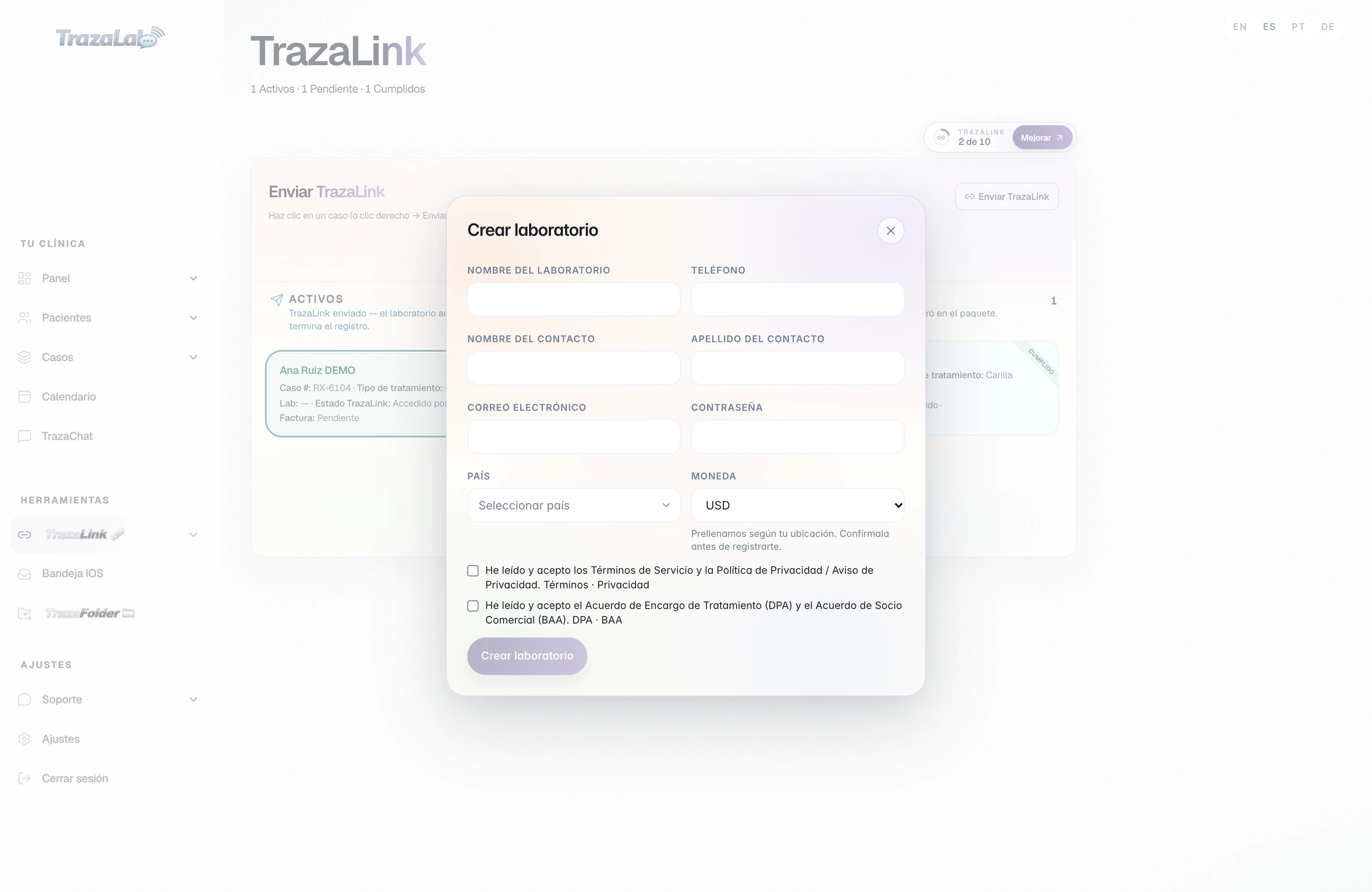
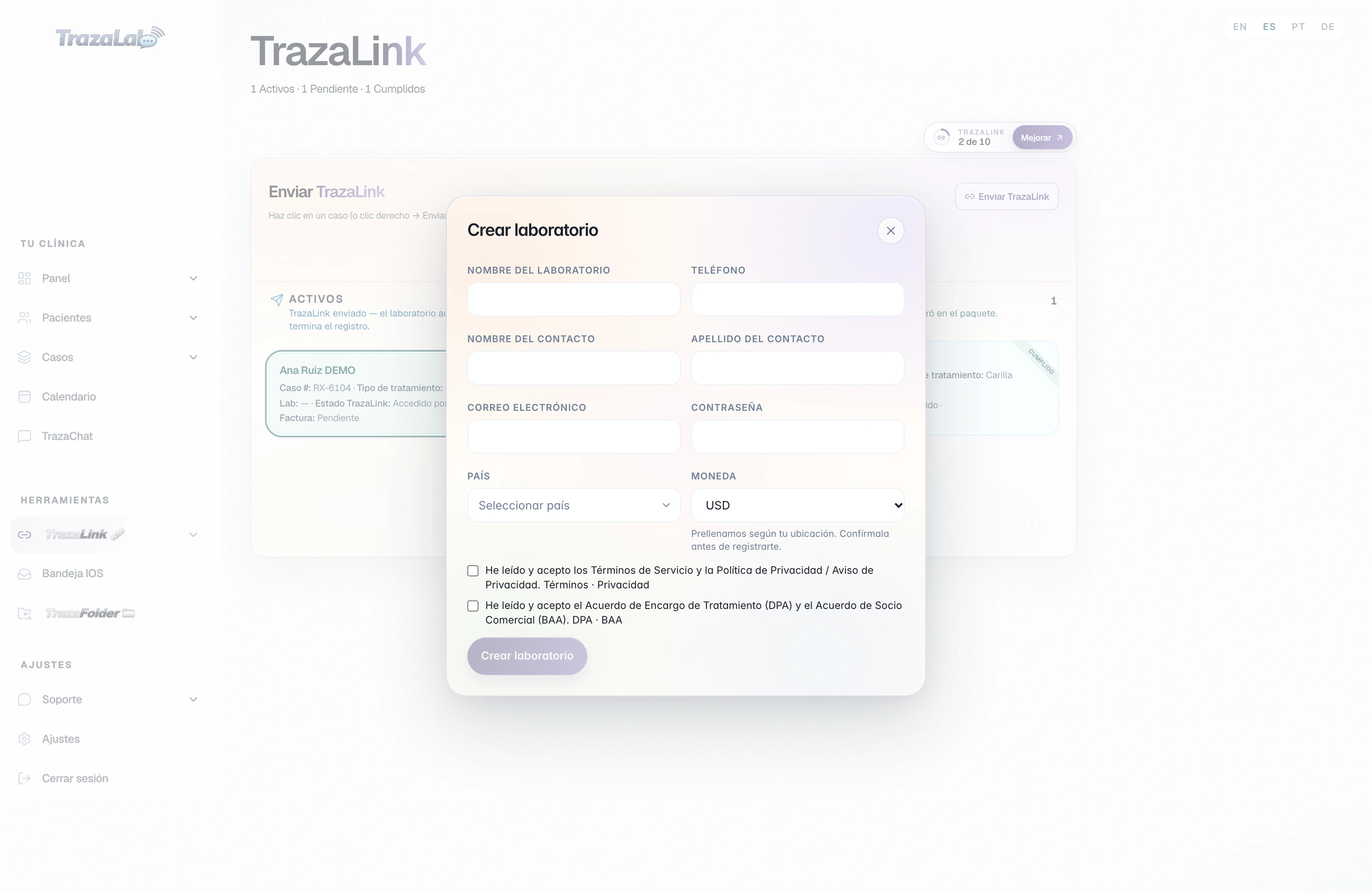
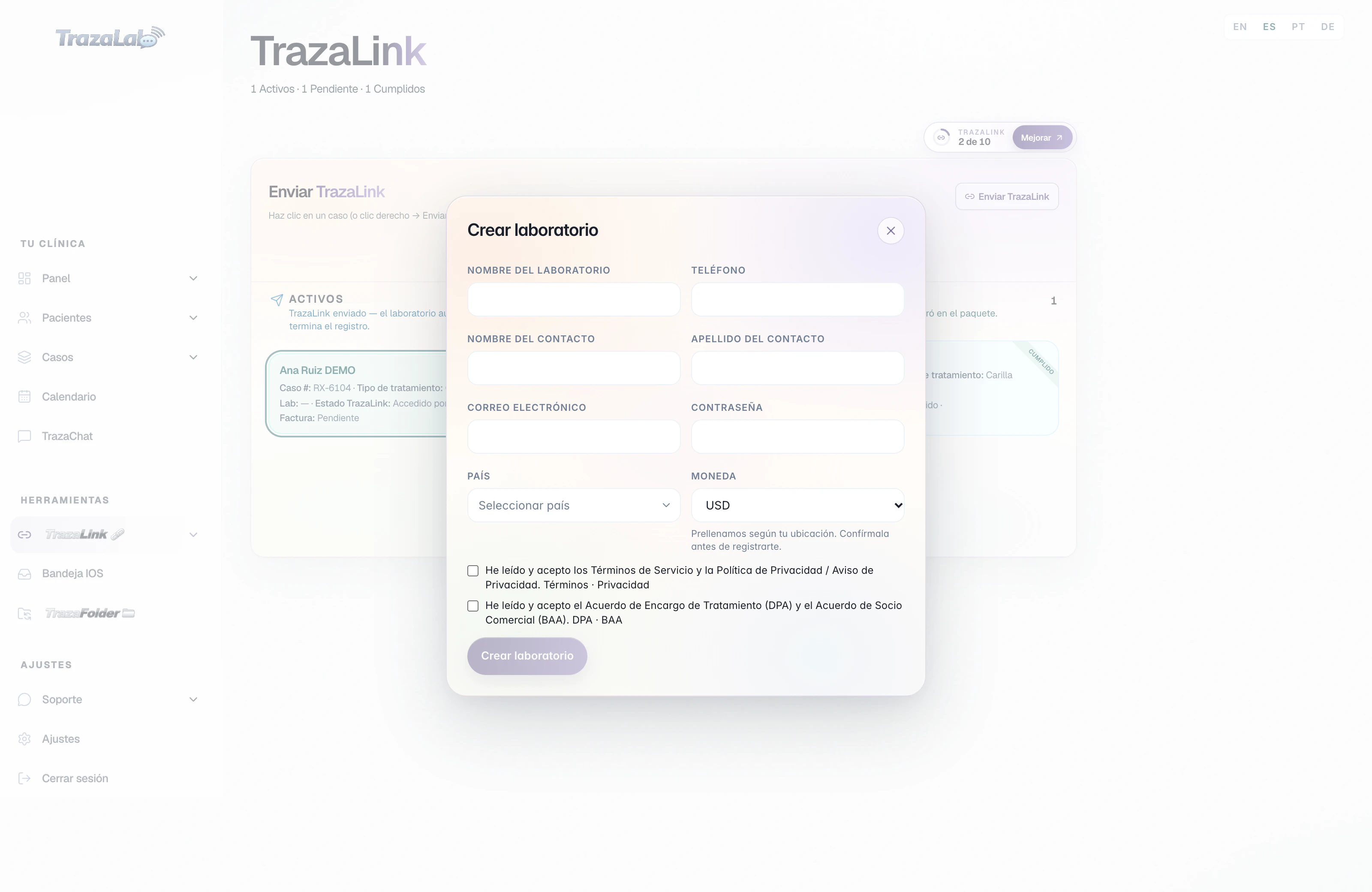
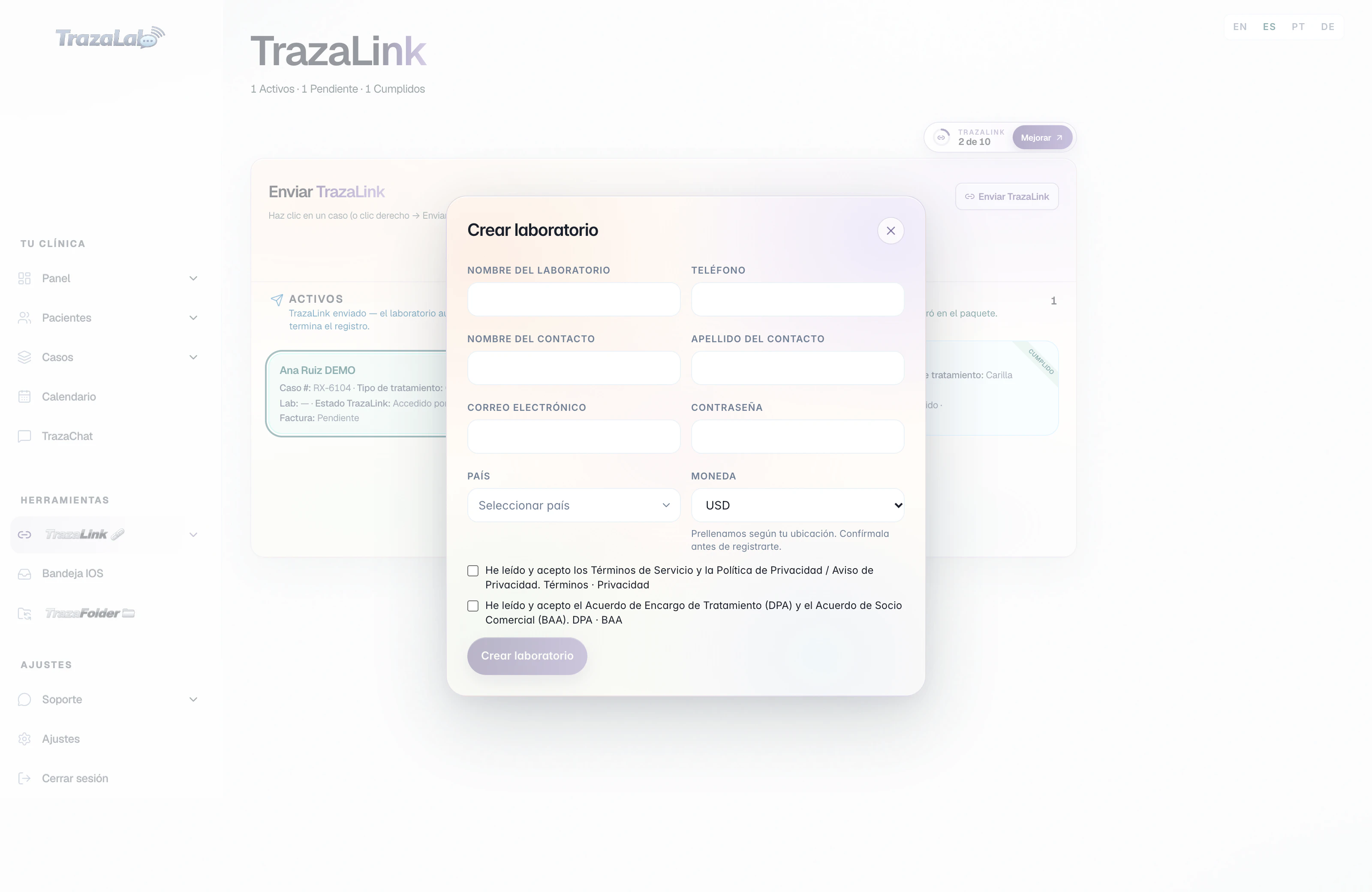
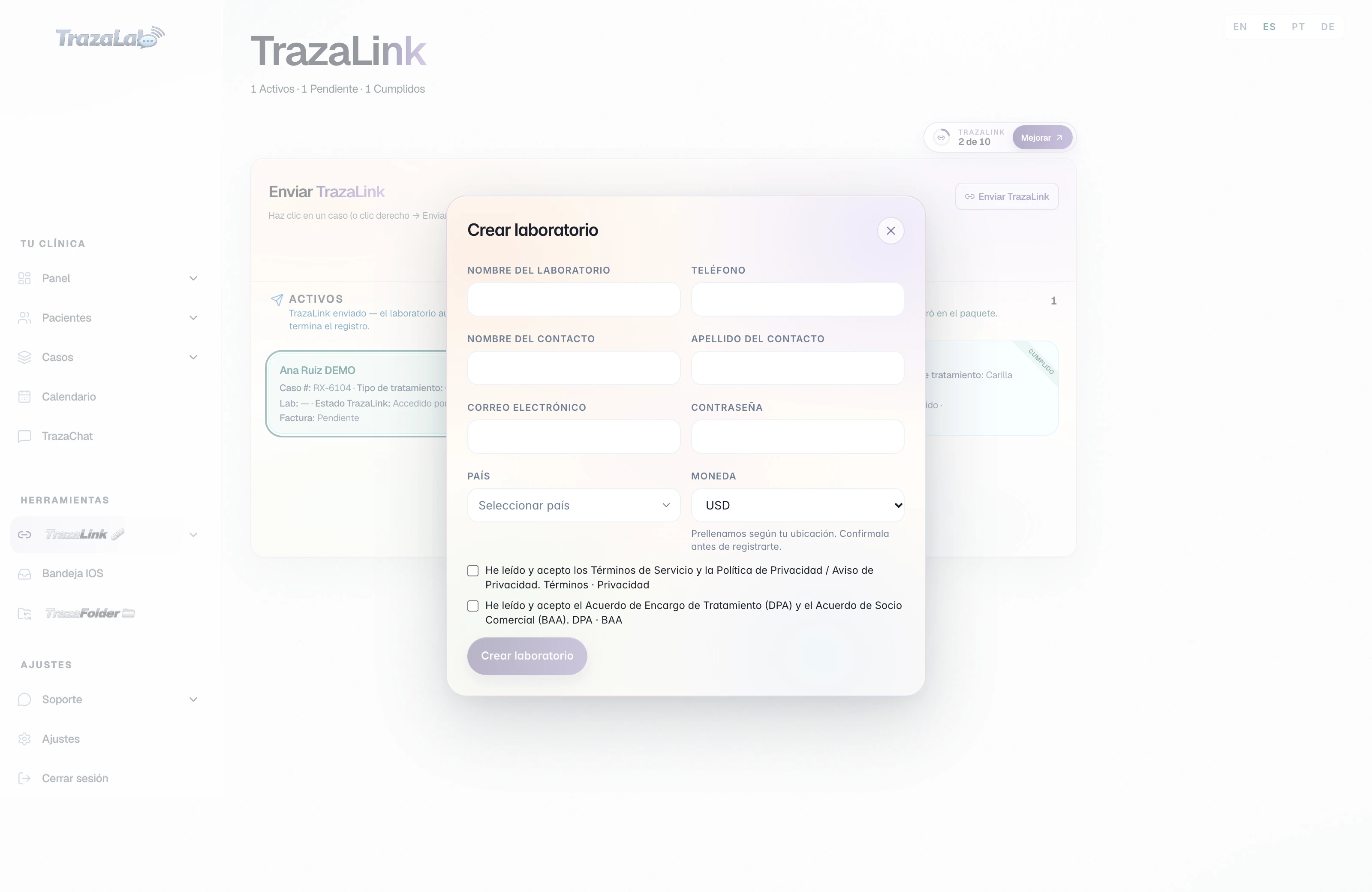
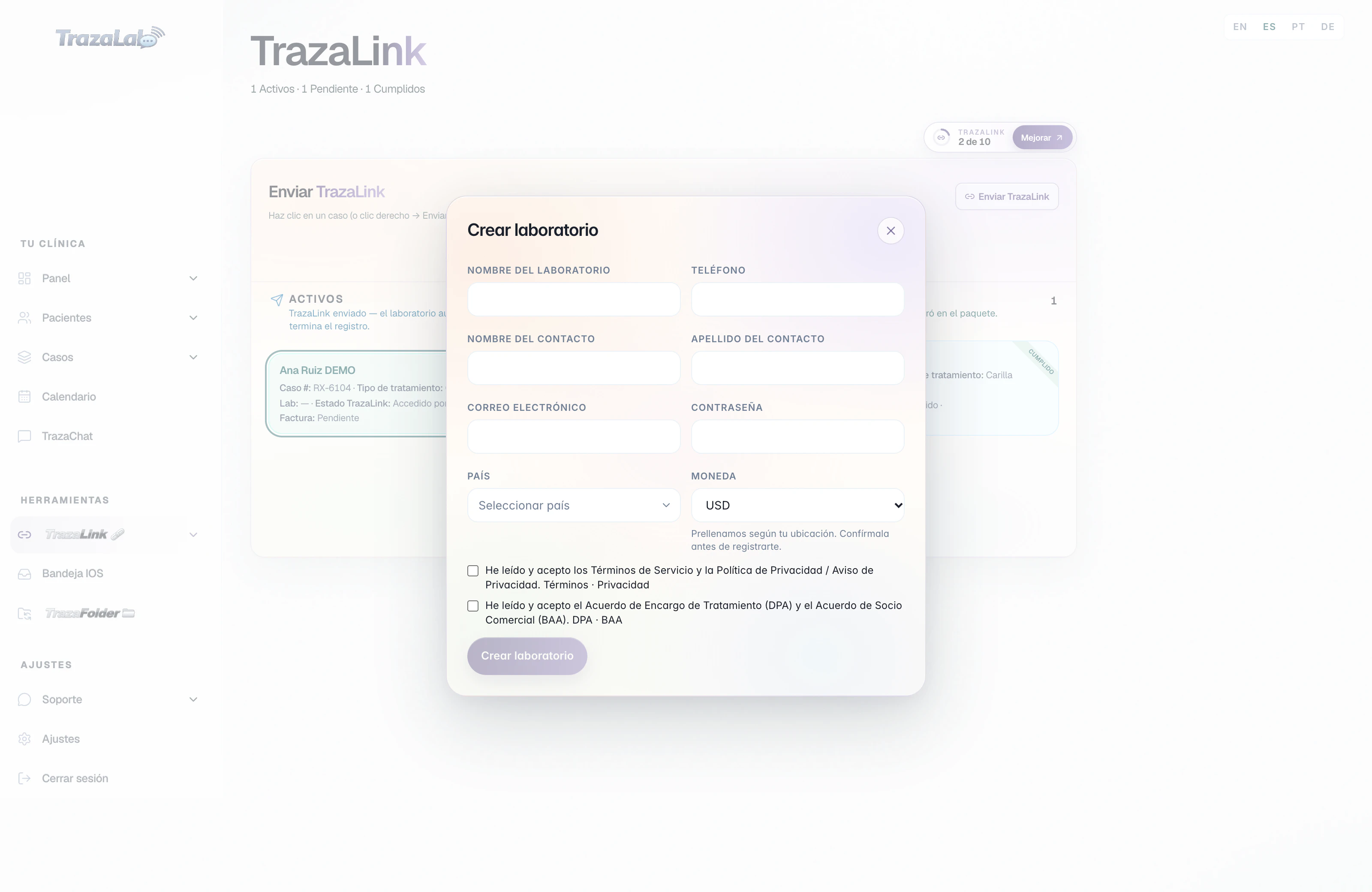
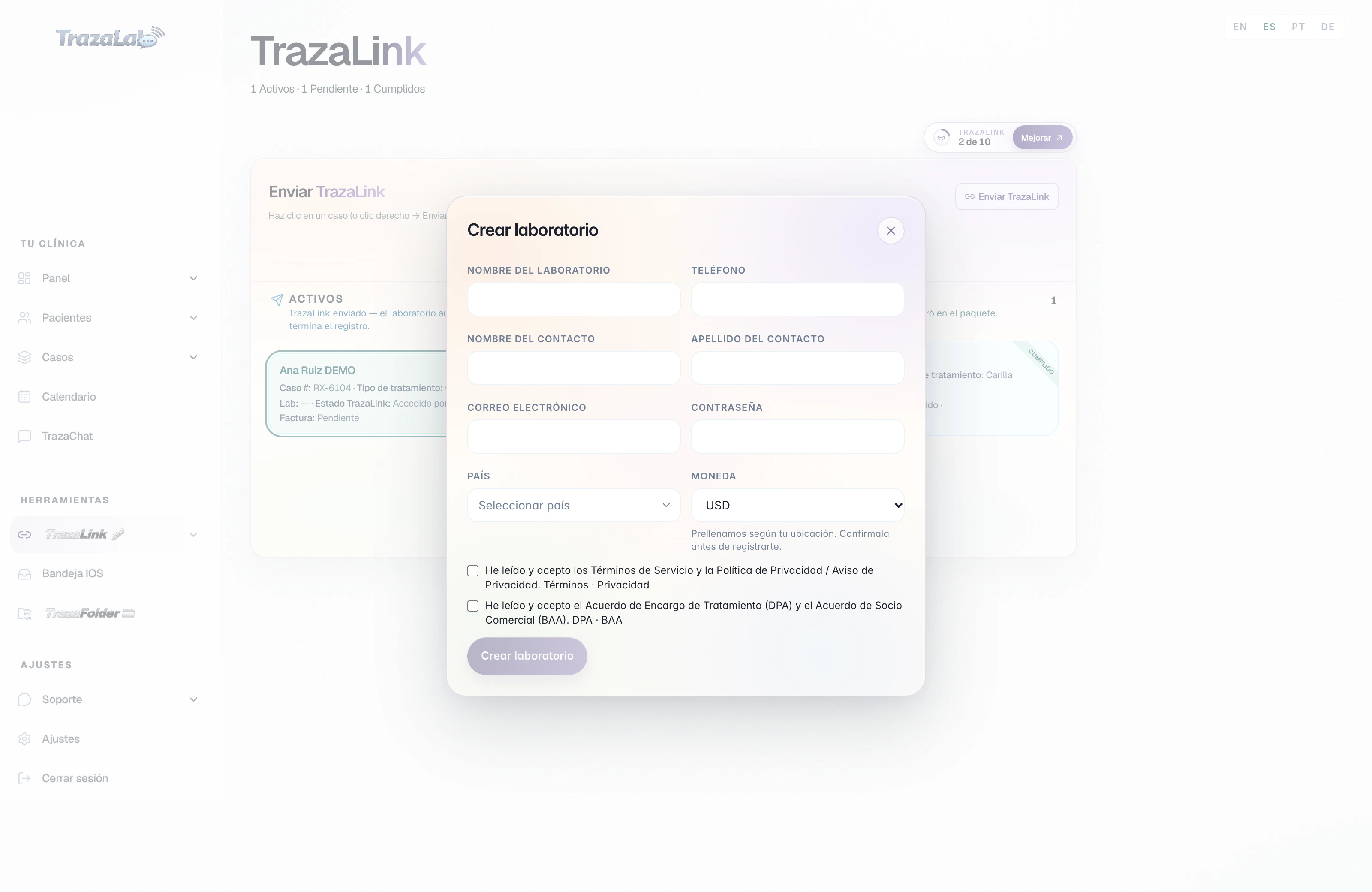
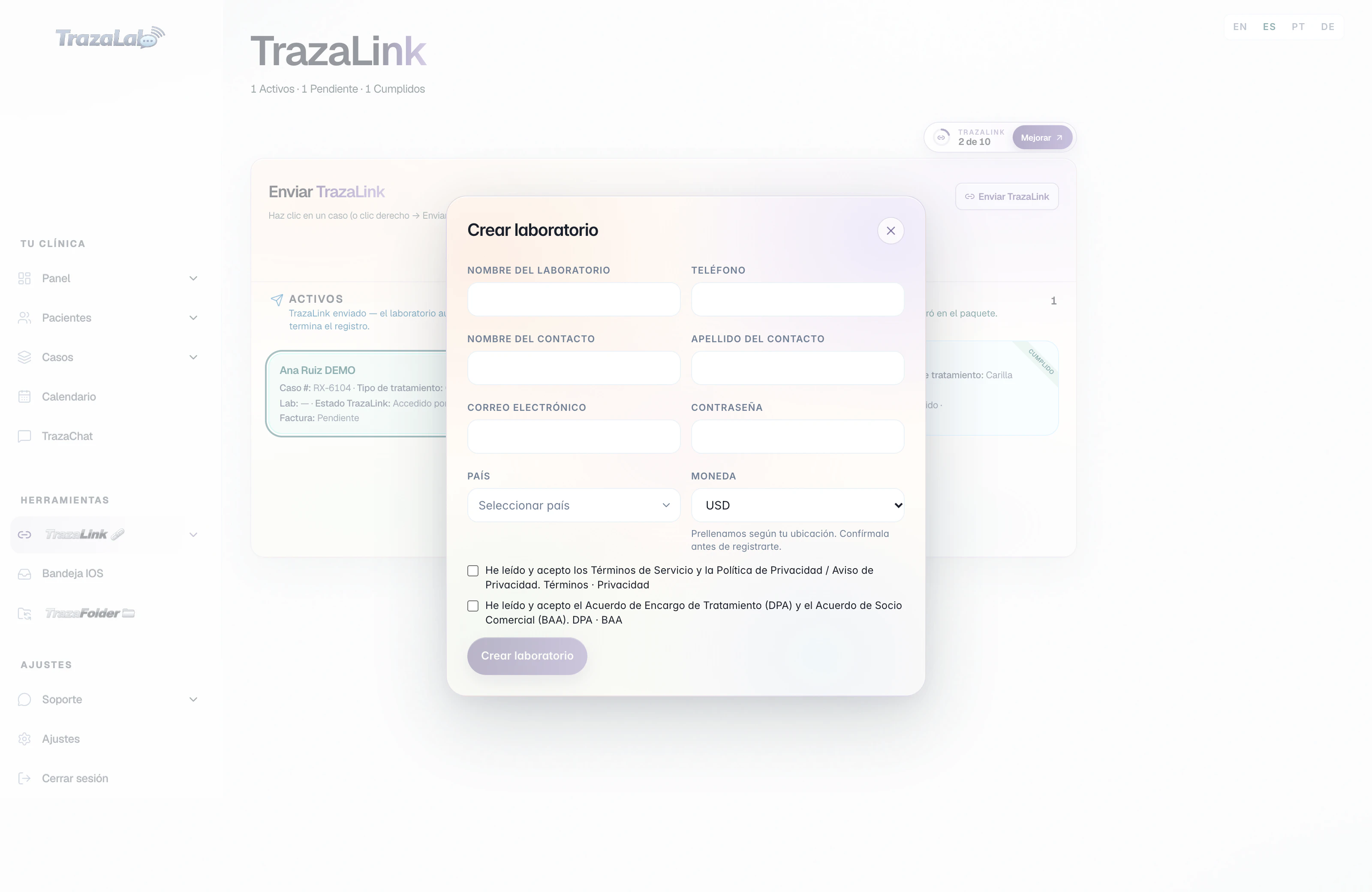
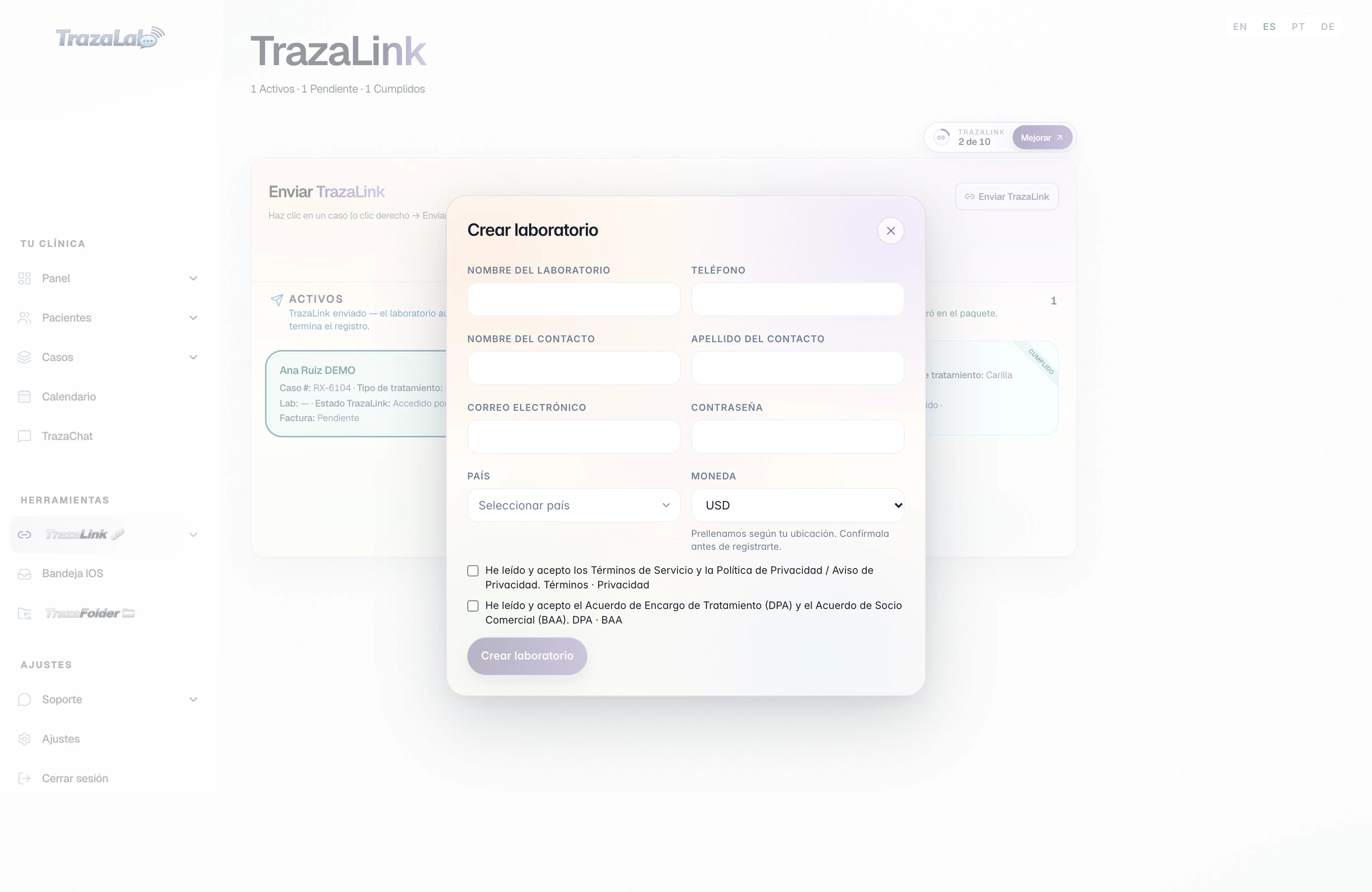
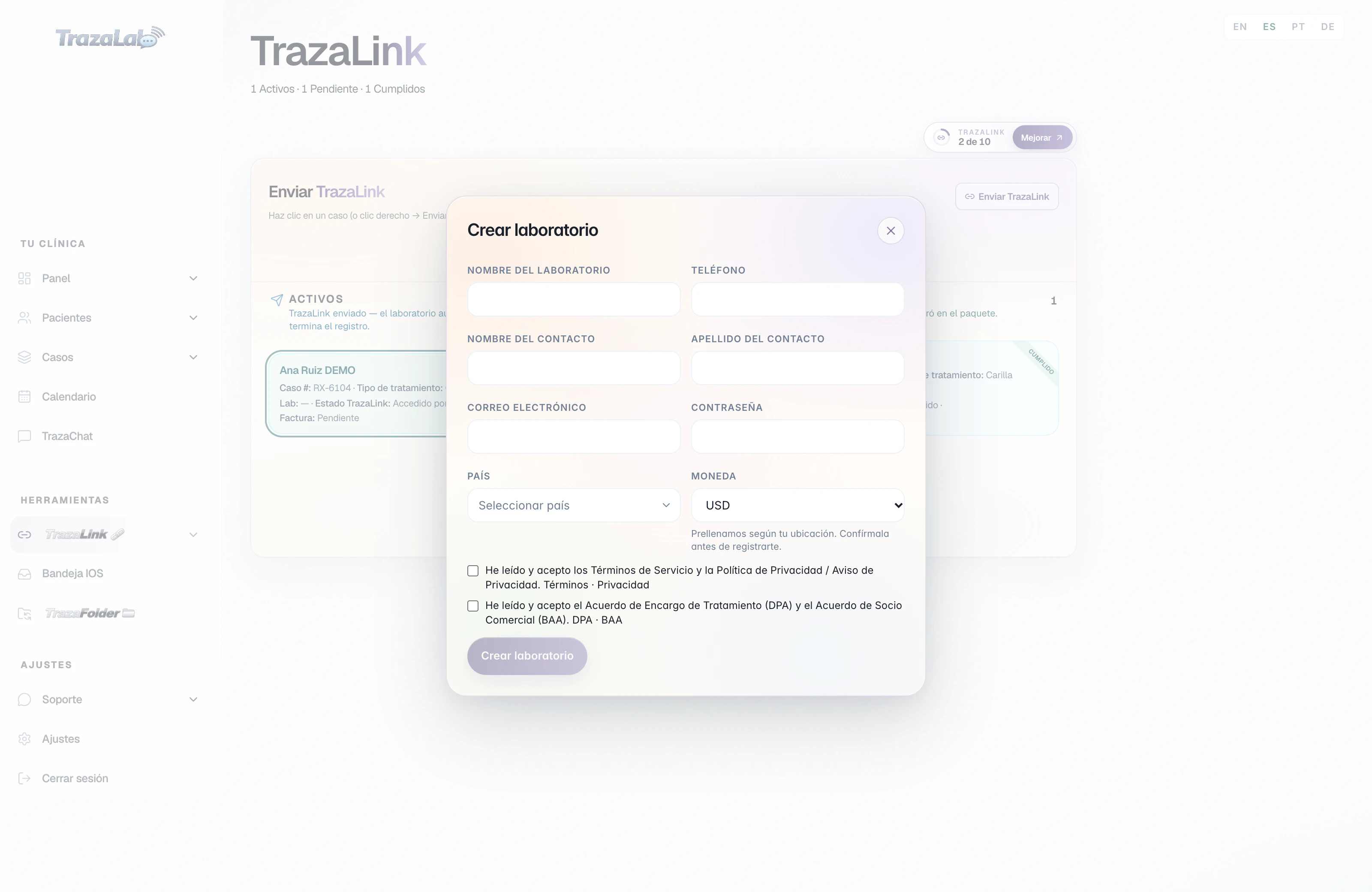
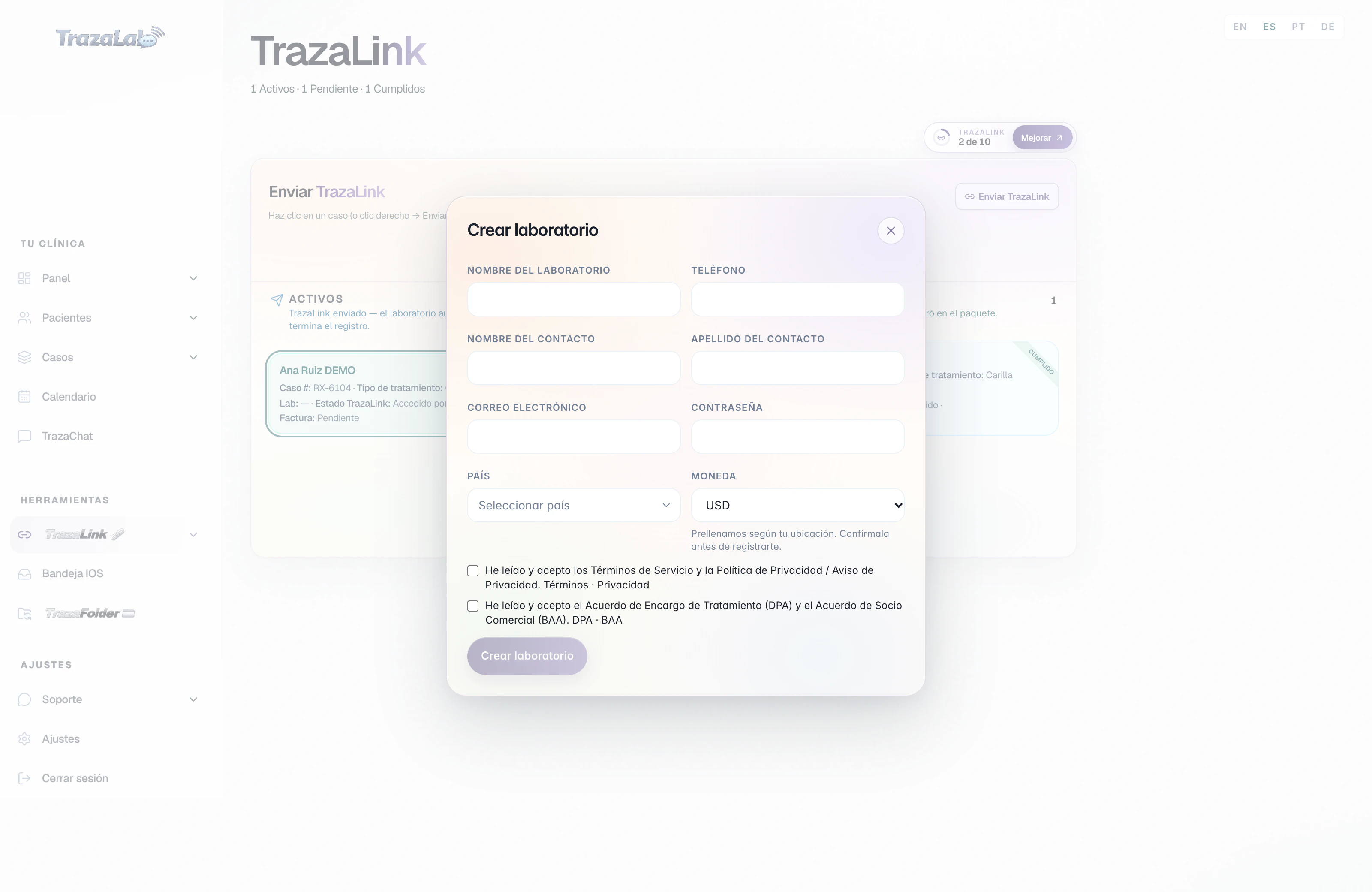
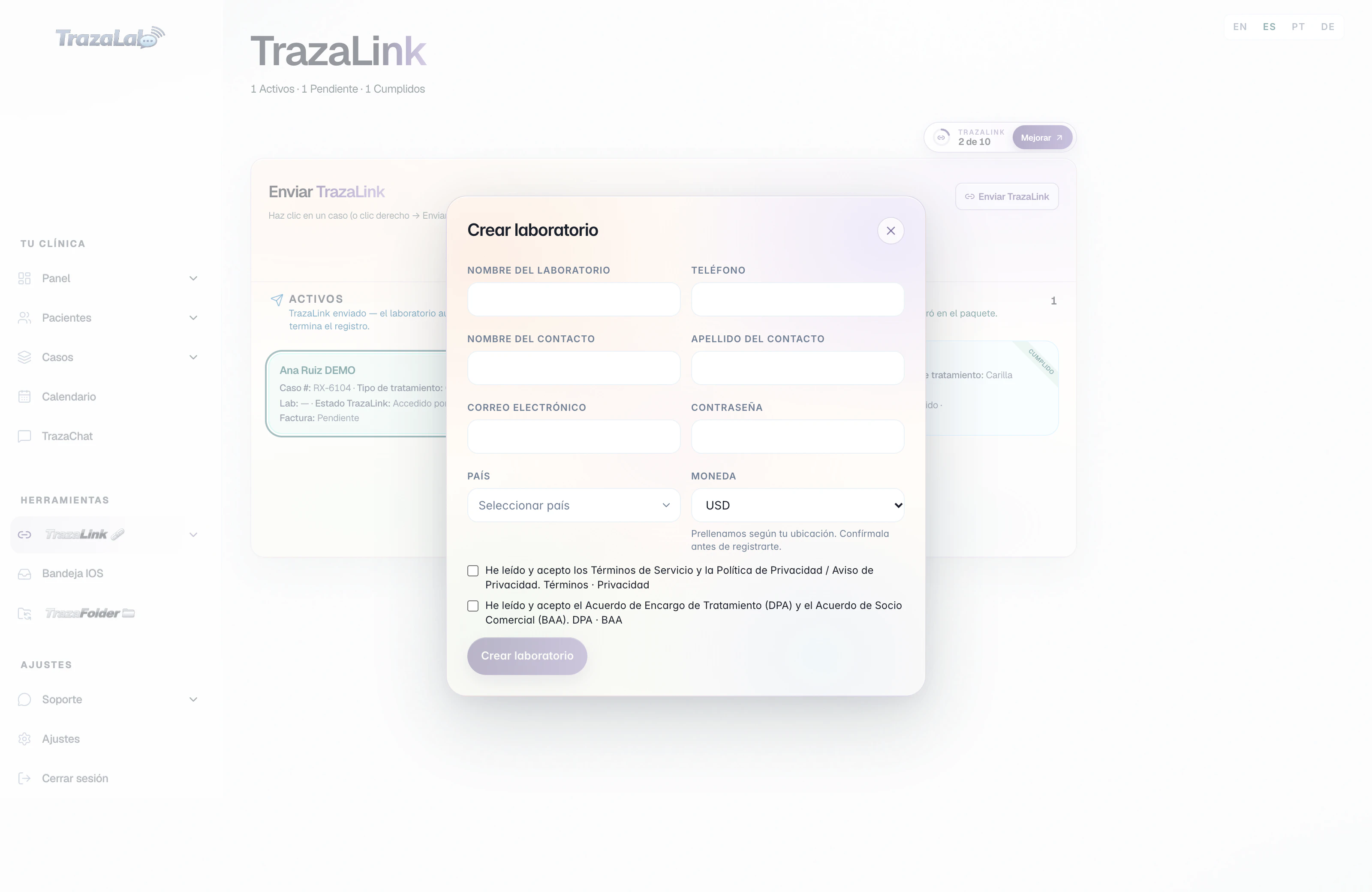
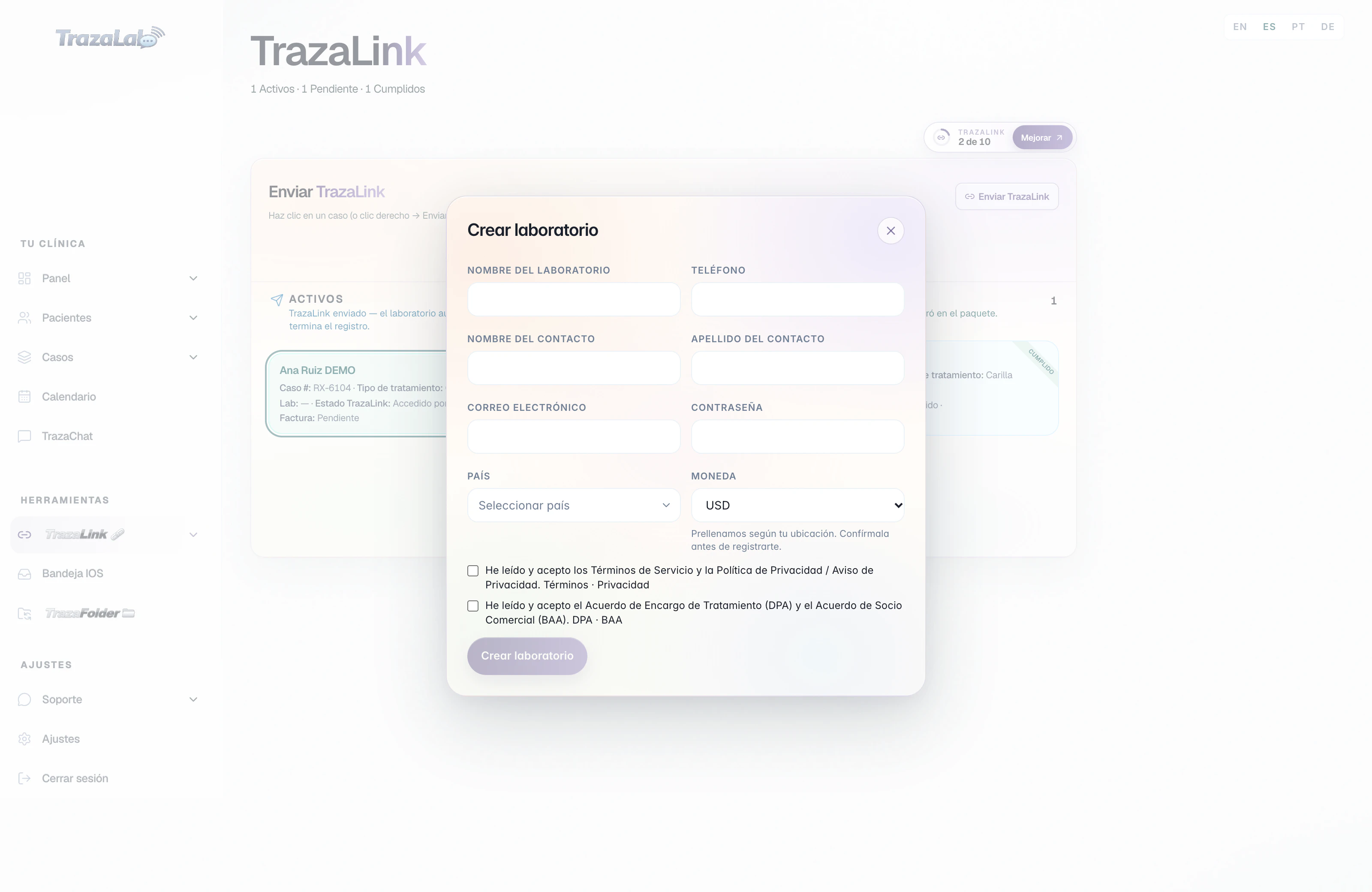
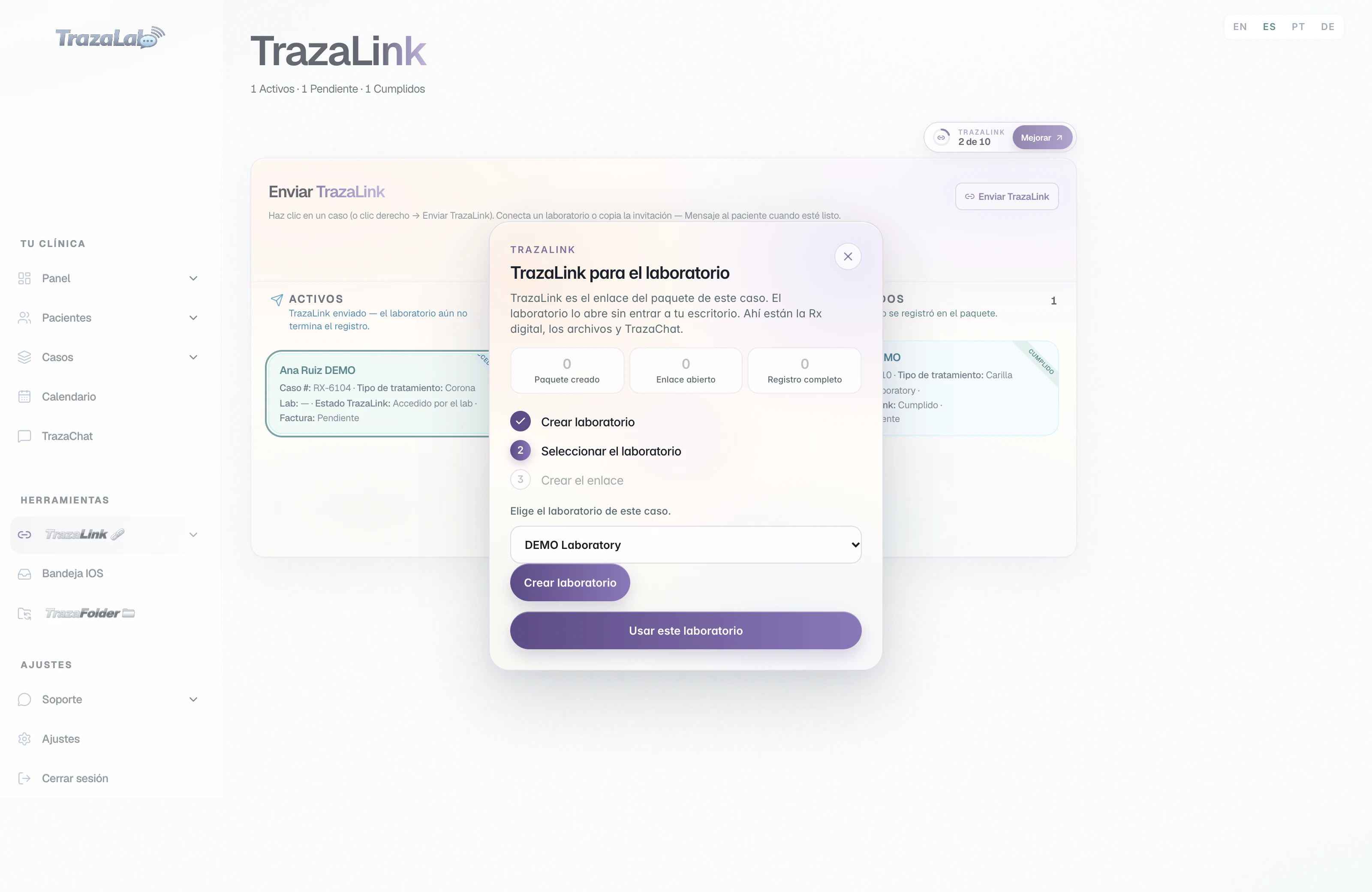
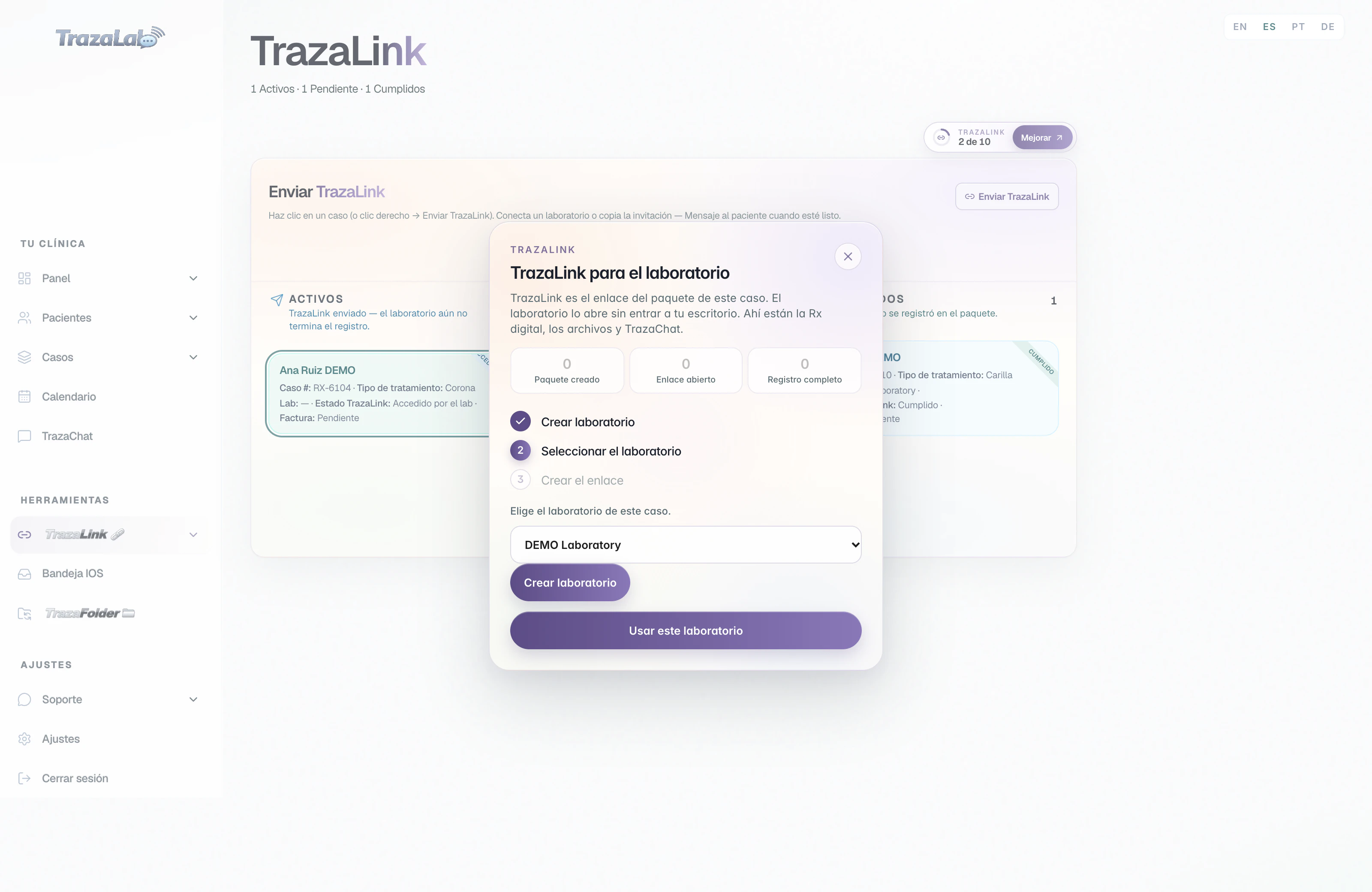
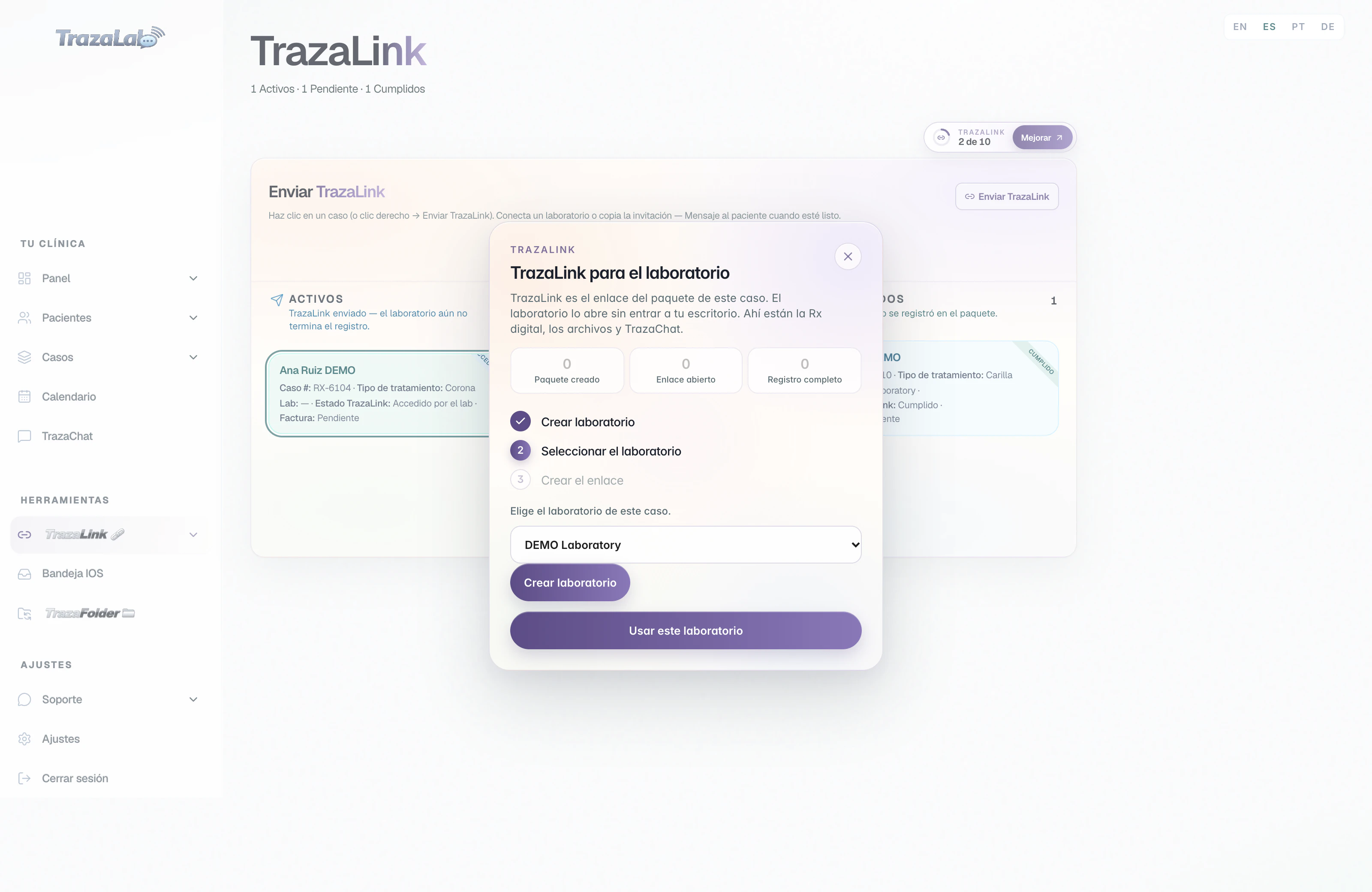
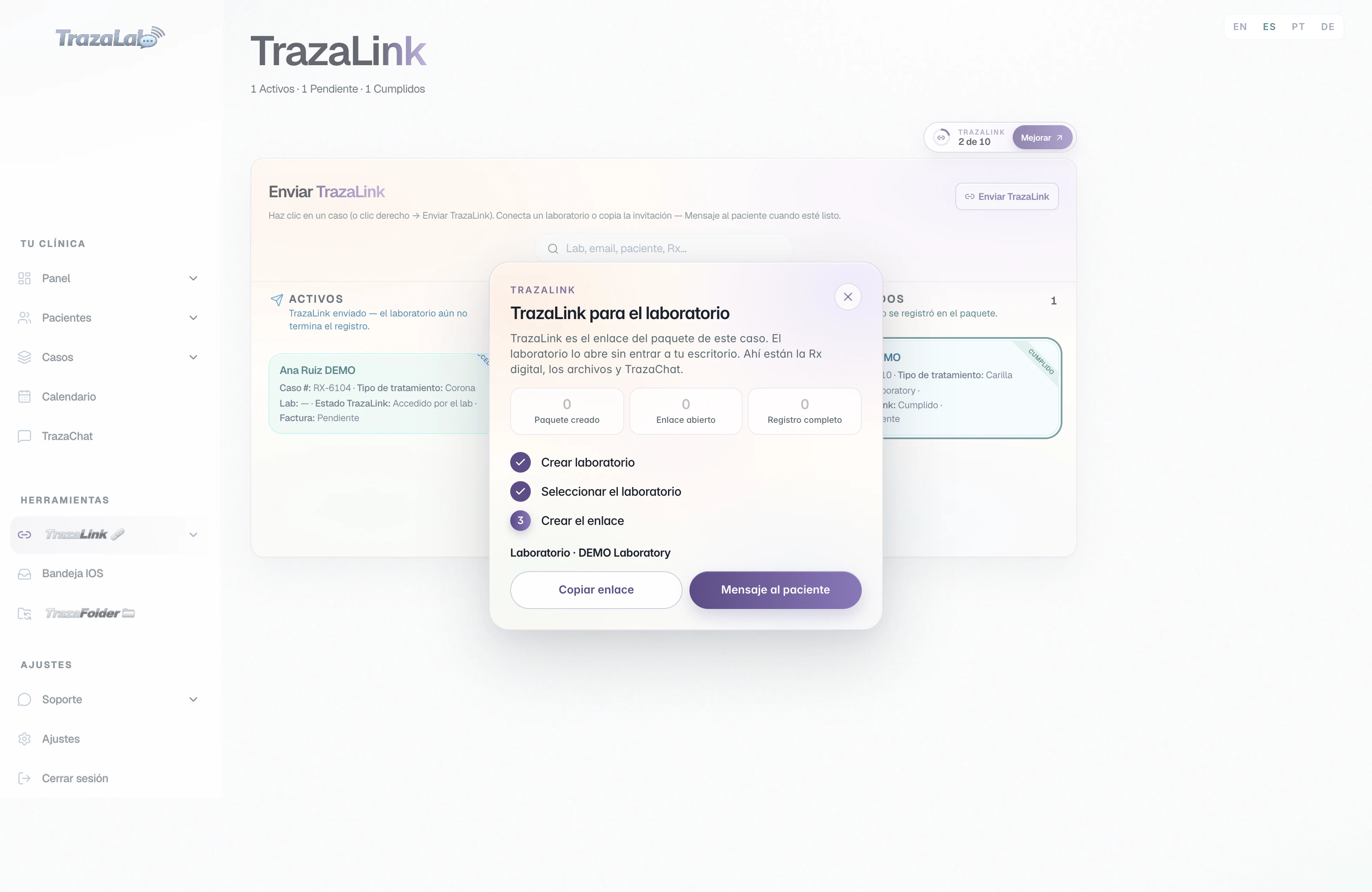
Envía el caso.
Haz clic en una tarjeta y se abre la ventana de envío.
Parte 8 de 10
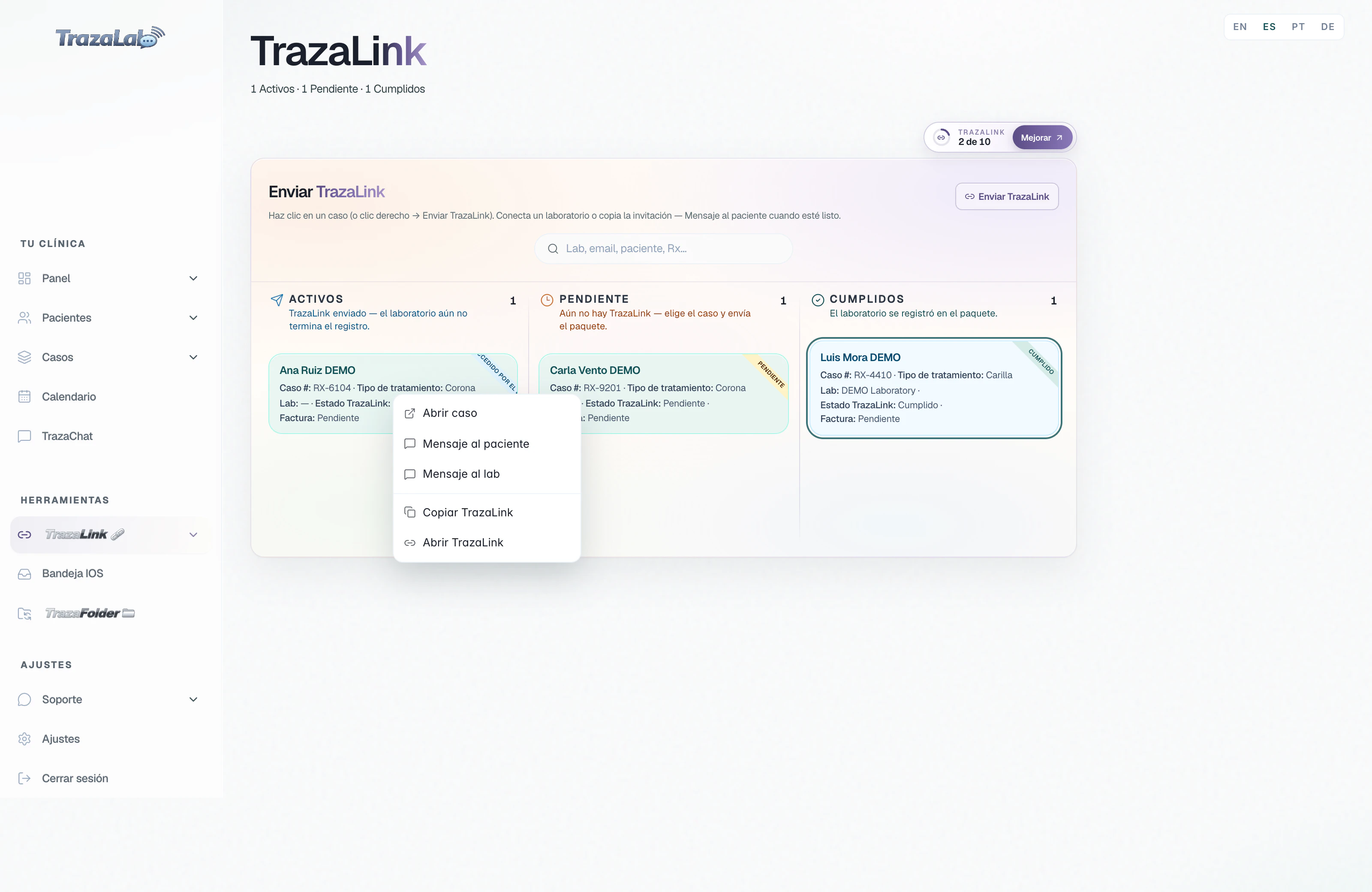
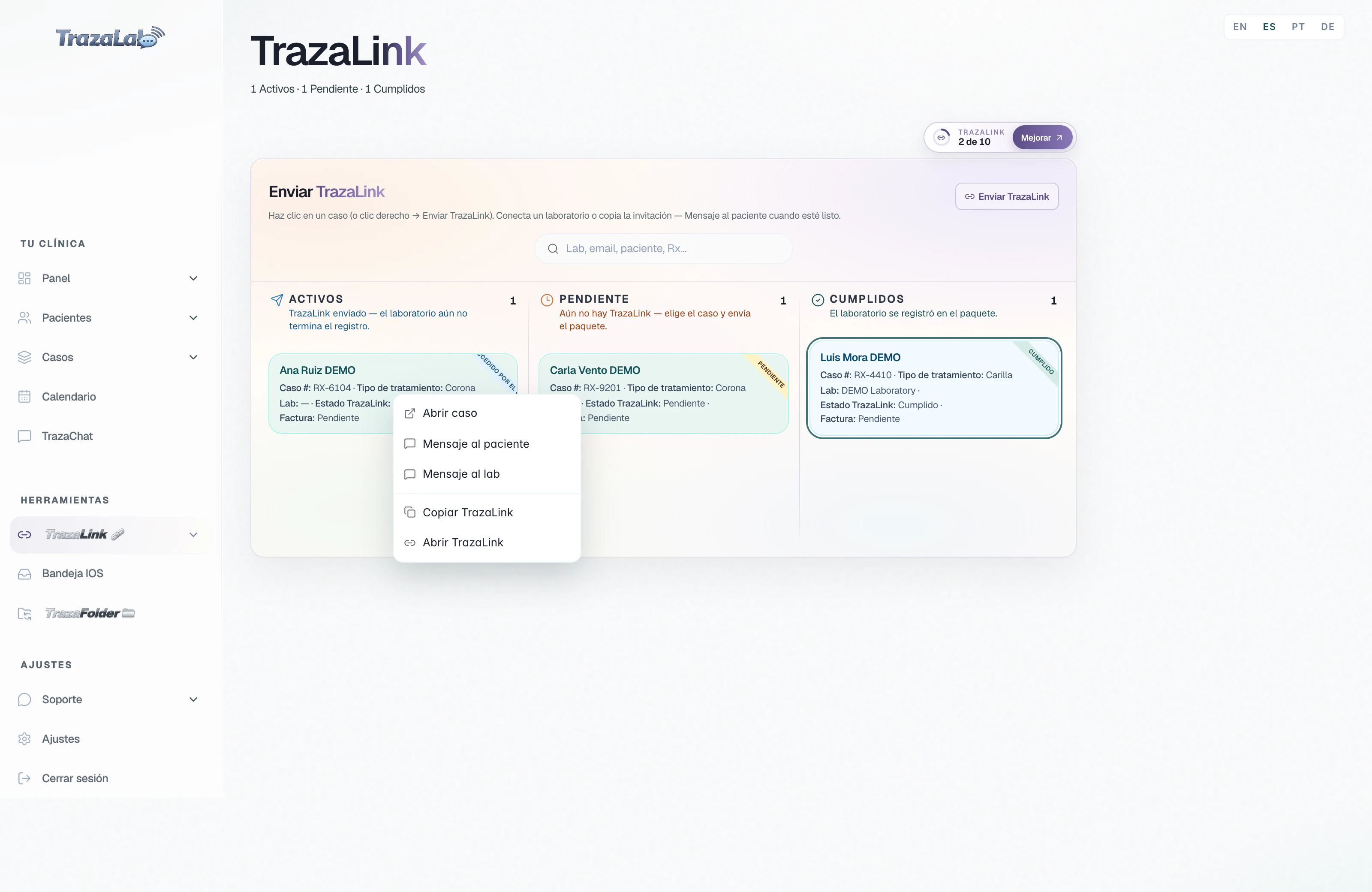
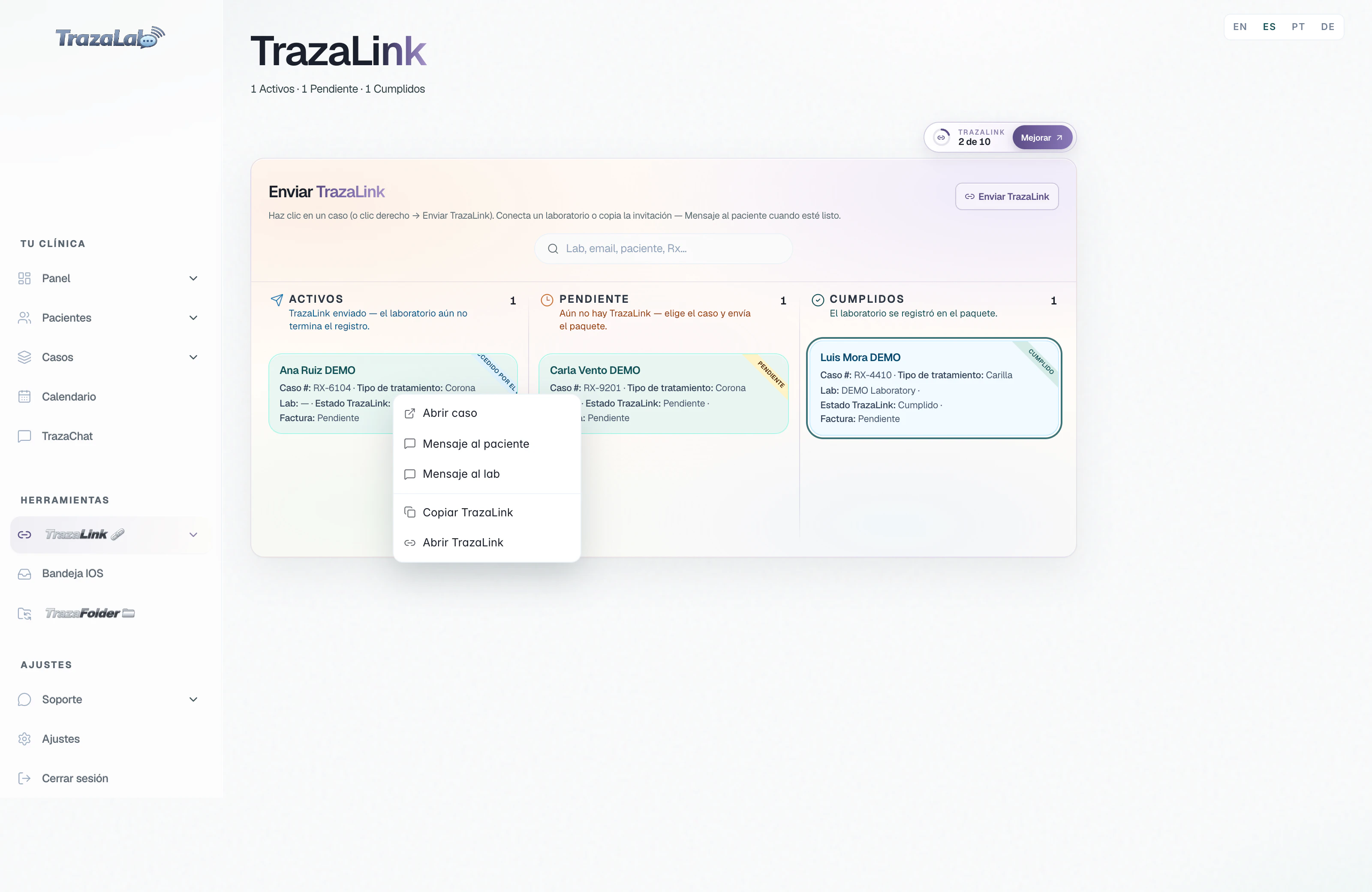
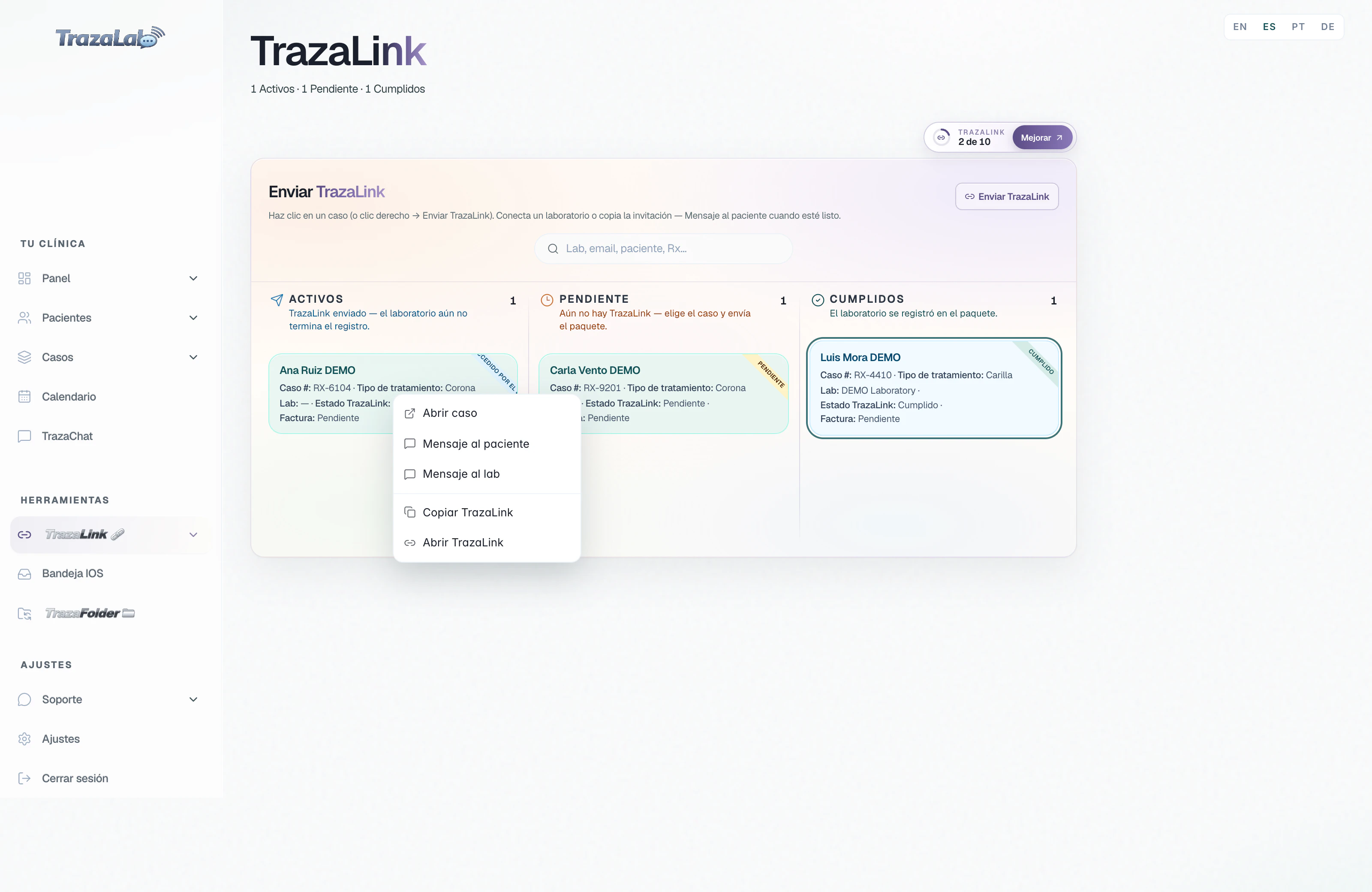
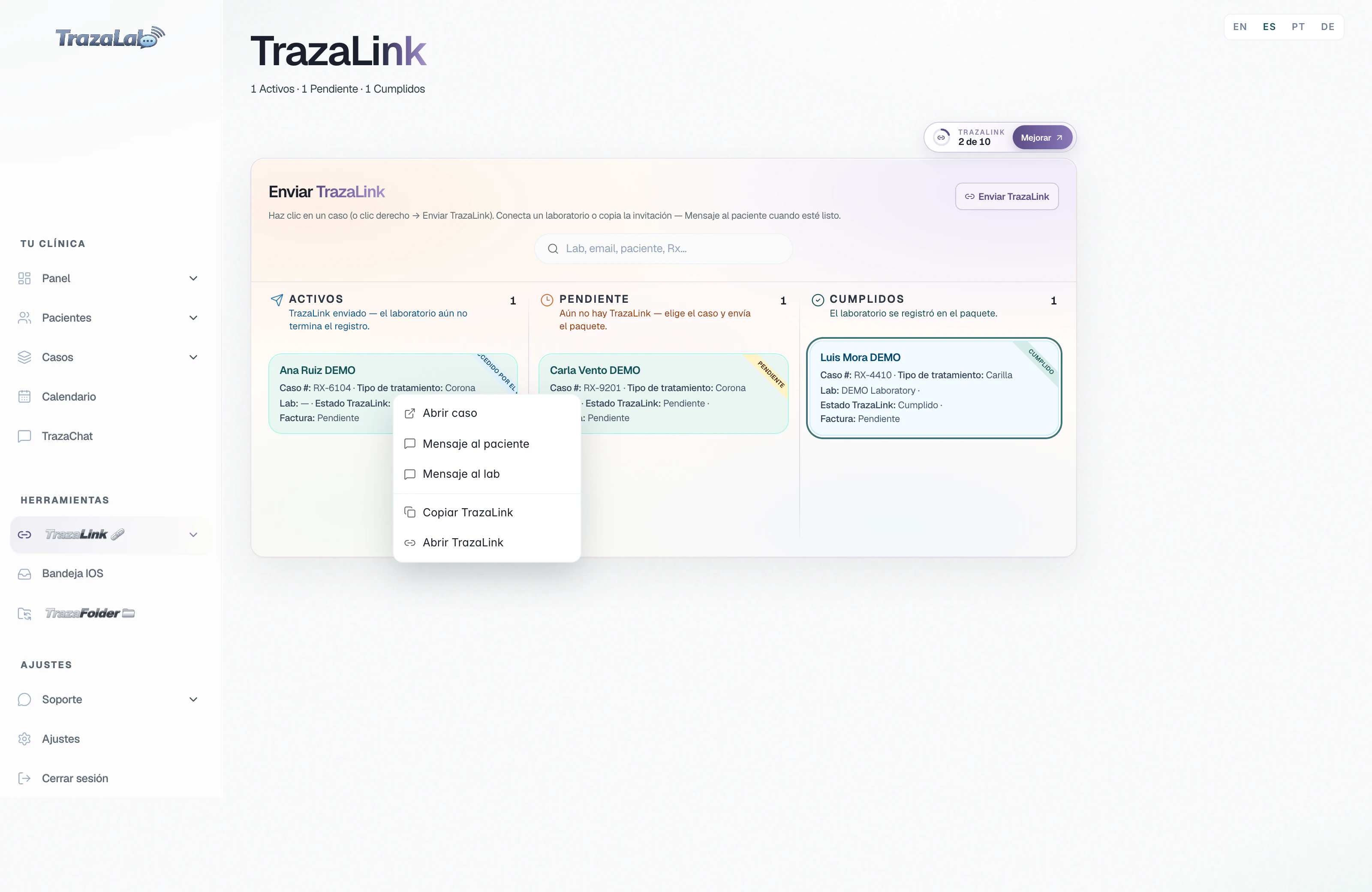
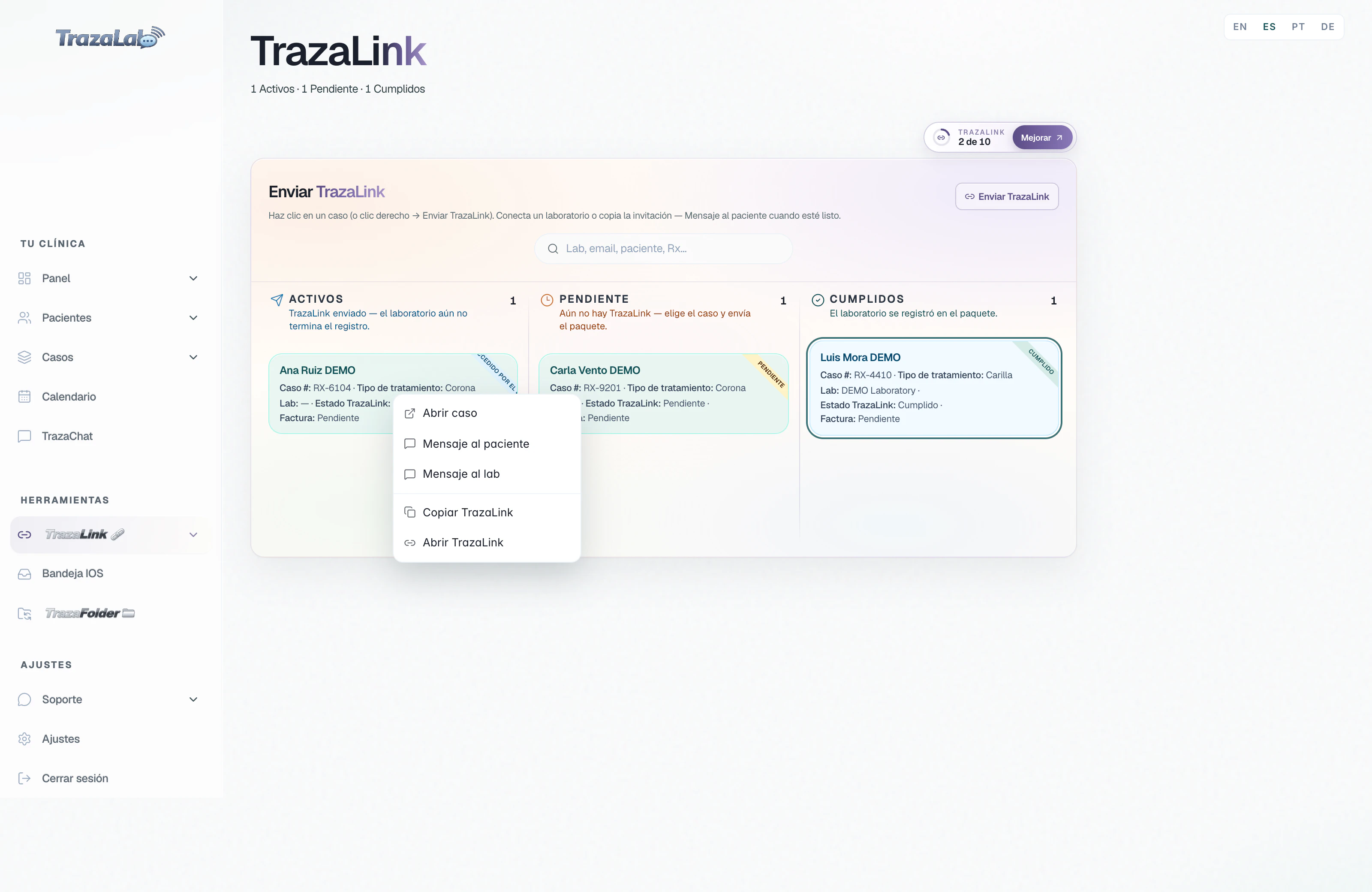
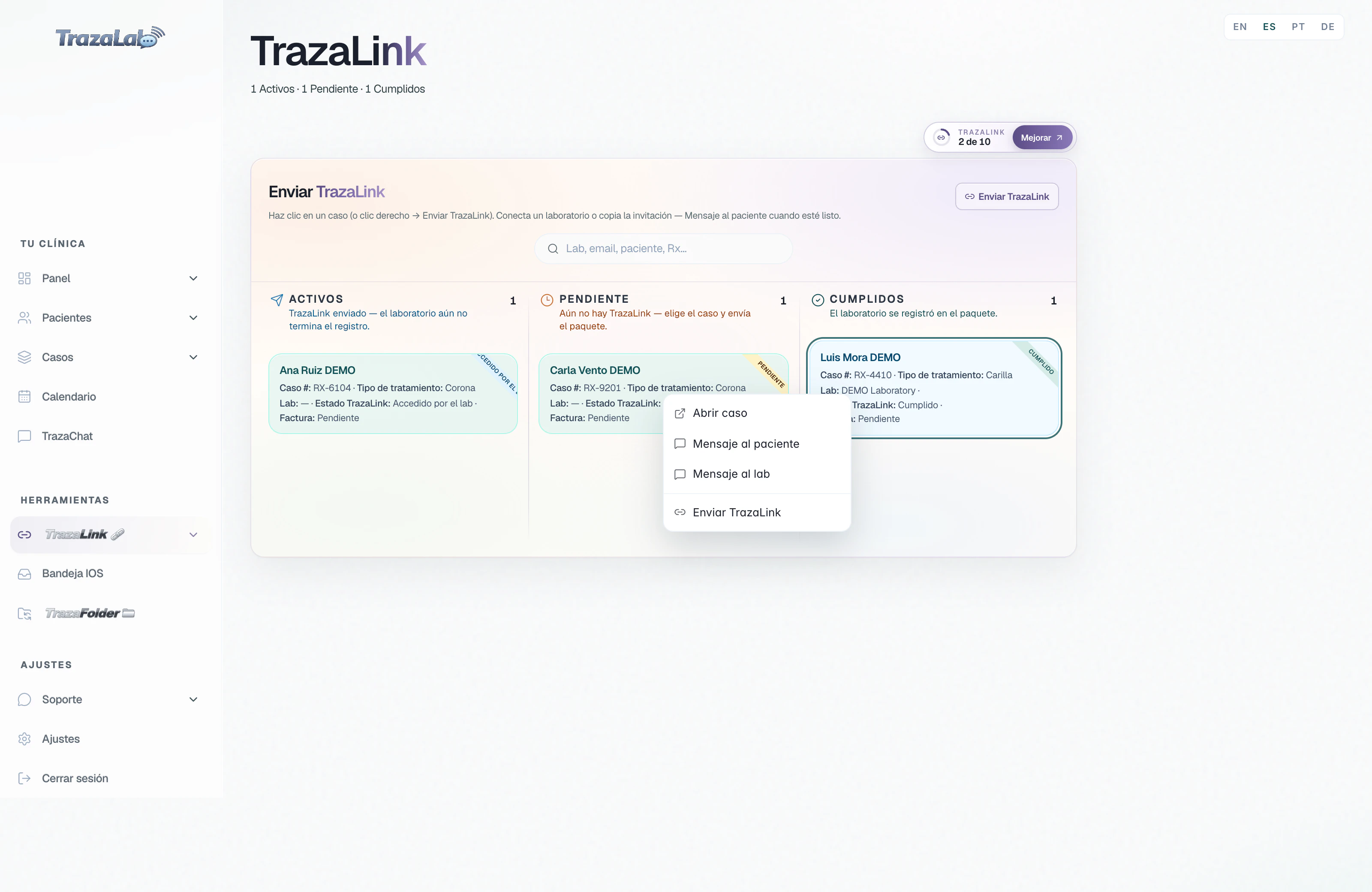
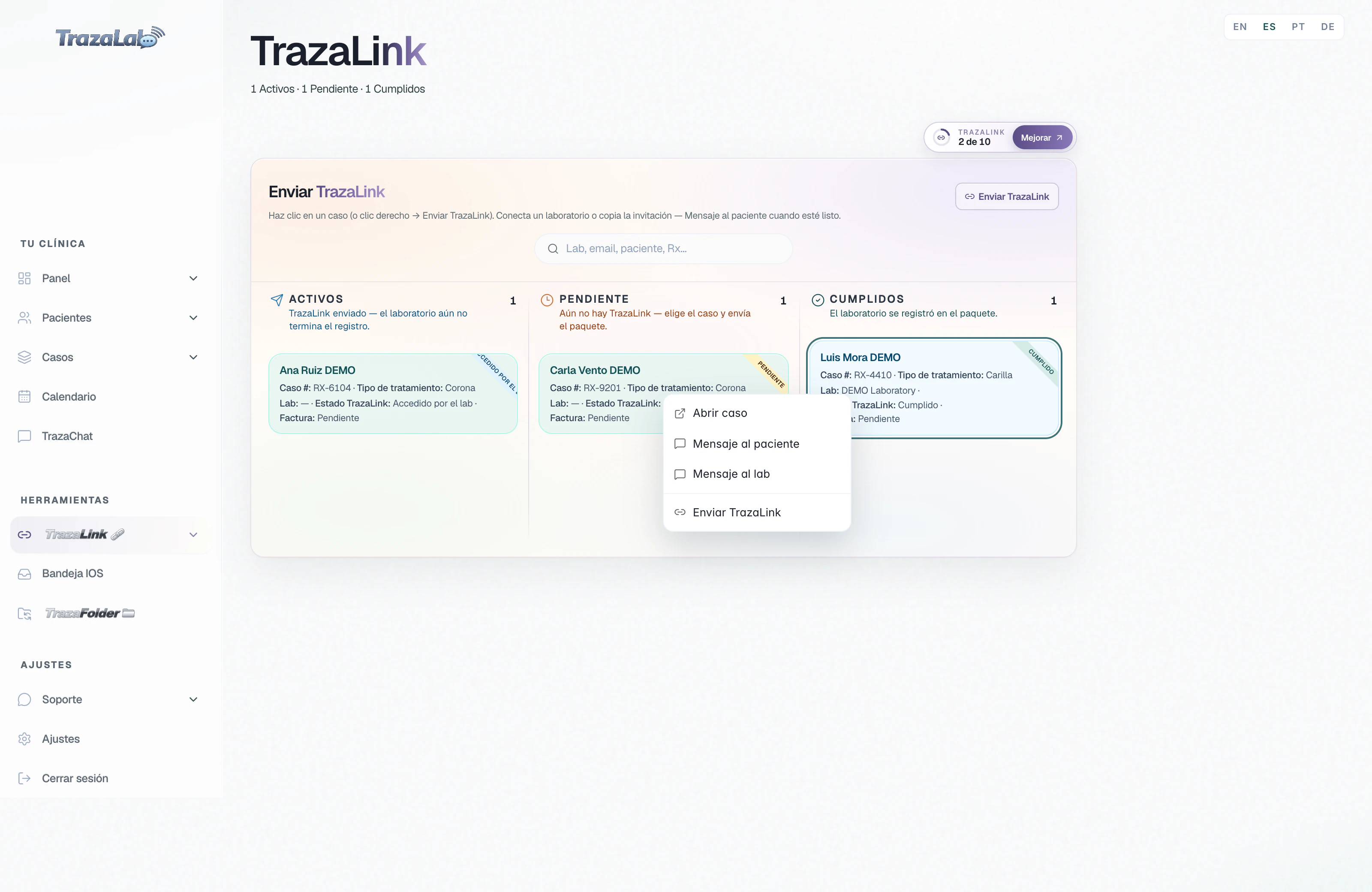
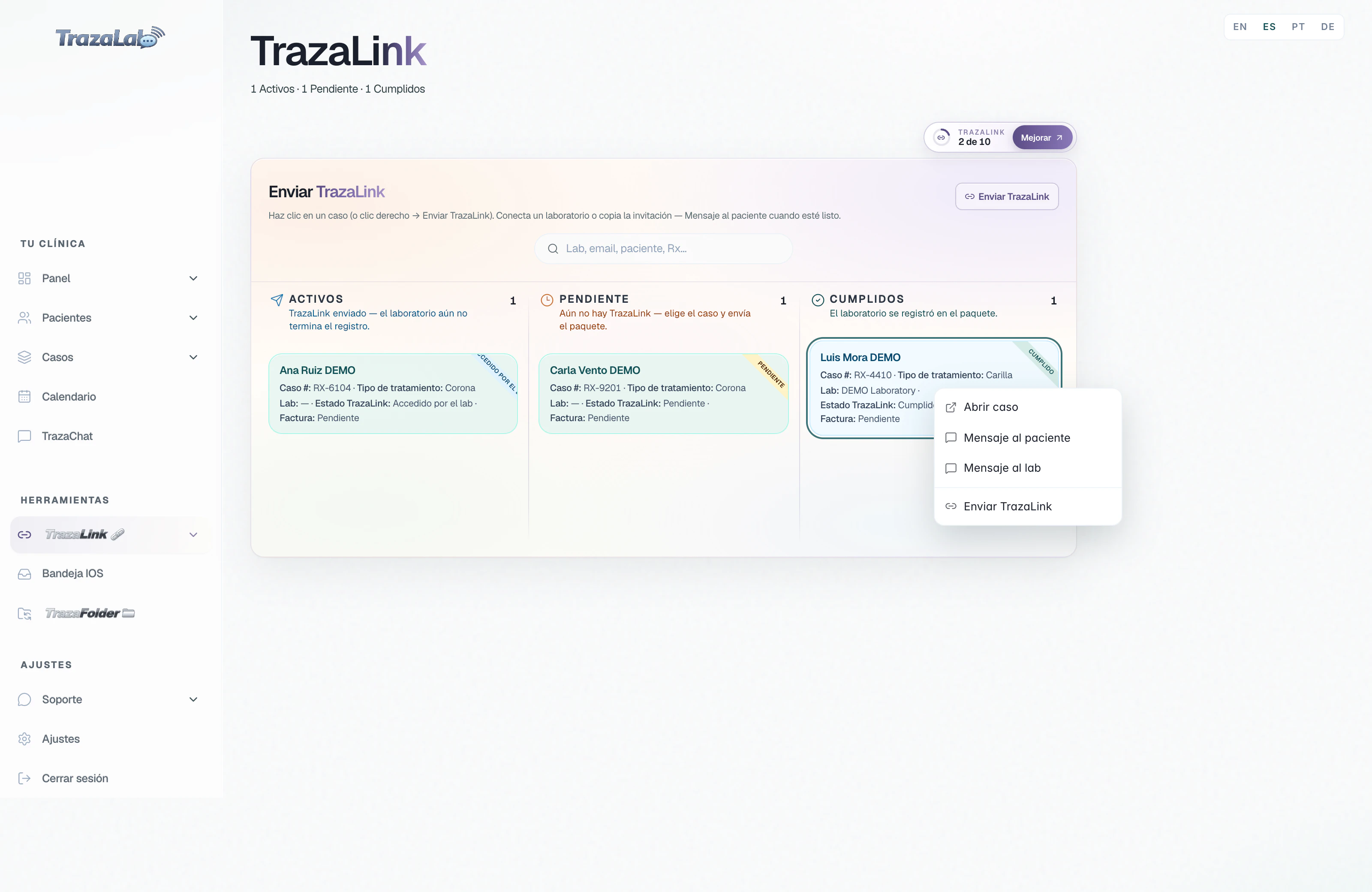
El clic derecho.
Cada columna tiene su menú.
Parte 9 de 10
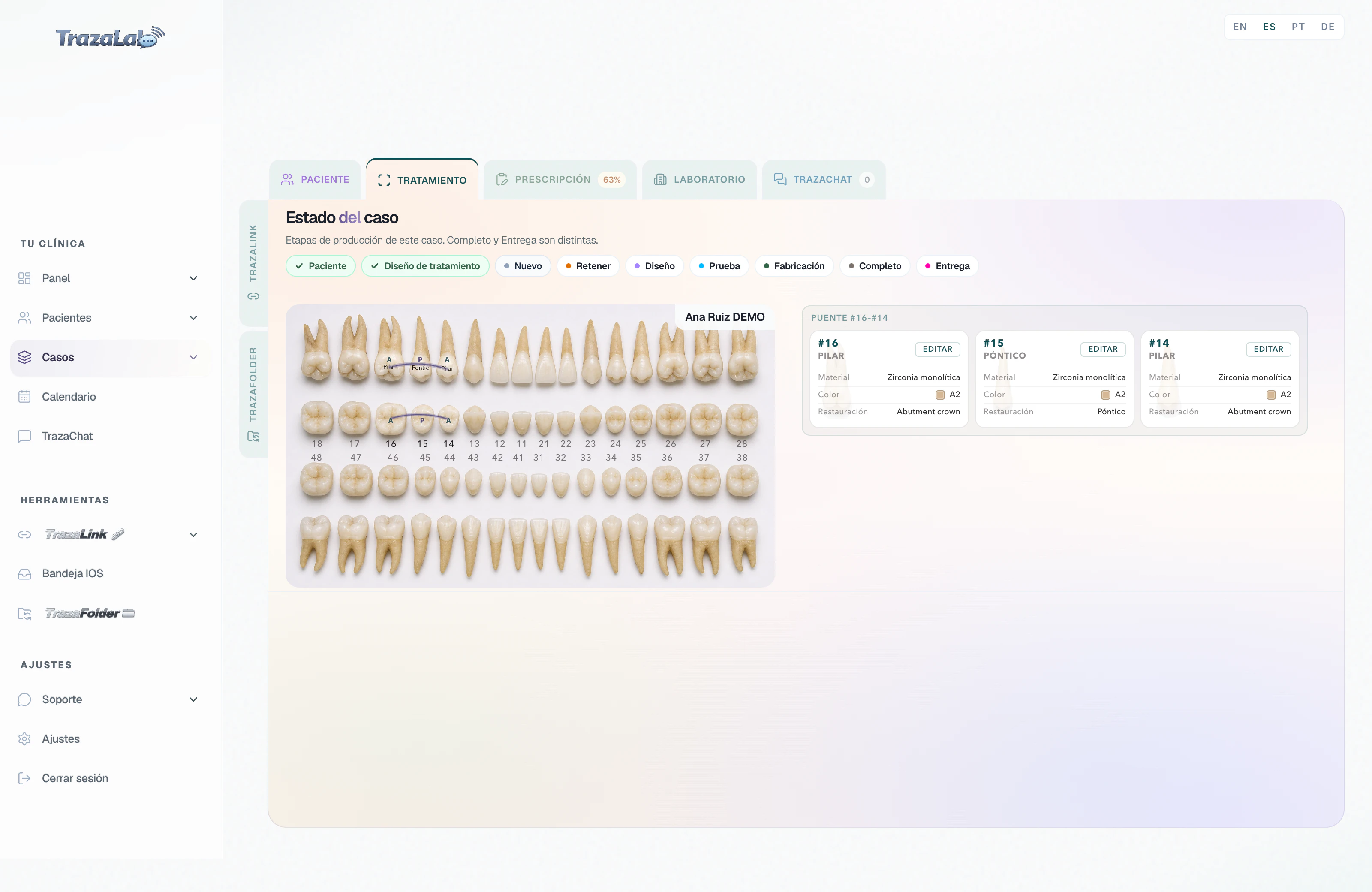
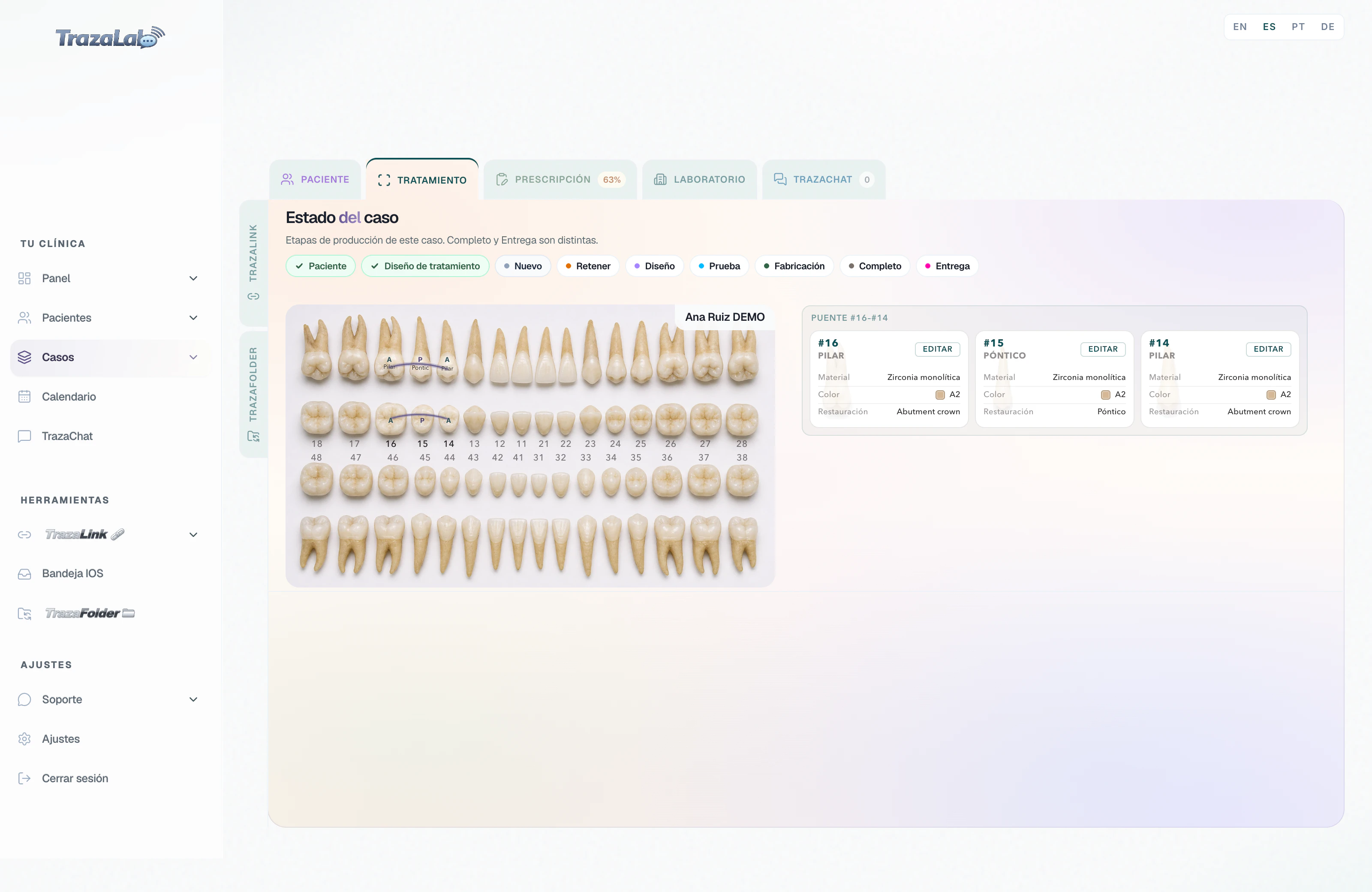
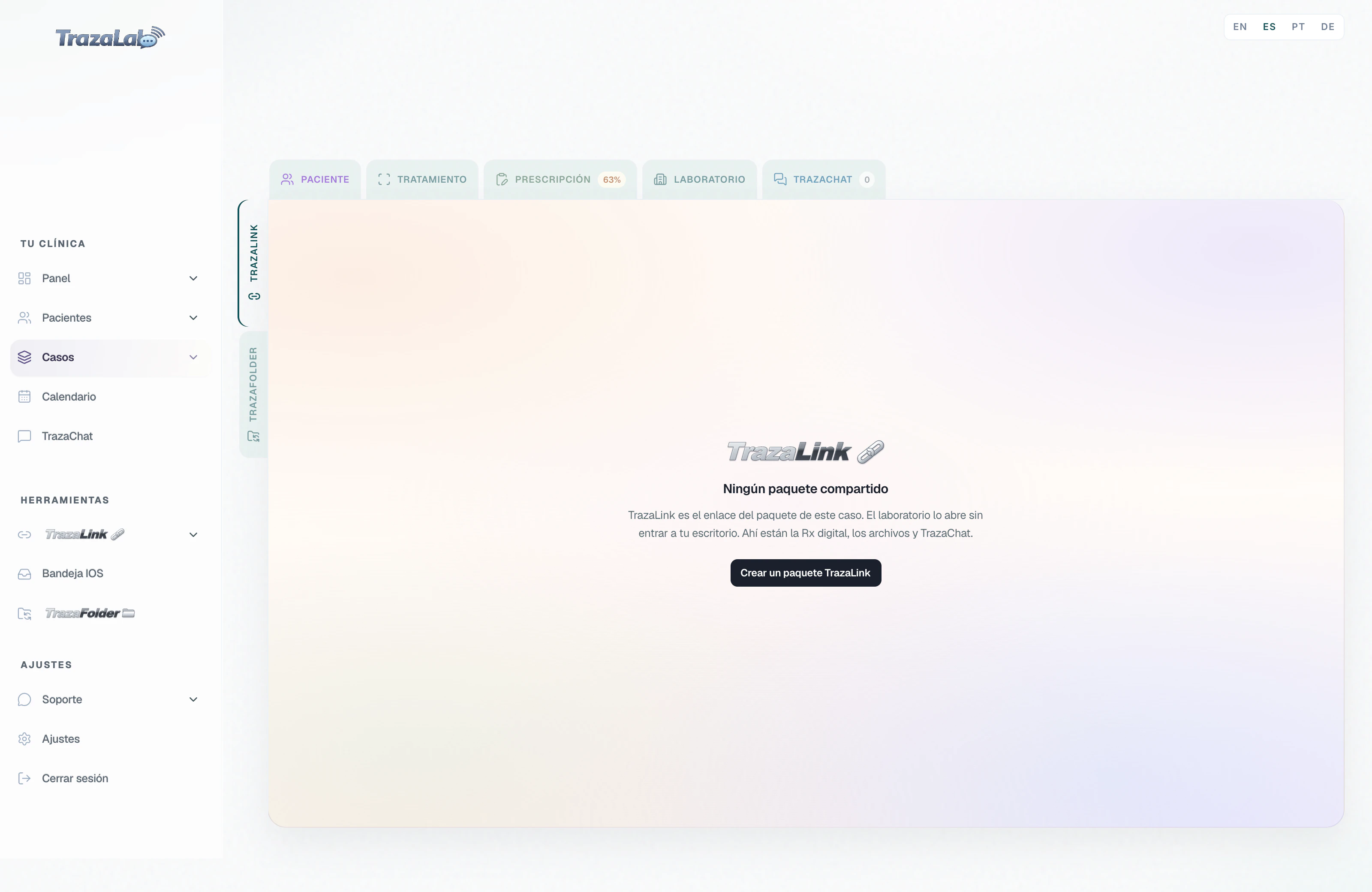
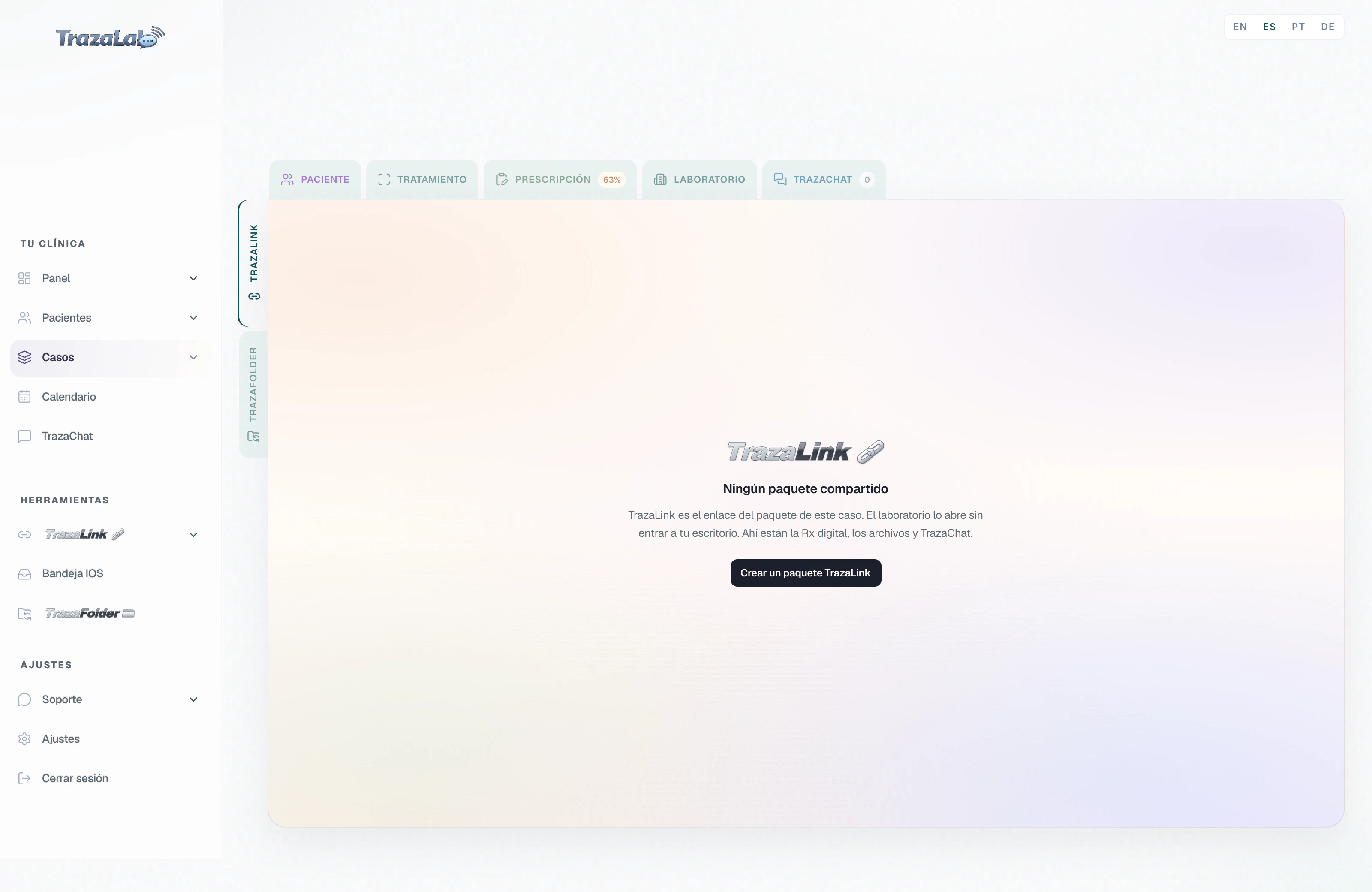
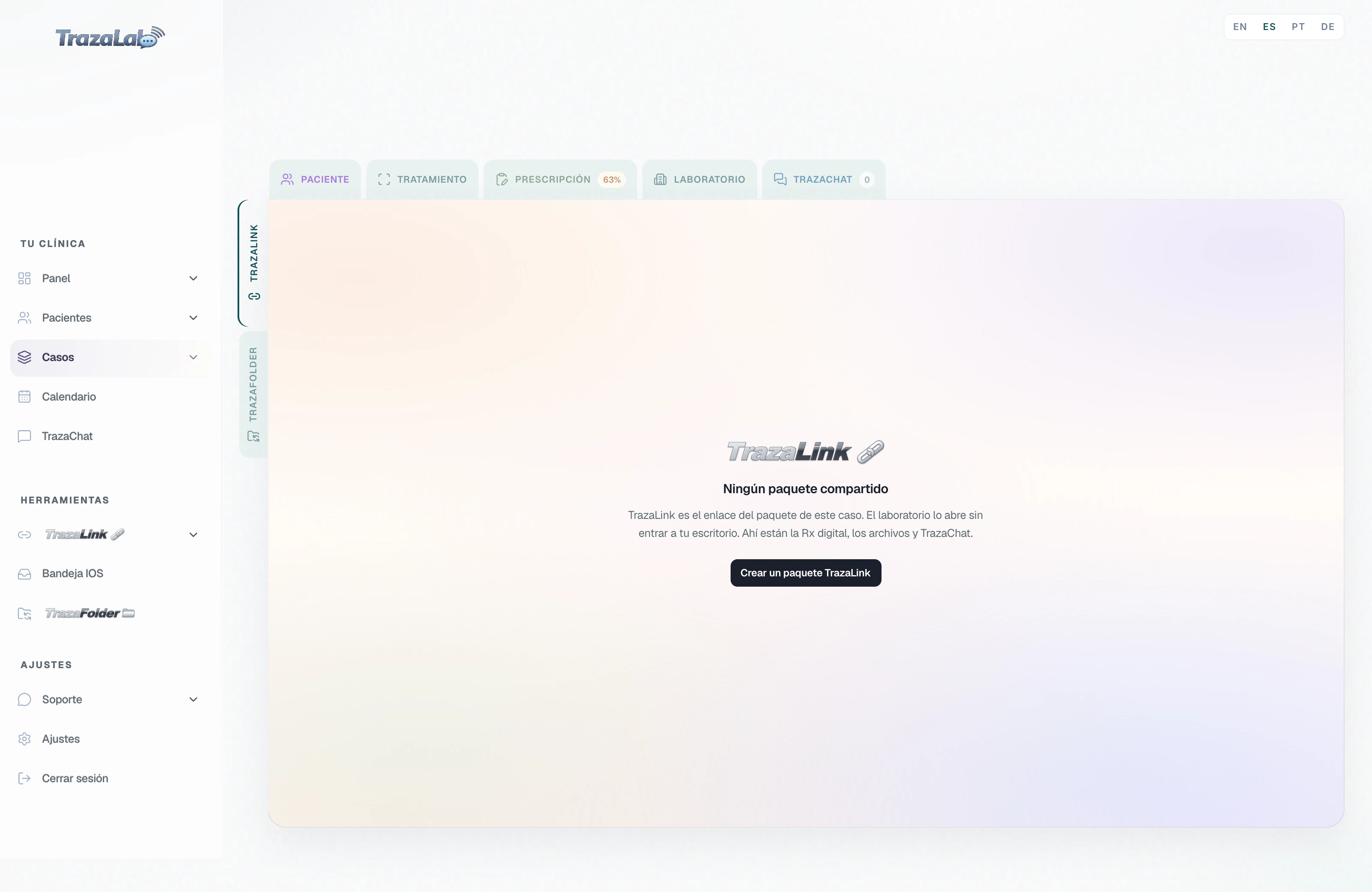
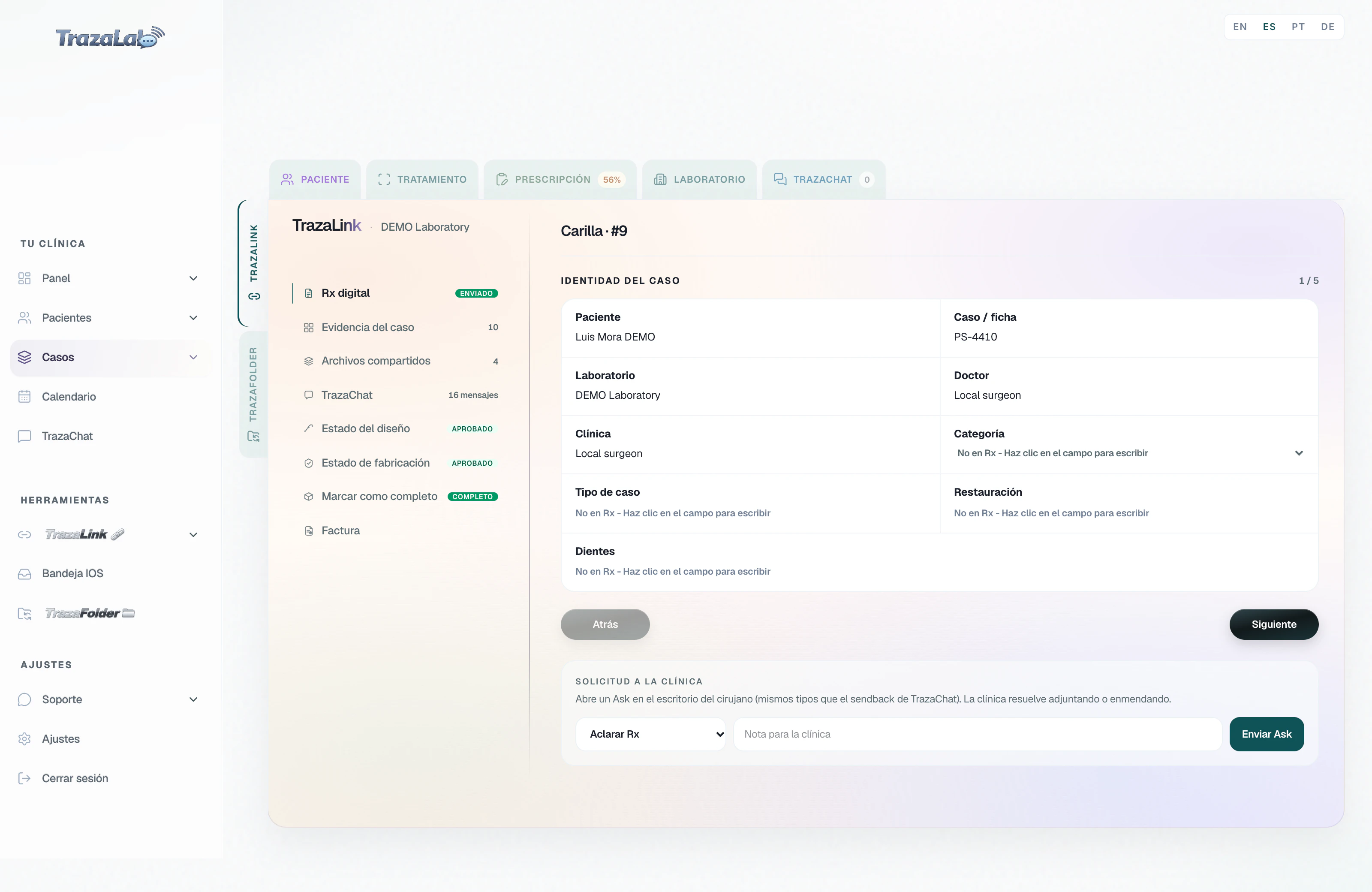
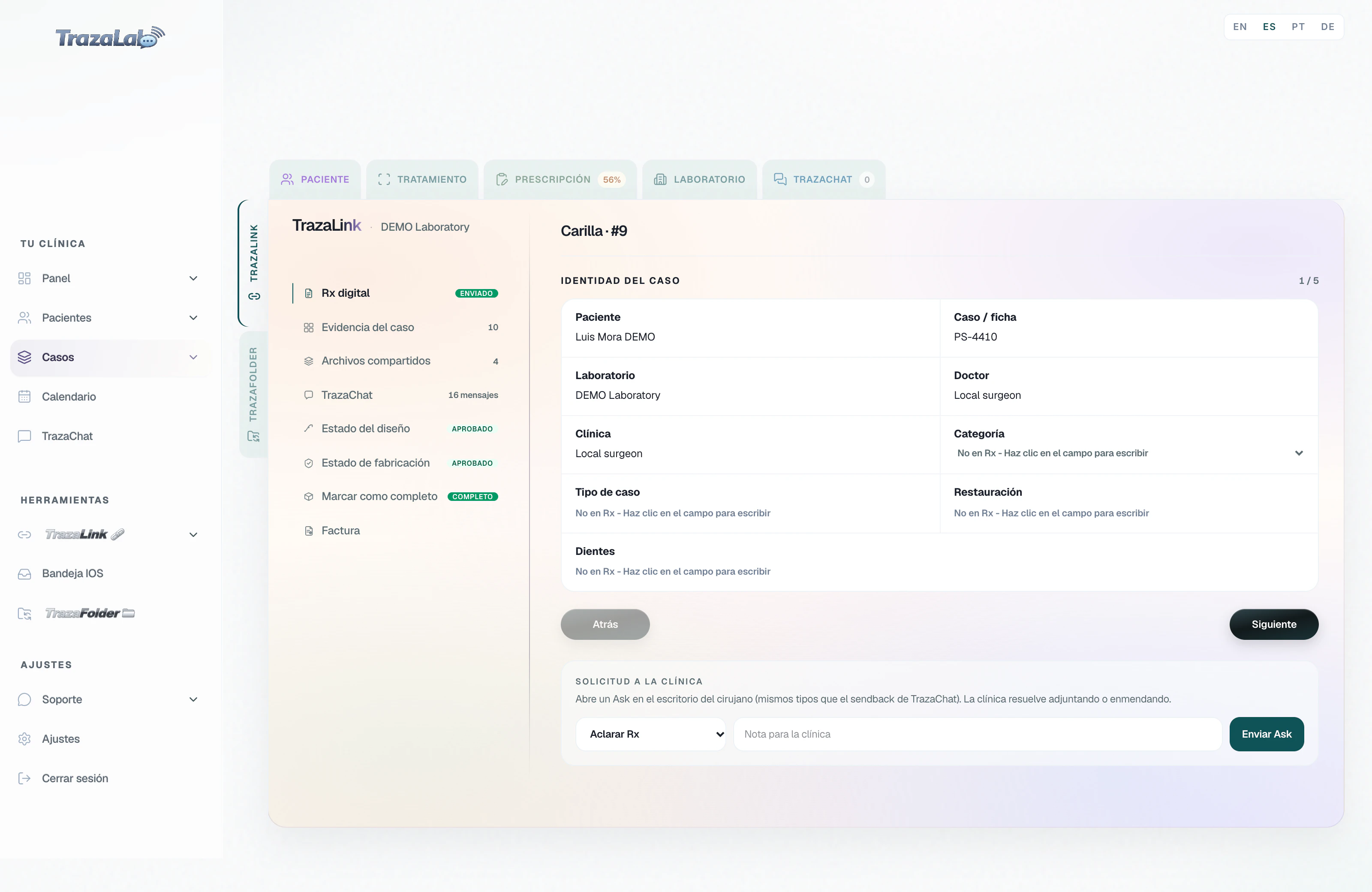
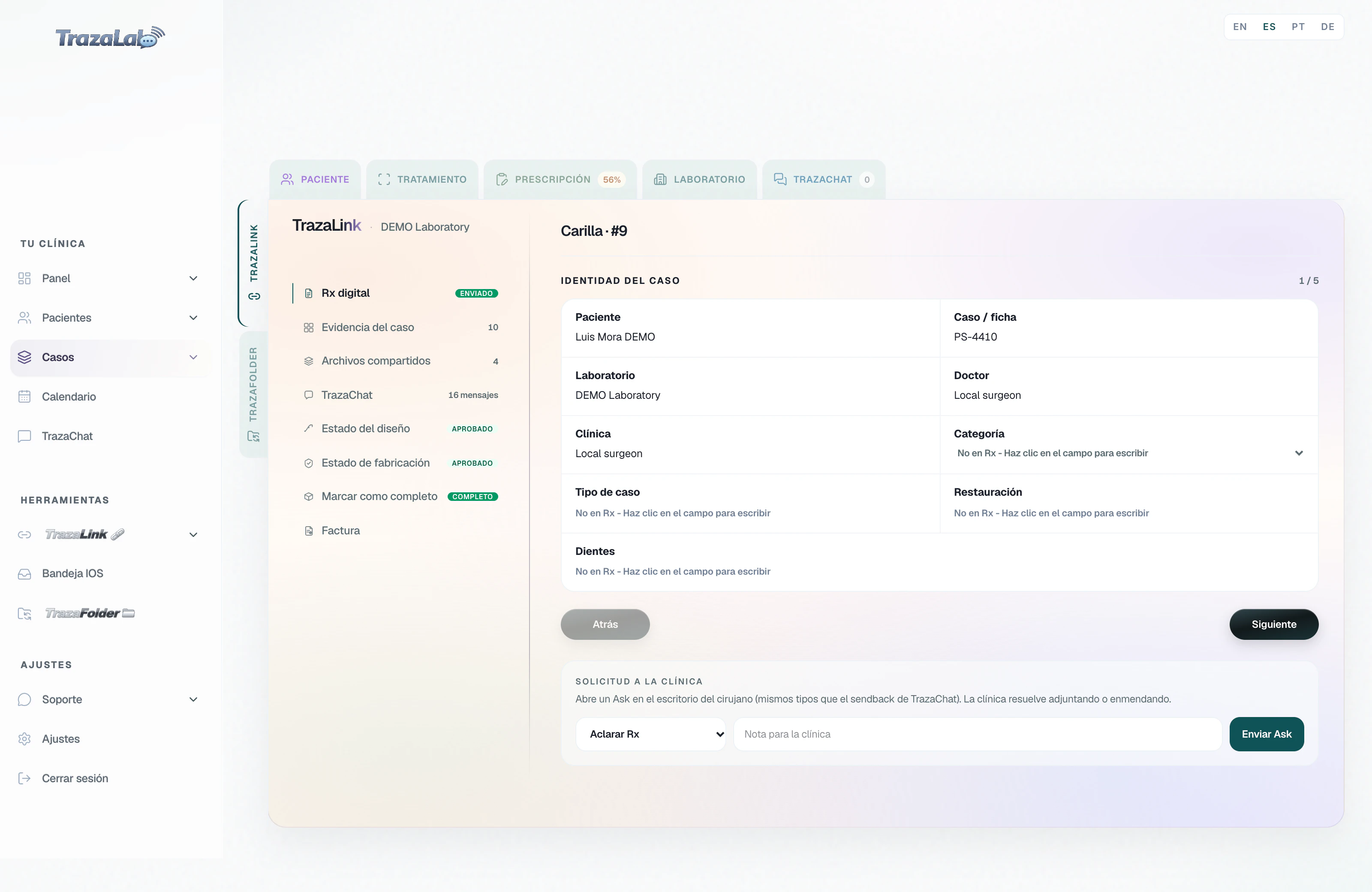
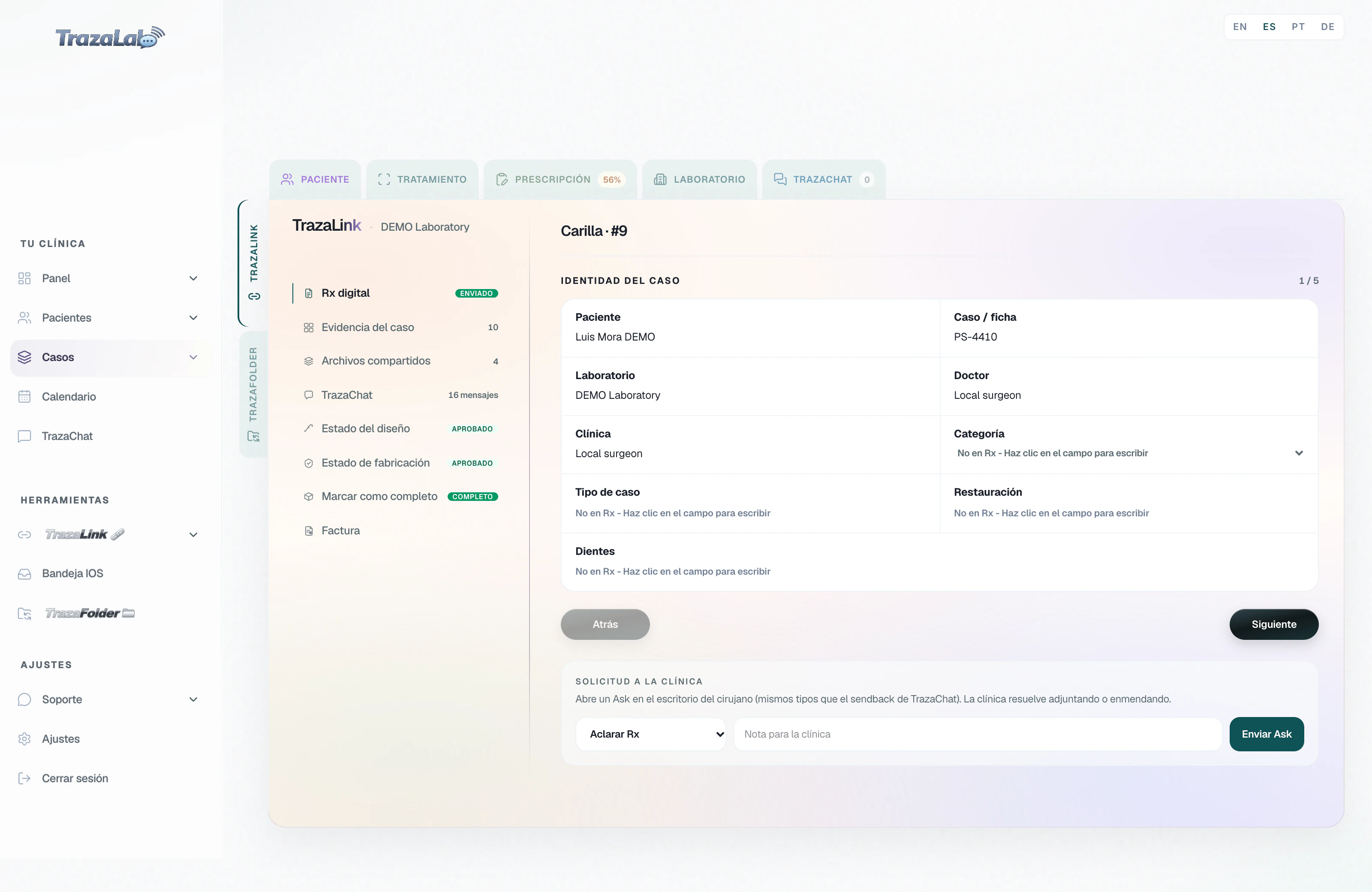
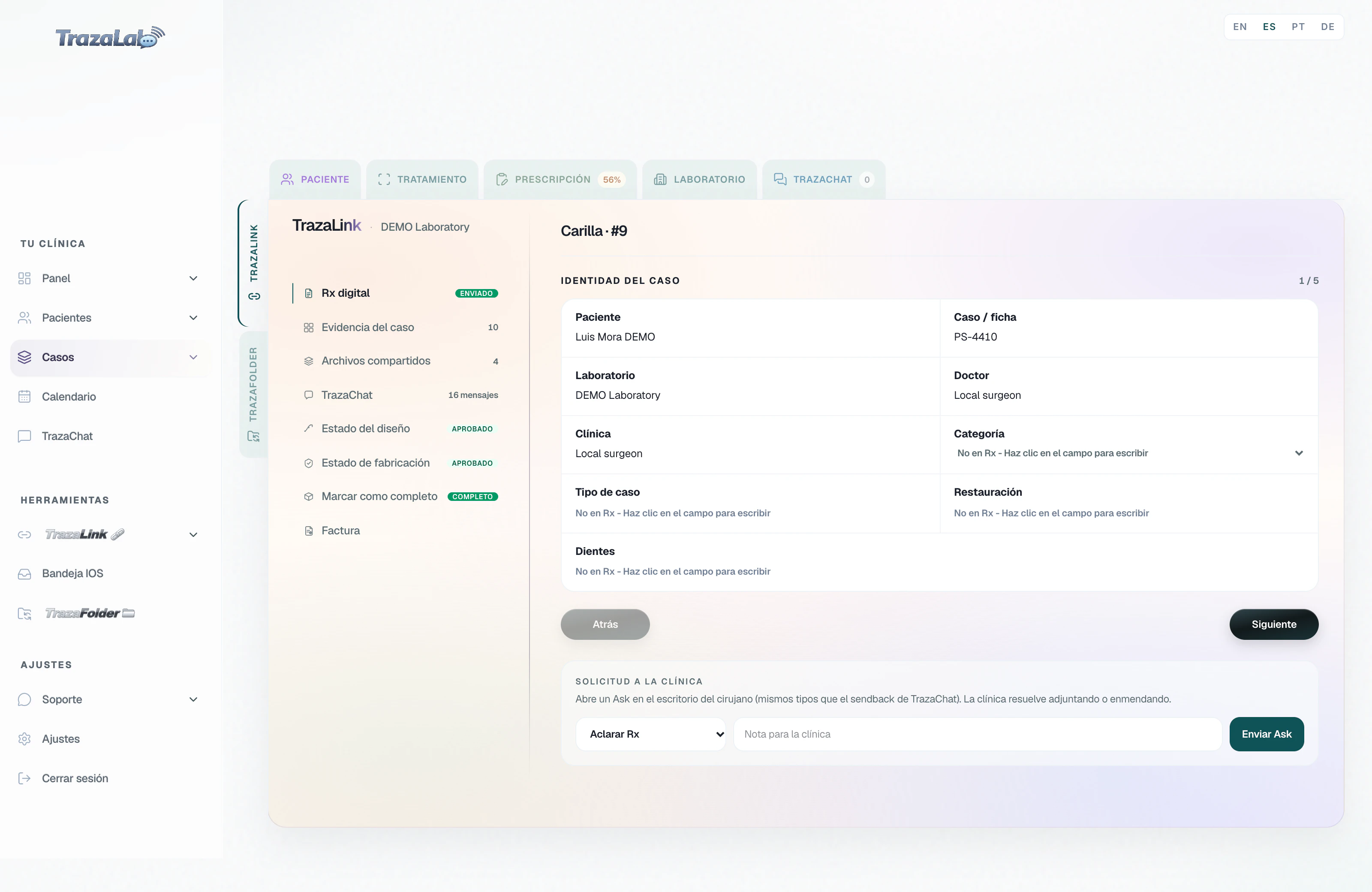
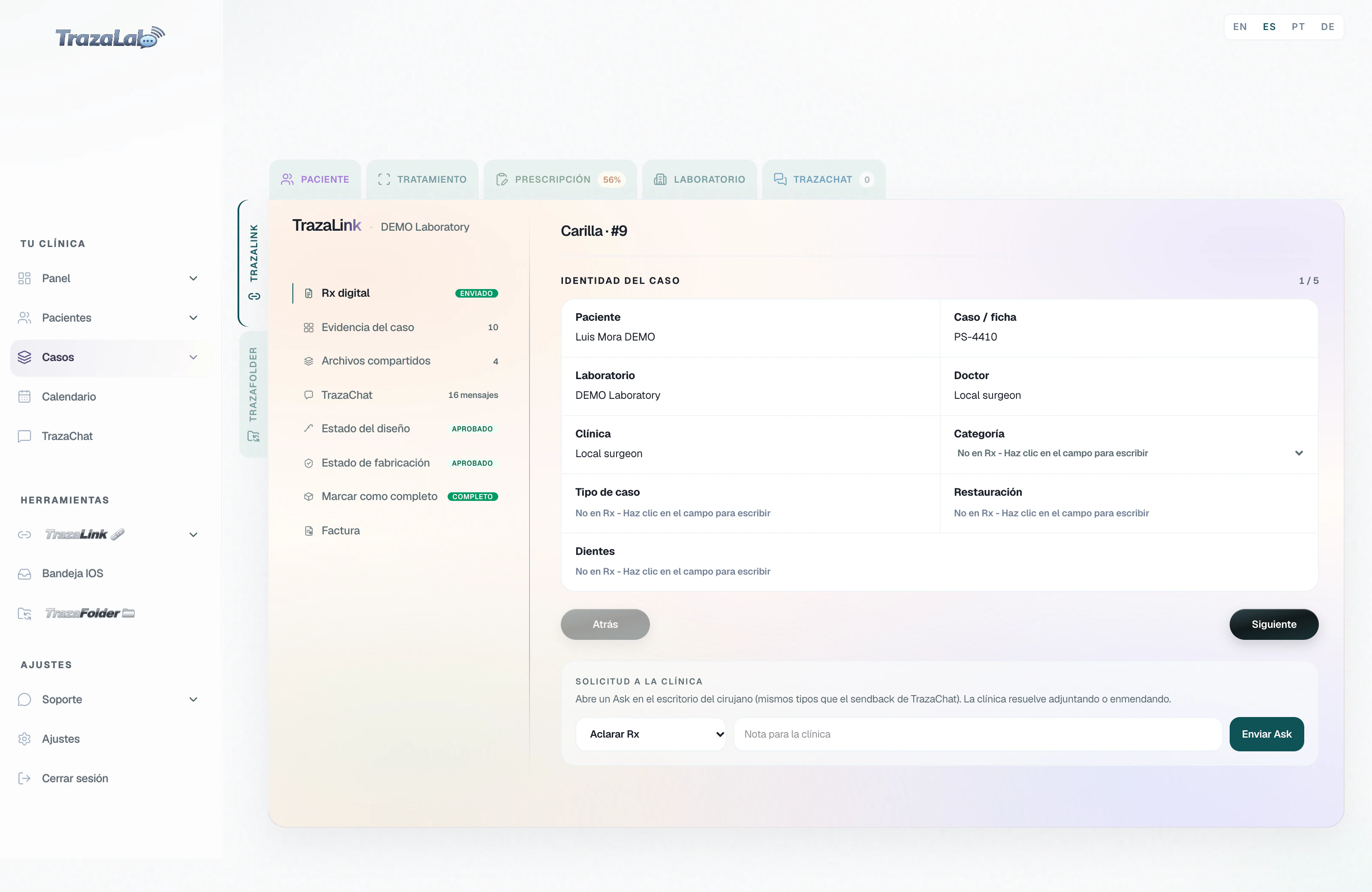
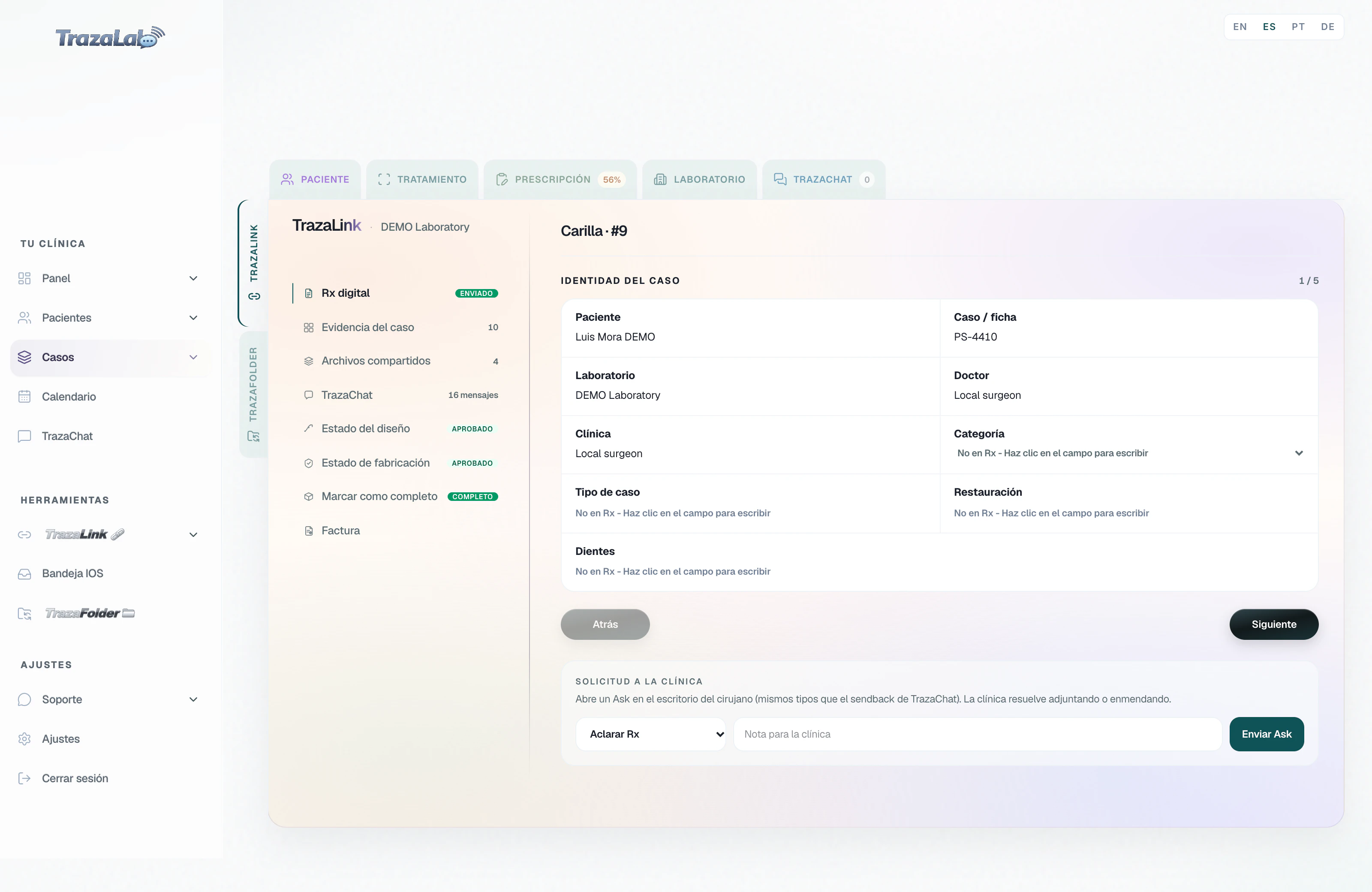
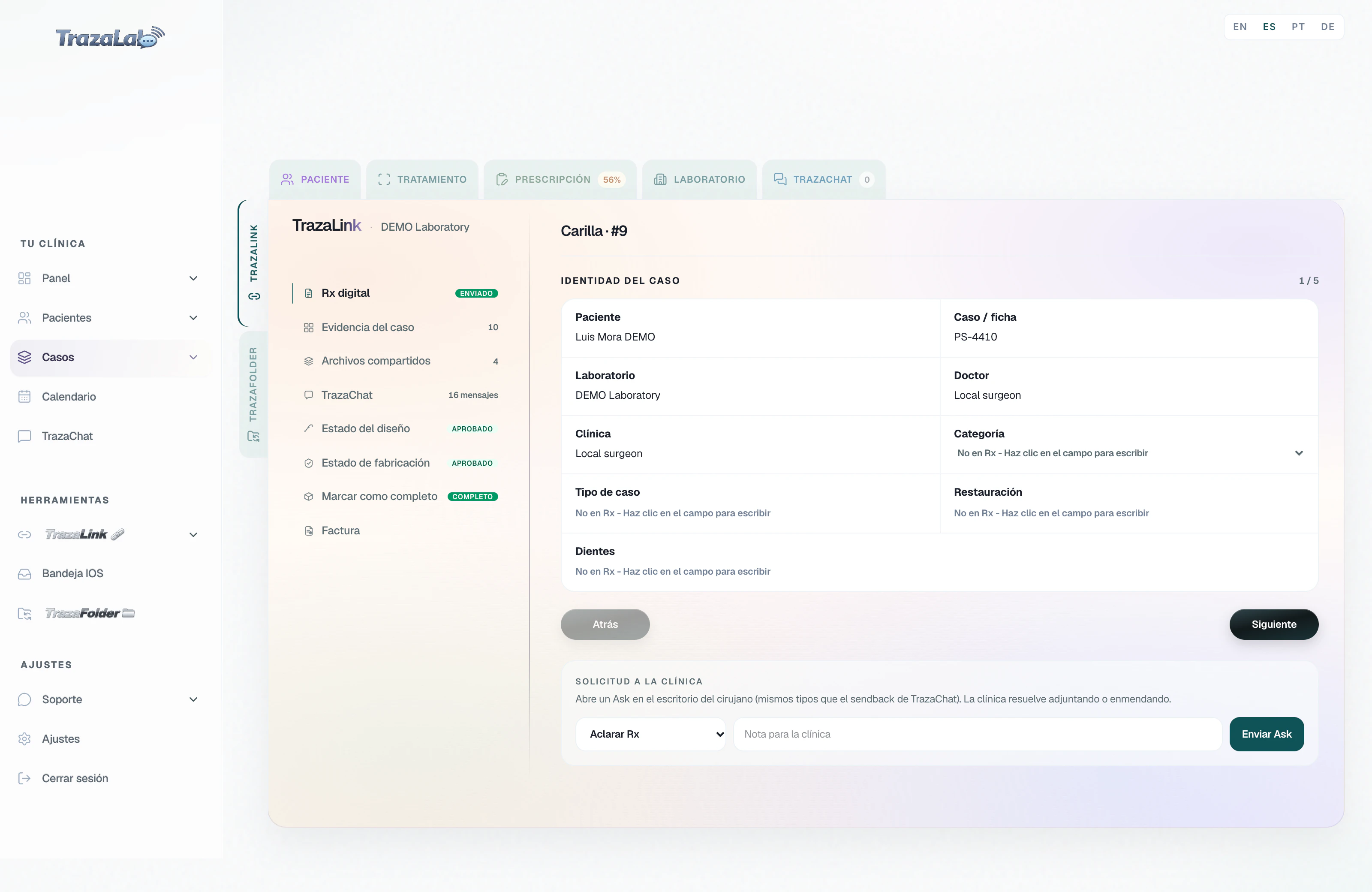
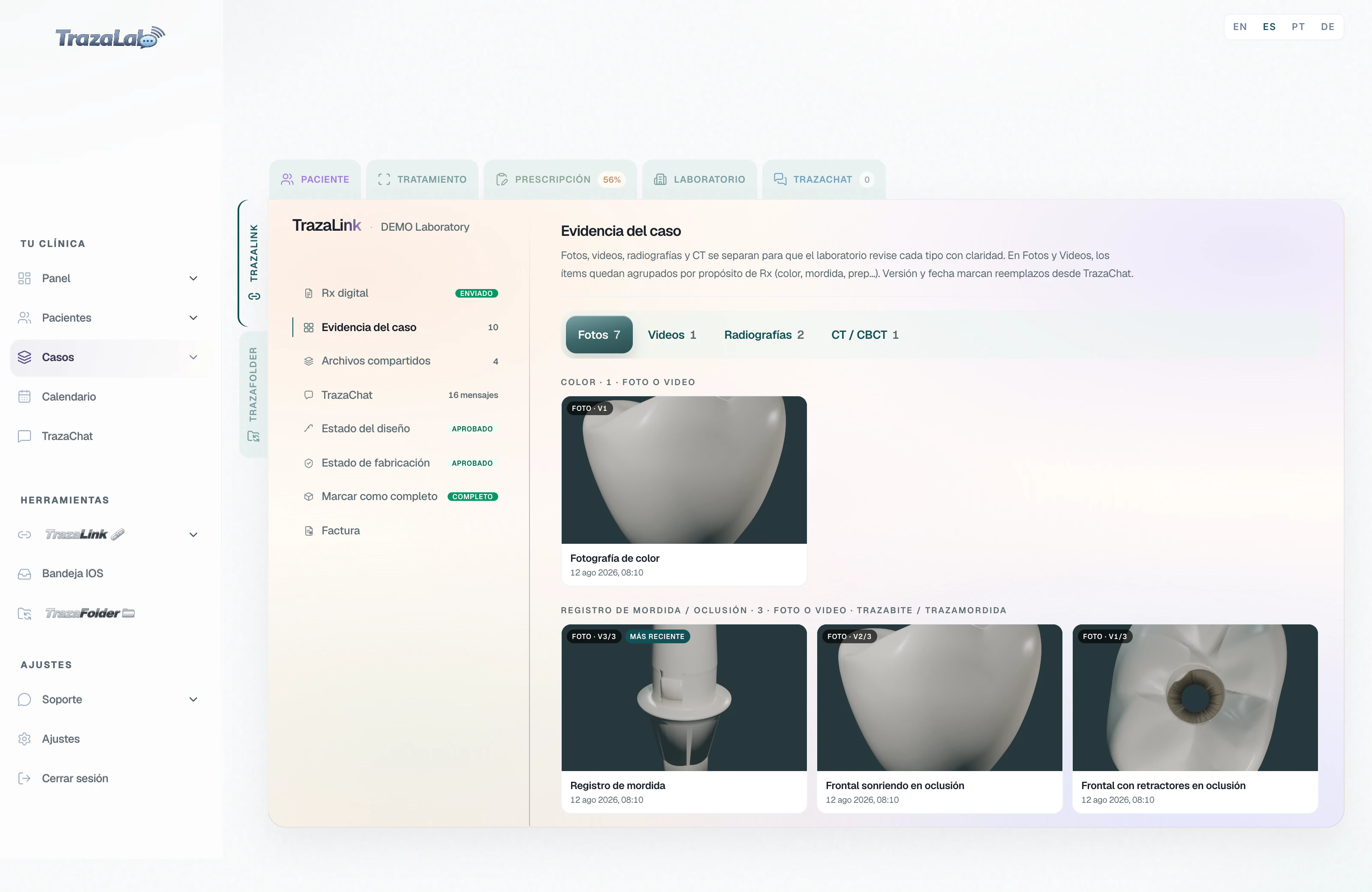
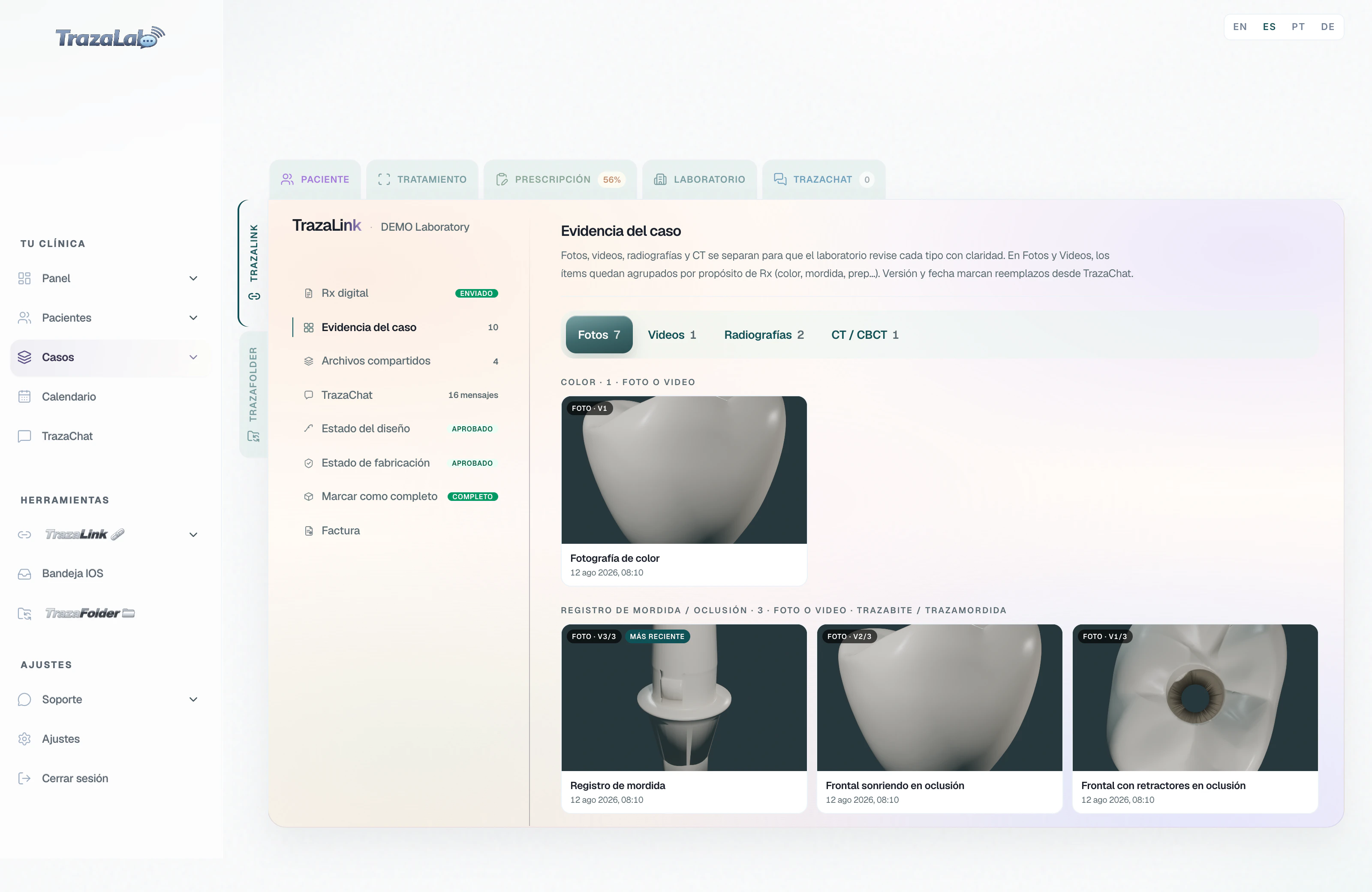
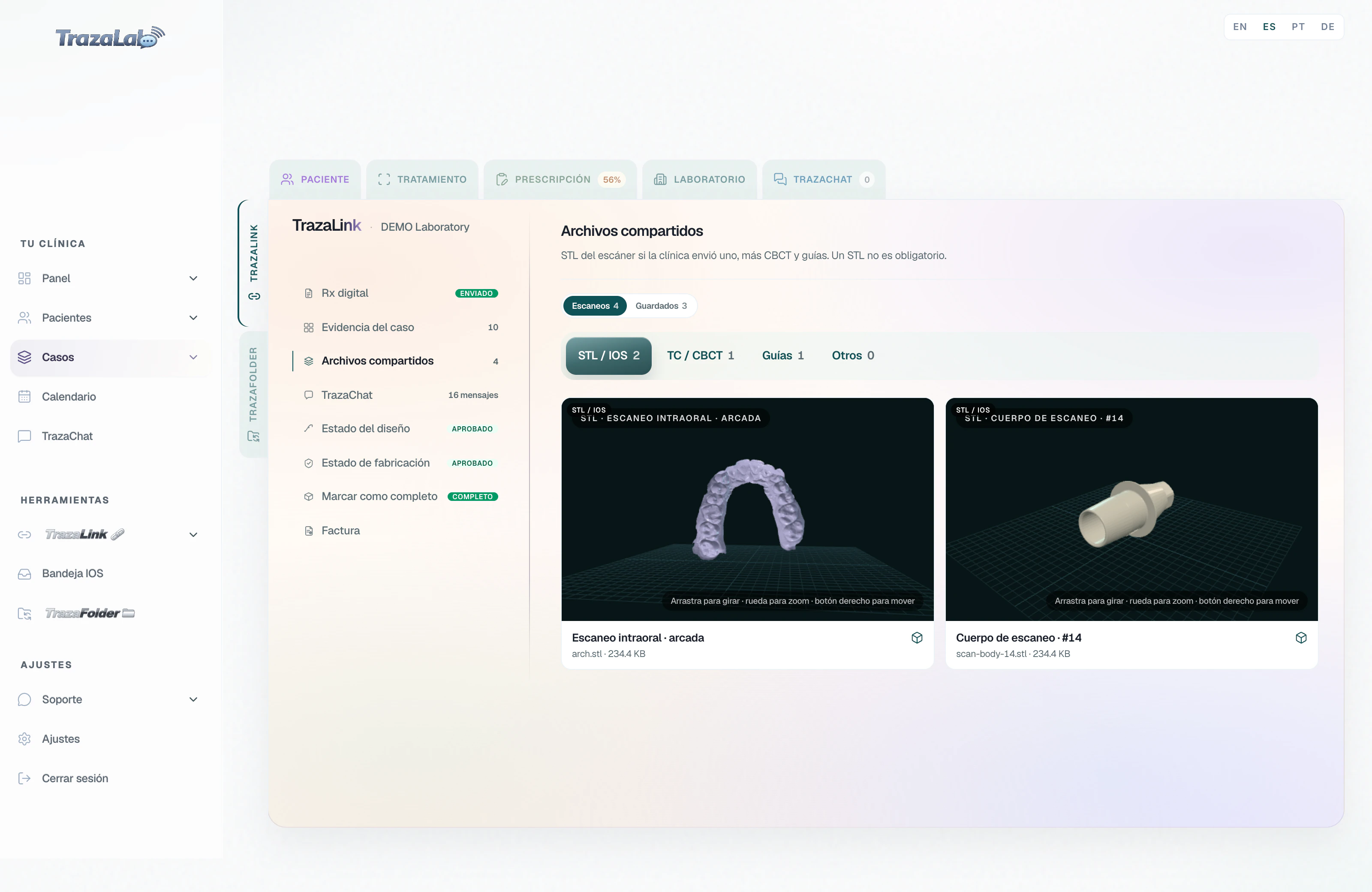
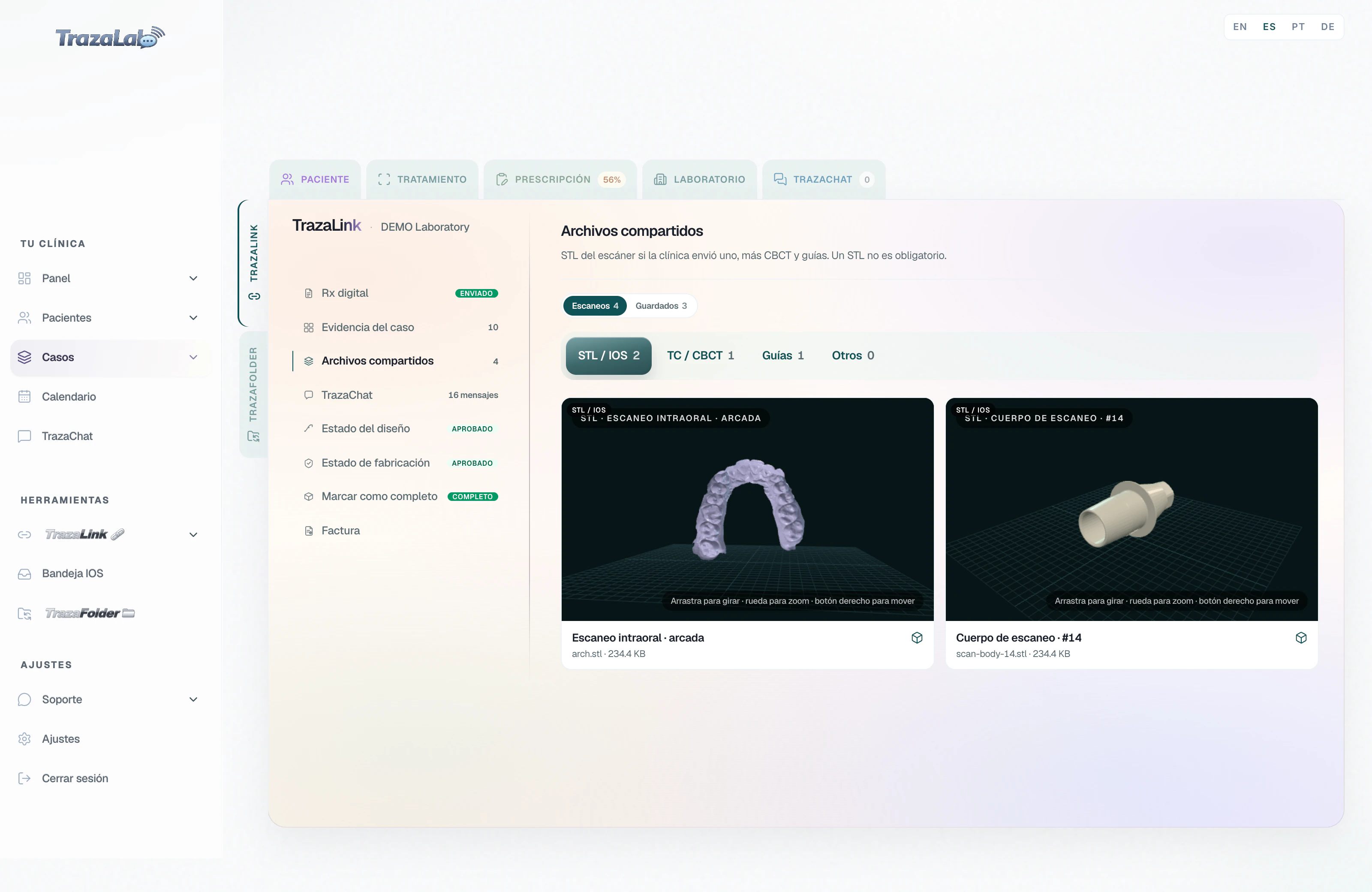
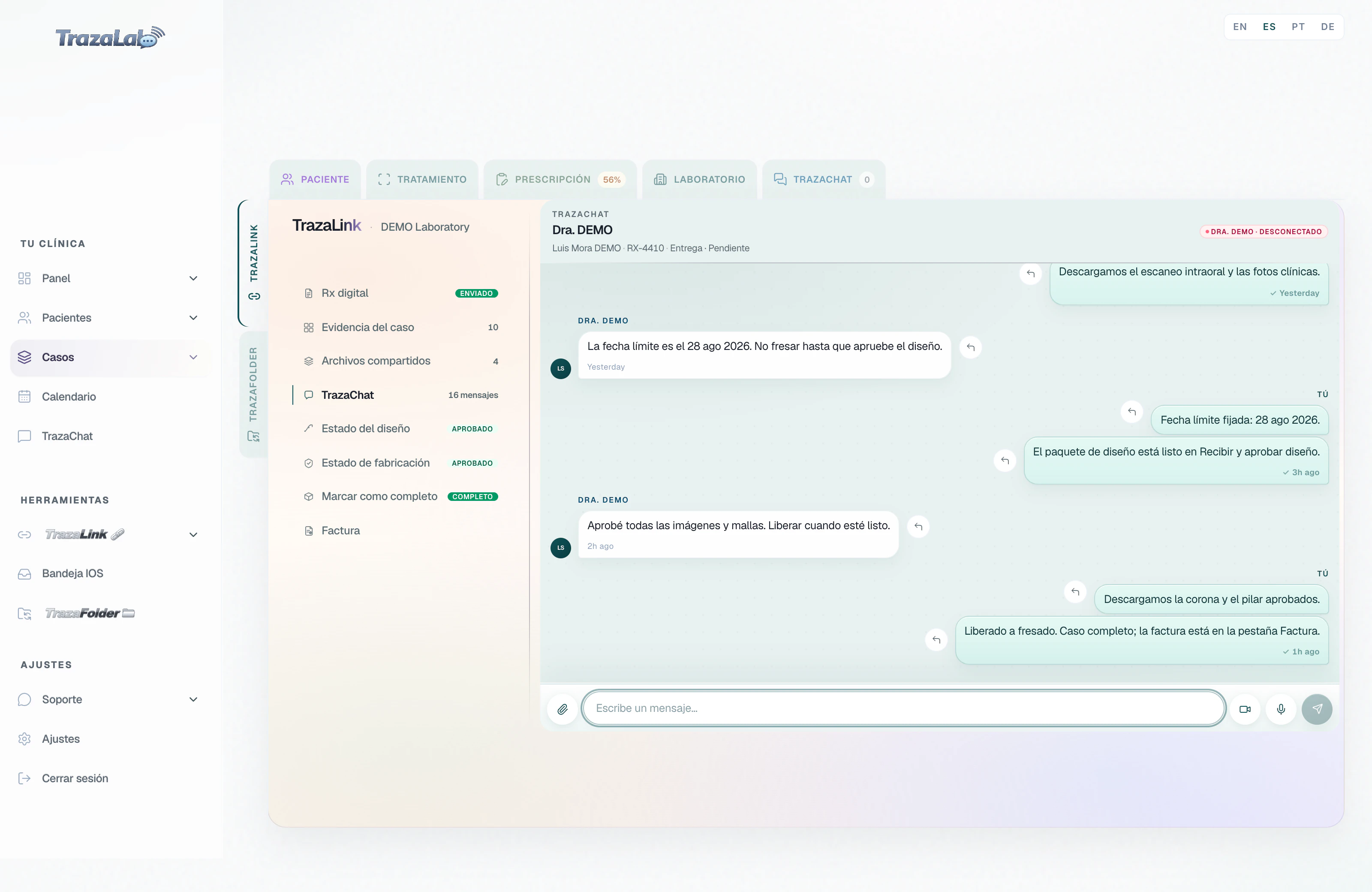
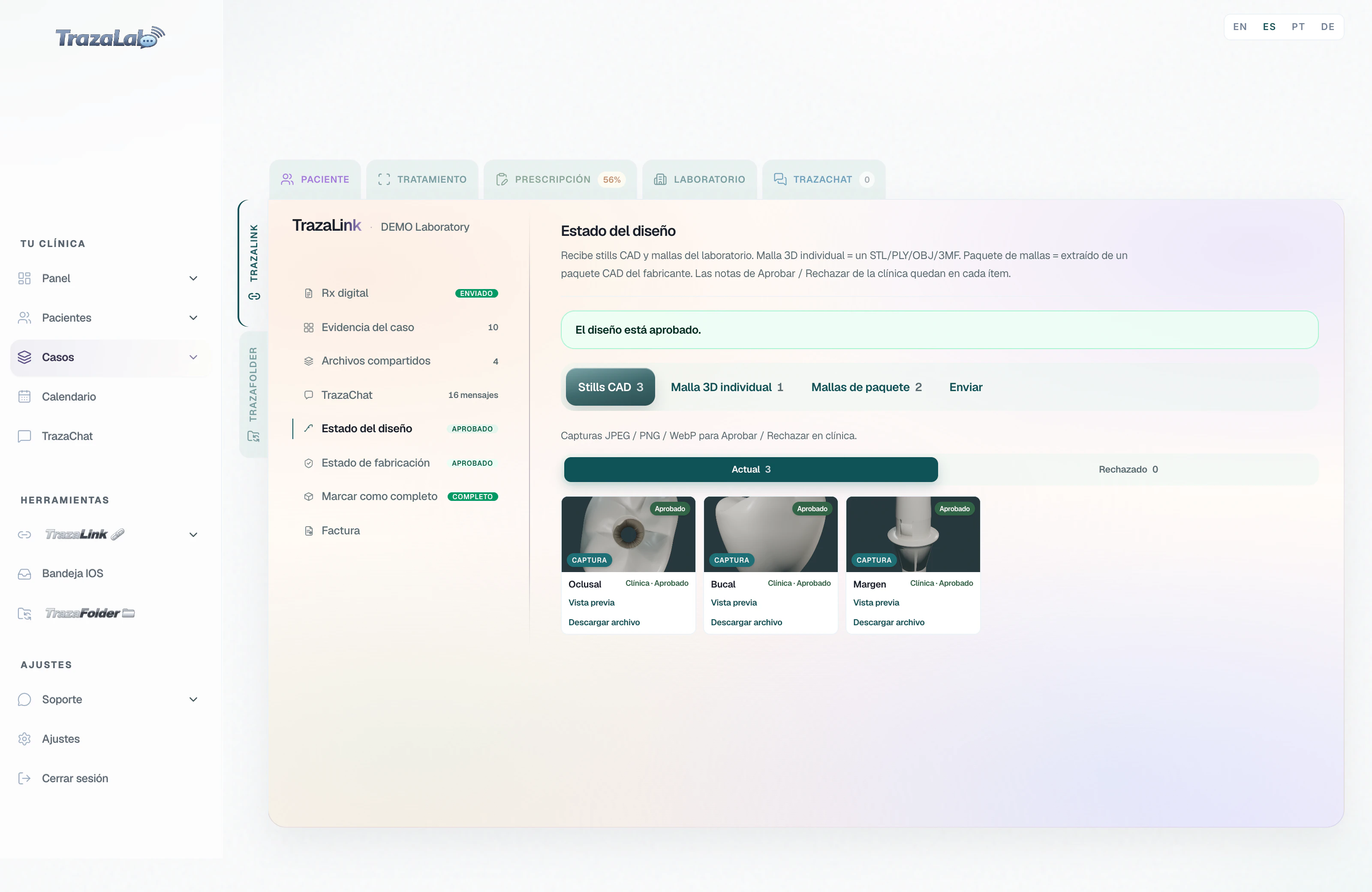
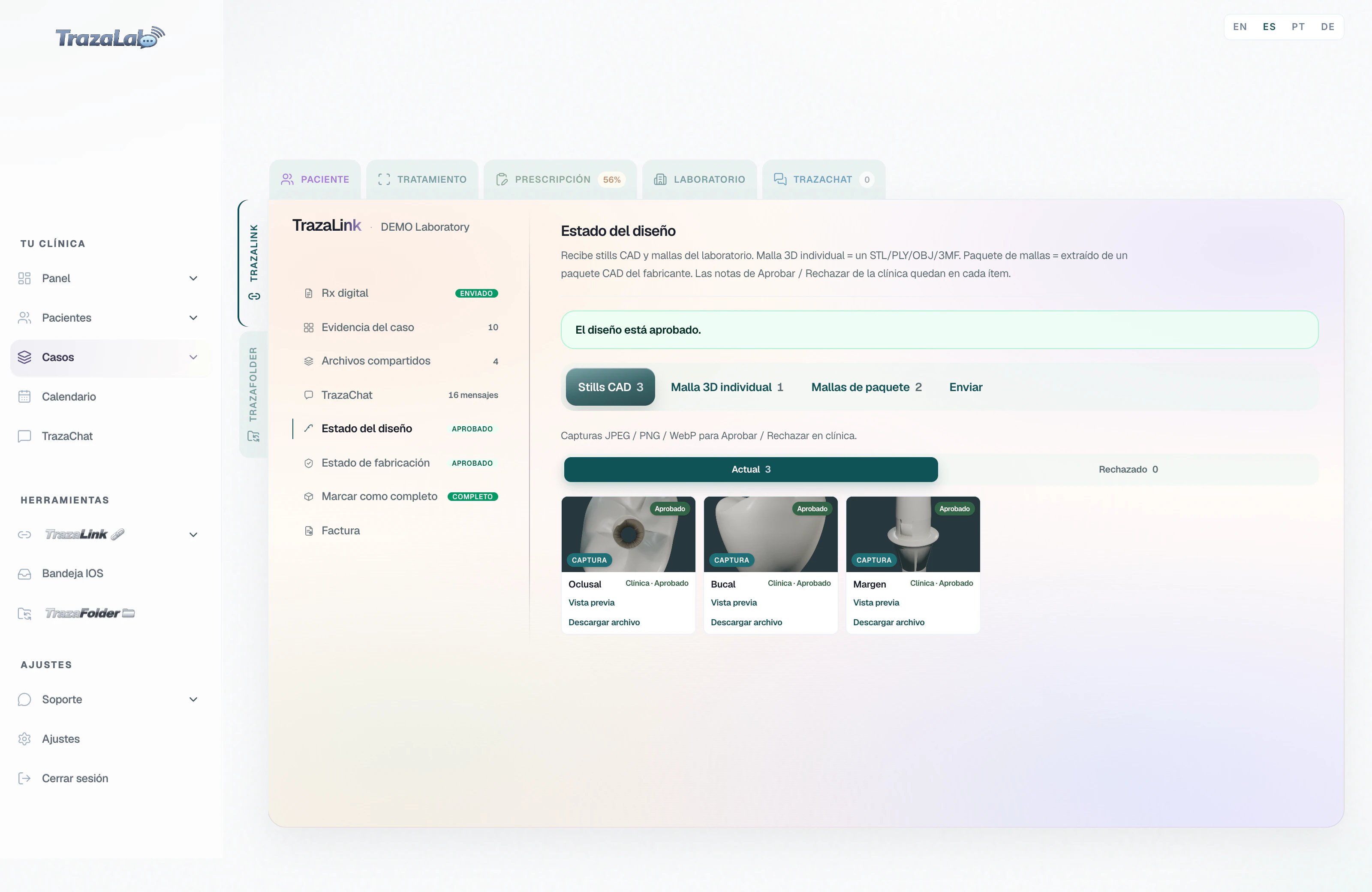
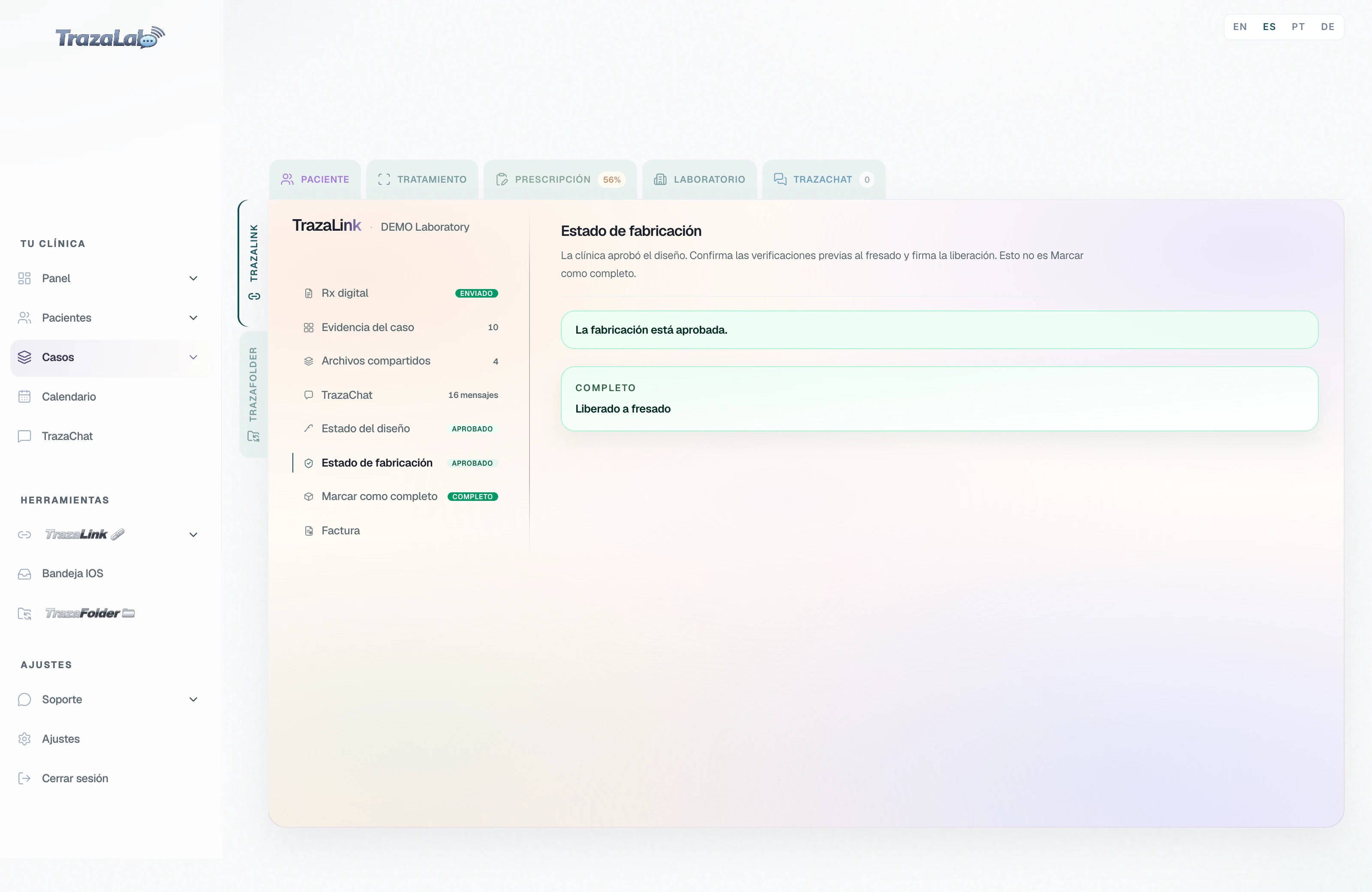
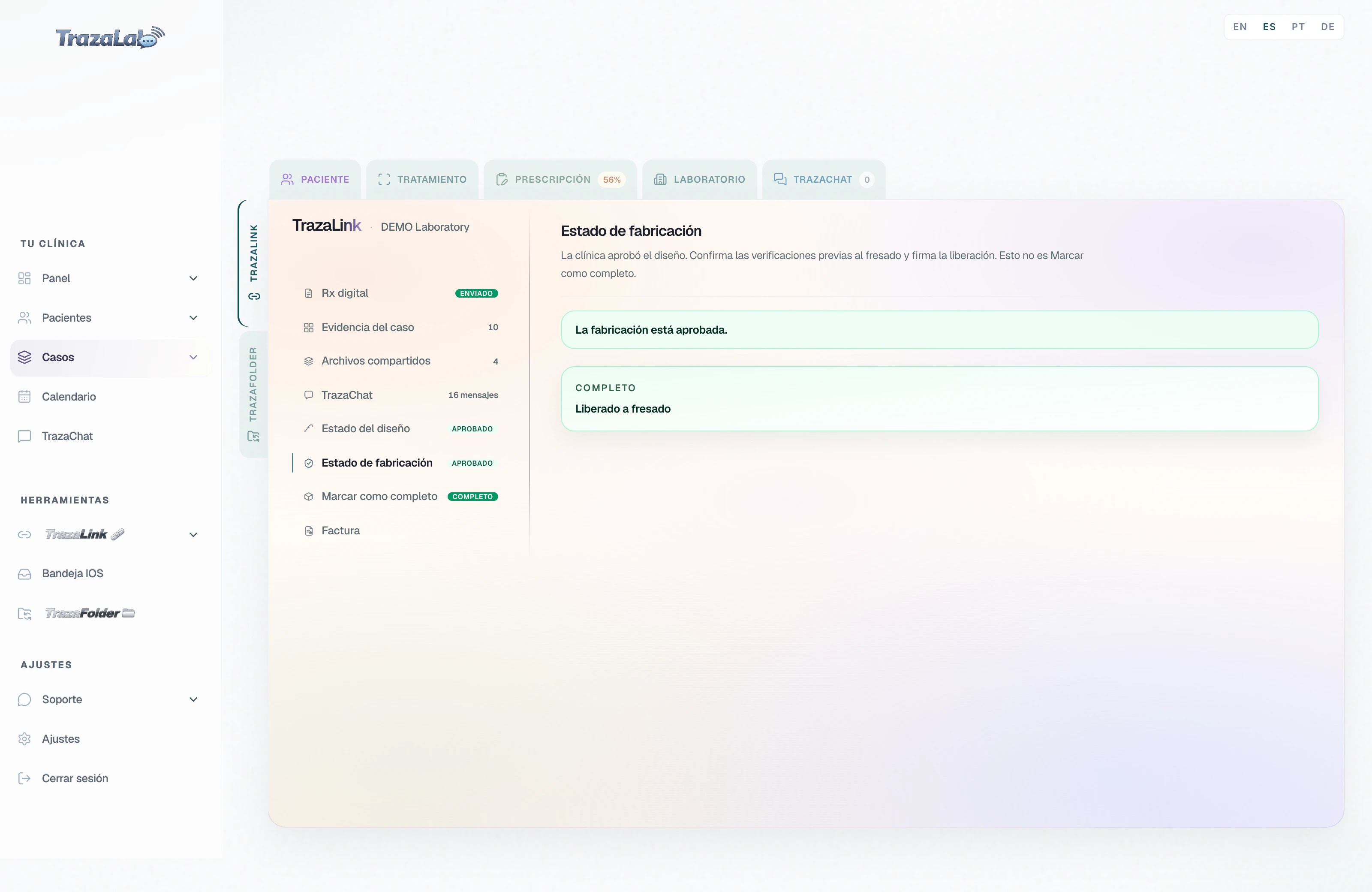
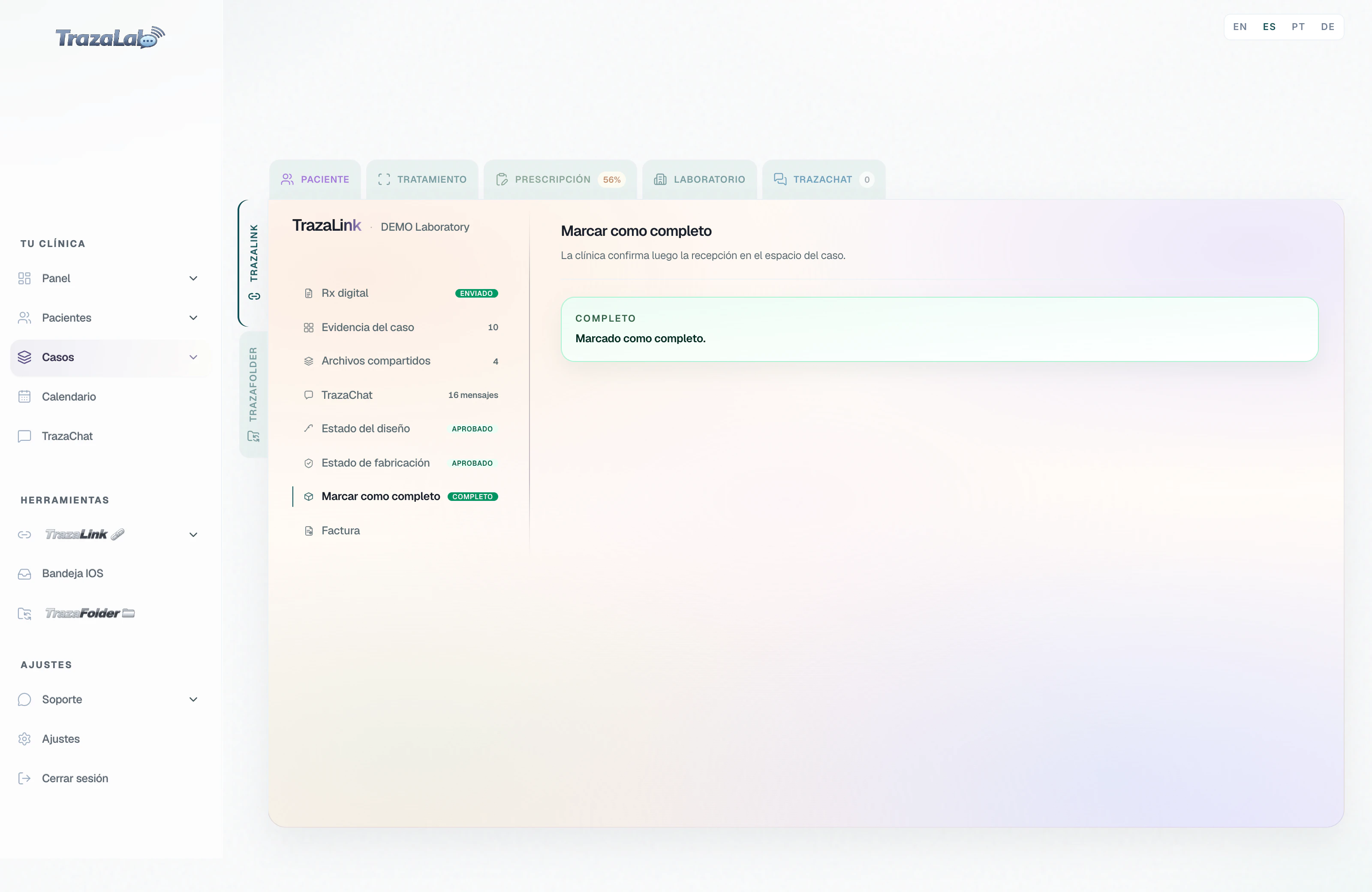
TrazaLink dentro del caso.
Cada caso tiene una pestaña TrazaLink a la izquierda del panel.
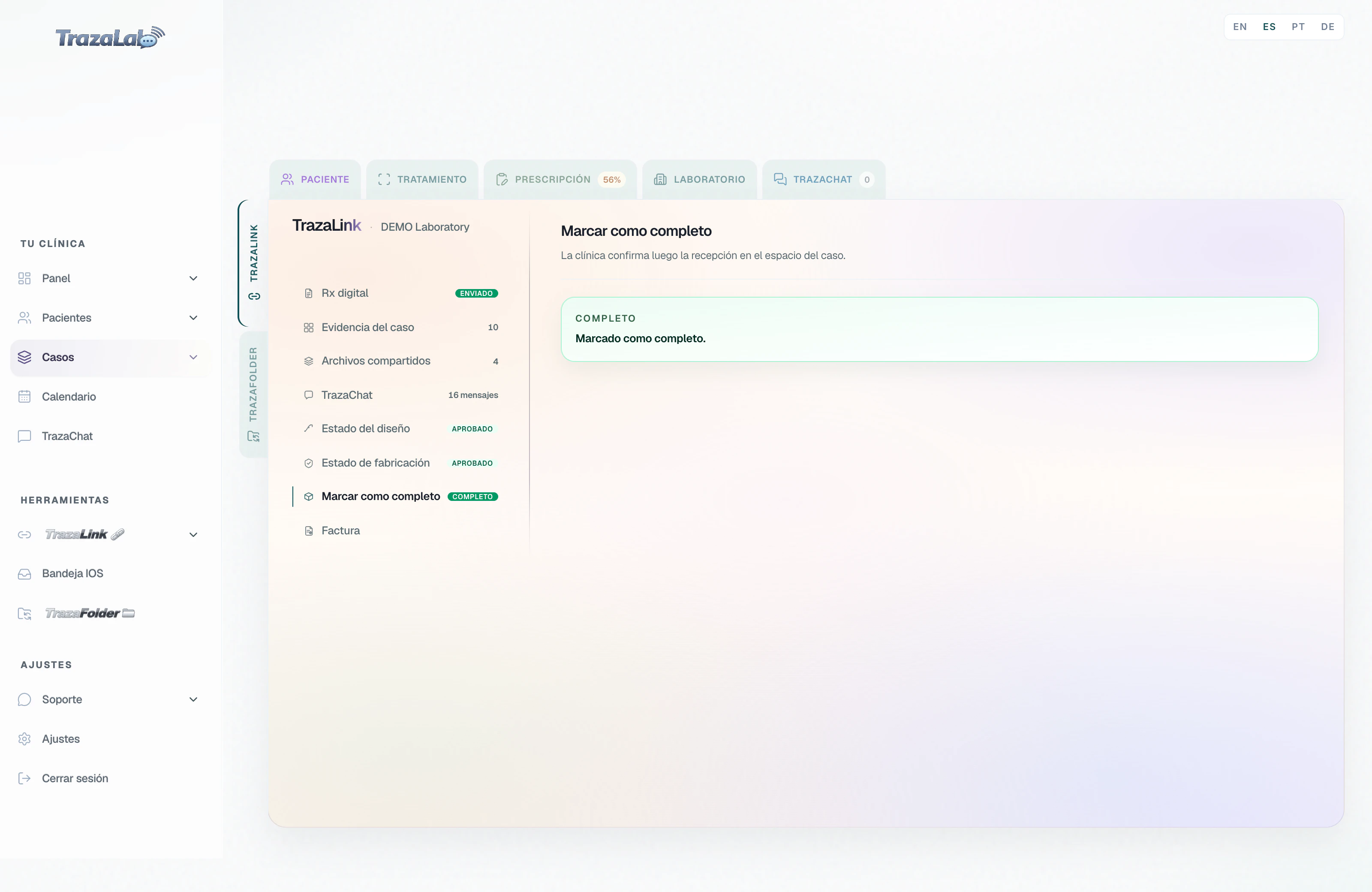
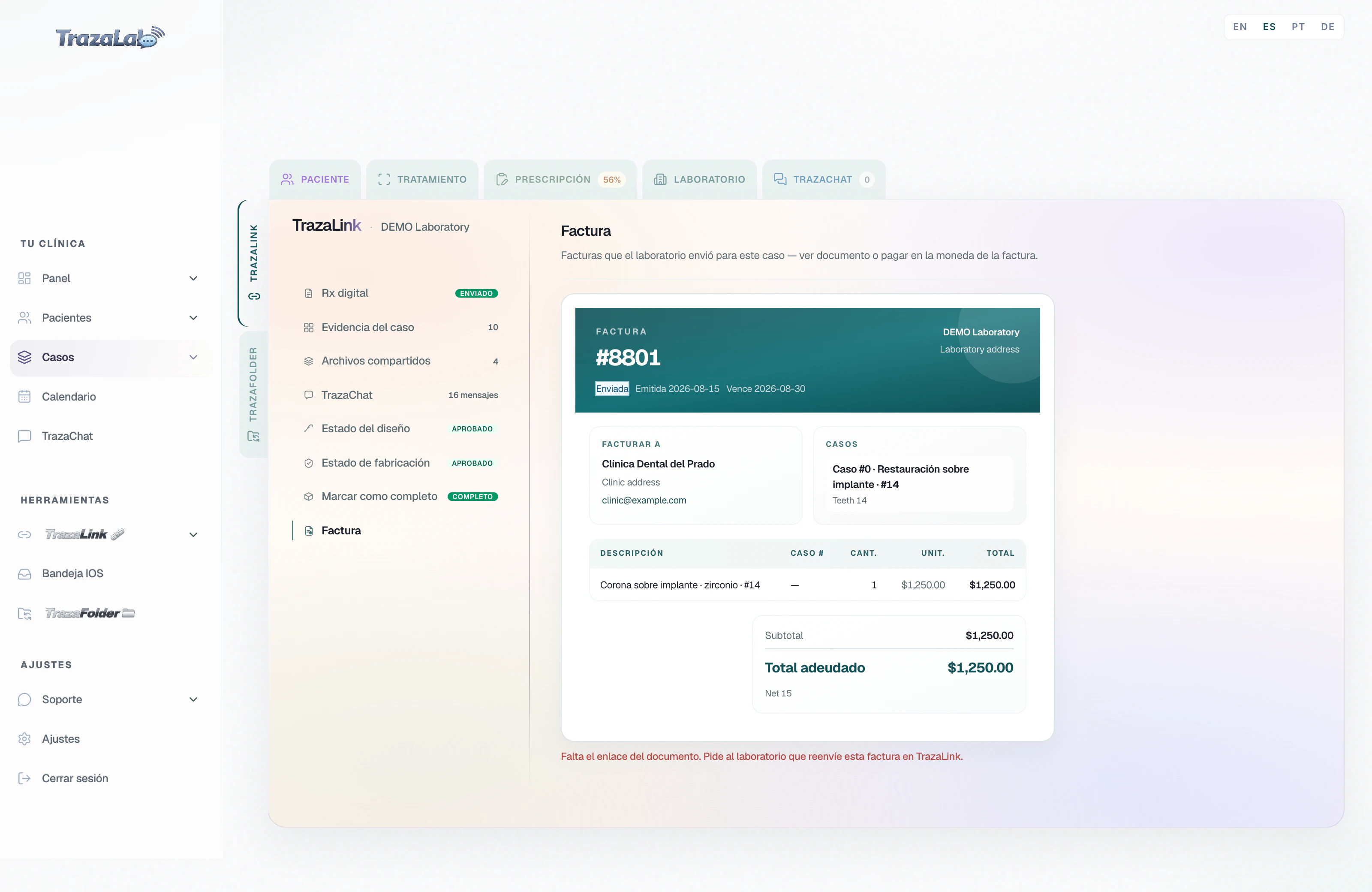
Parte 10 de 10
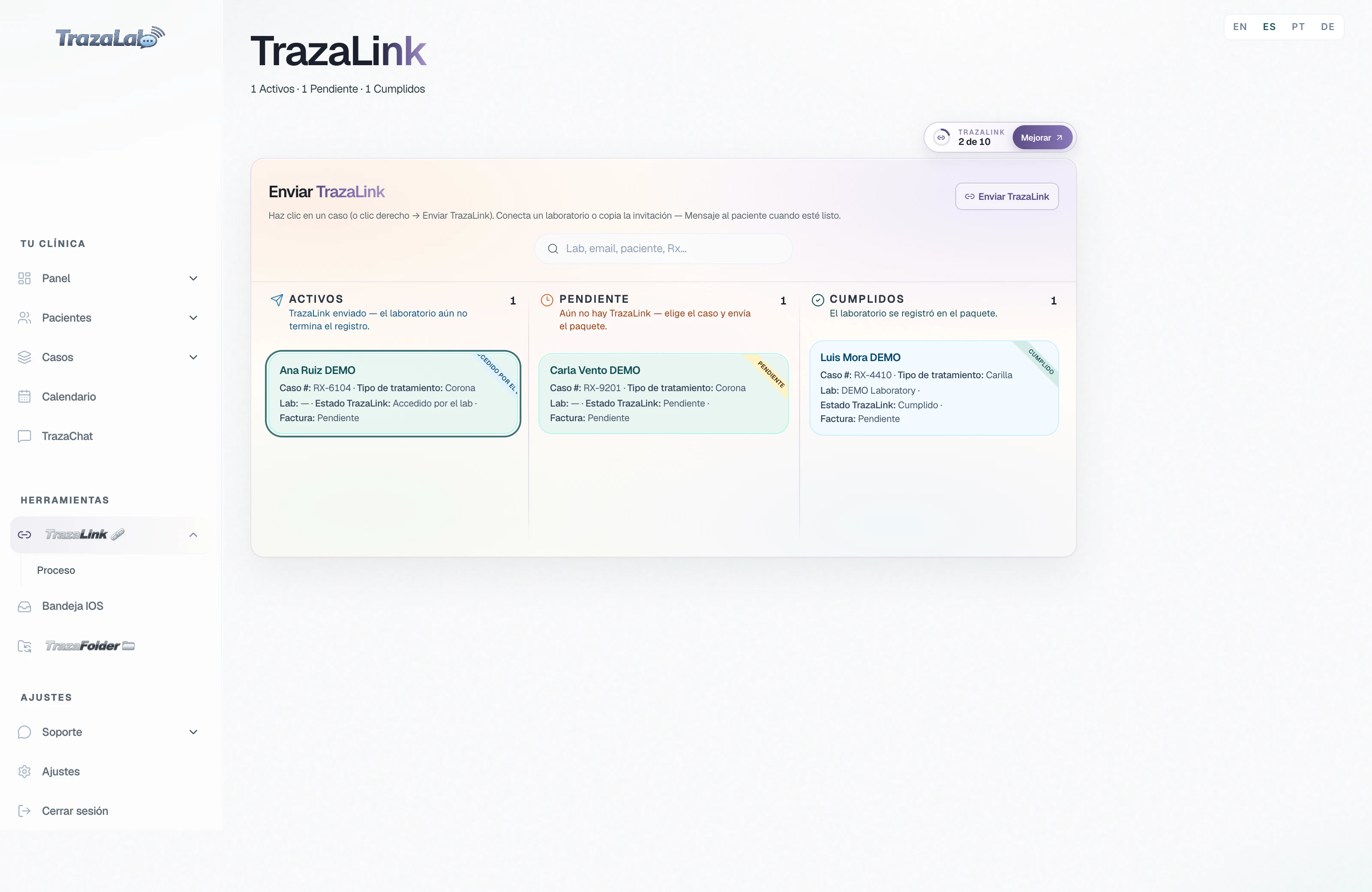
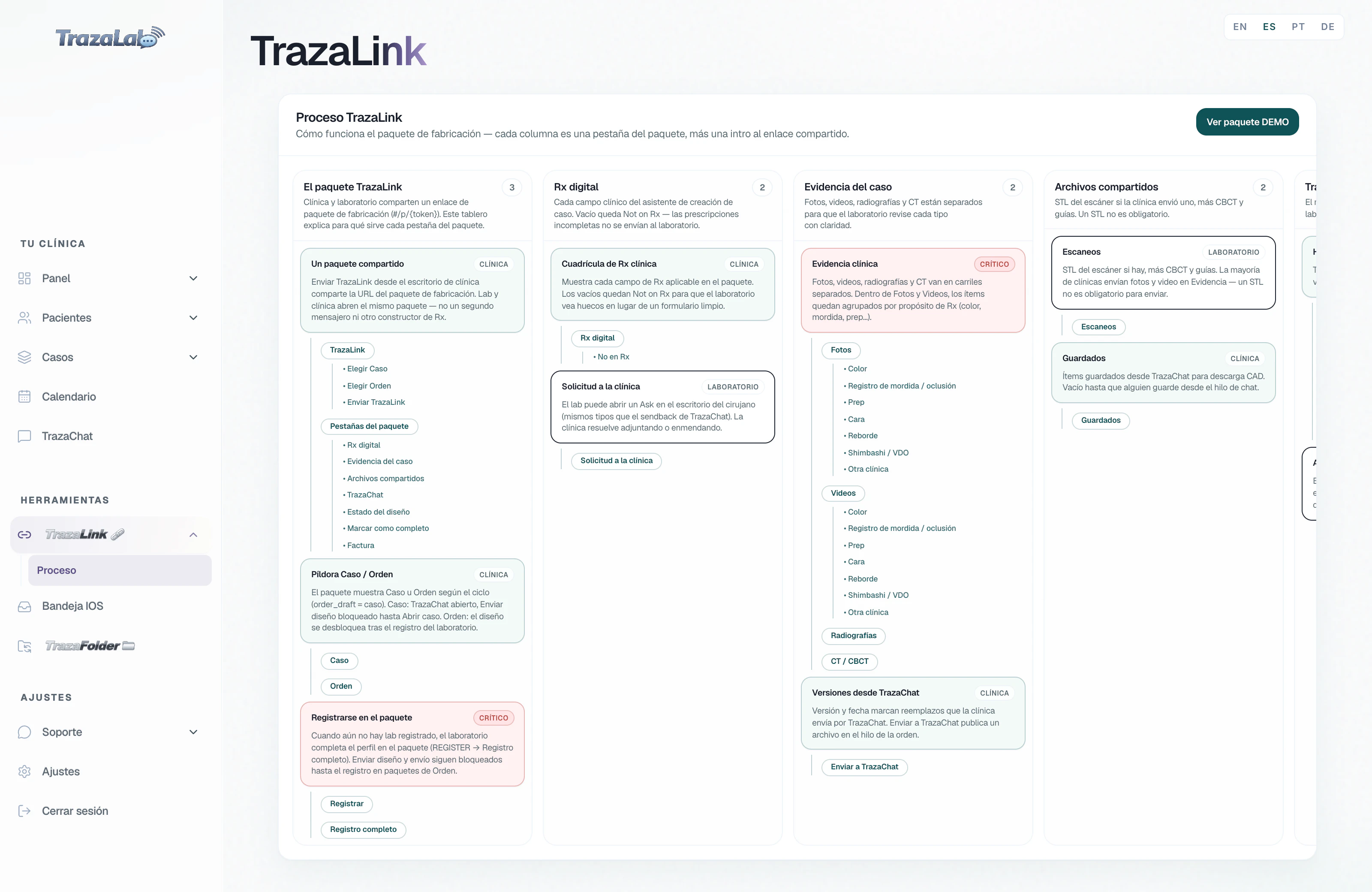
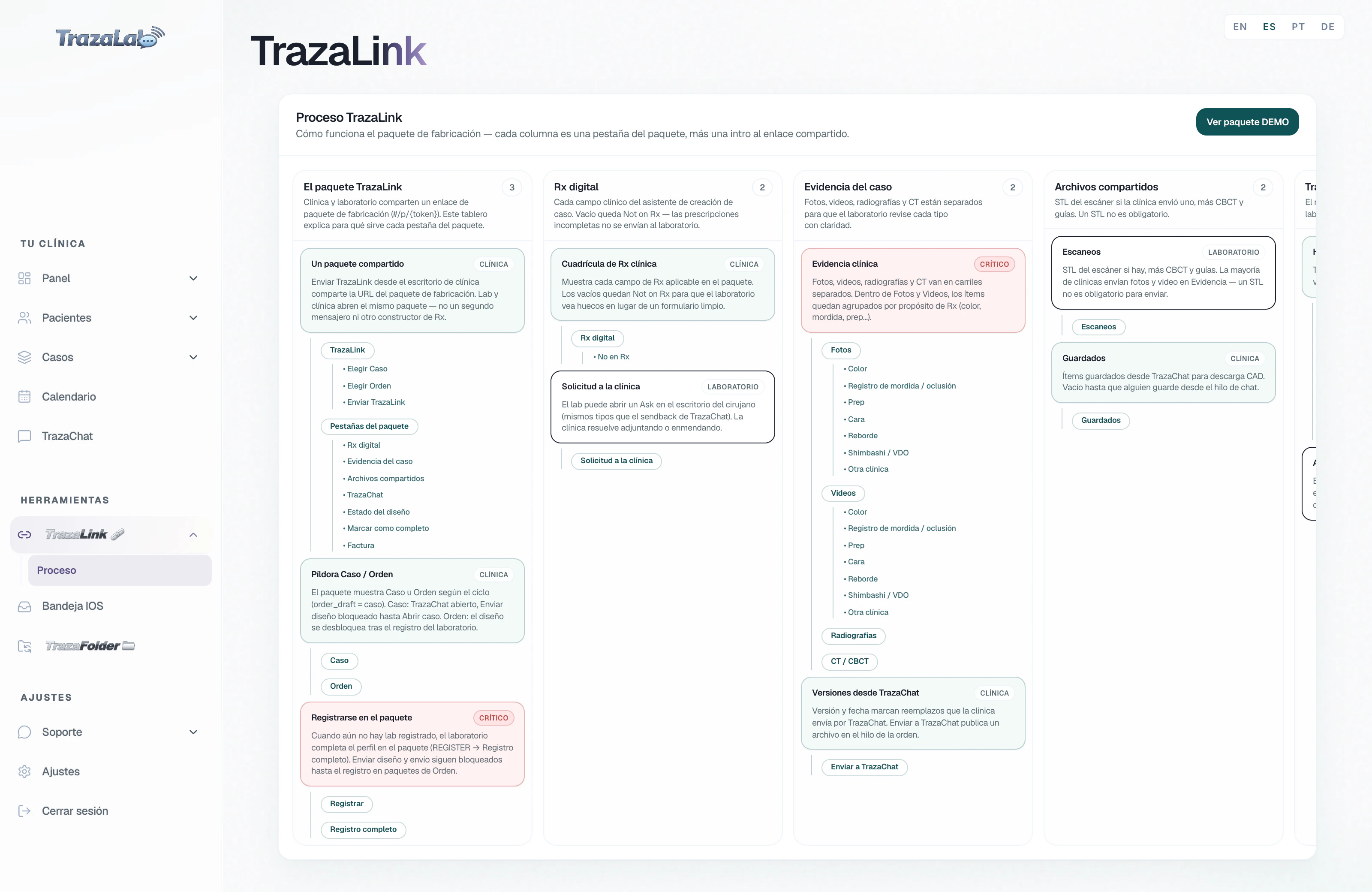
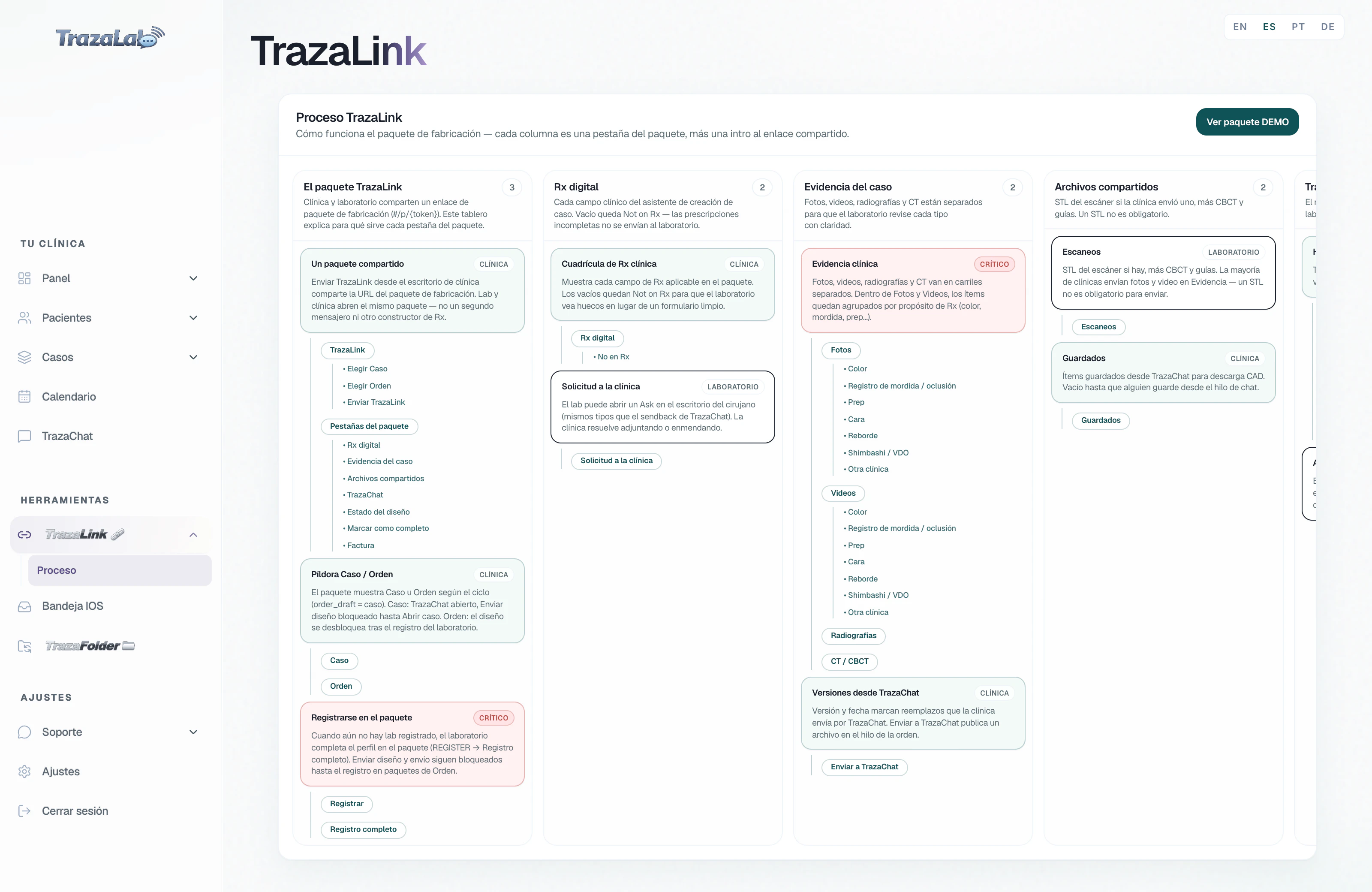
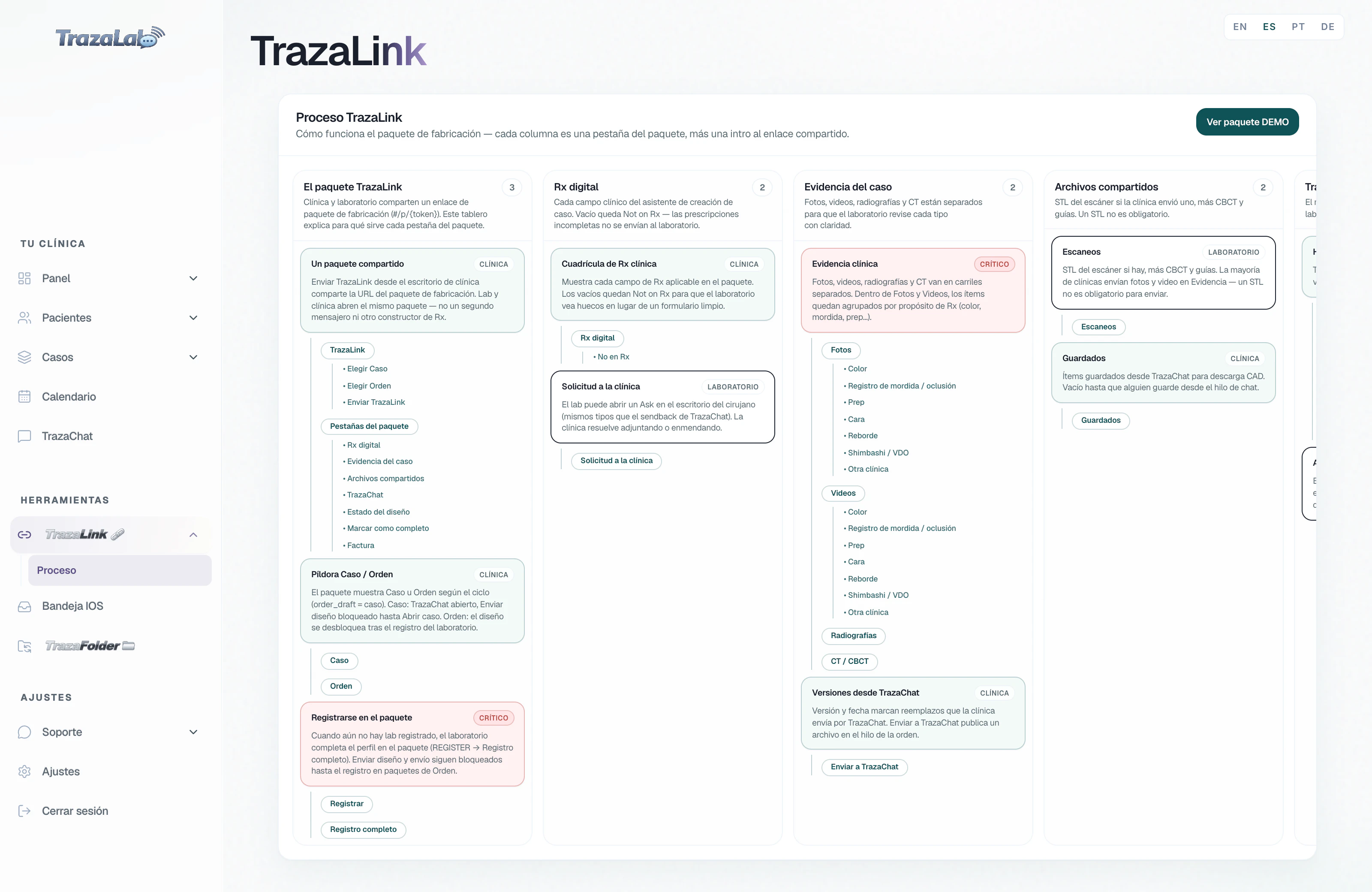
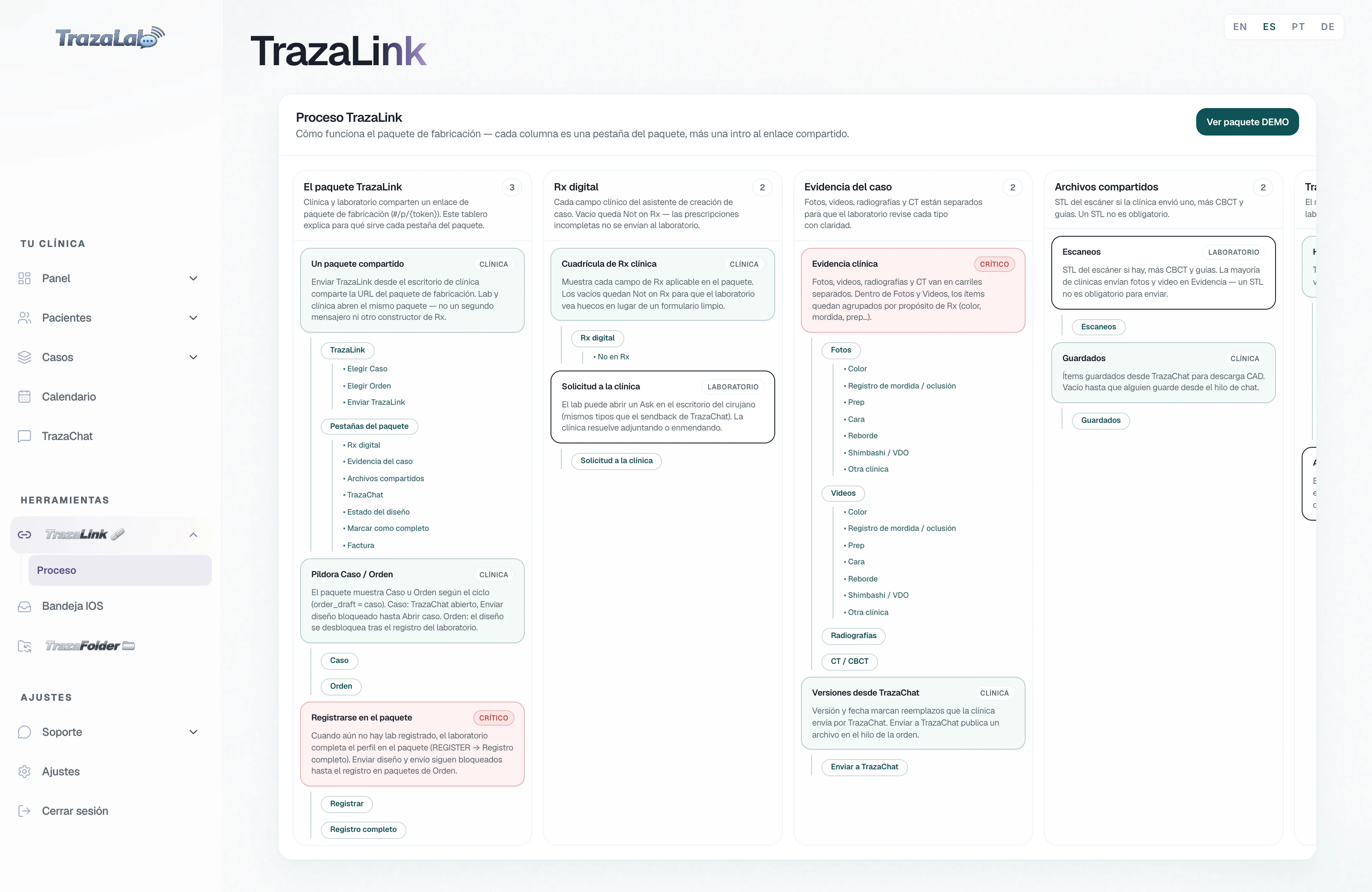
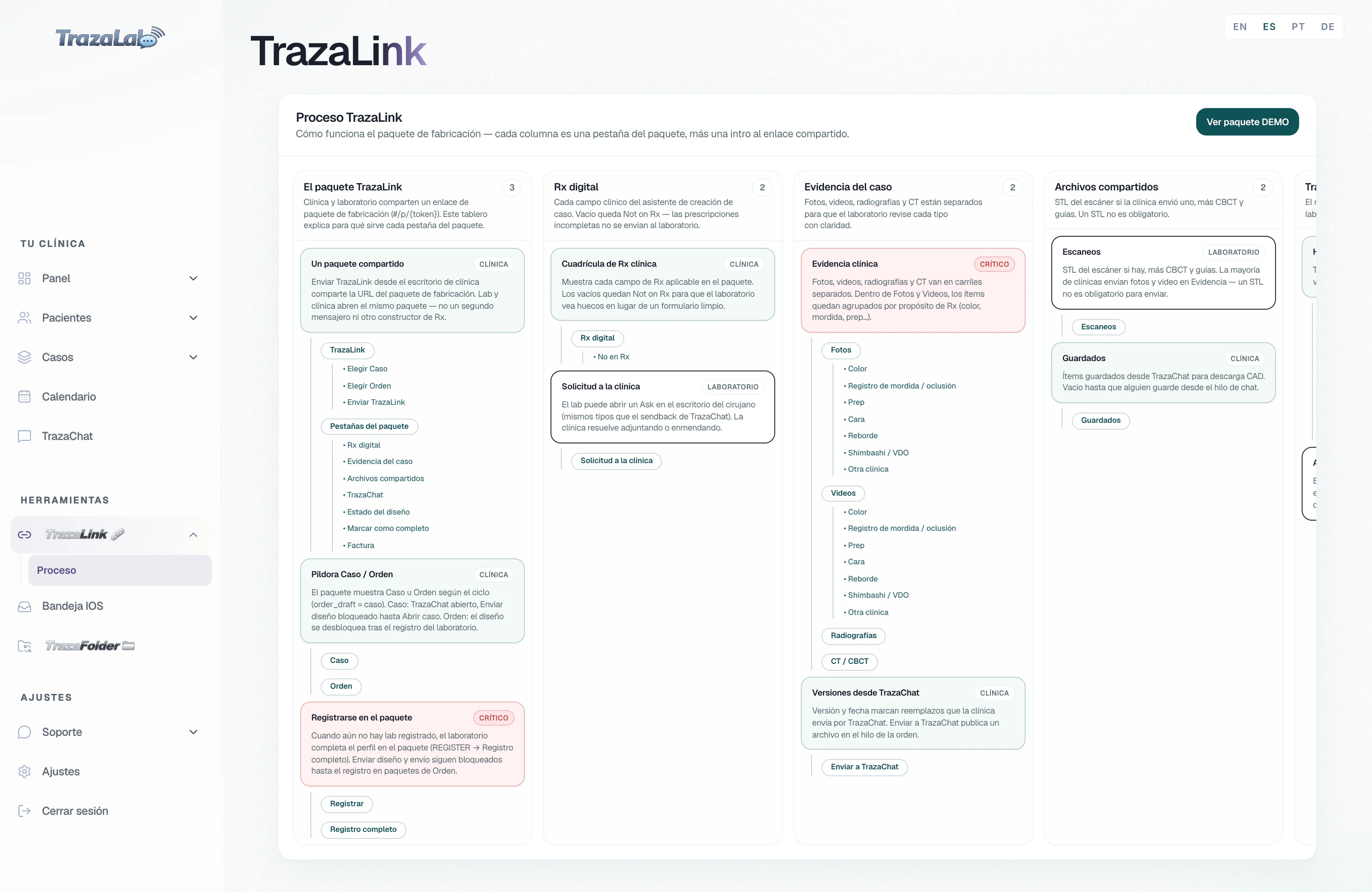
La pestaña Proceso.
Una guía de cómo funciona el paquete.
Ayuda
Si algo no avanza.
Haz clic en la tarjeta del caso o usa el clic derecho y elige Enviar TrazaLink.
Envía el casoActivos: enviado. Pendiente: sin enlace. Cumplidos: el laboratorio ya se registró.
Las tres columnasEn la pestaña vertical TrazaLink, a la izquierda del panel del caso.
TrazaLink dentro del caso