
Tutorial
Aprende a usar el odontograma.
Cada parte de la pantalla, cada icono y cada opción, uno por uno.
Necesitas un caso en Diseño de tratamiento. Crea un caso
Parte 1 de 12
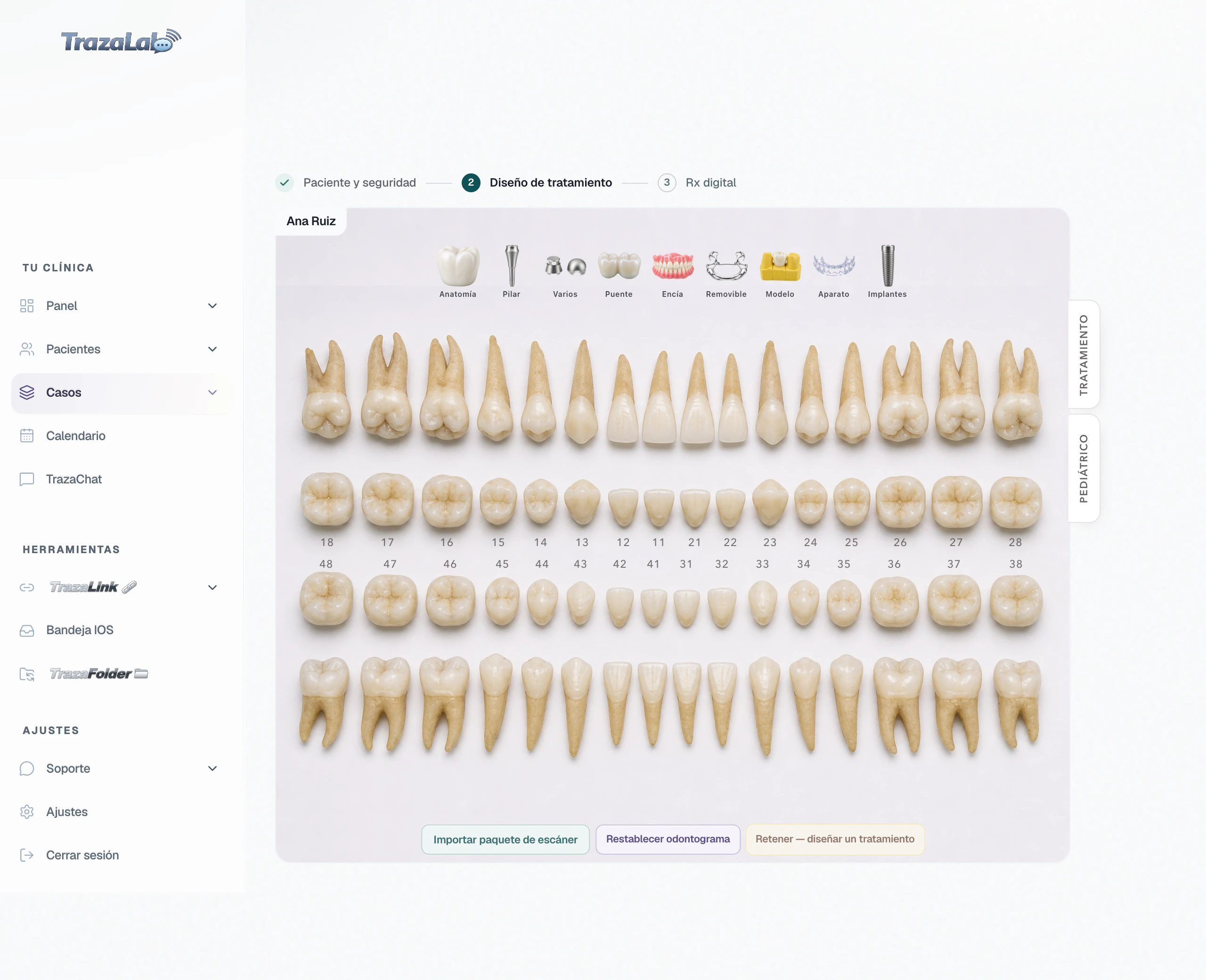
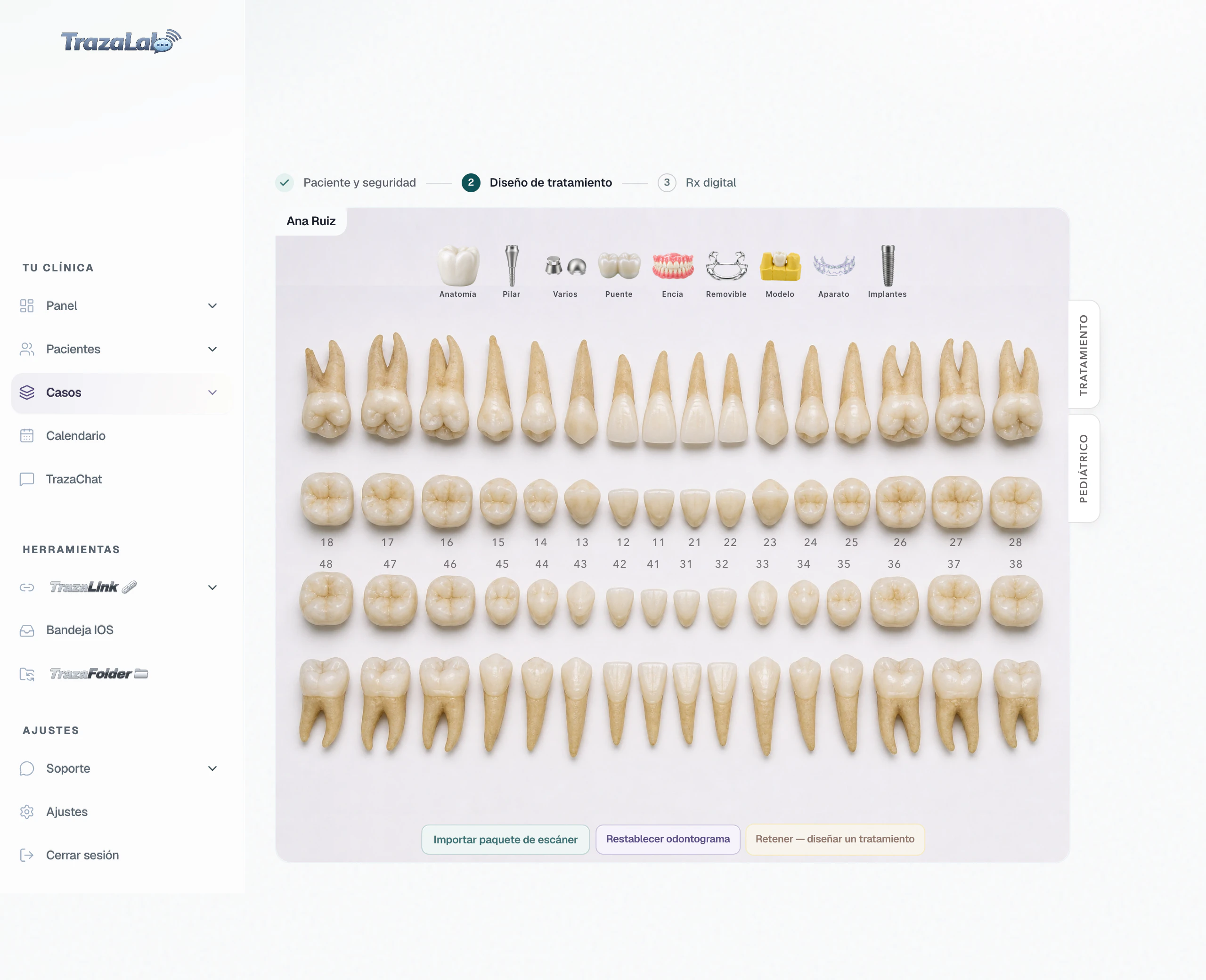
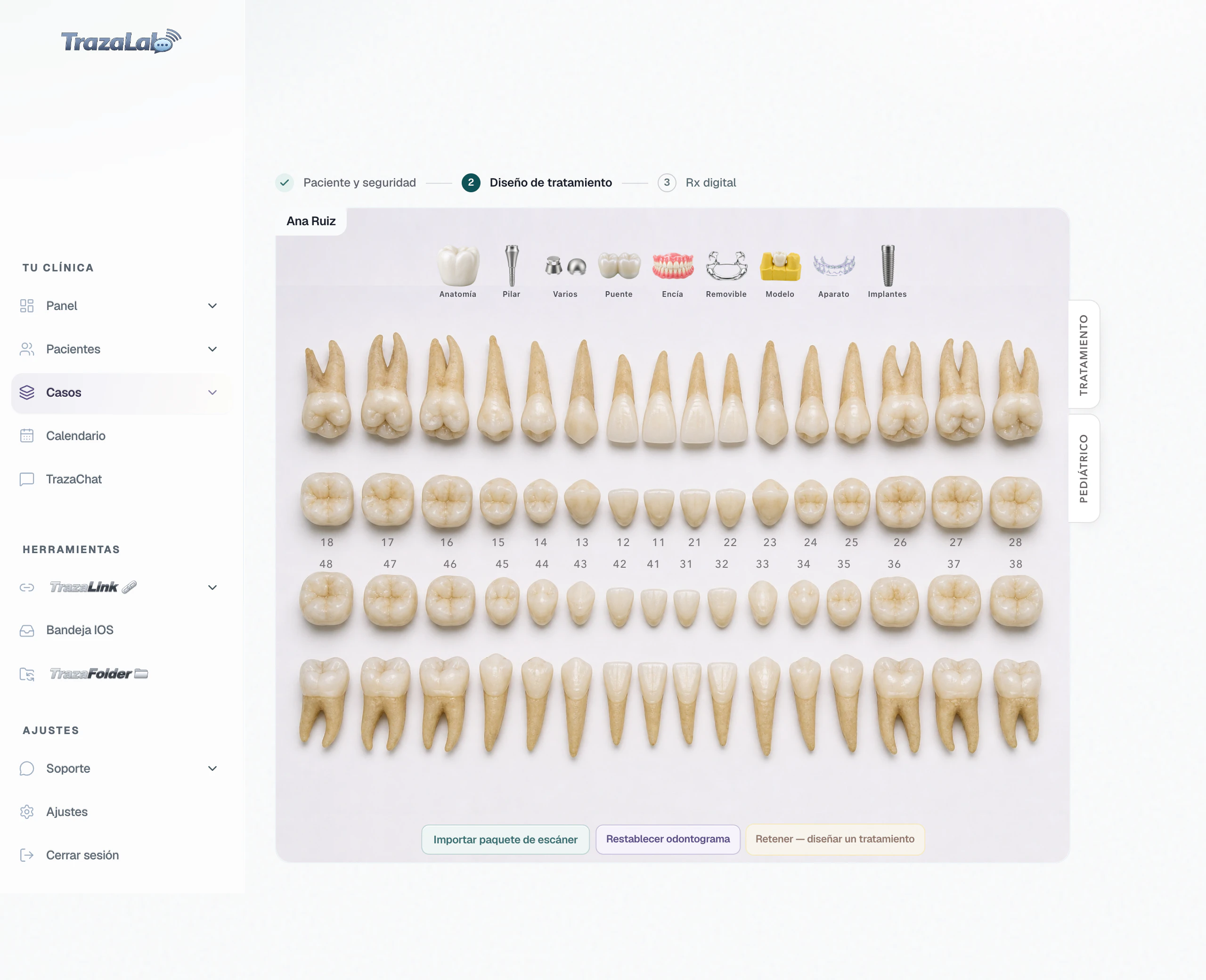
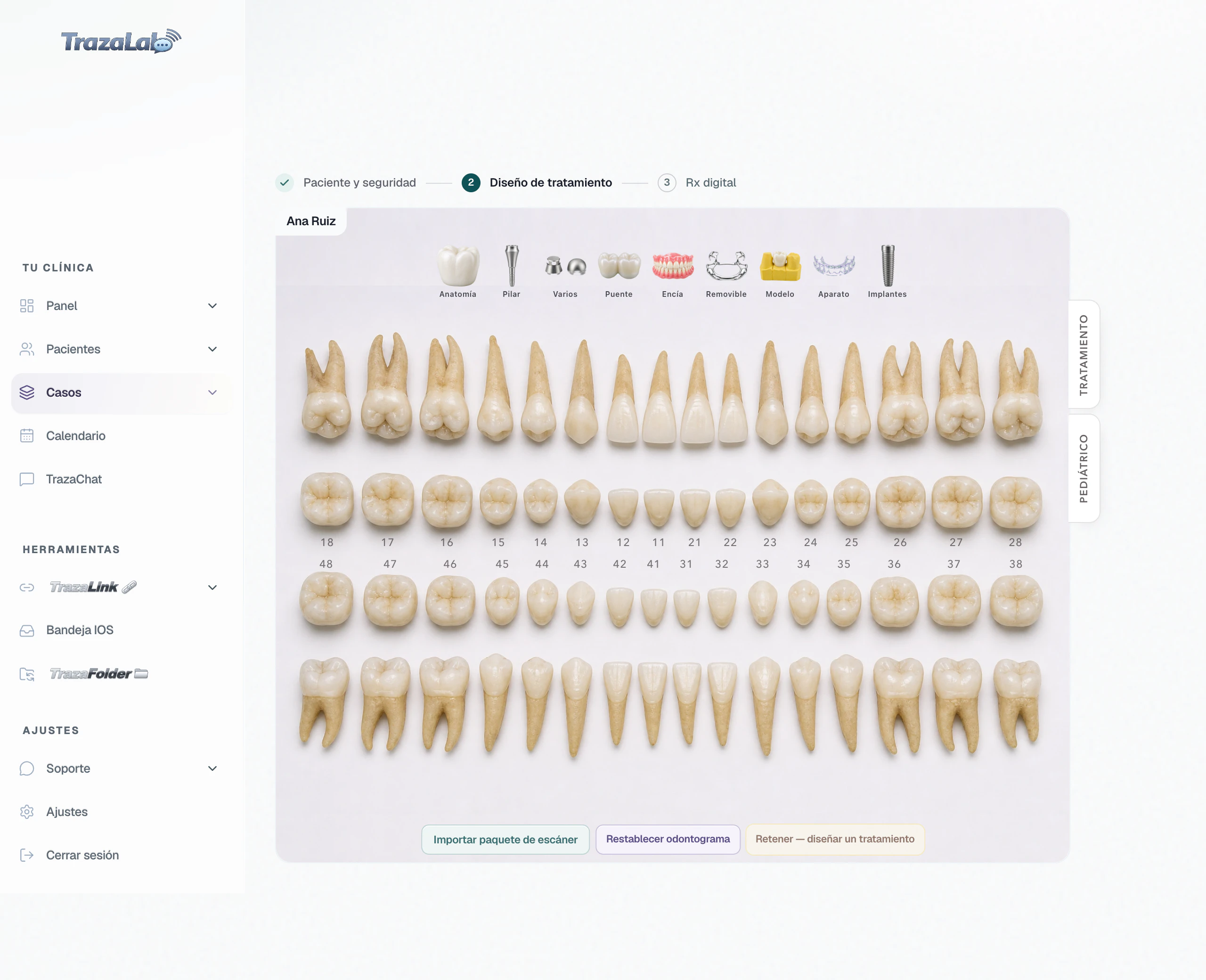
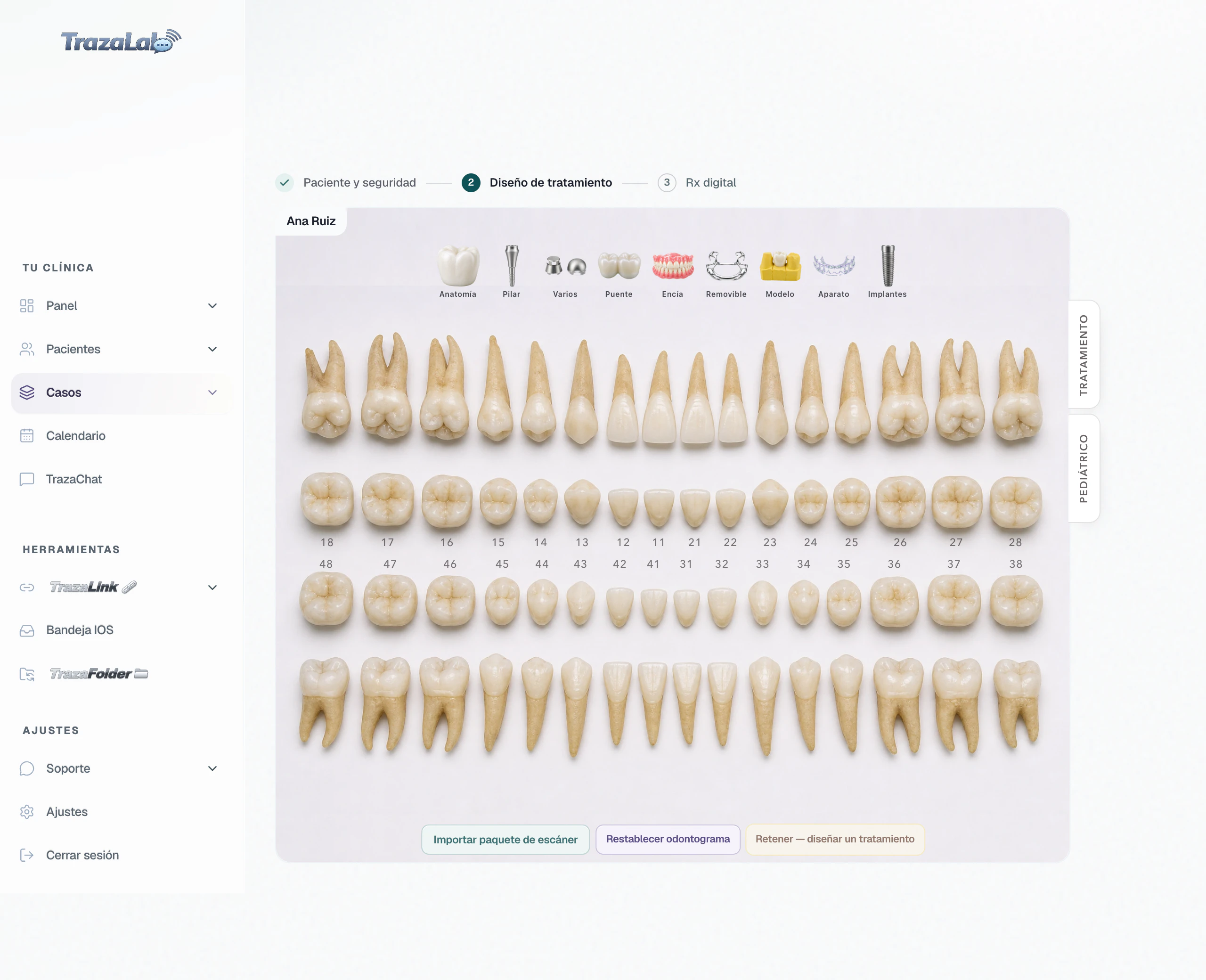
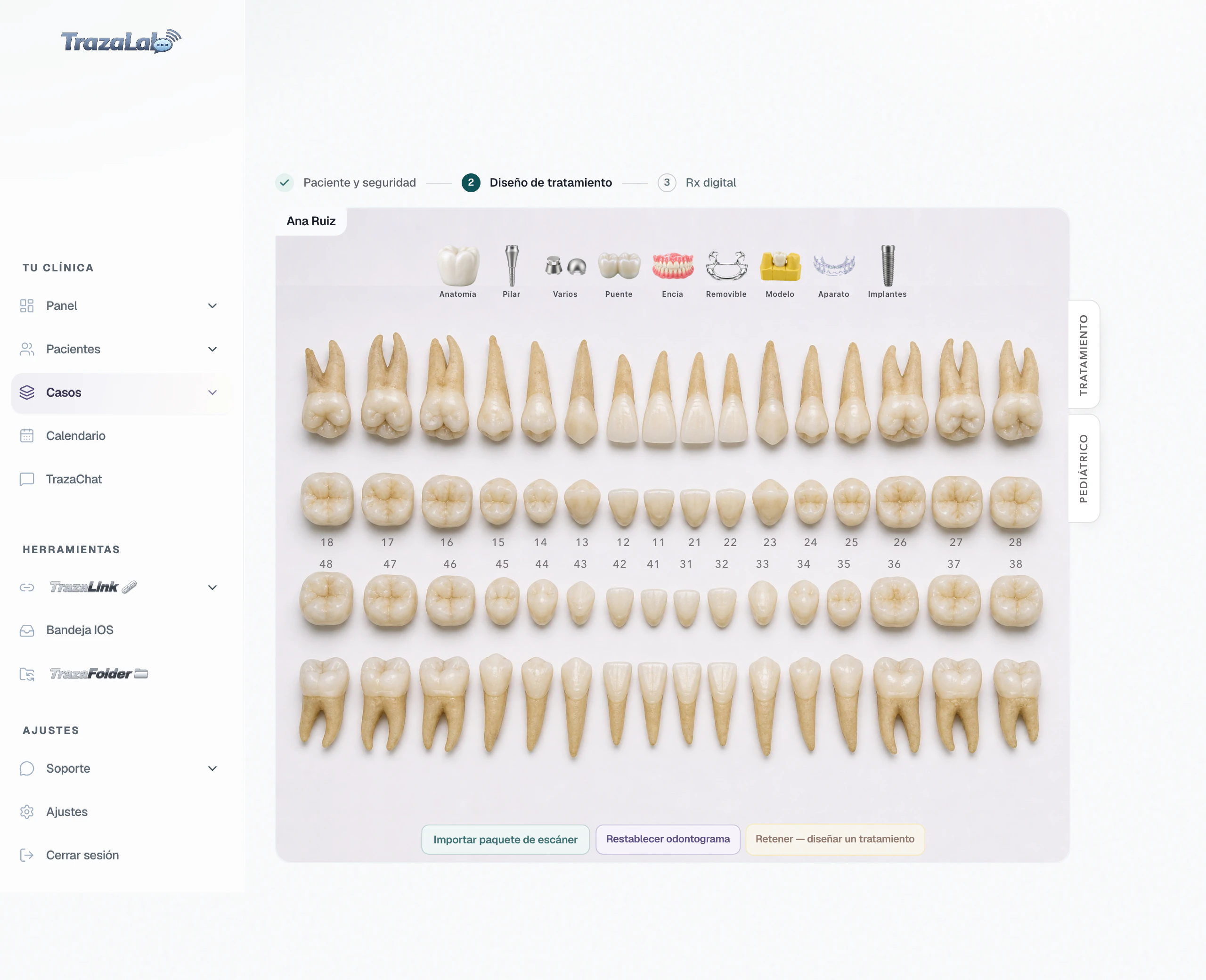
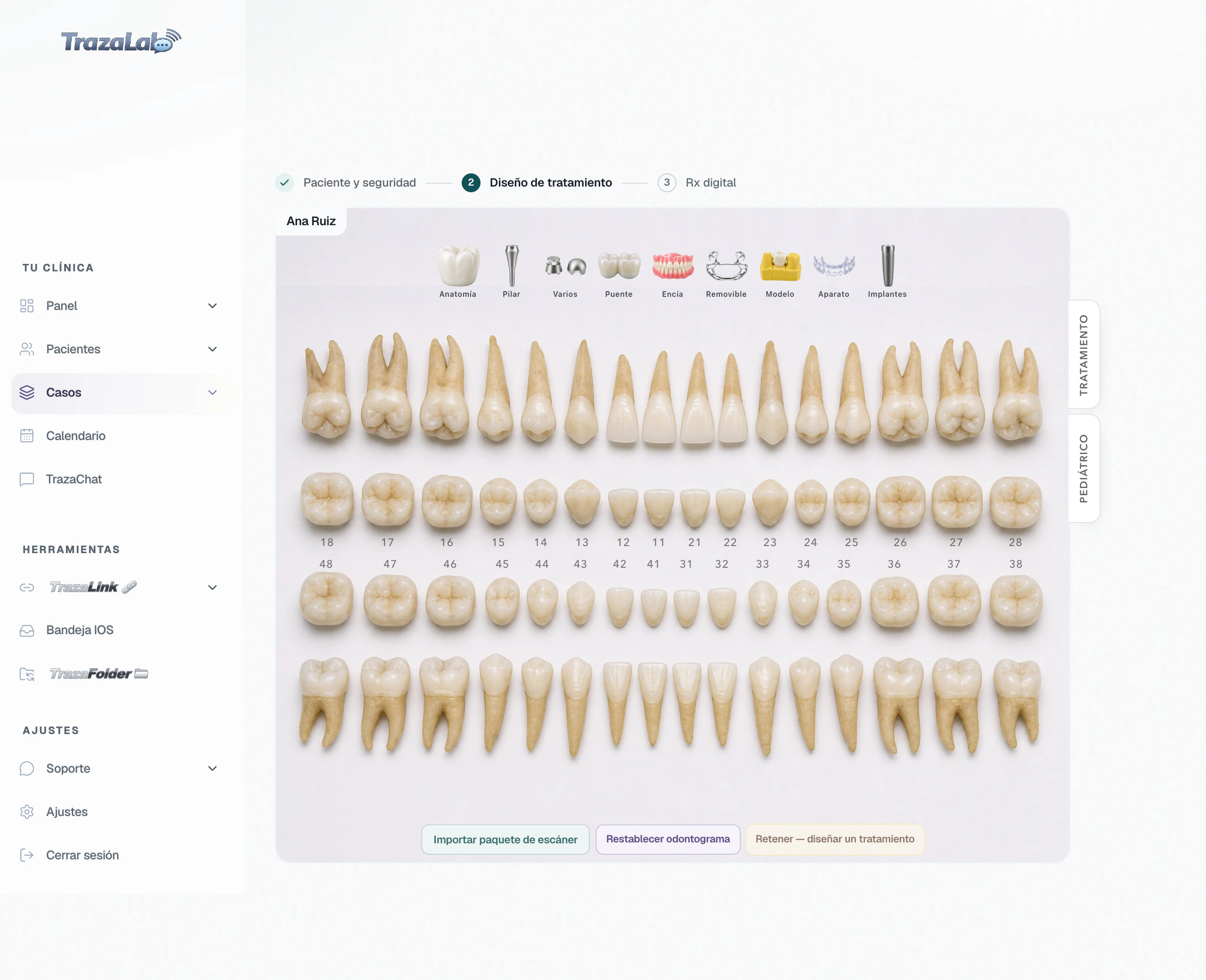
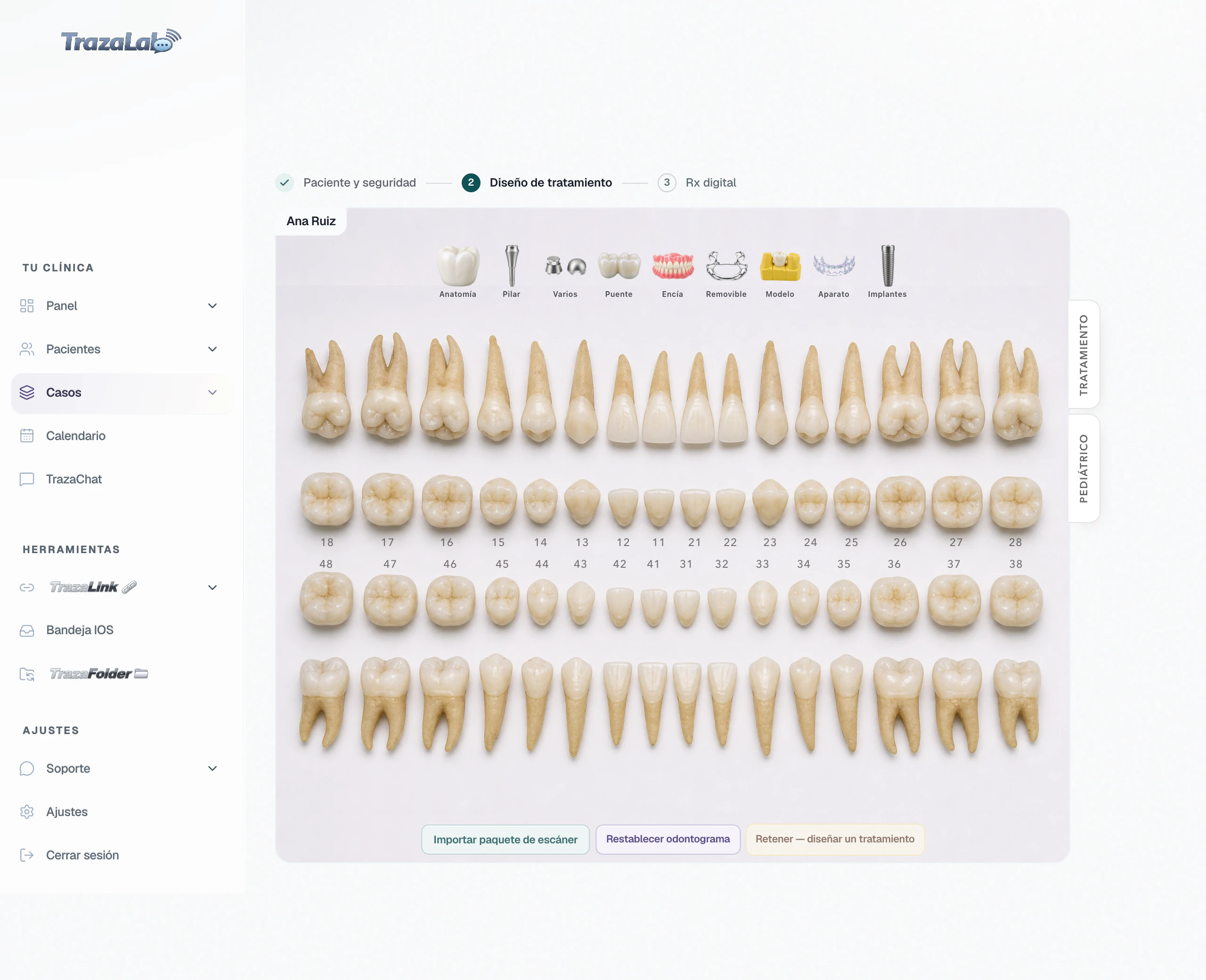
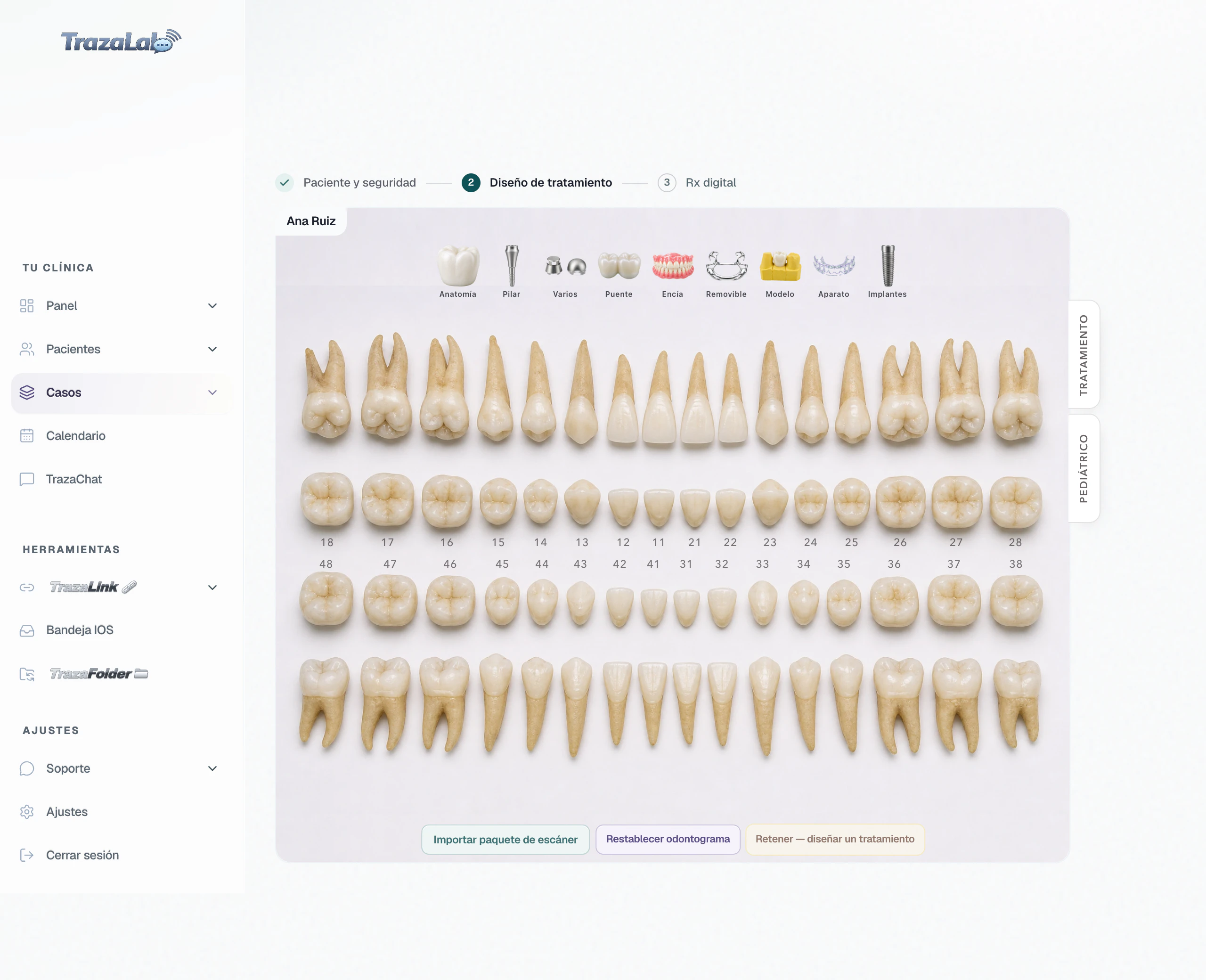
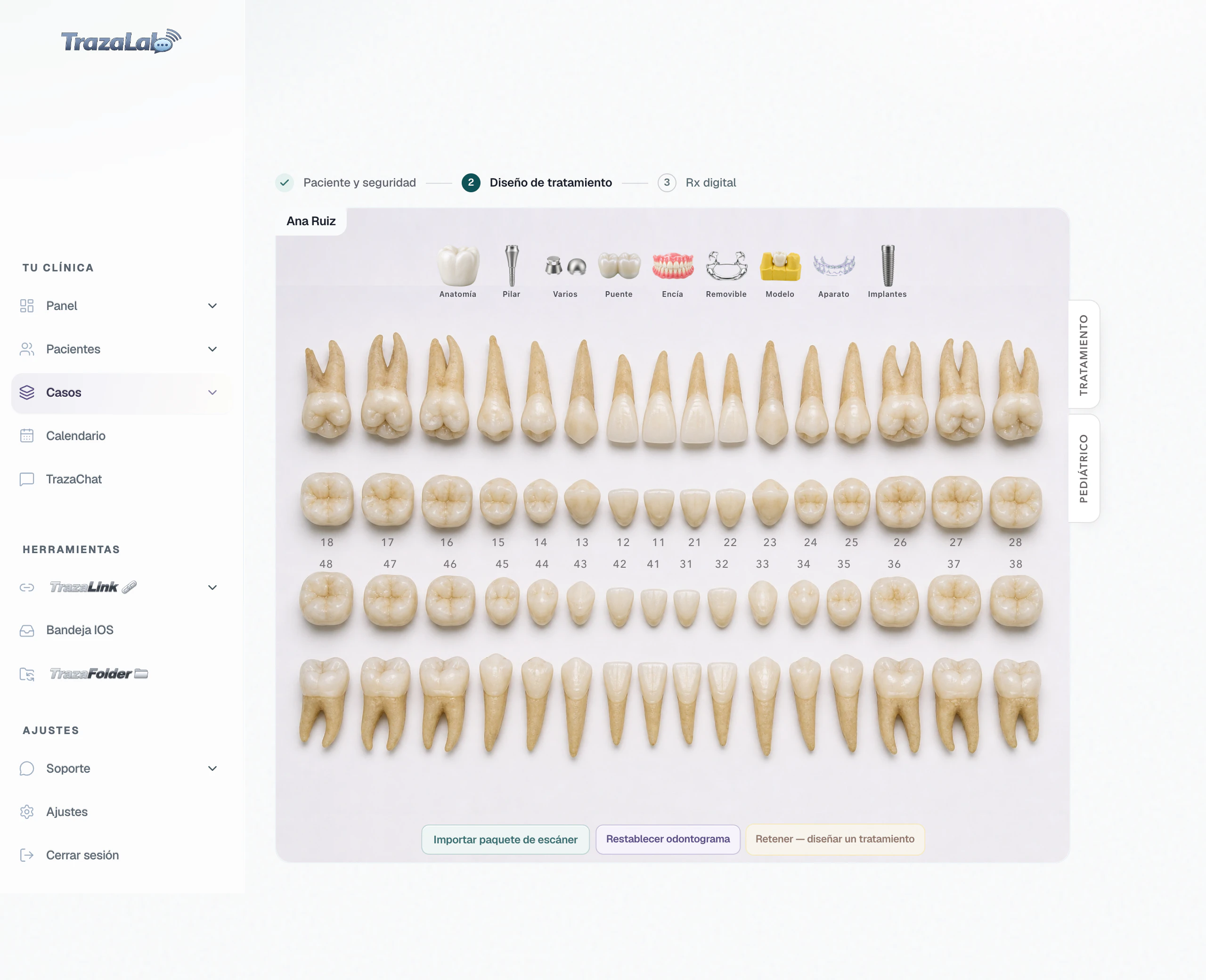
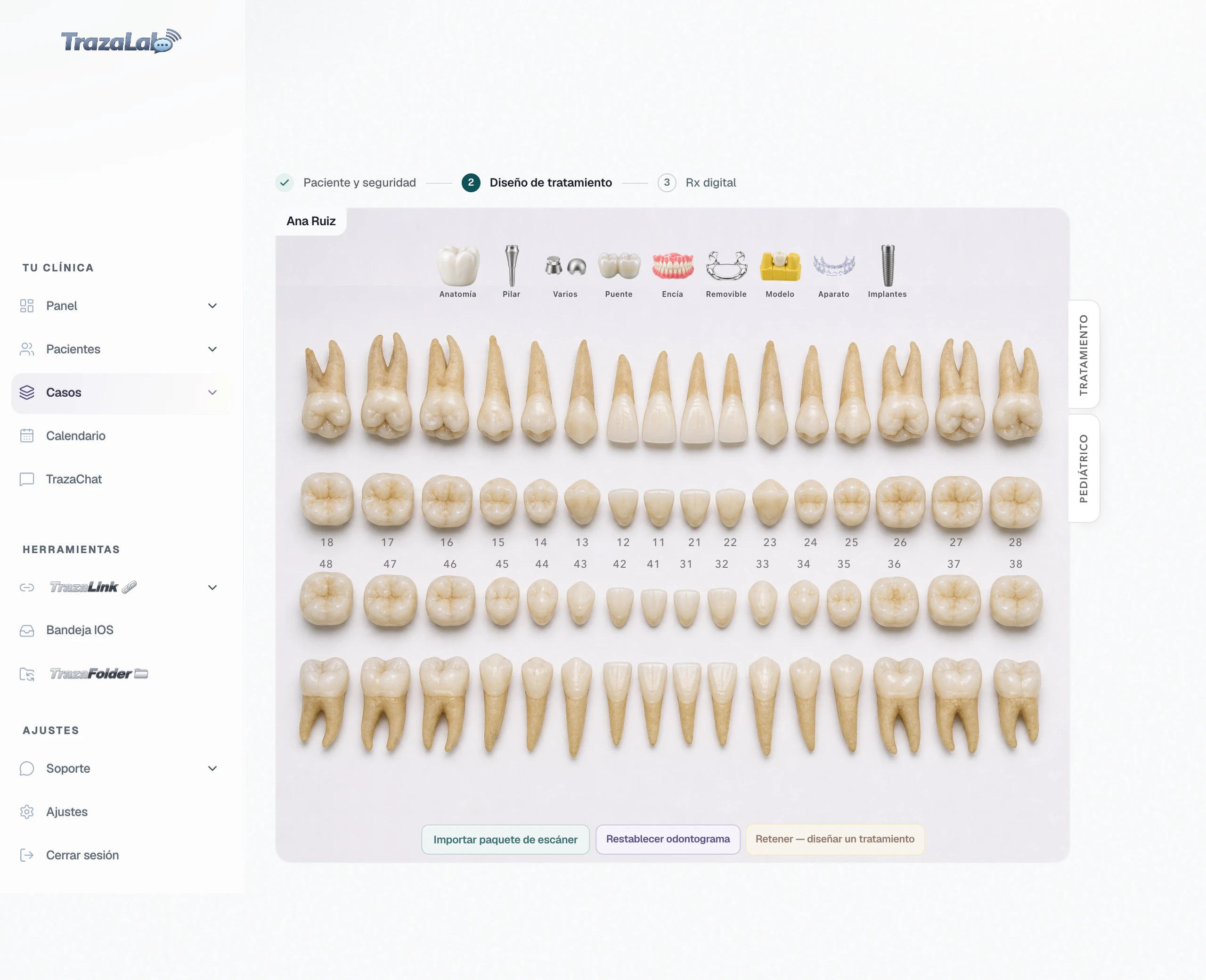
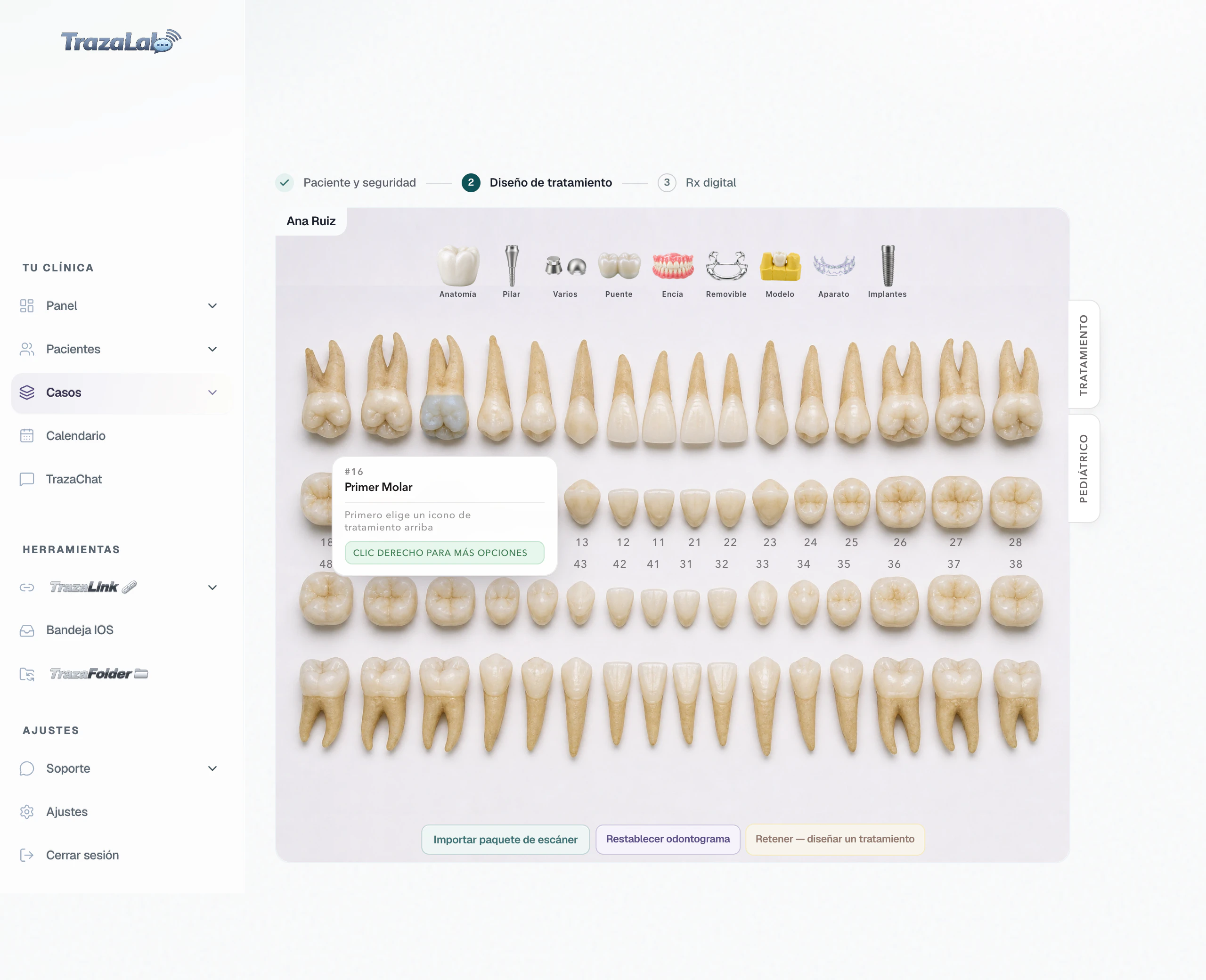
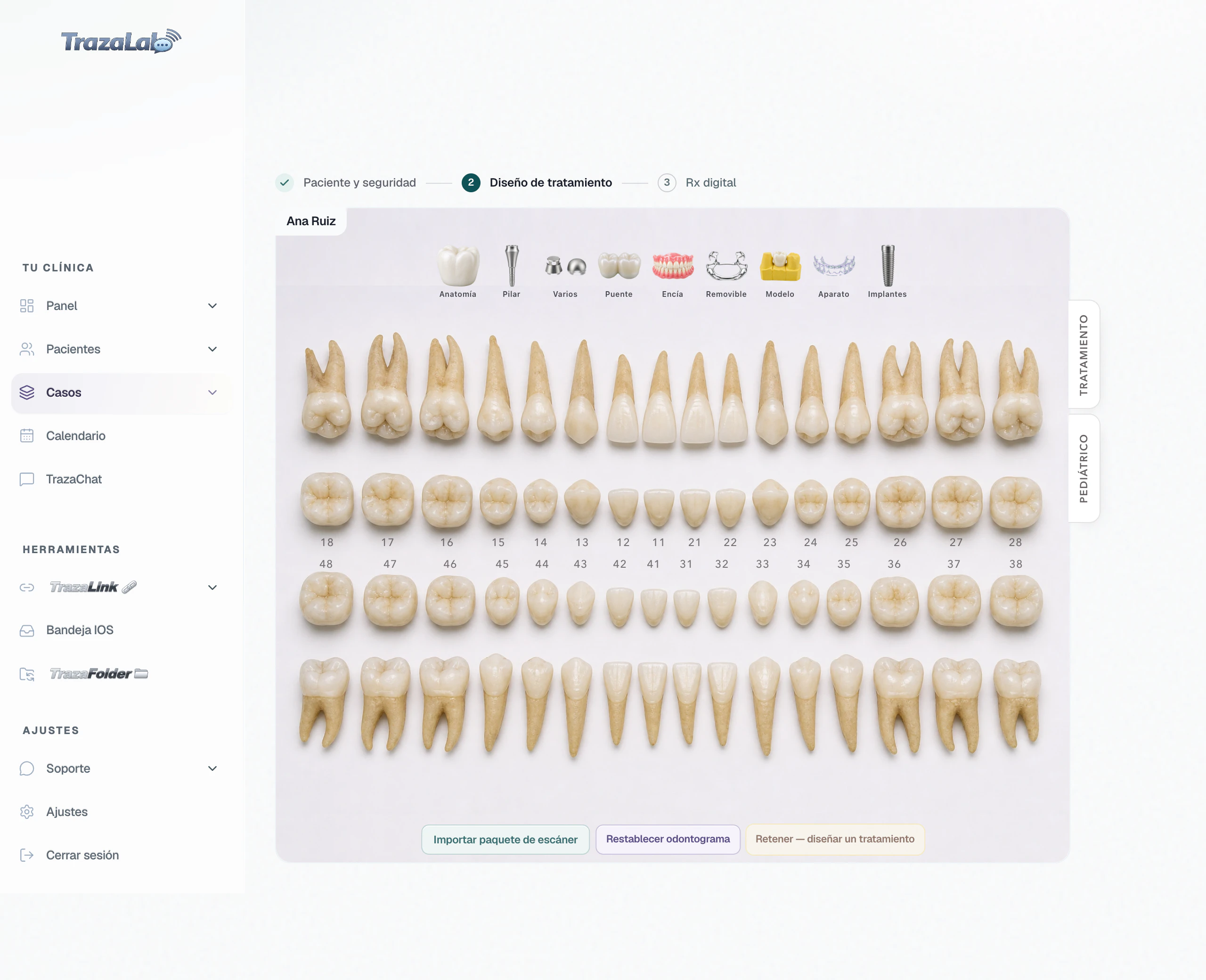
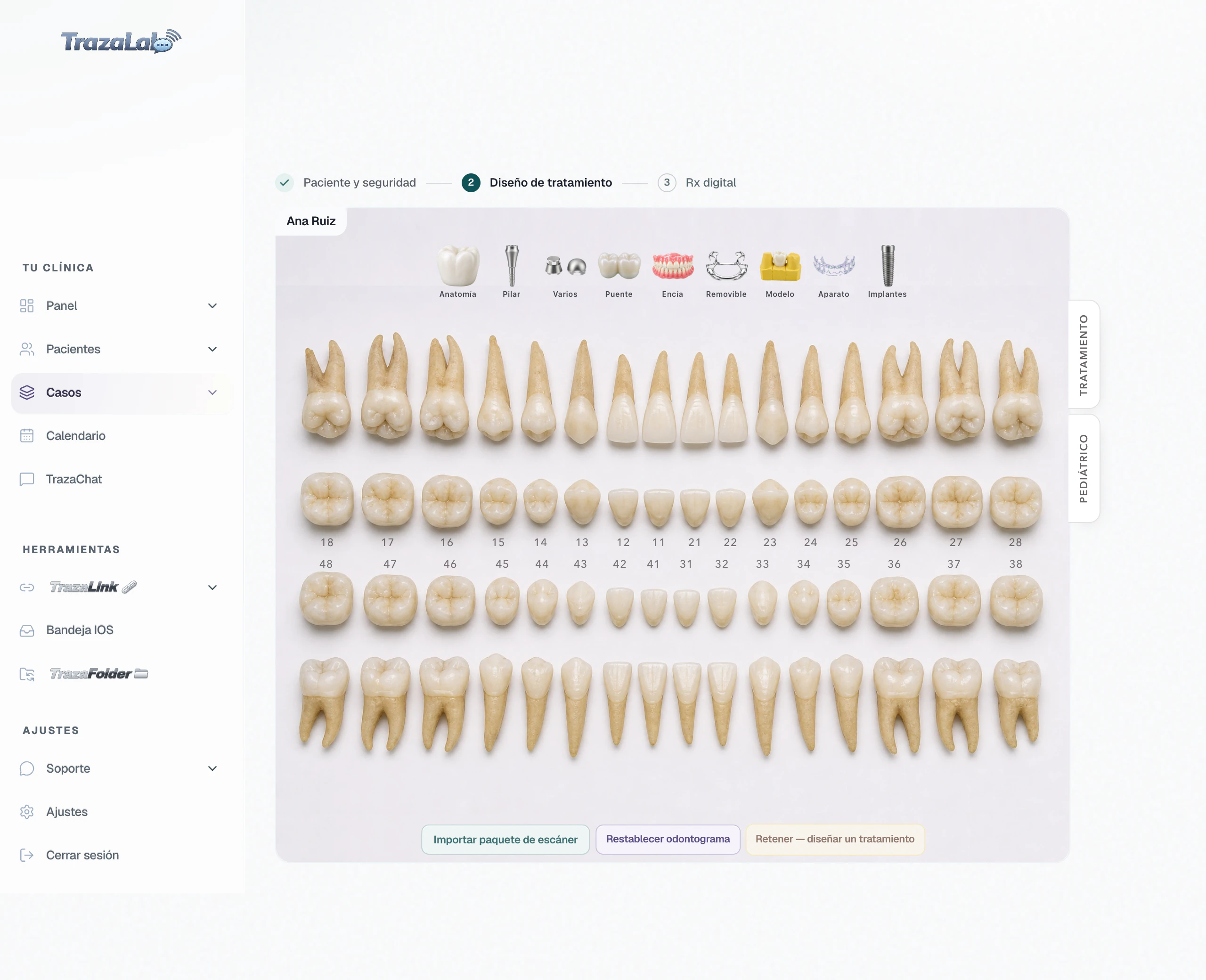
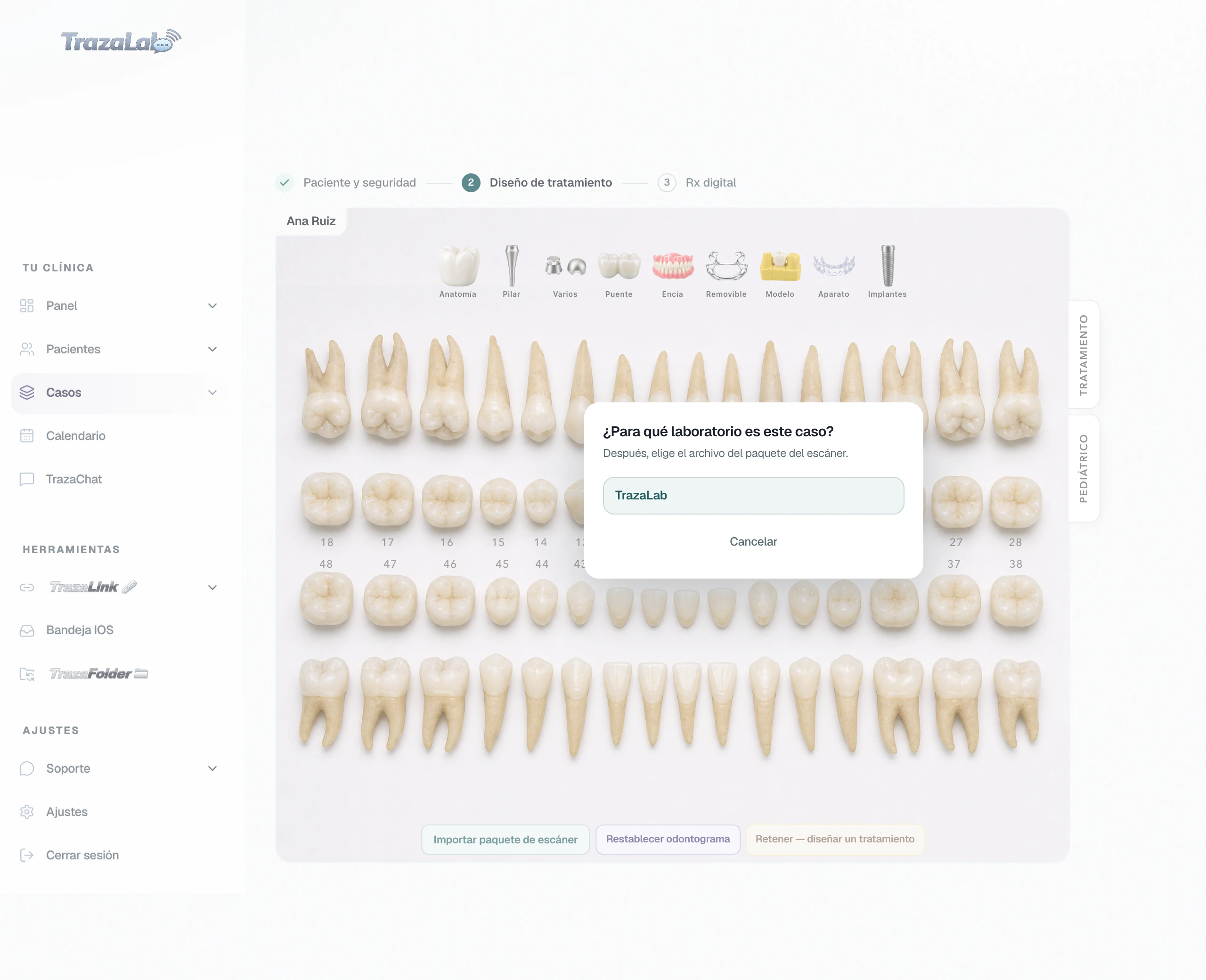
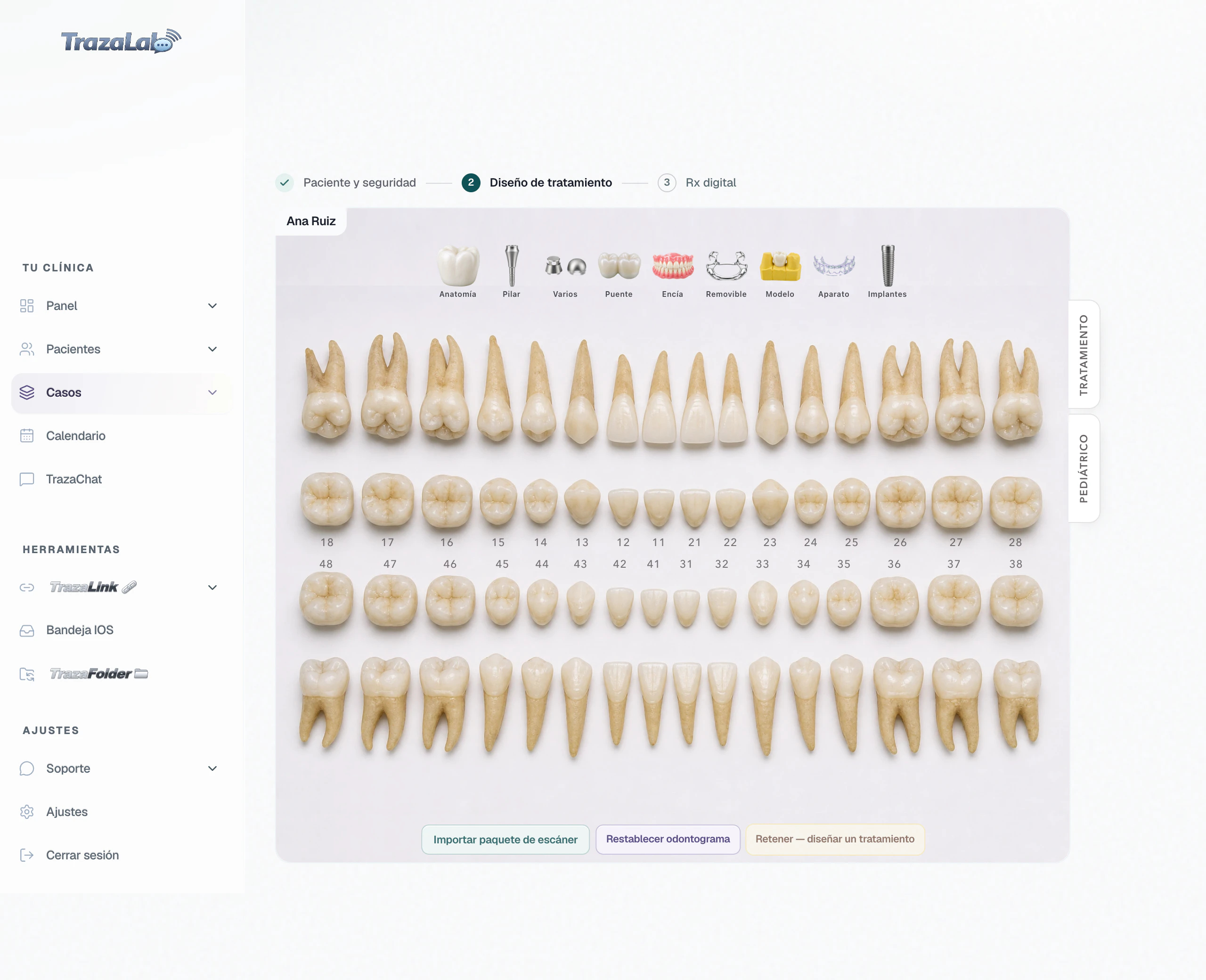
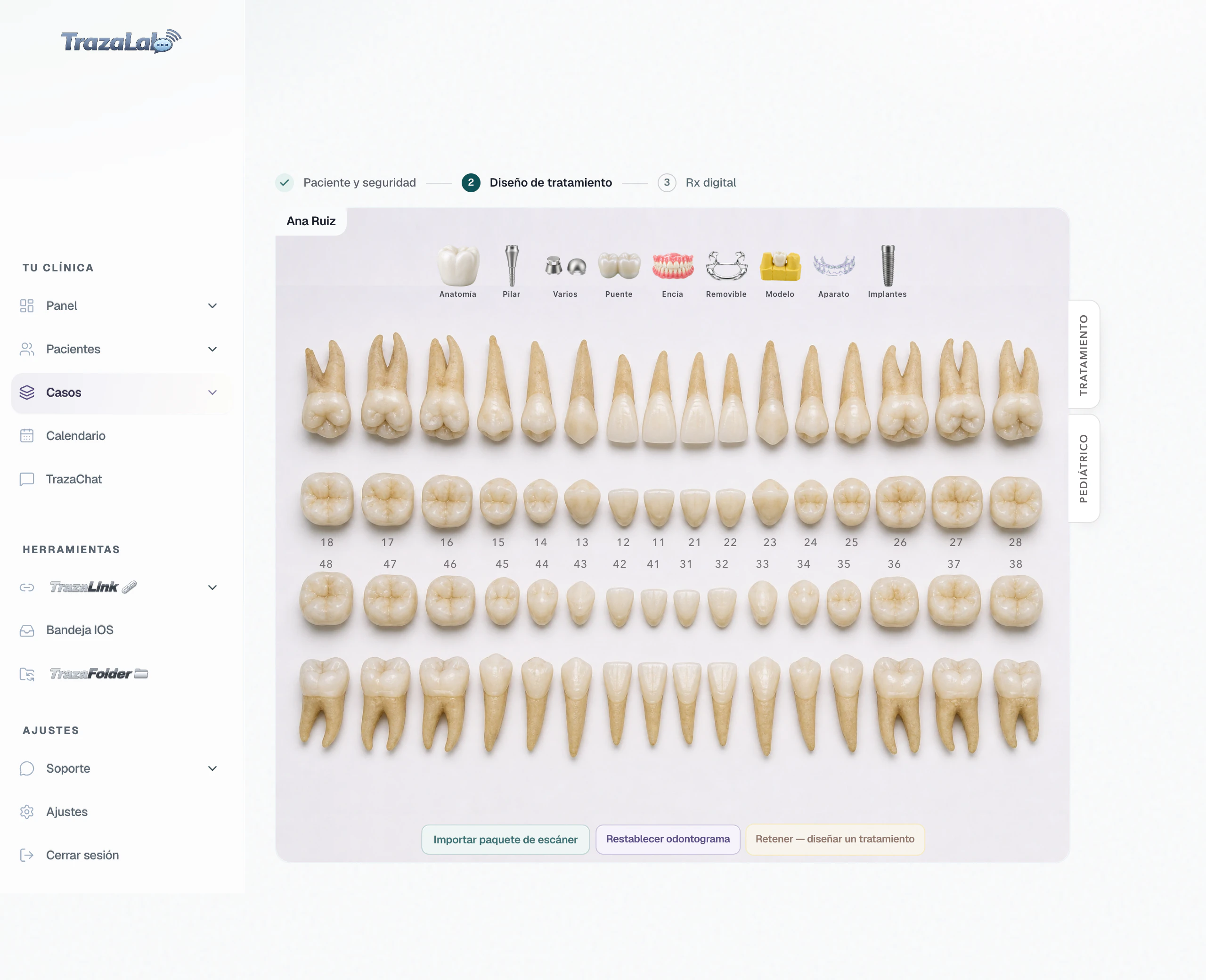
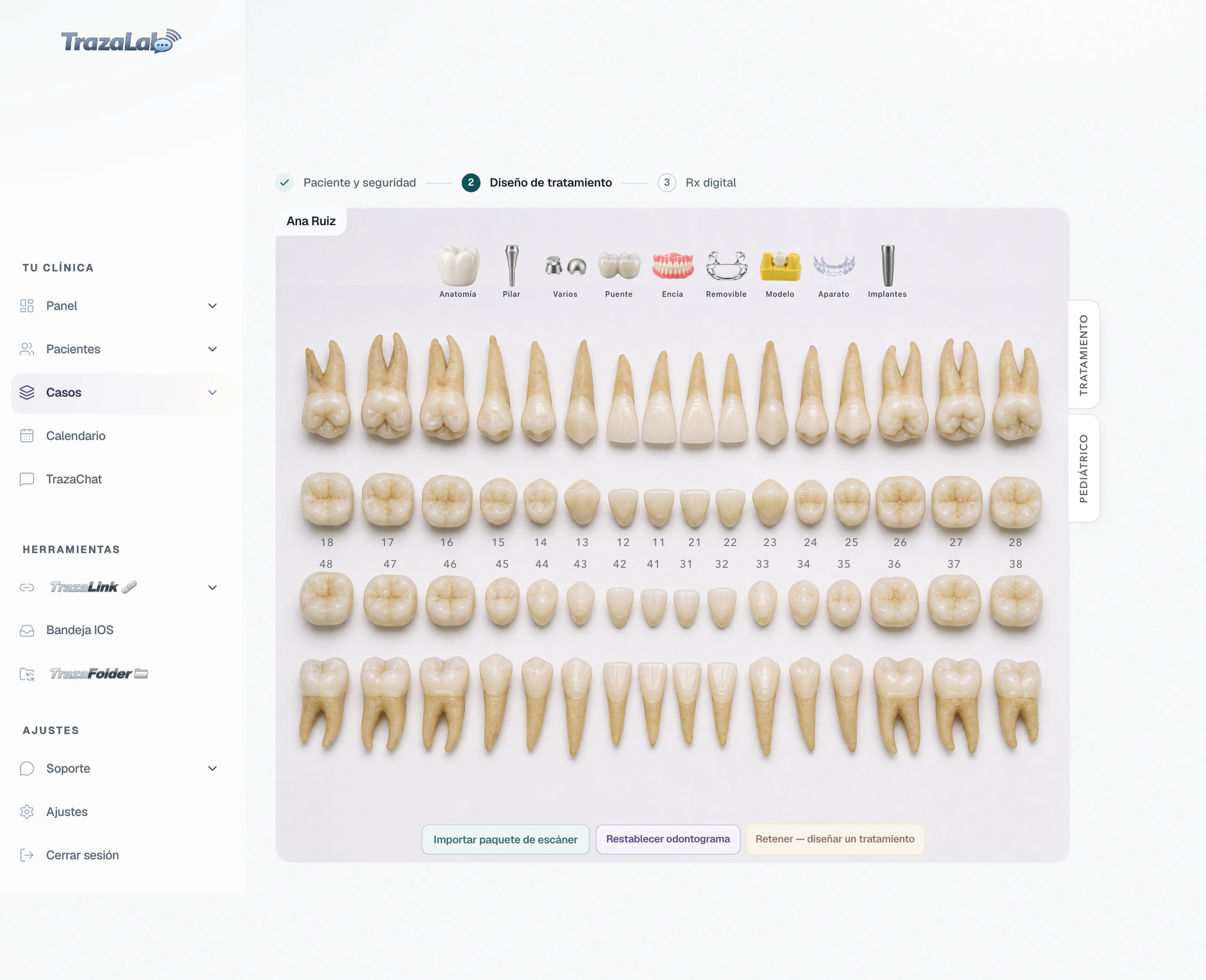
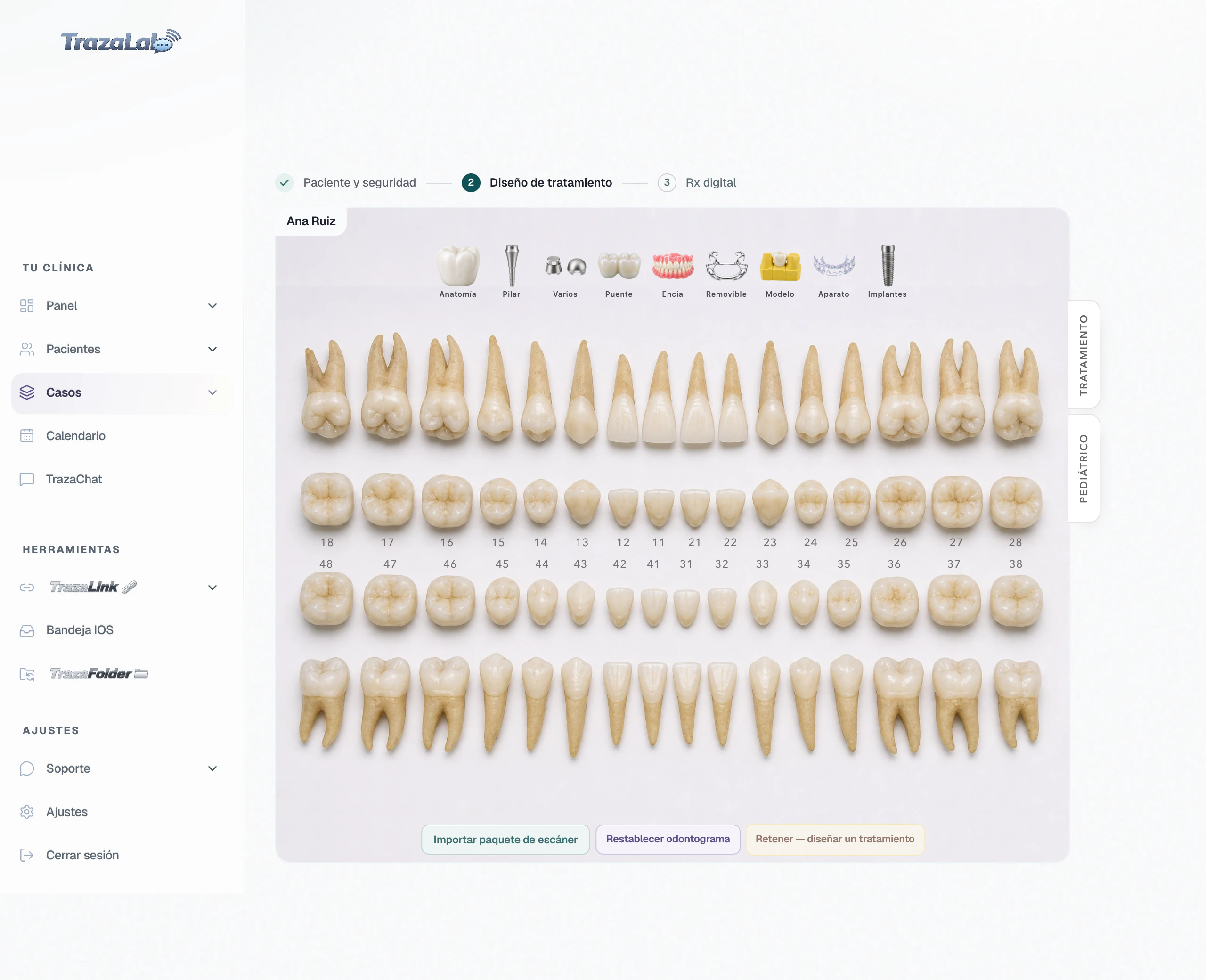
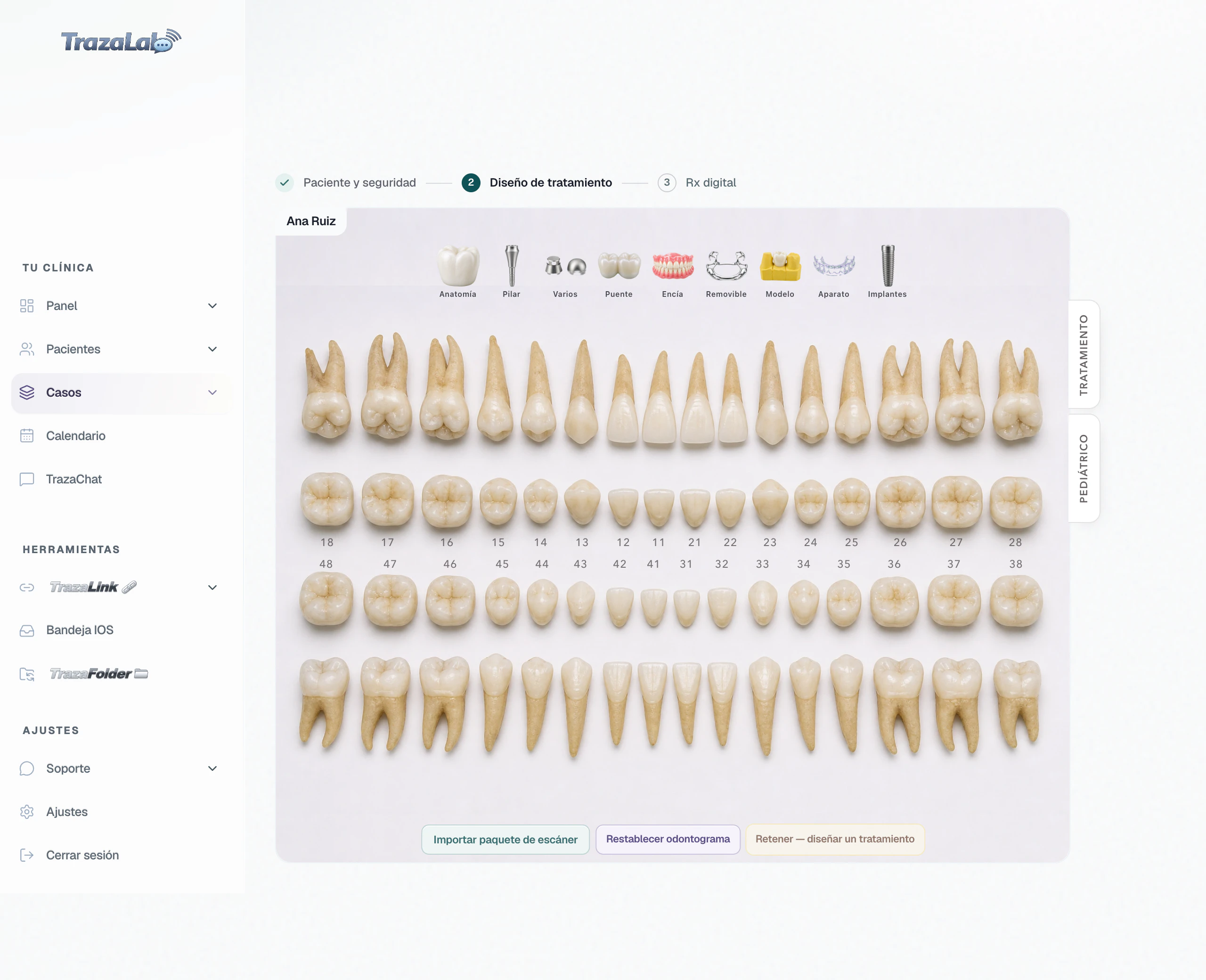
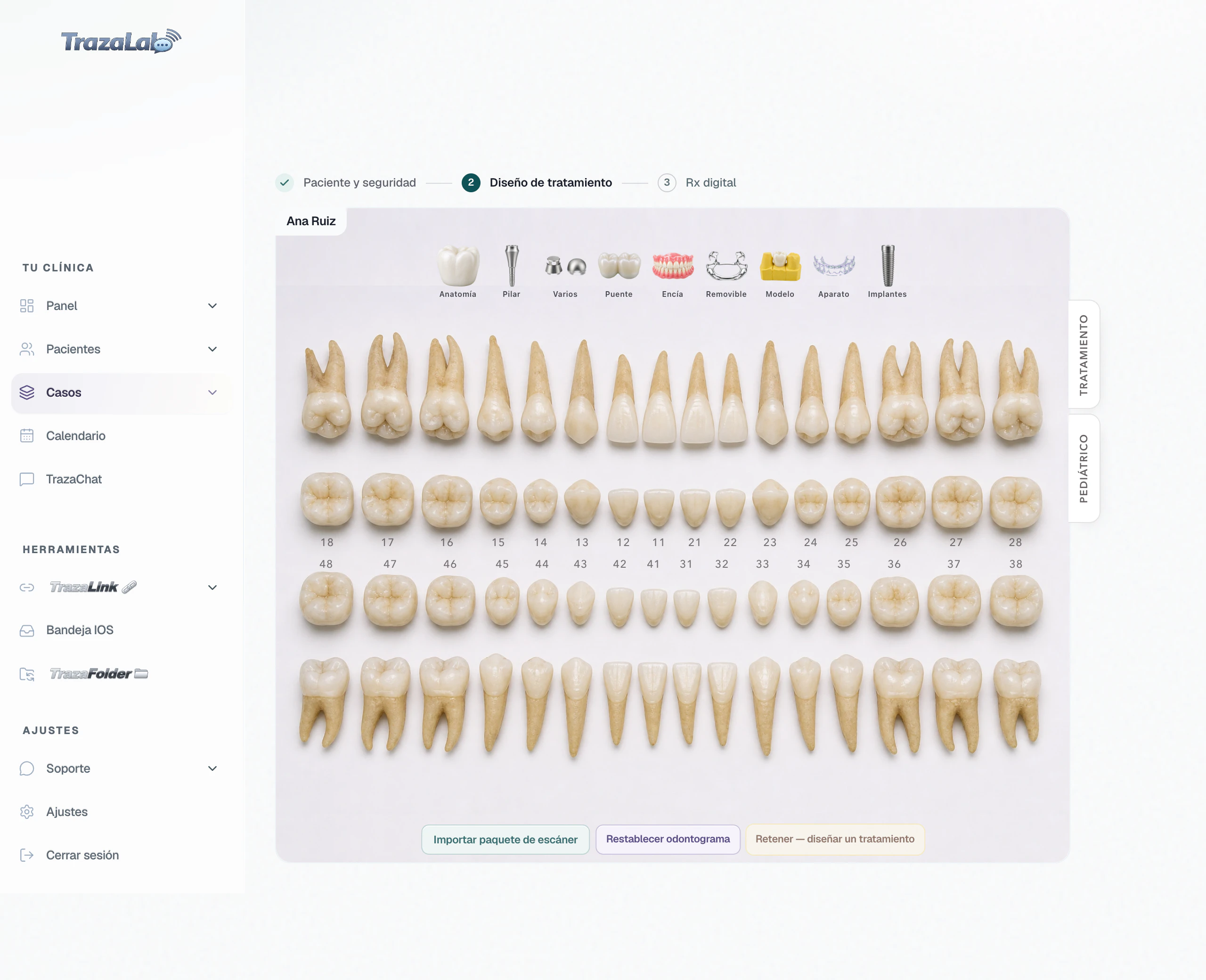
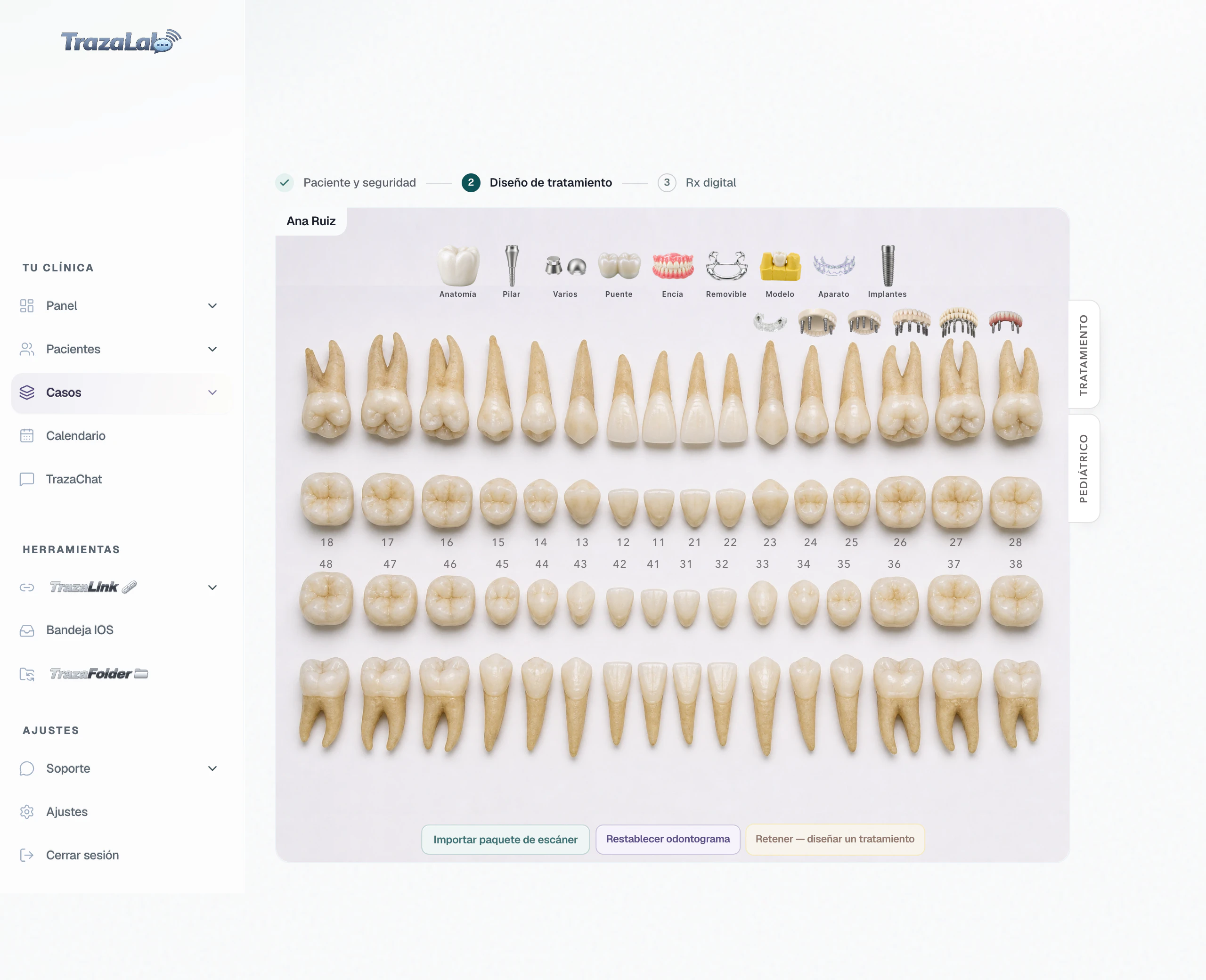
Tu pantalla.
Primero miramos todo lo que hay en Diseño de tratamiento.
Parte 2 de 12
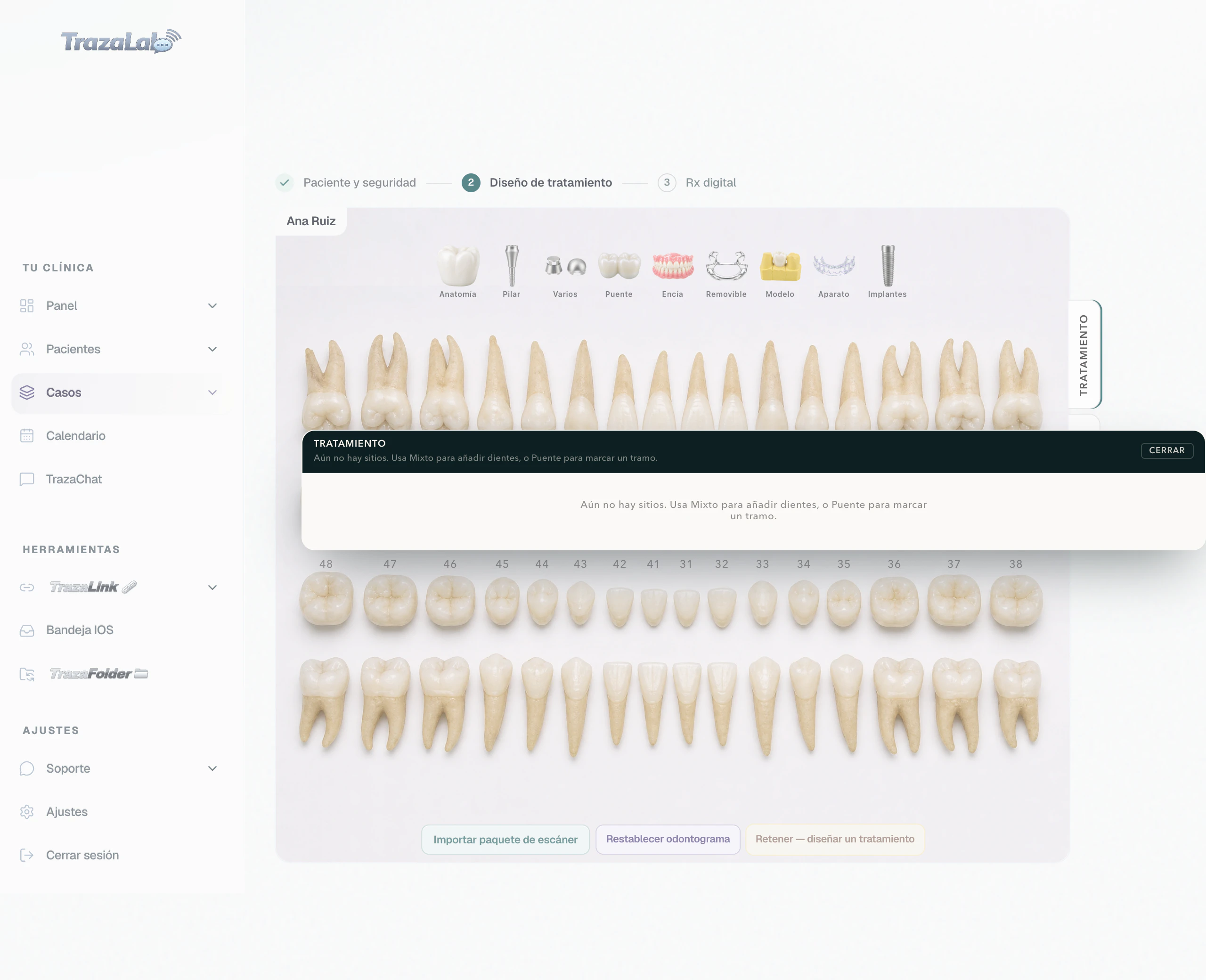
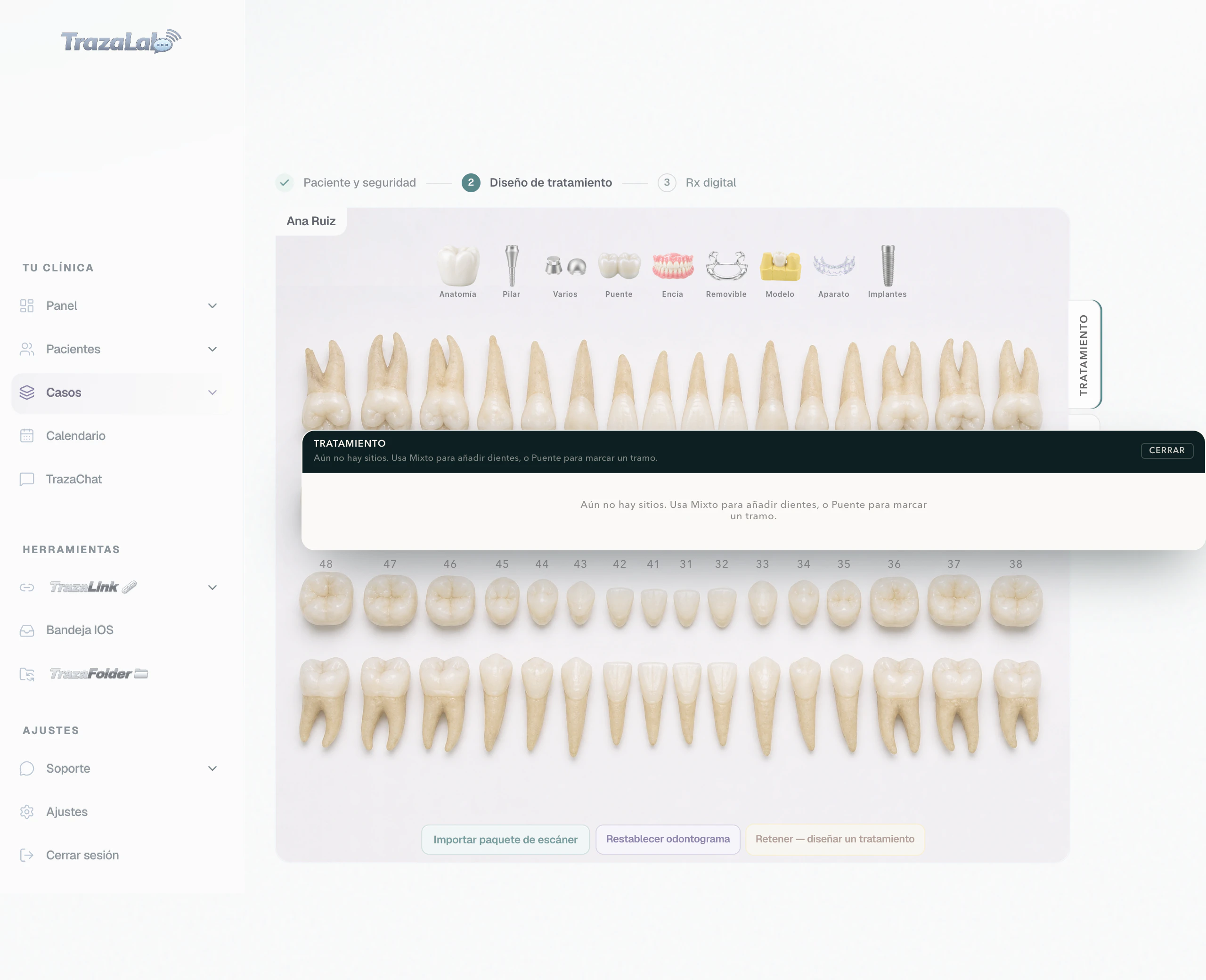
Tratamiento y Pediátrico.
Las dos pestañas del lado derecho.
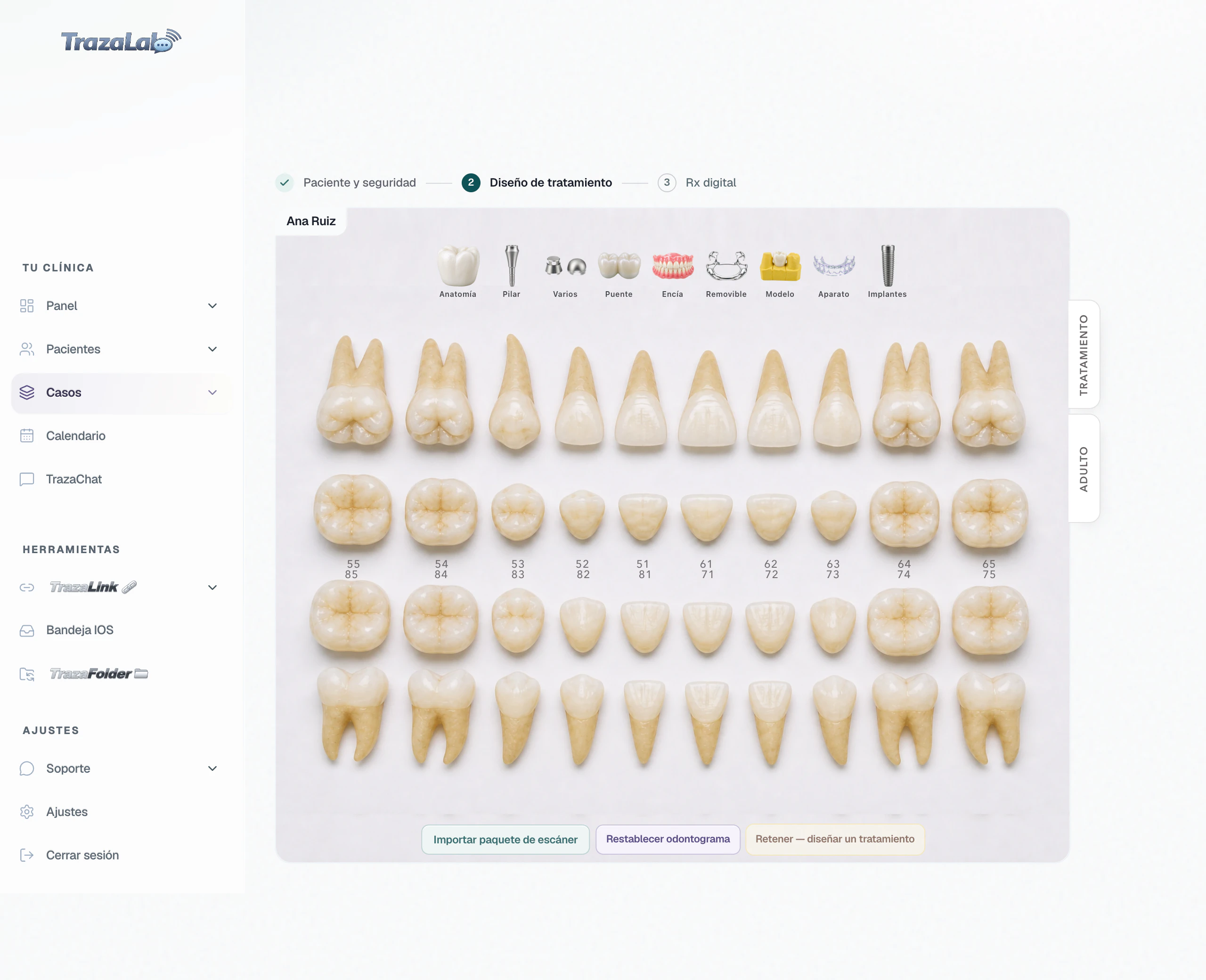
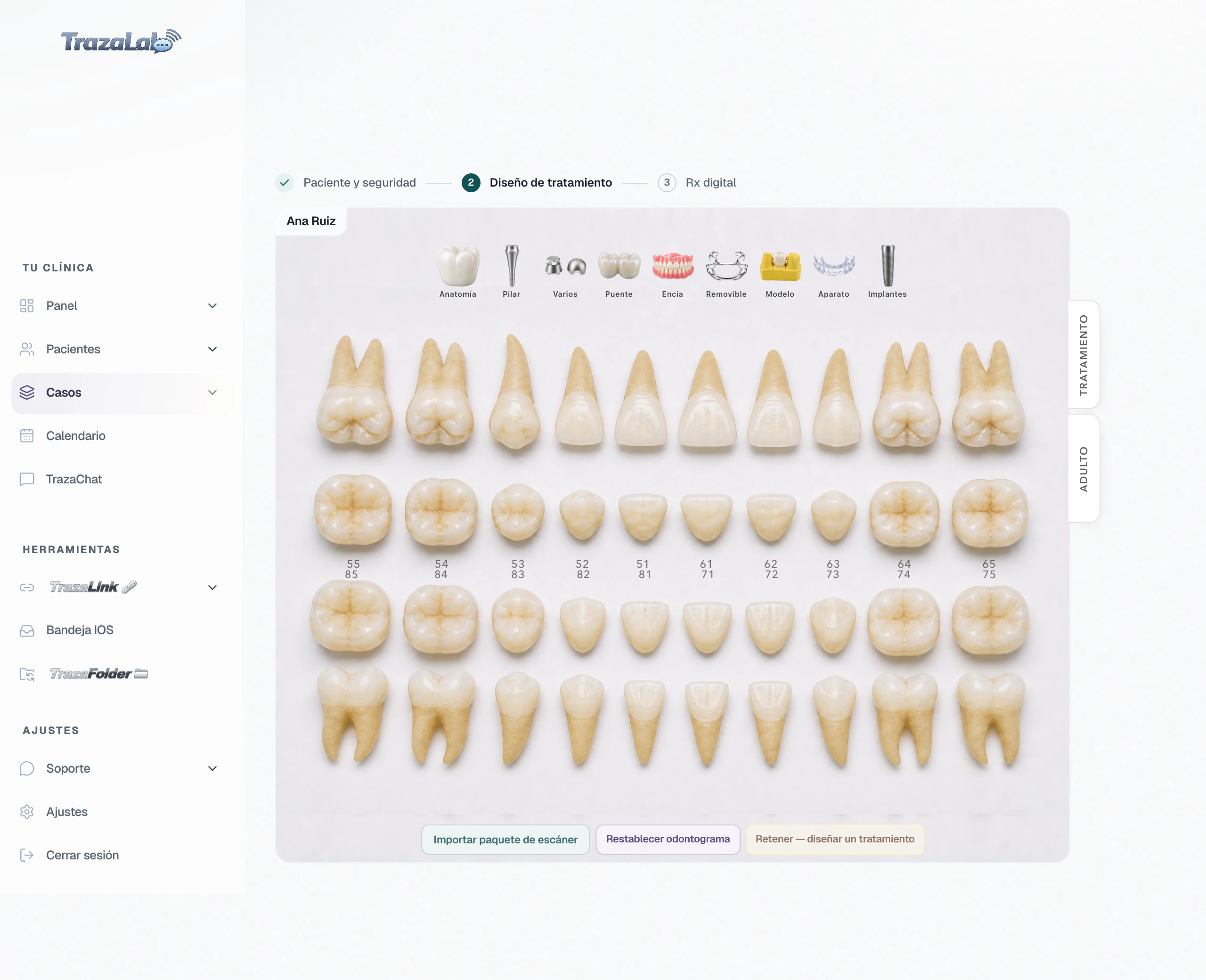
Parte 3 de 12
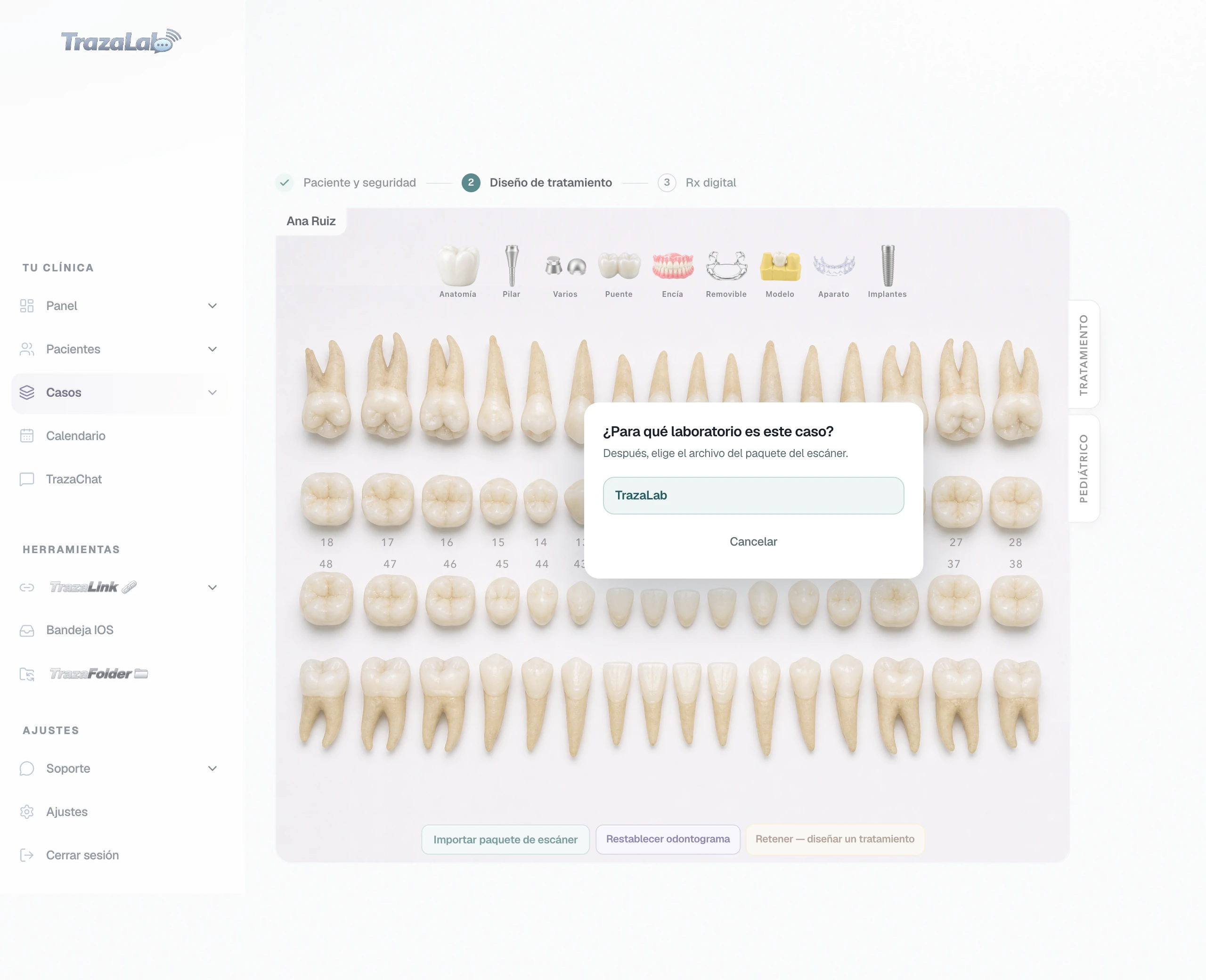
Los botones de abajo.
Están debajo de los dientes.
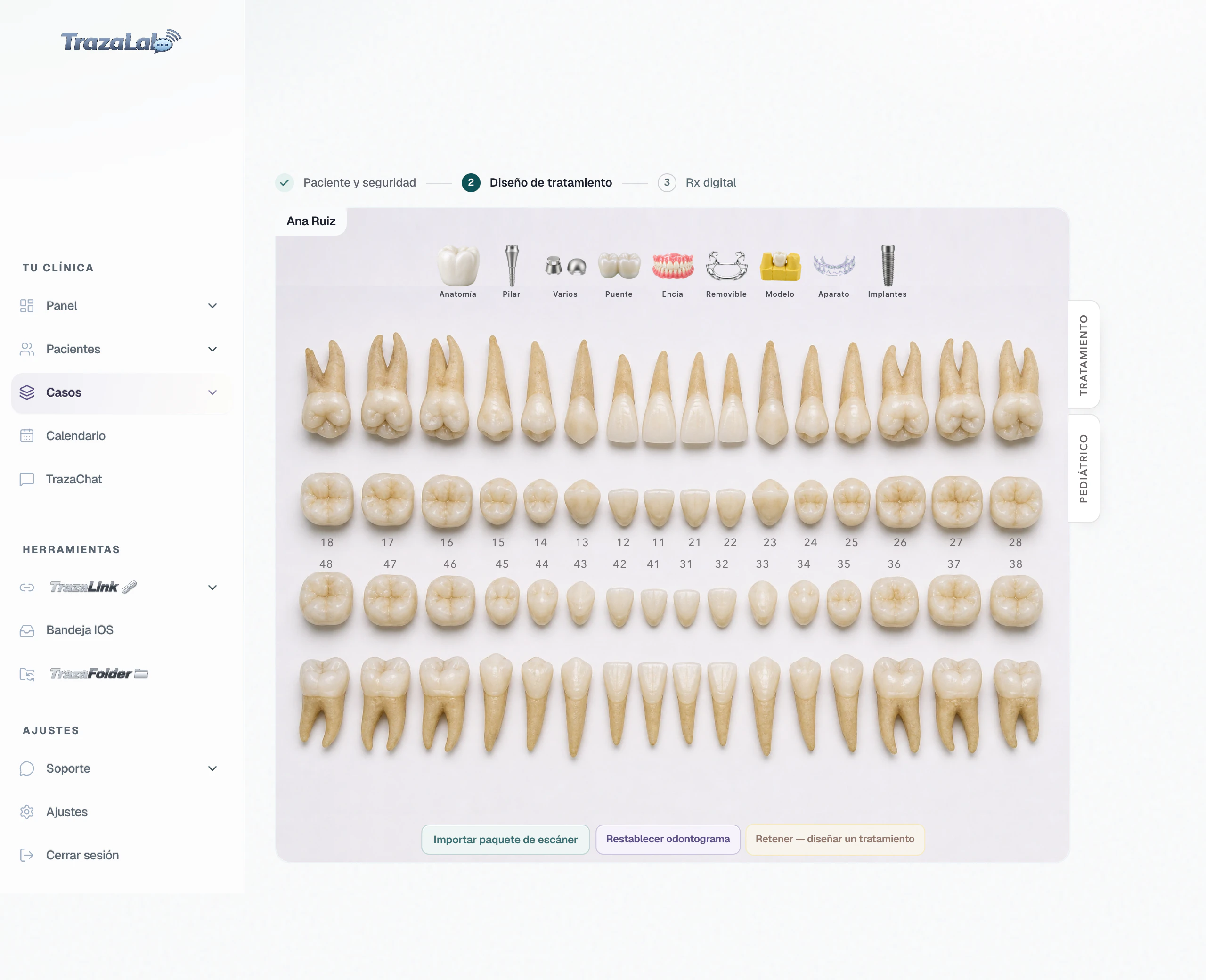
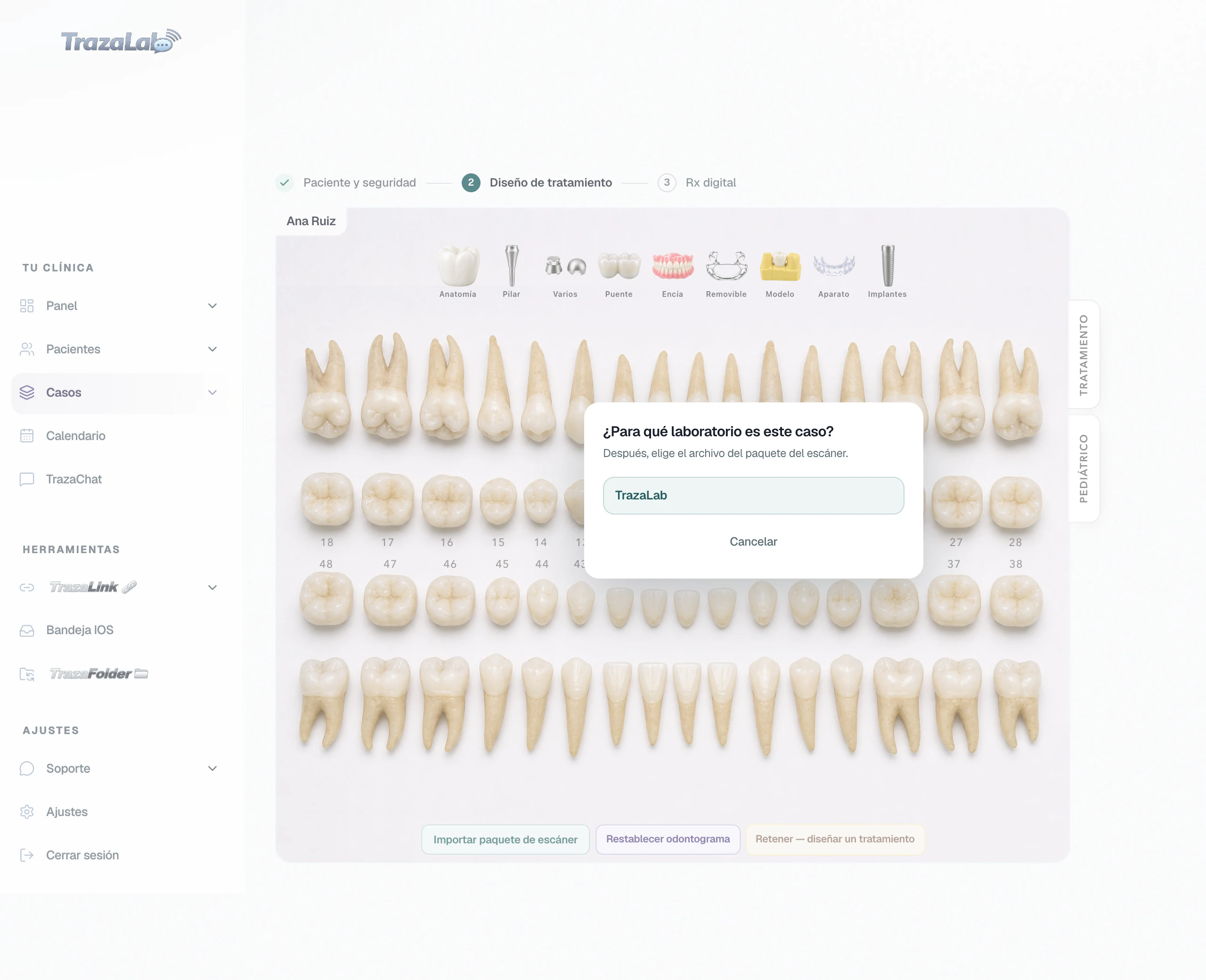
Parte 4 de 12
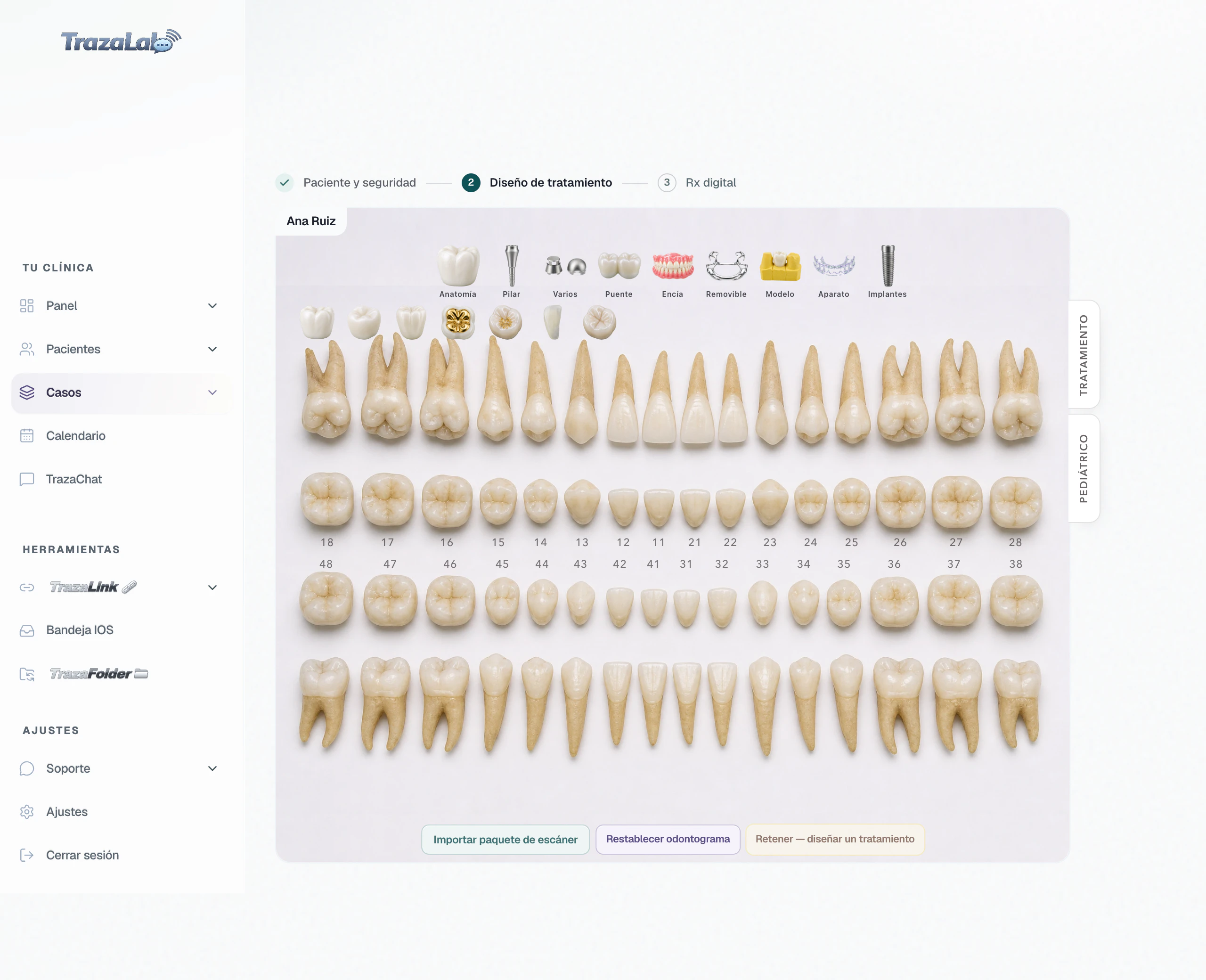
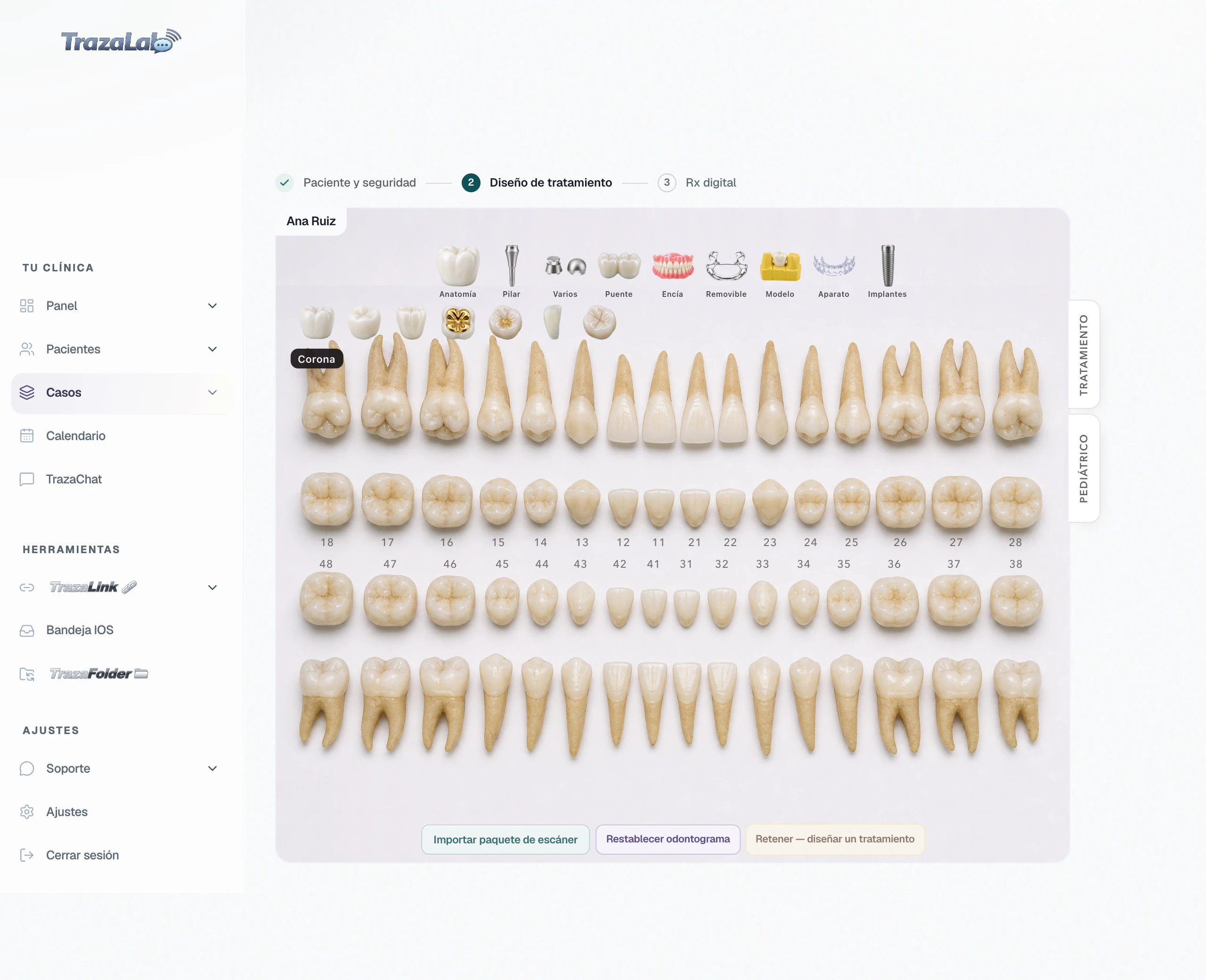
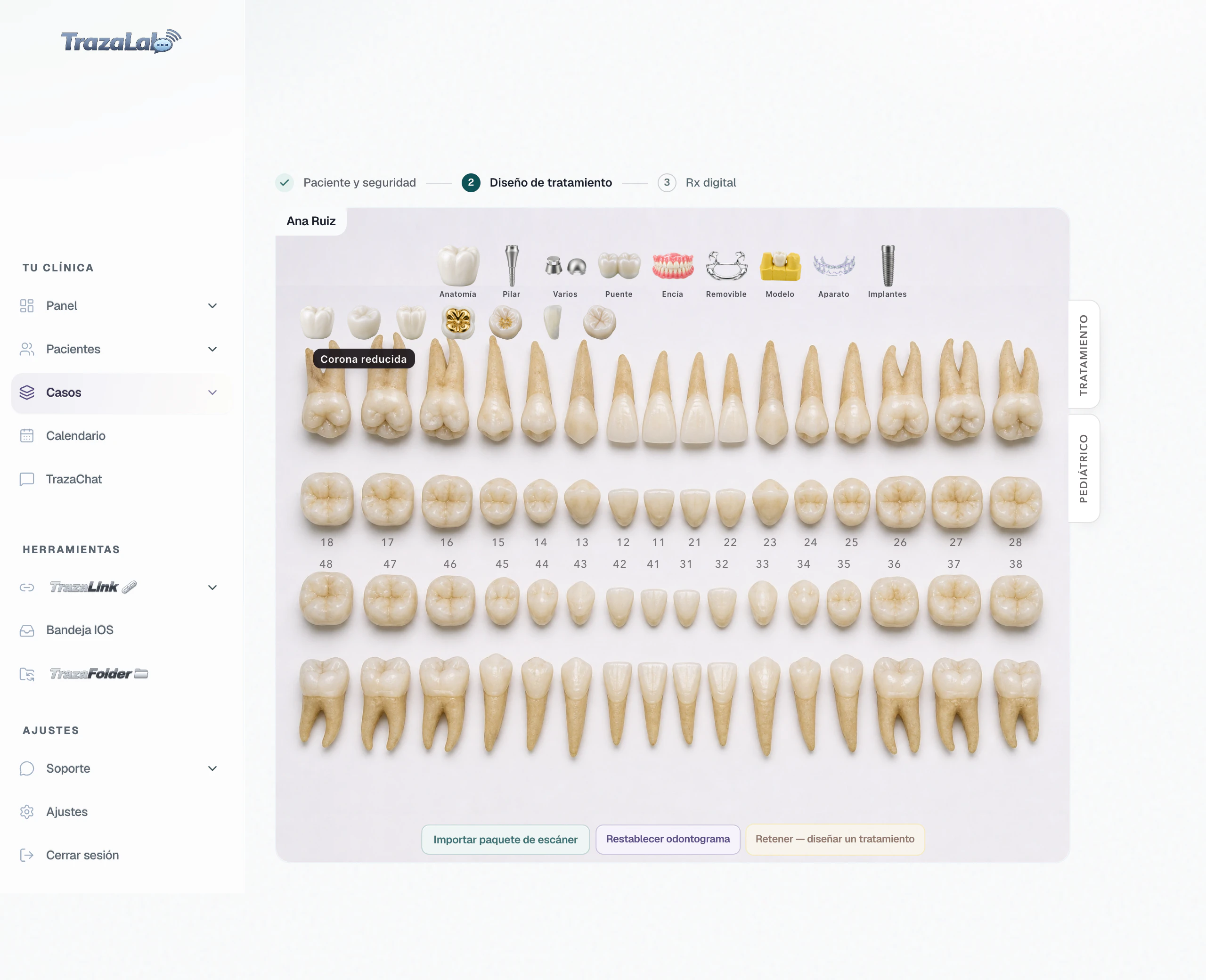
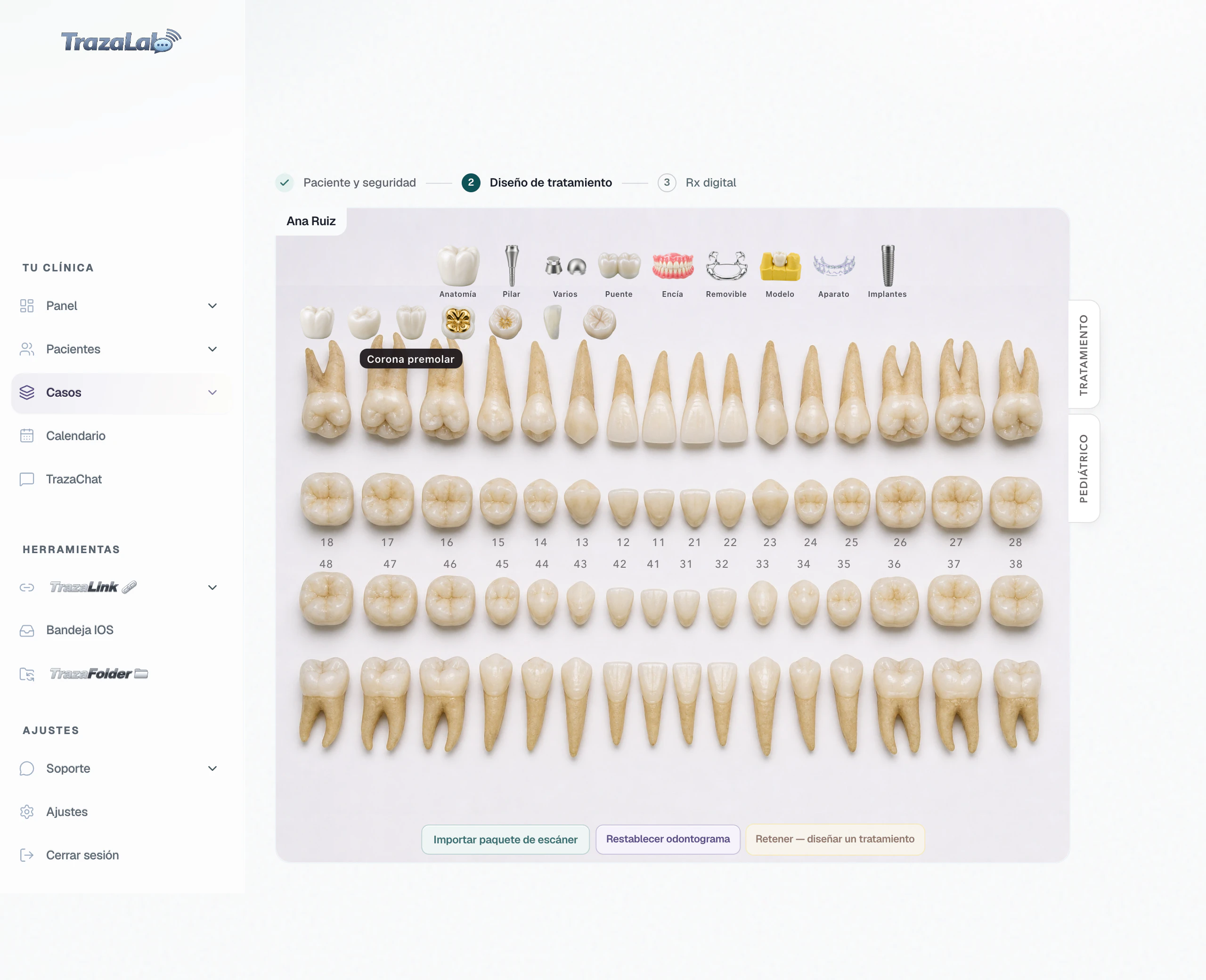
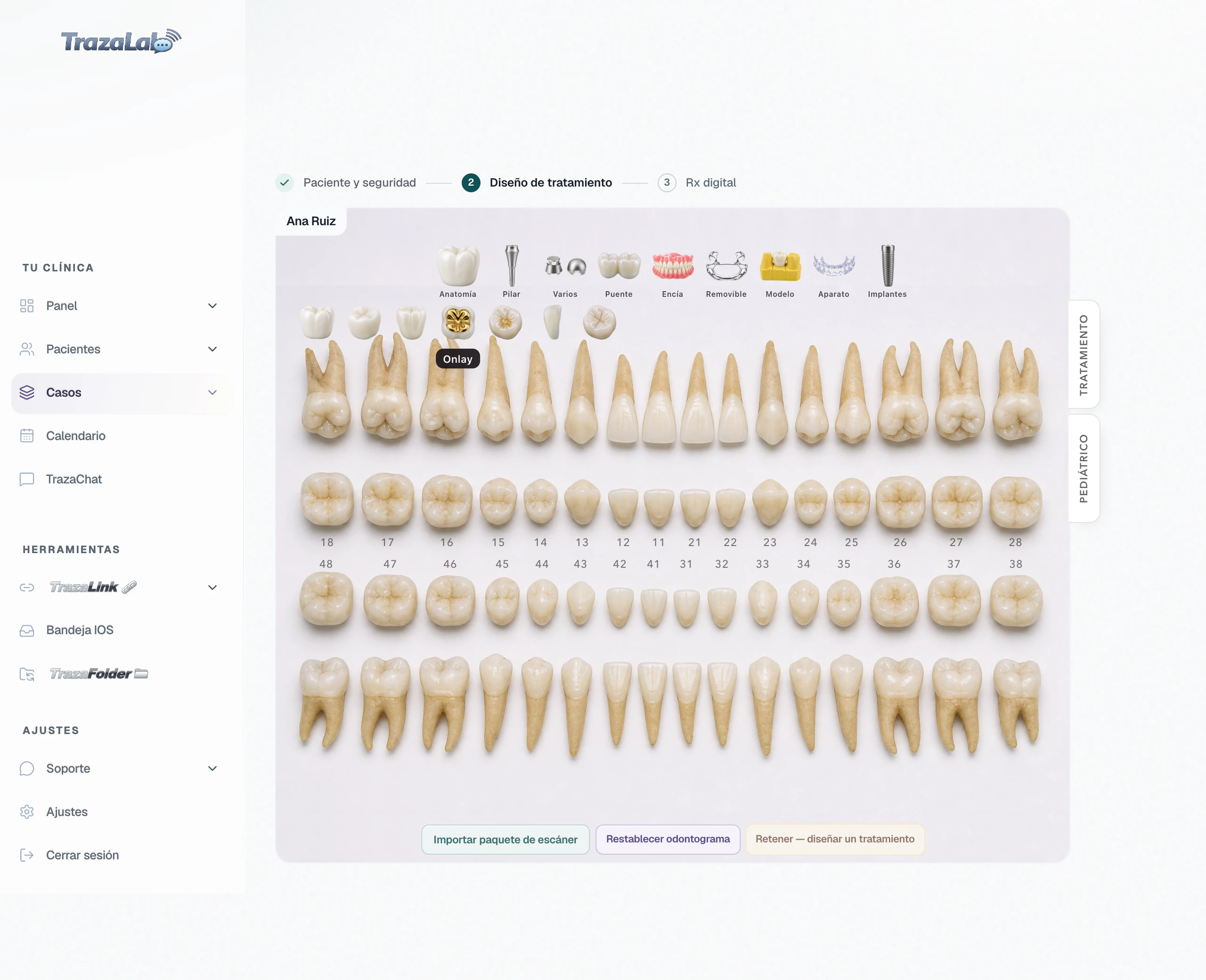
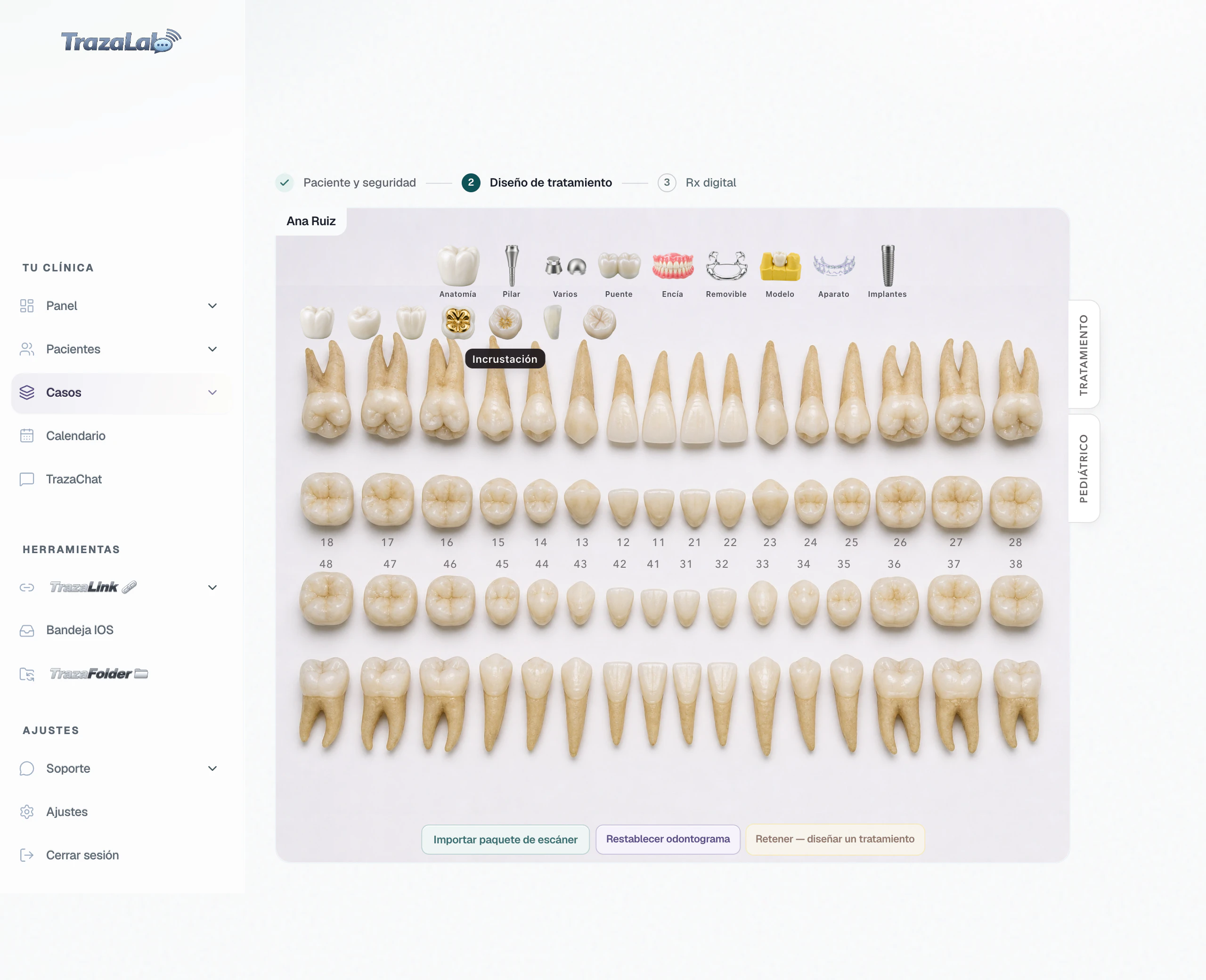
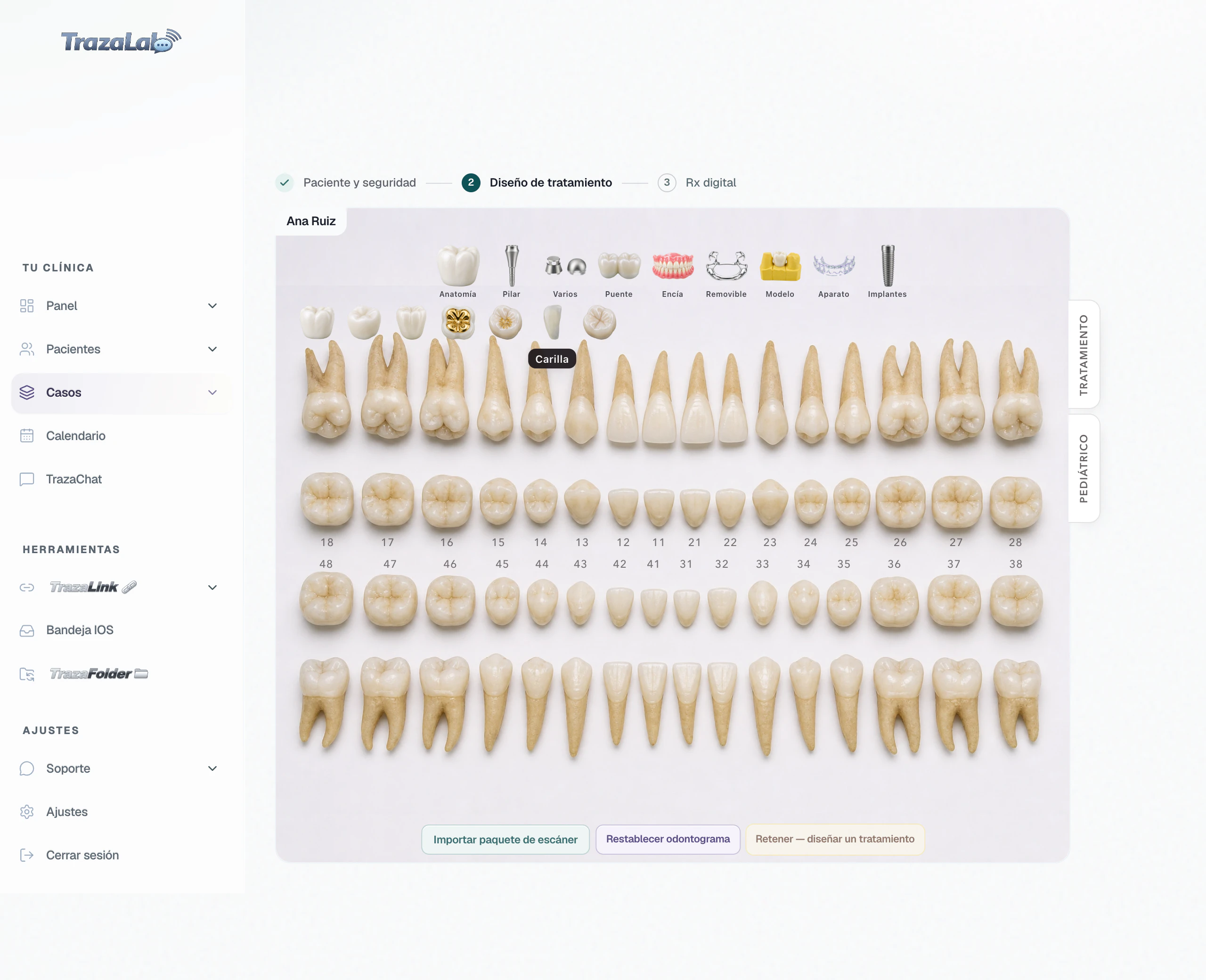
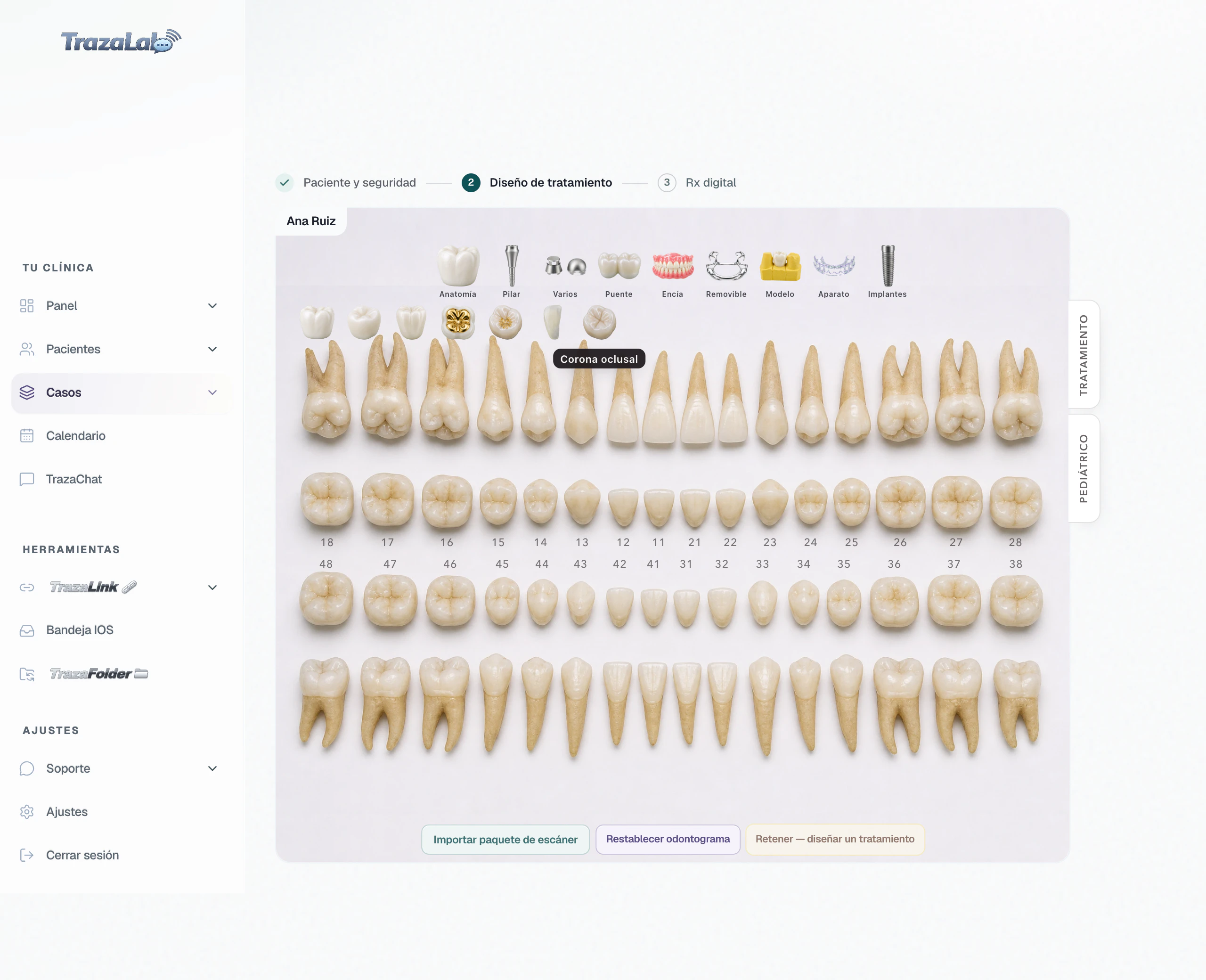
Anatomía.
Coronas y restauraciones sobre el diente.
Parte 5 de 12
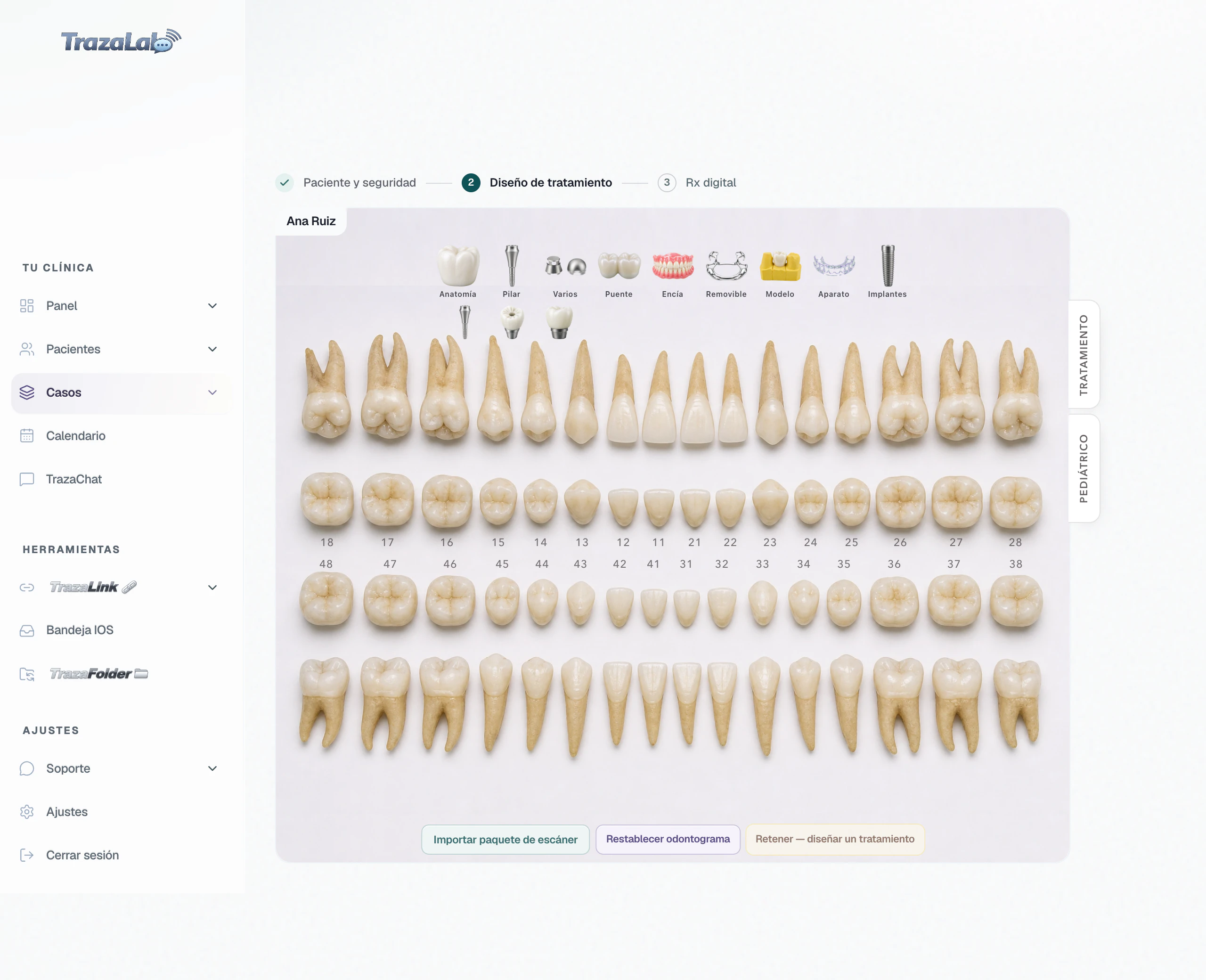
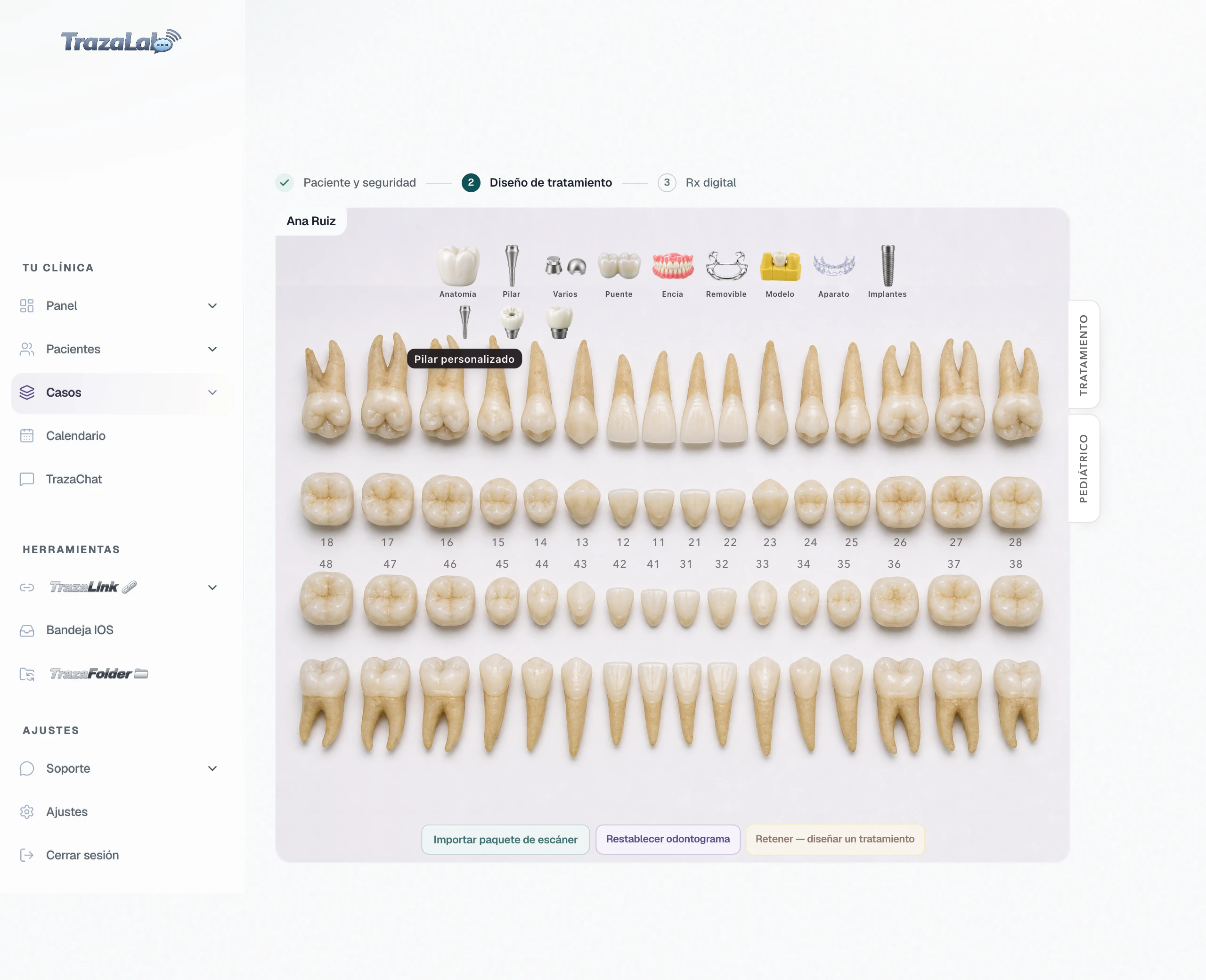
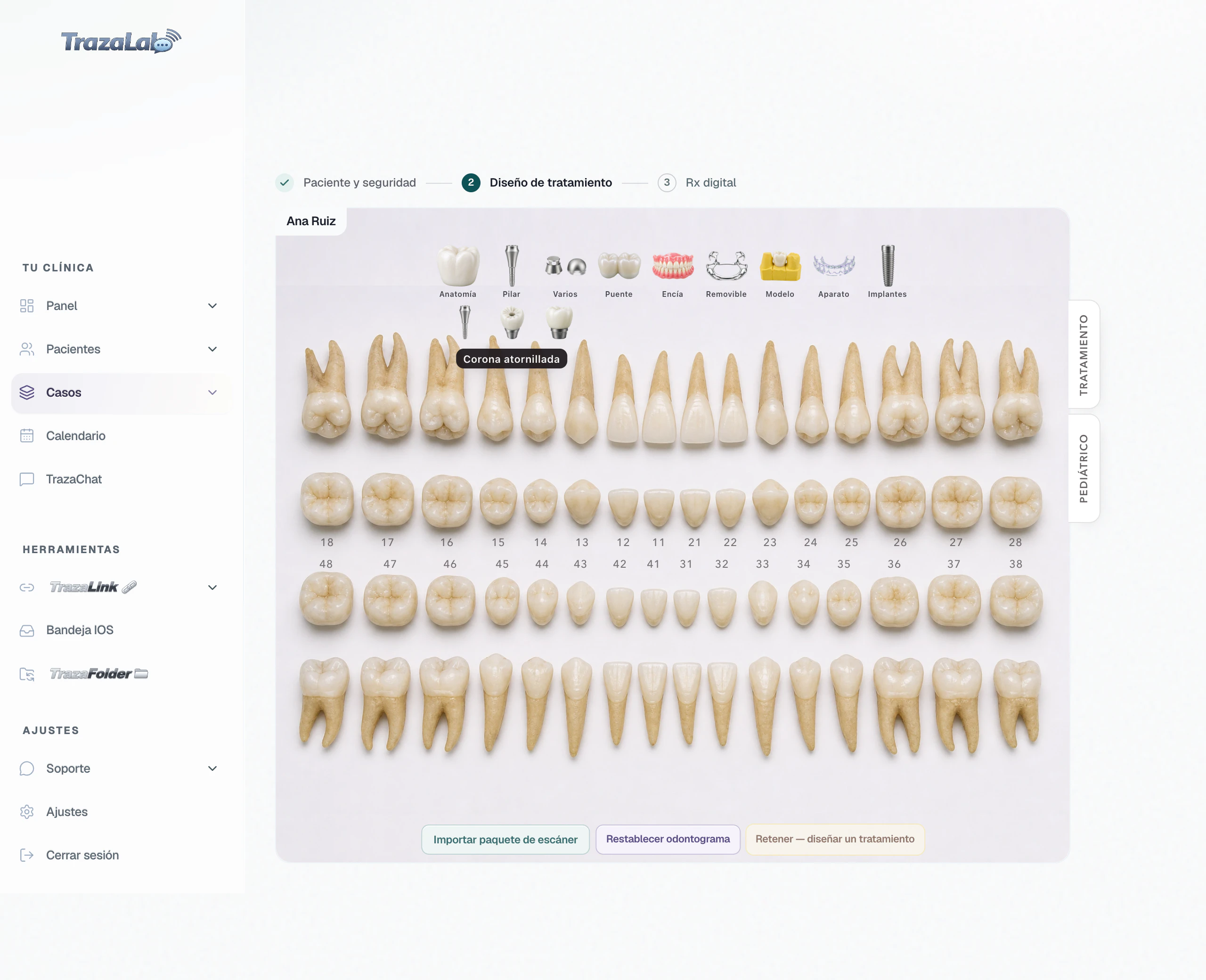
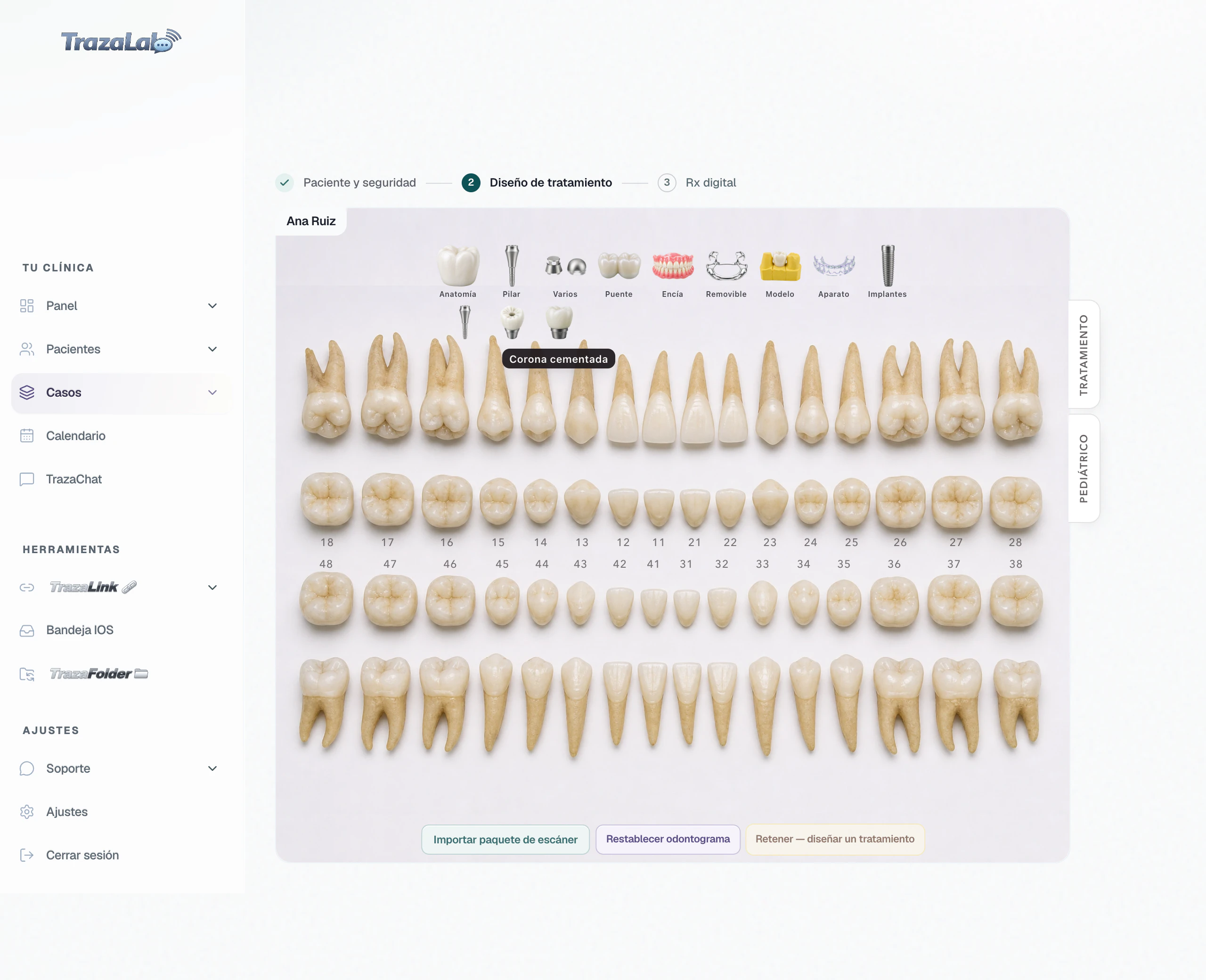
Pilar.
Trabajos sobre implante.
Parte 6 de 12
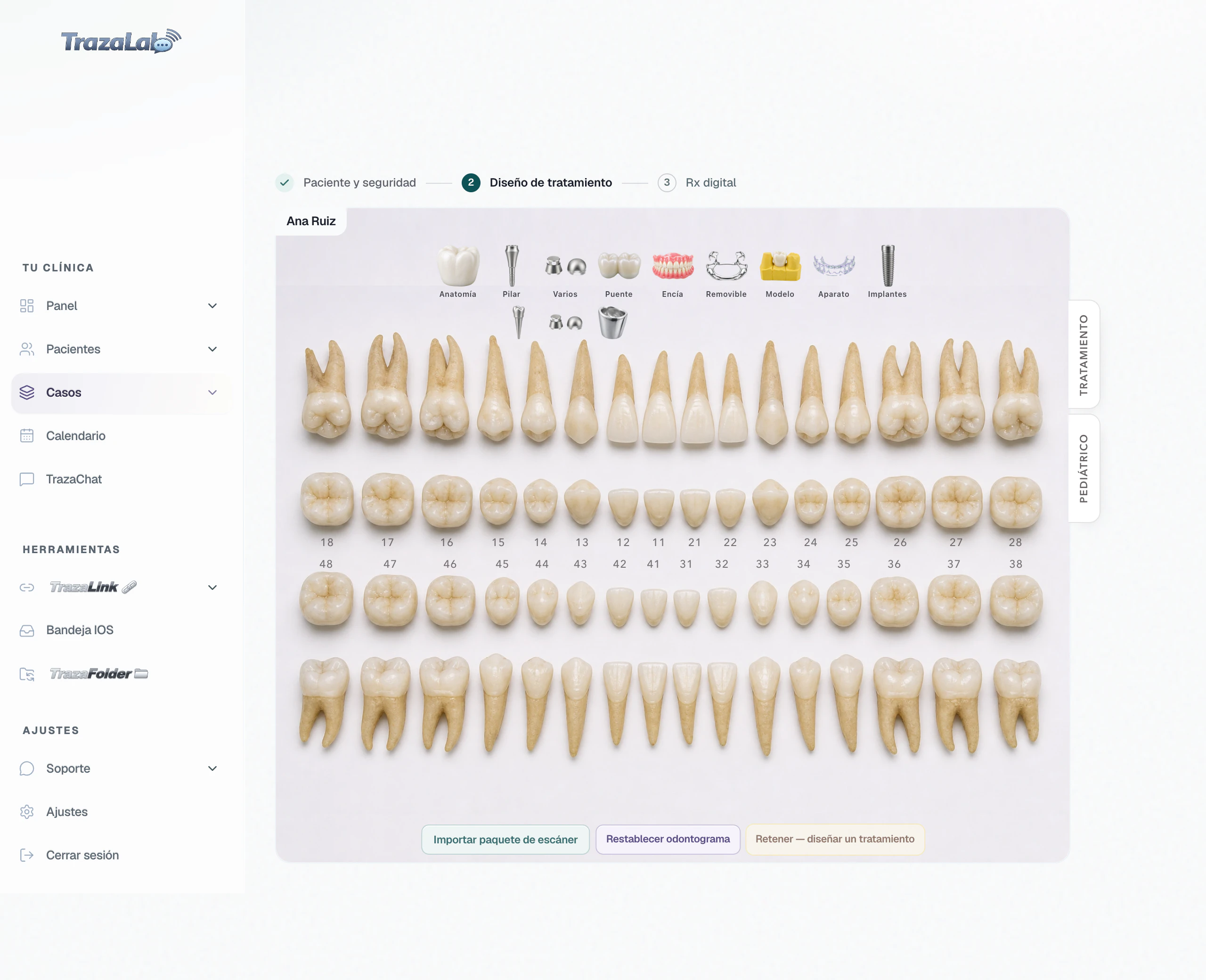
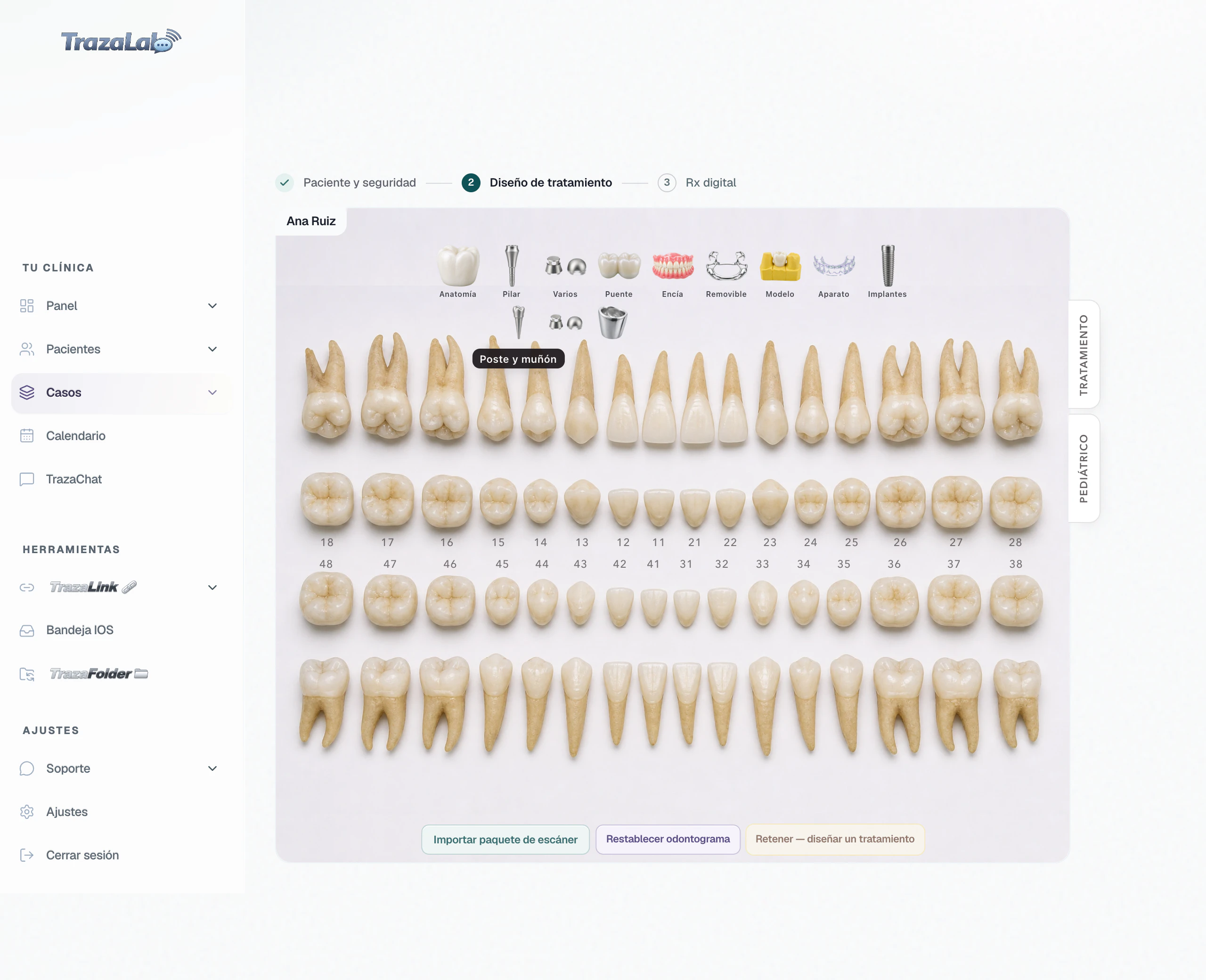
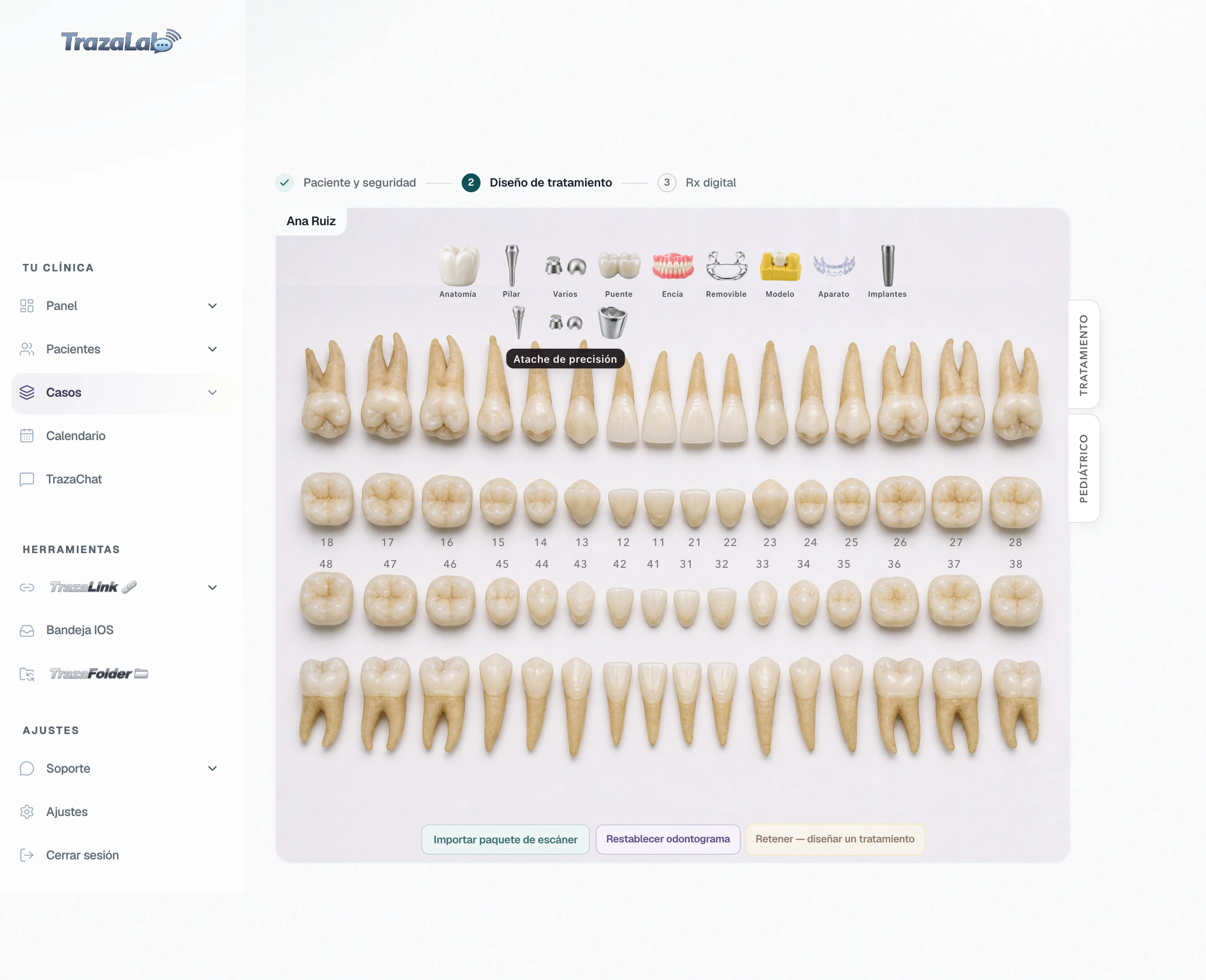
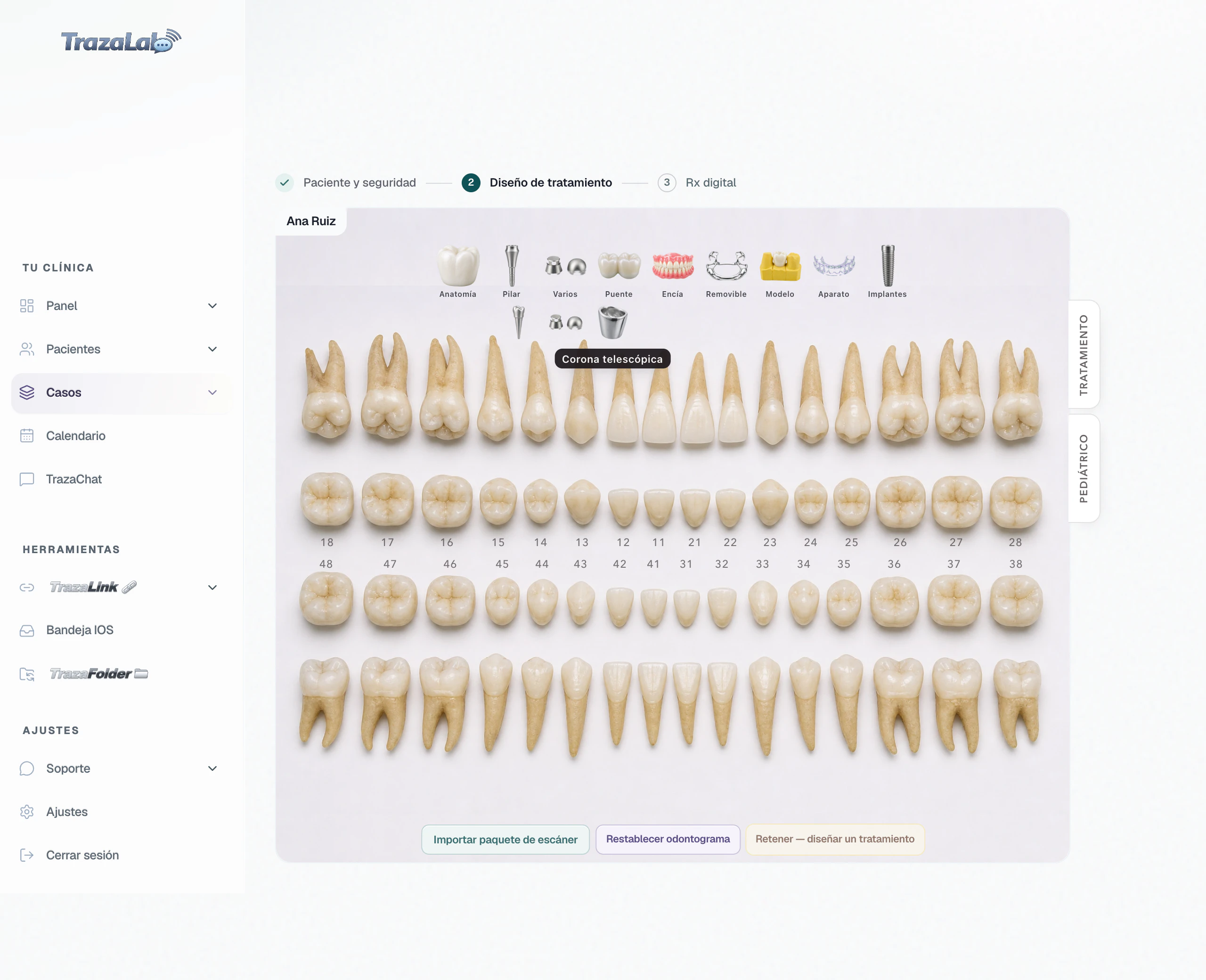
Varios.
Trabajos con ficha propia.
Parte 7 de 12
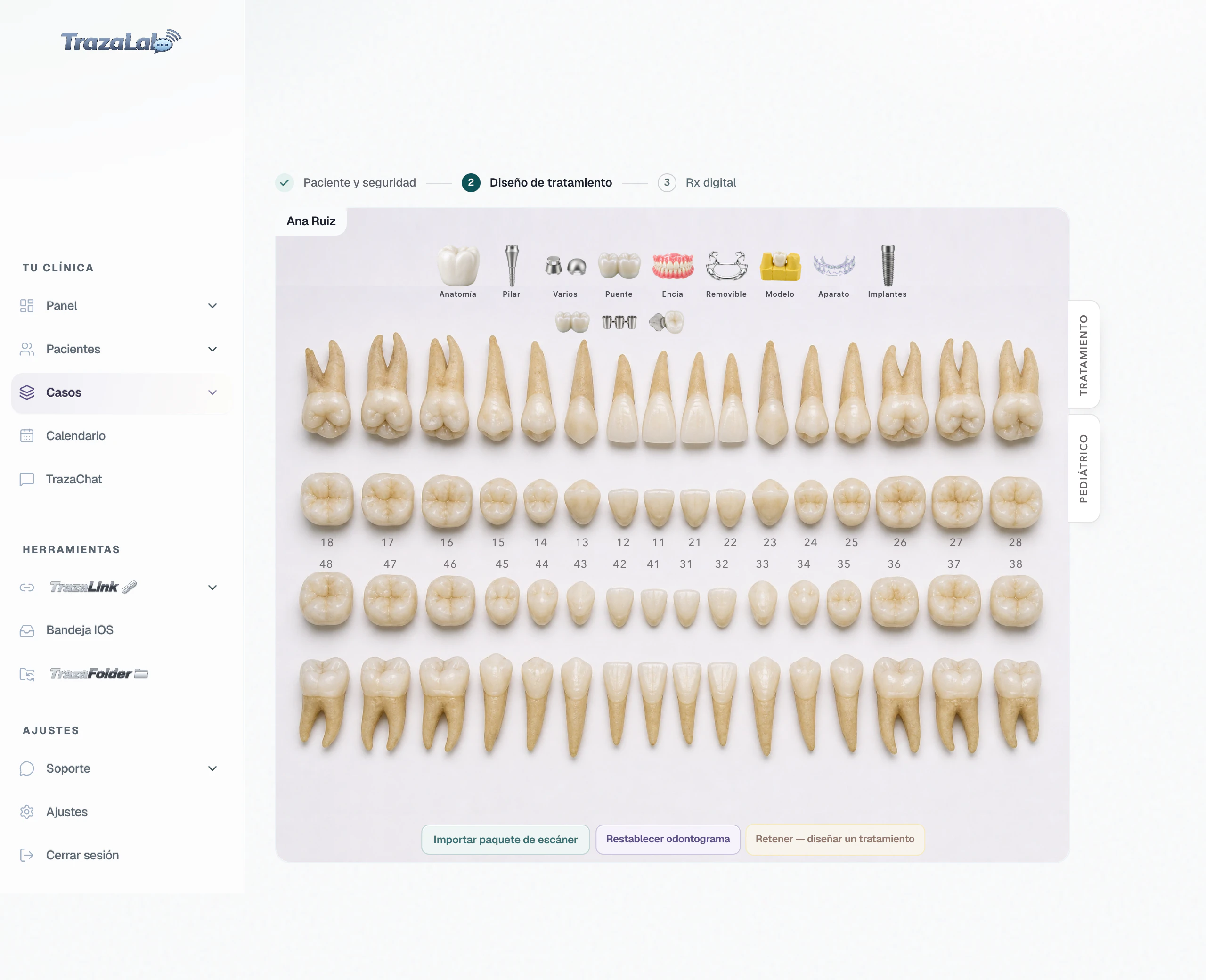
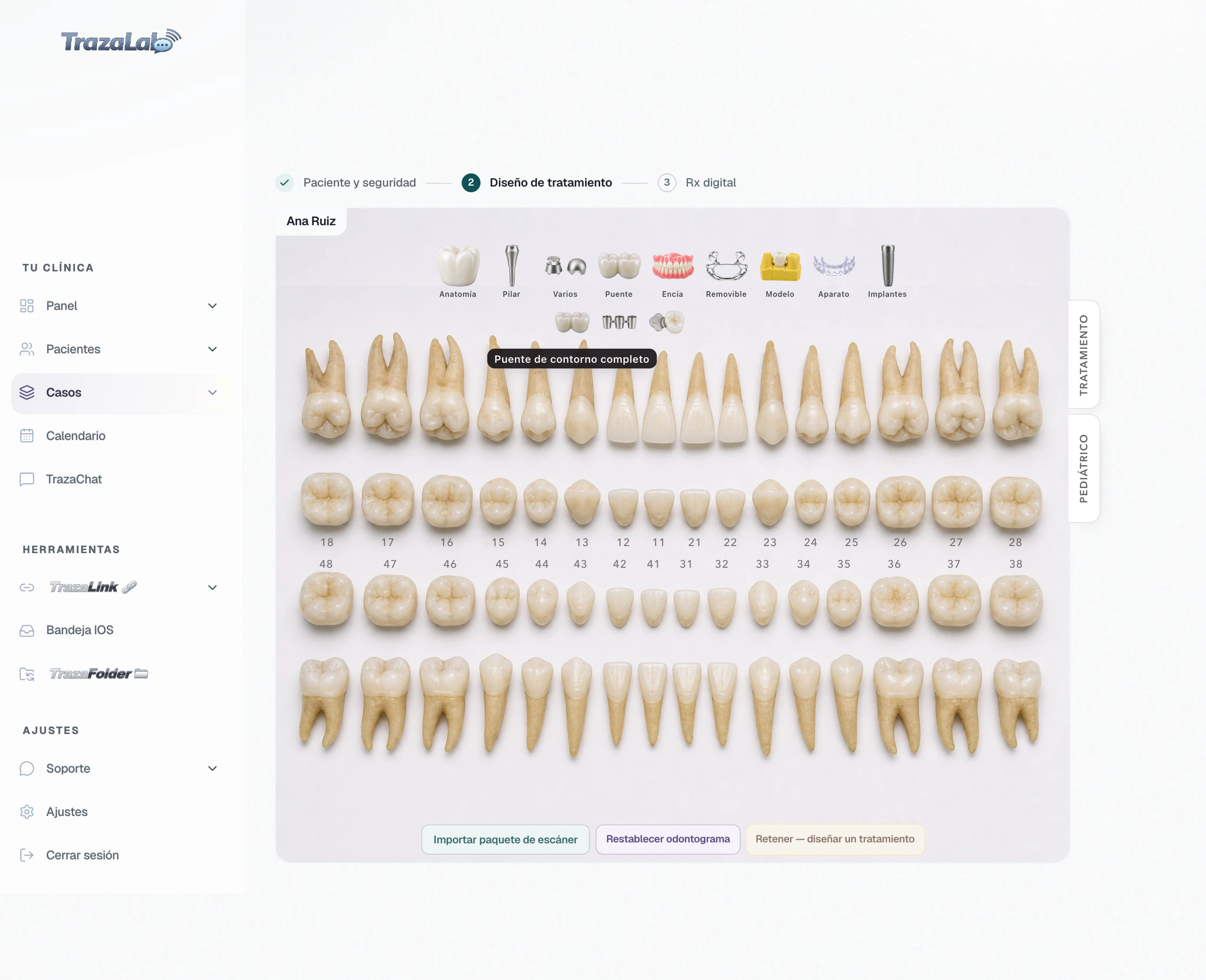
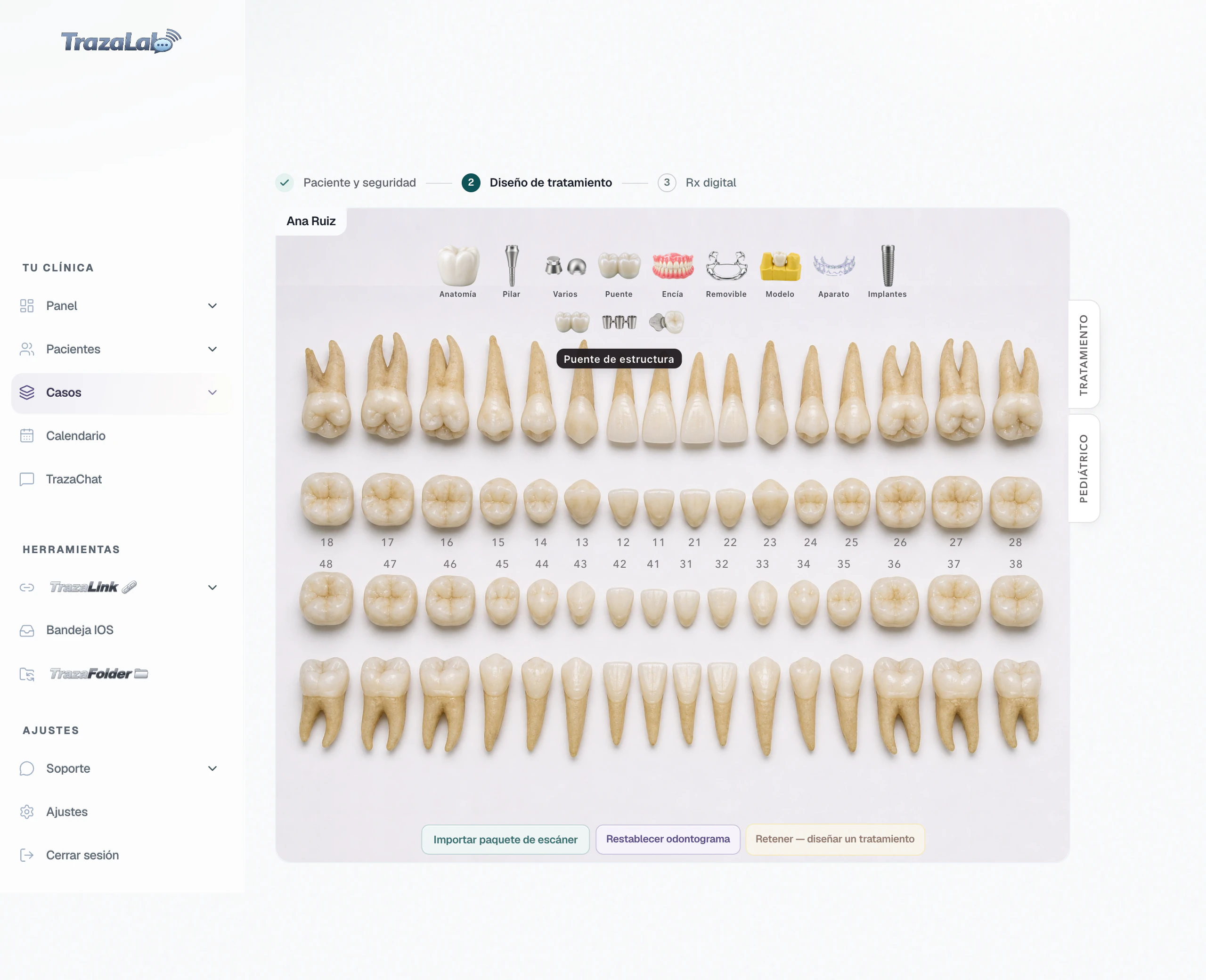
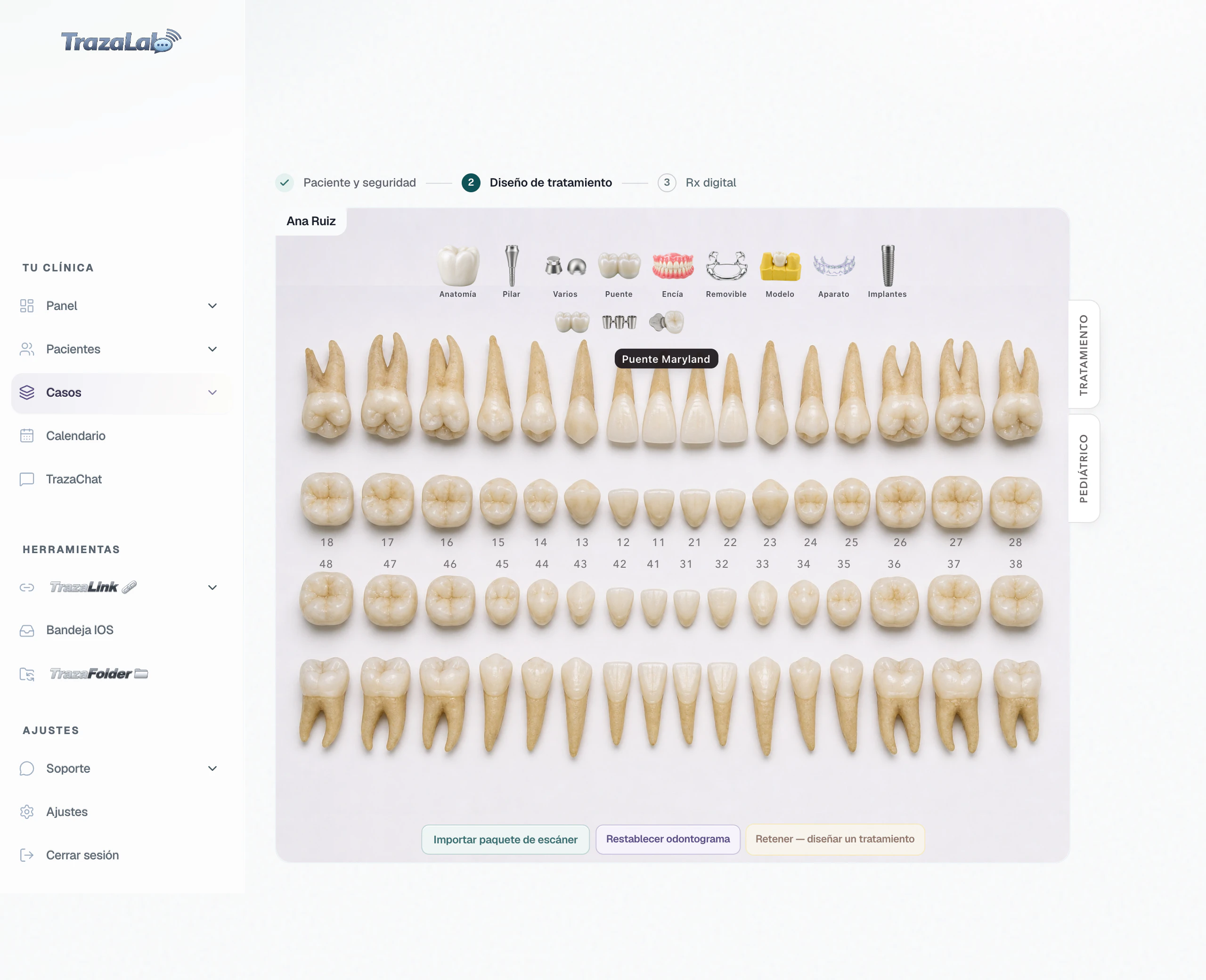
Puente.
Un tramo de dos extremos.
Parte 8 de 12
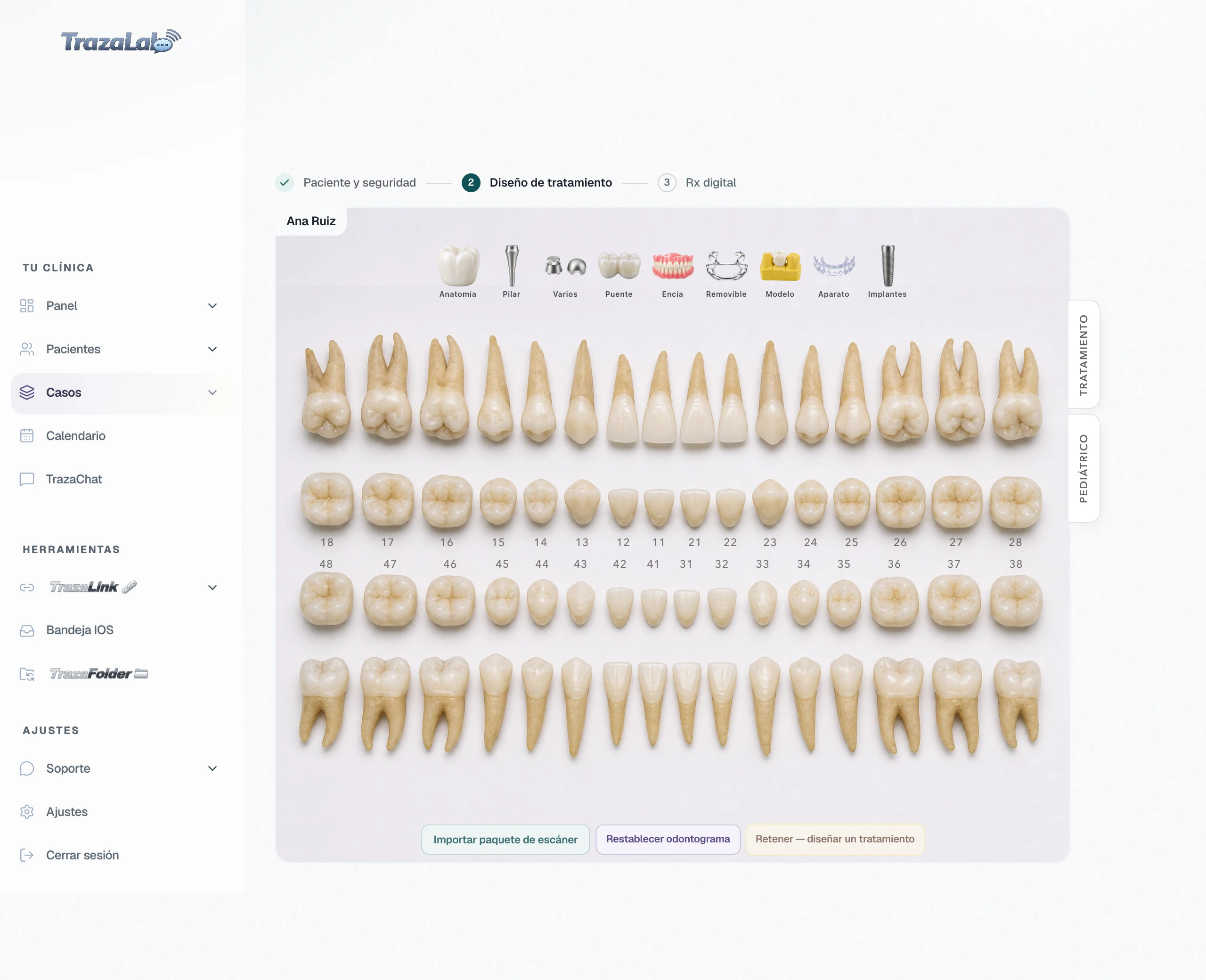
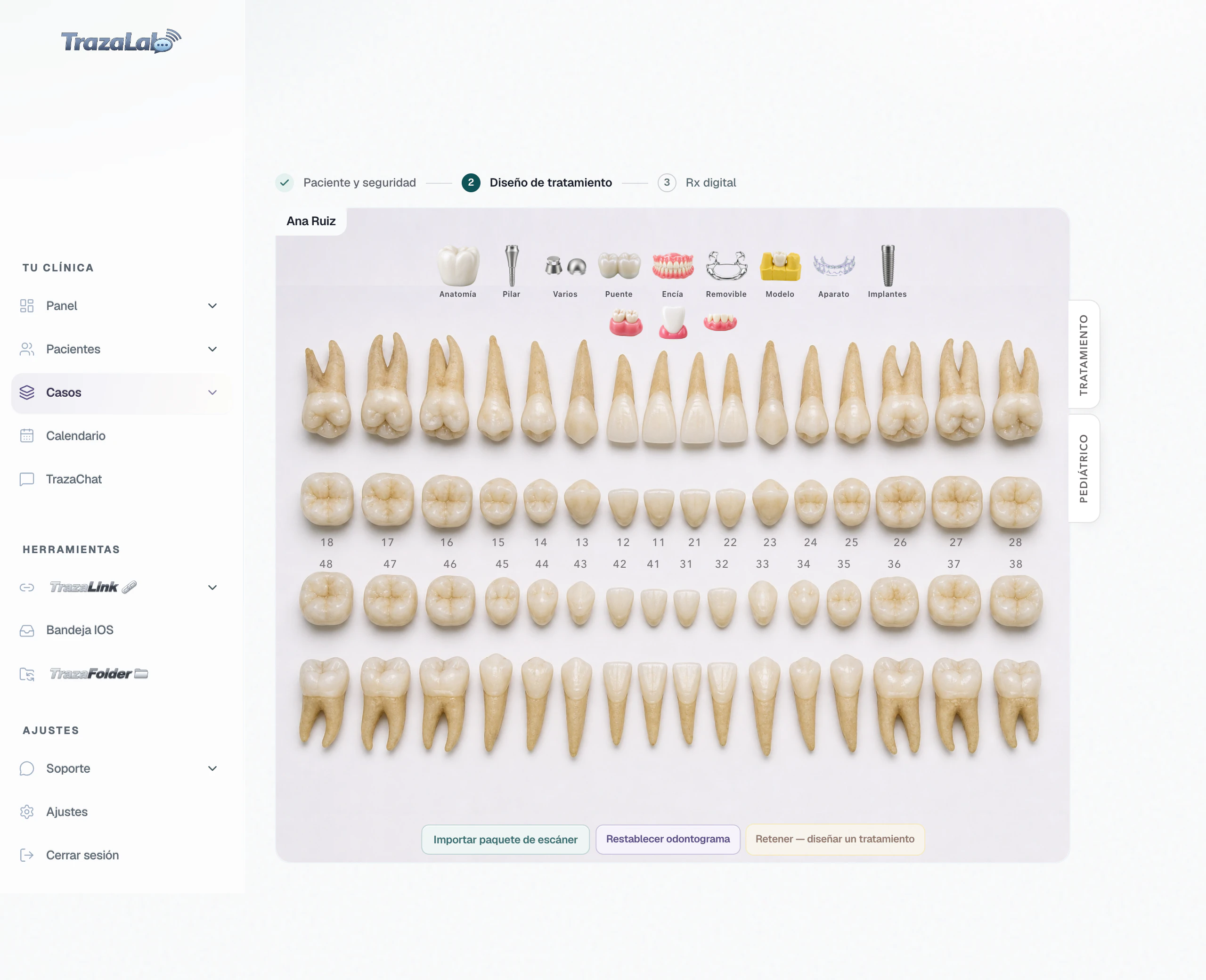
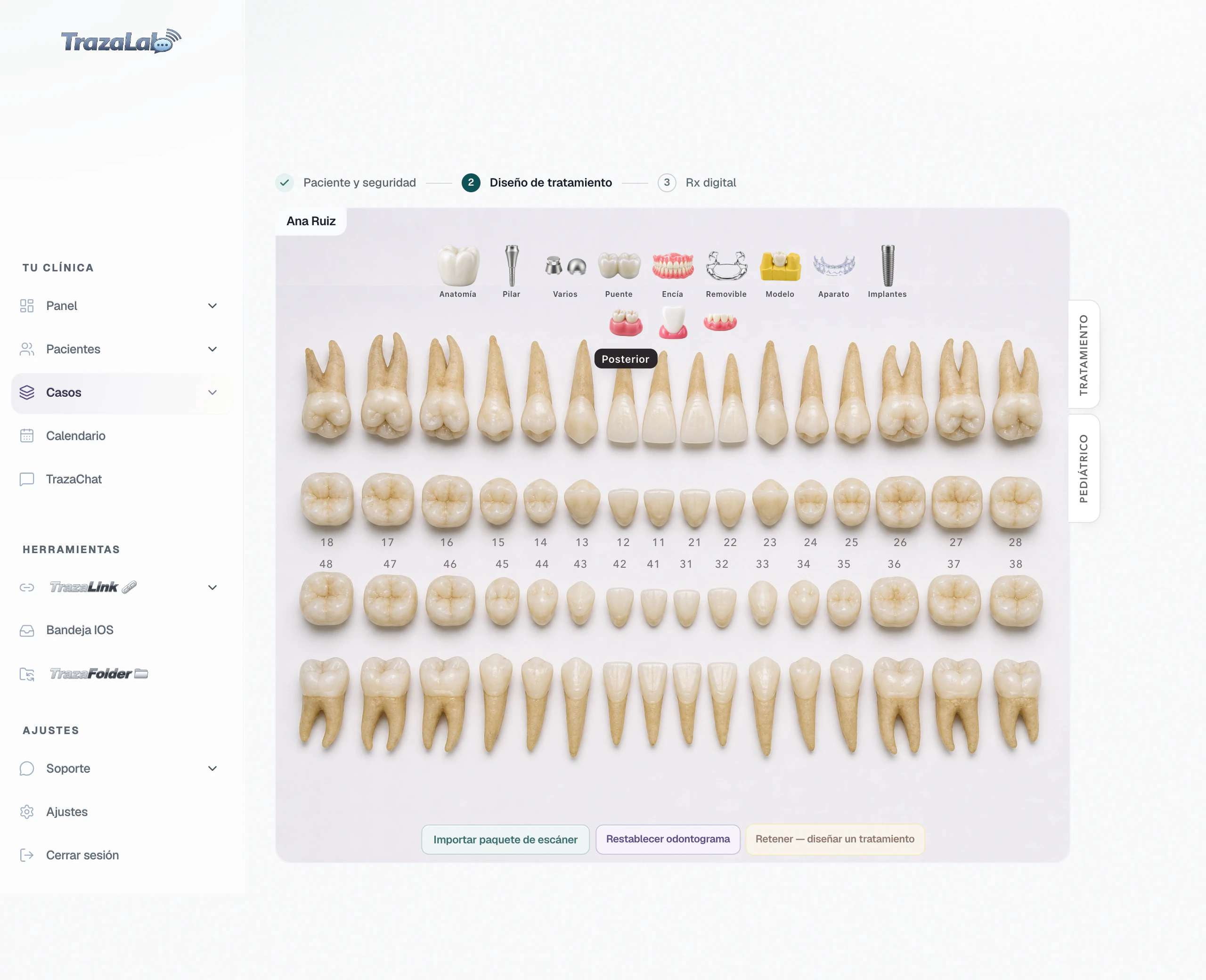
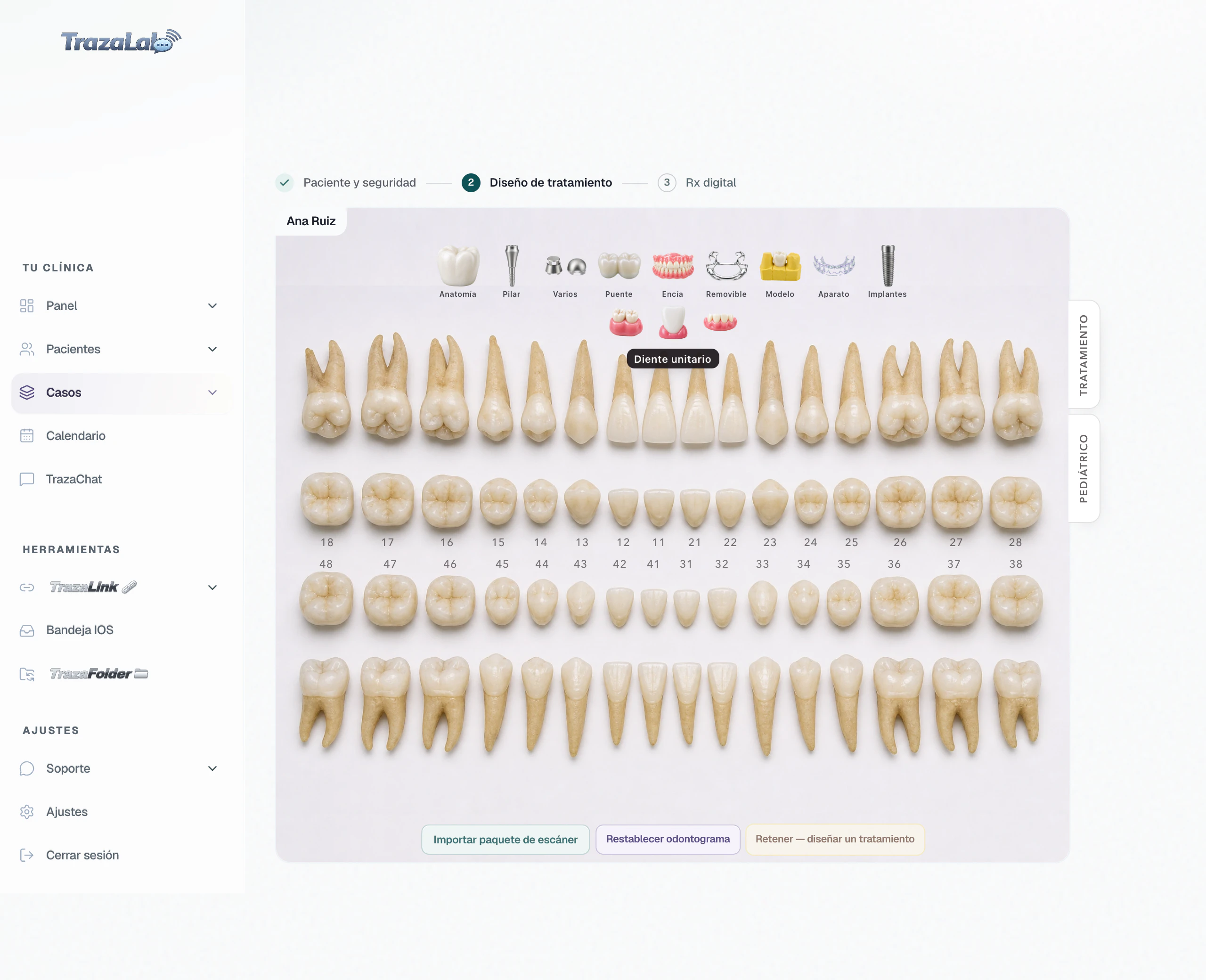
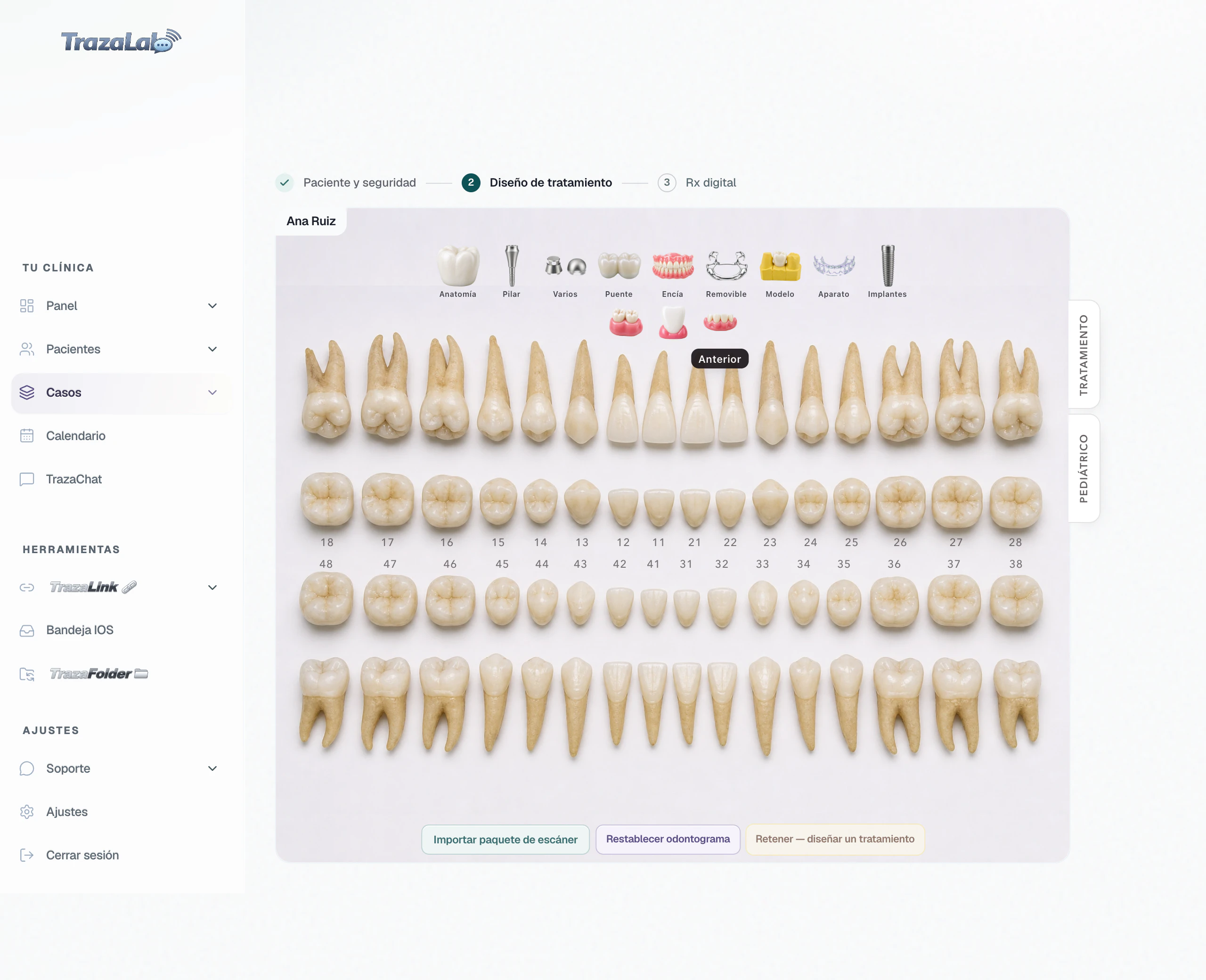
Encía.
Trabajos de encía.
Parte 9 de 12
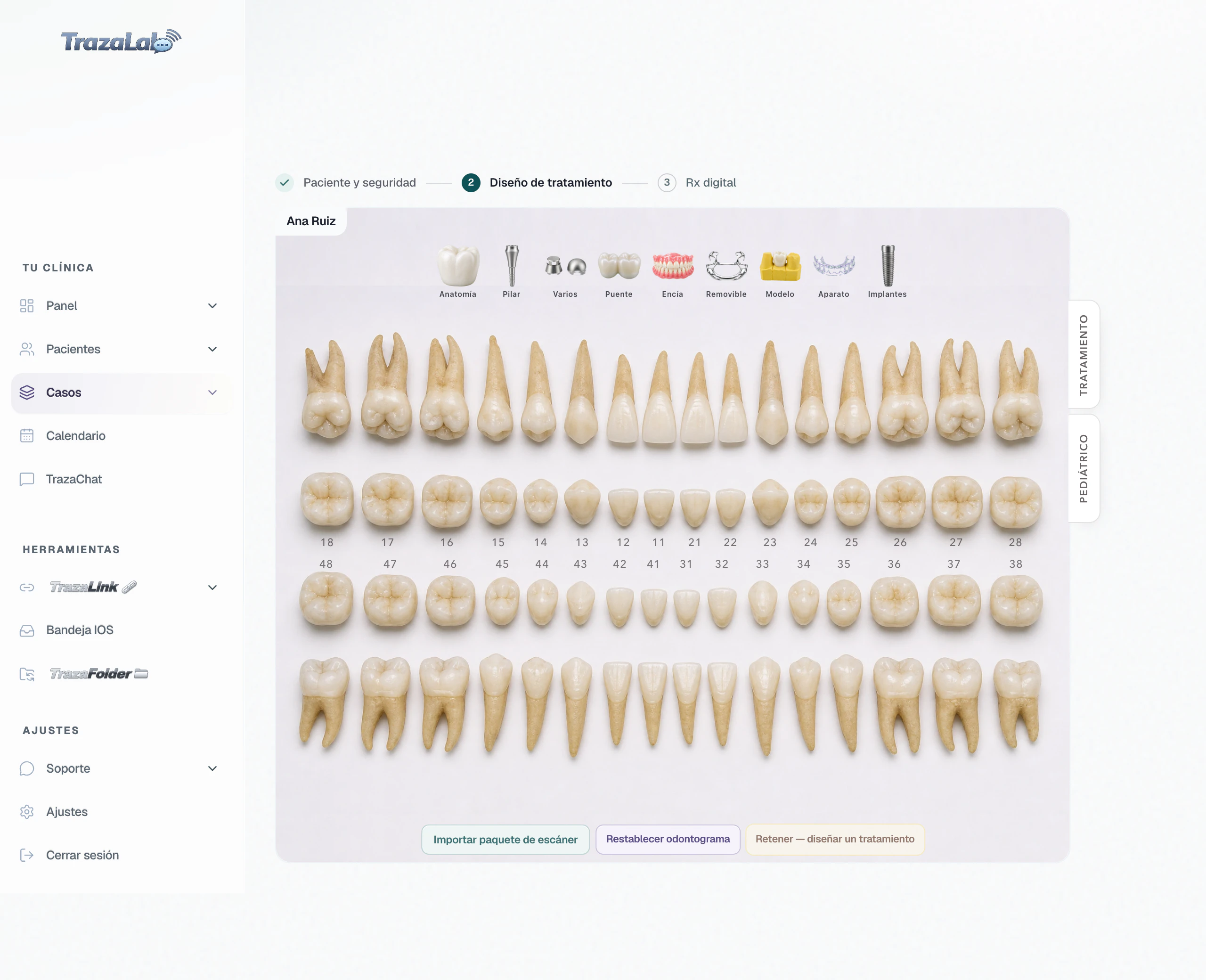
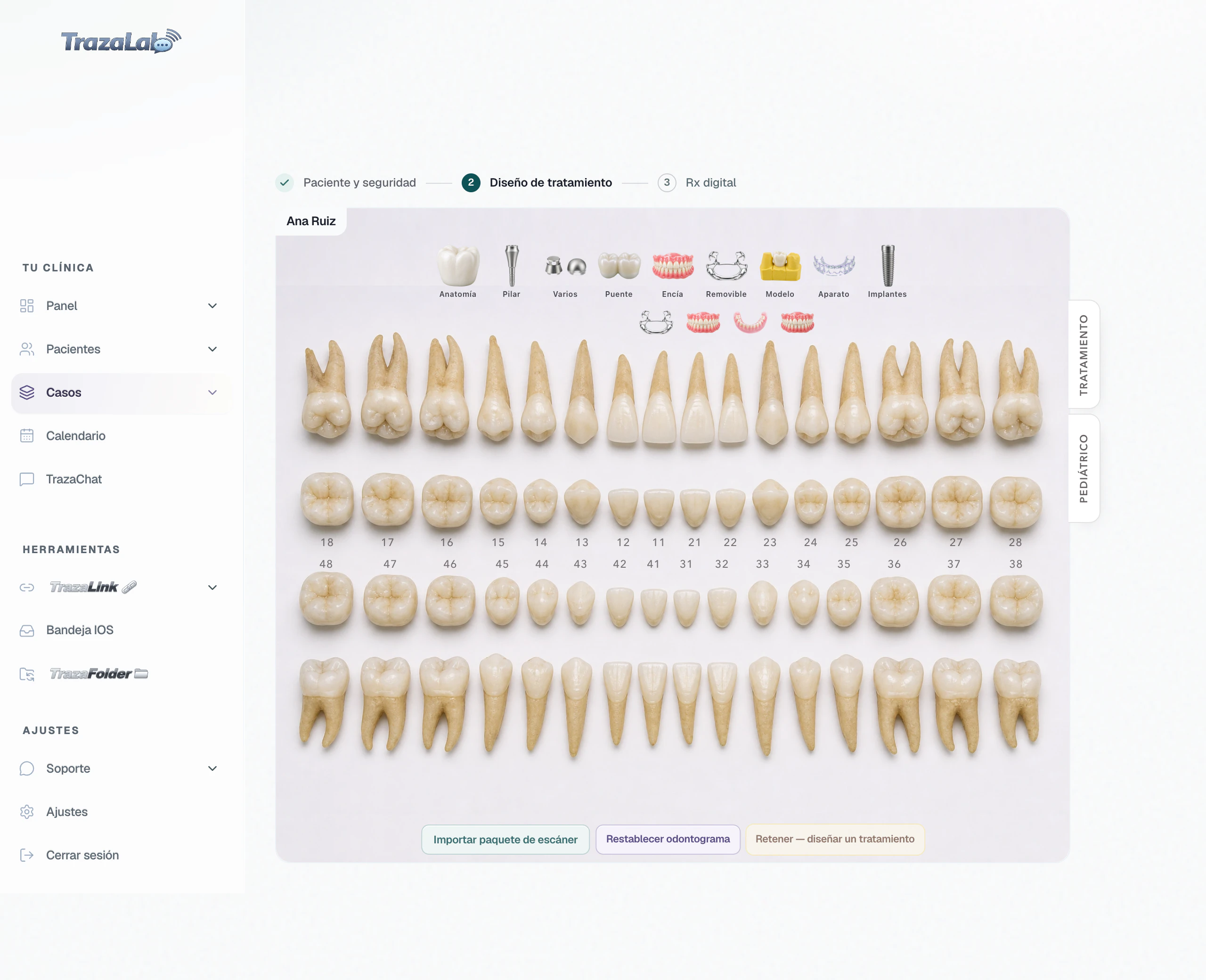
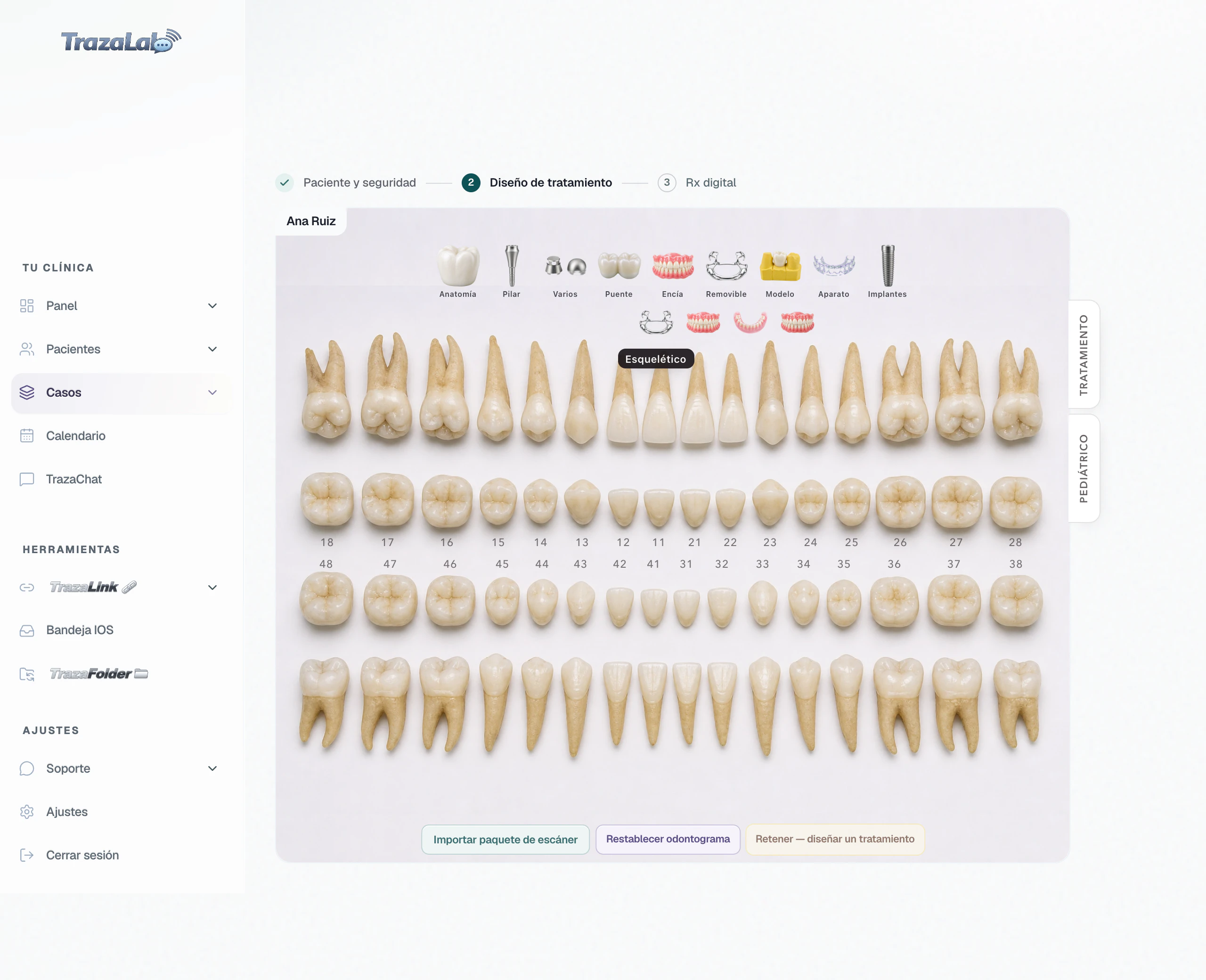
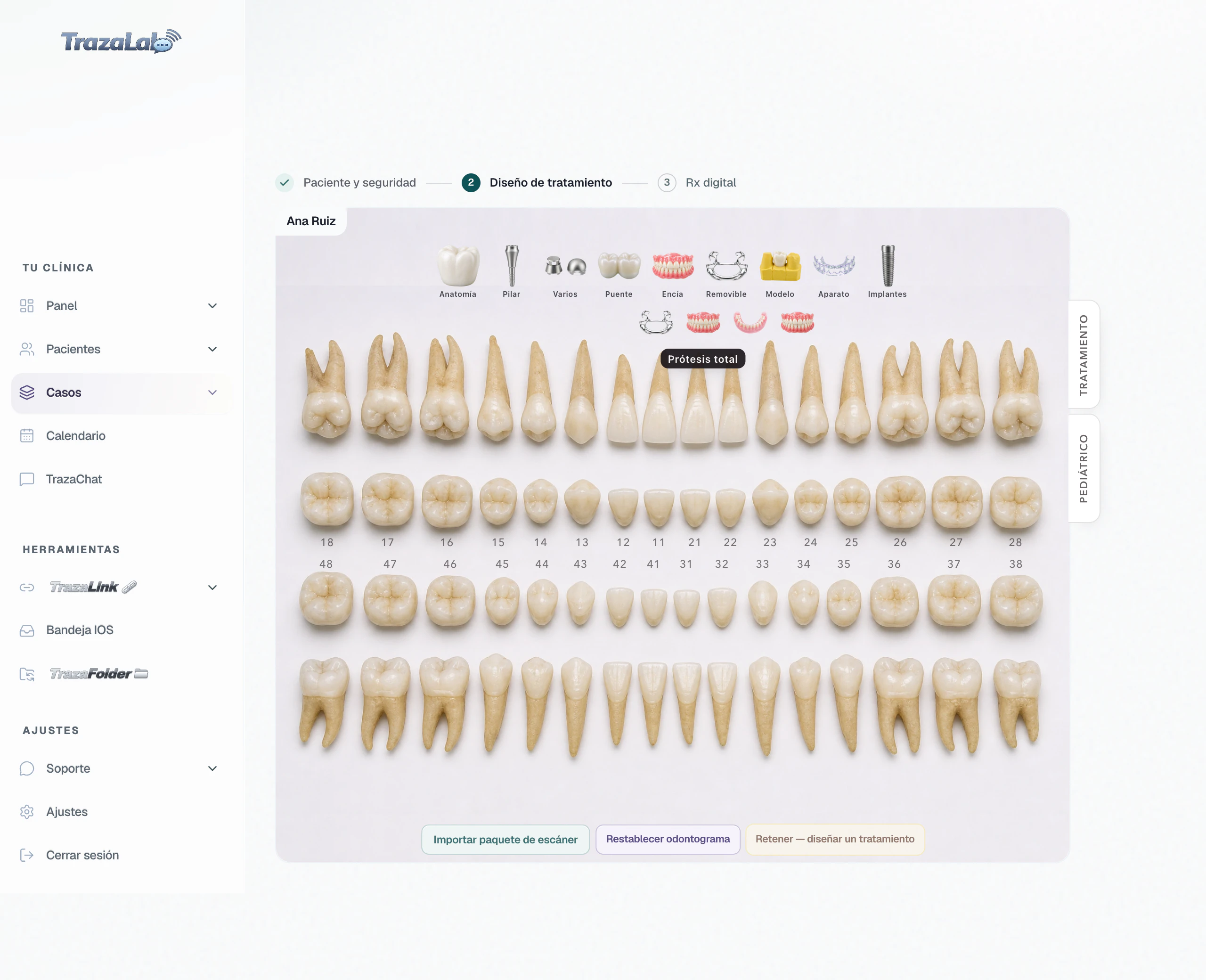
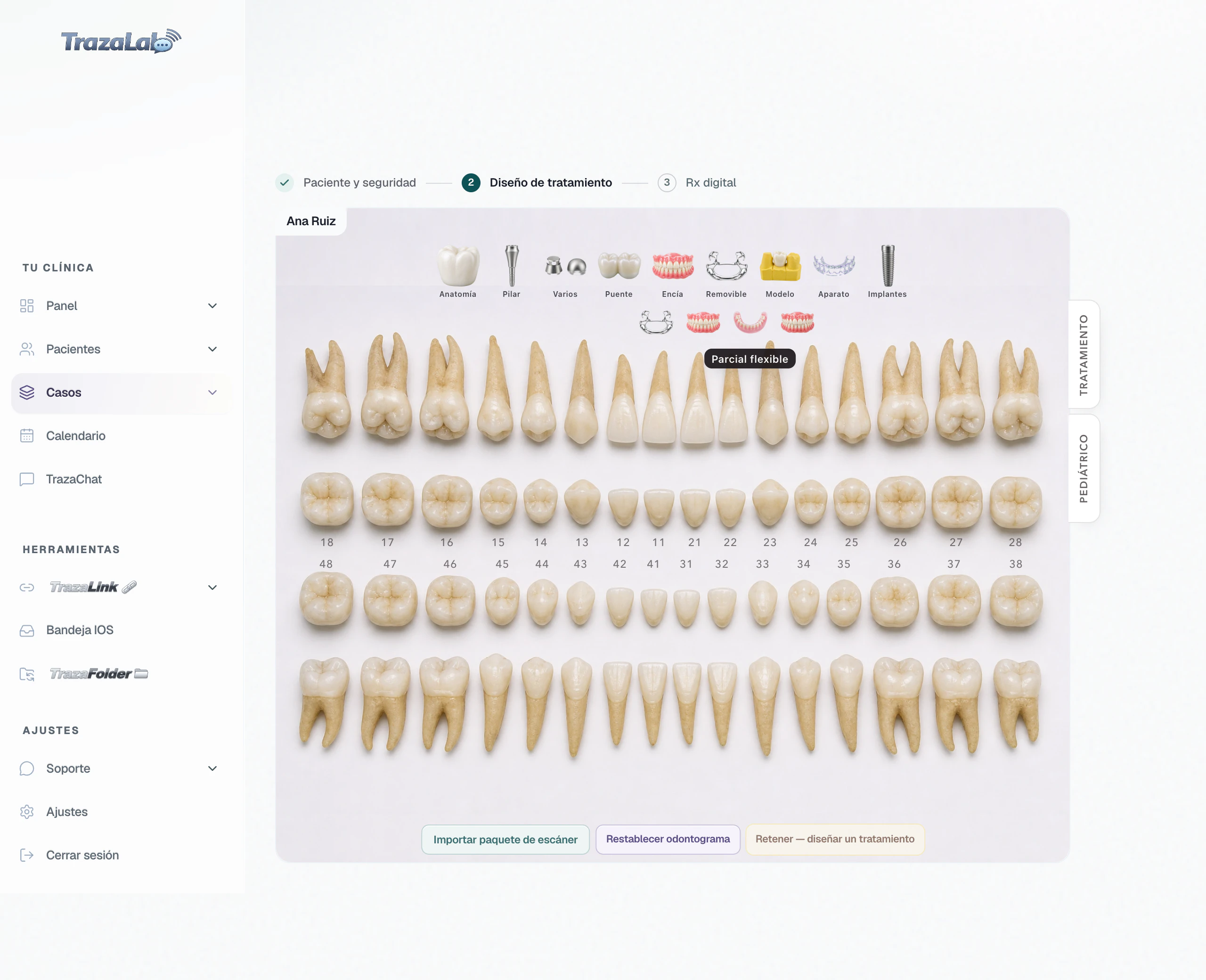
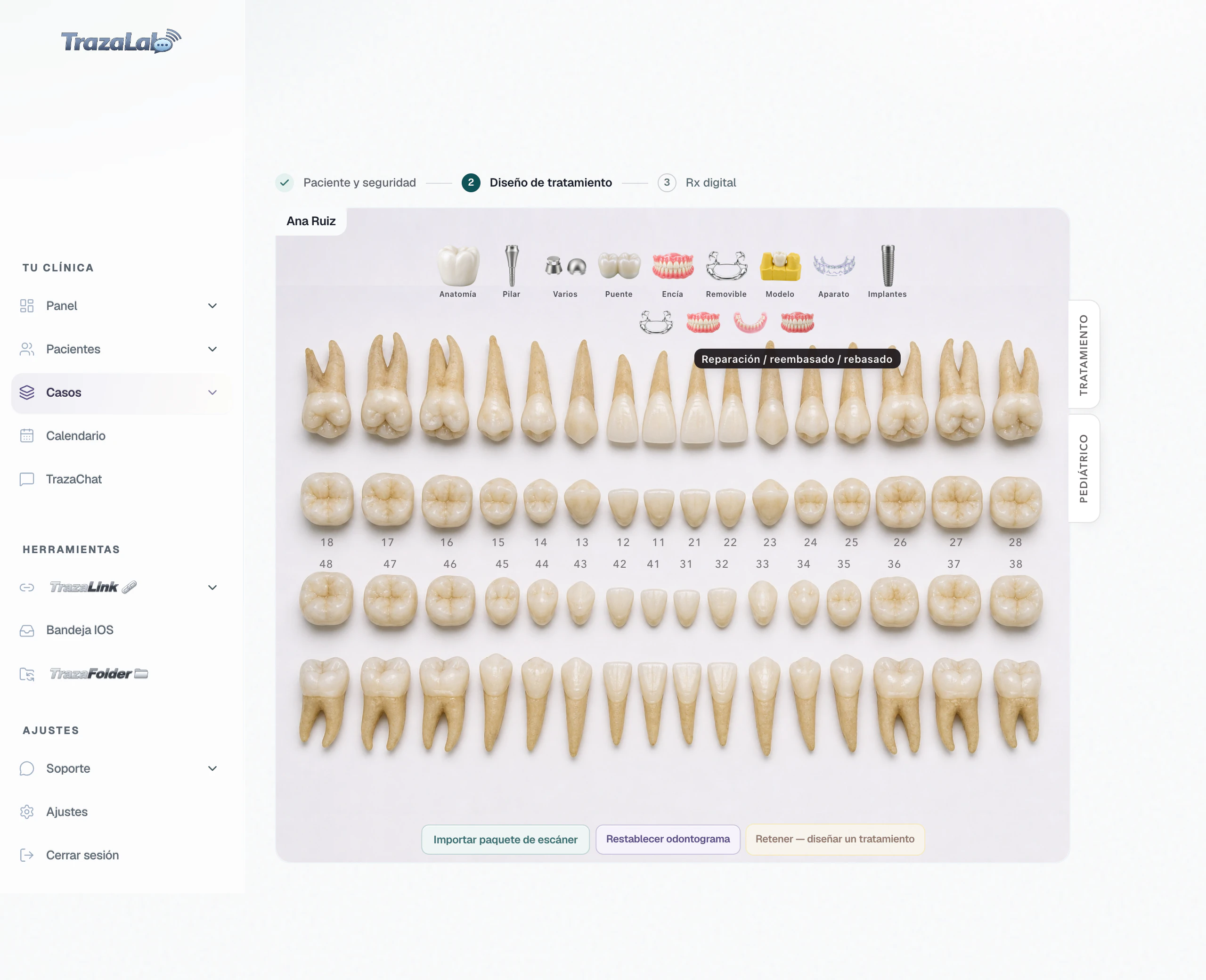
Removible.
Prótesis que se quitan.
Parte 10 de 12
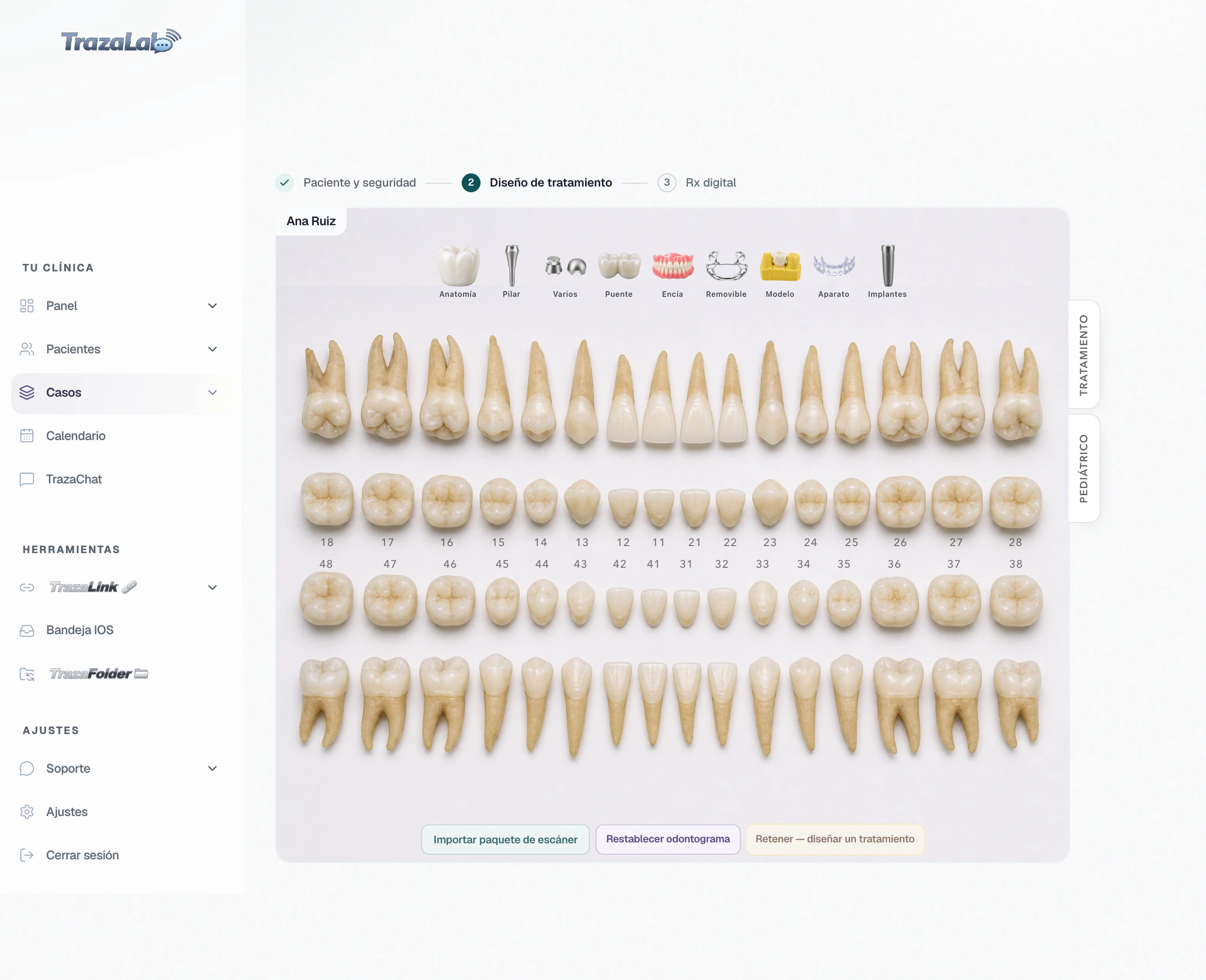
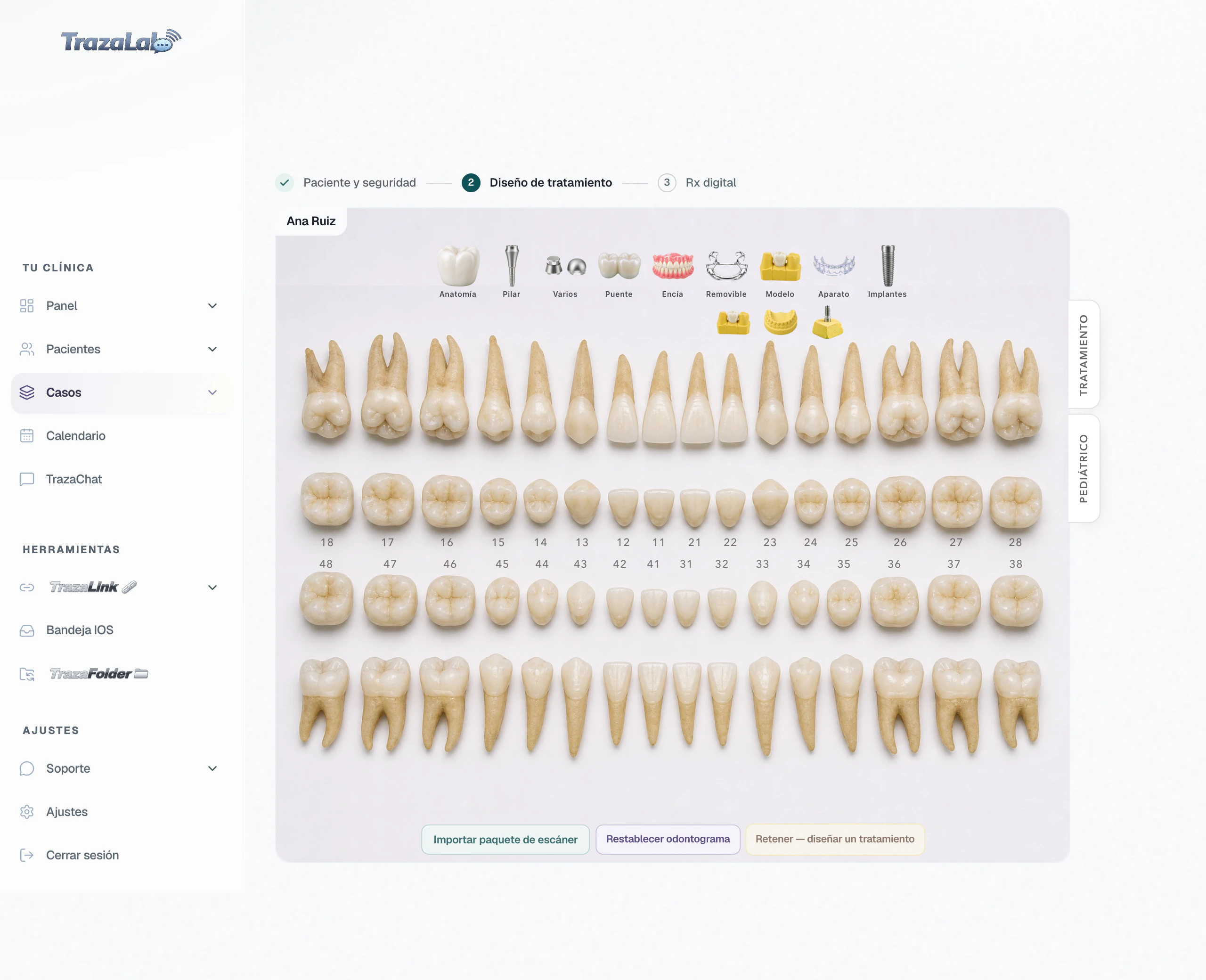
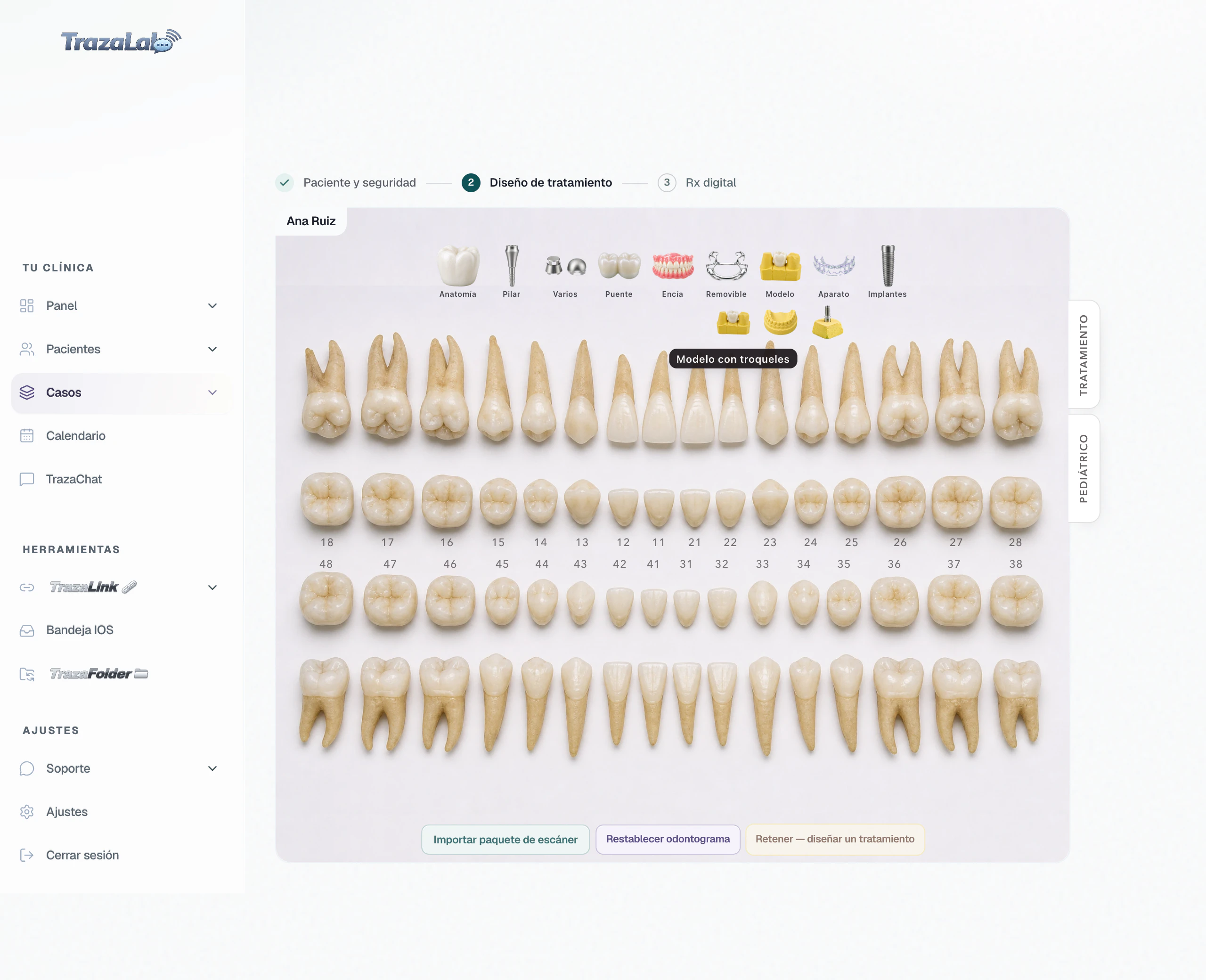
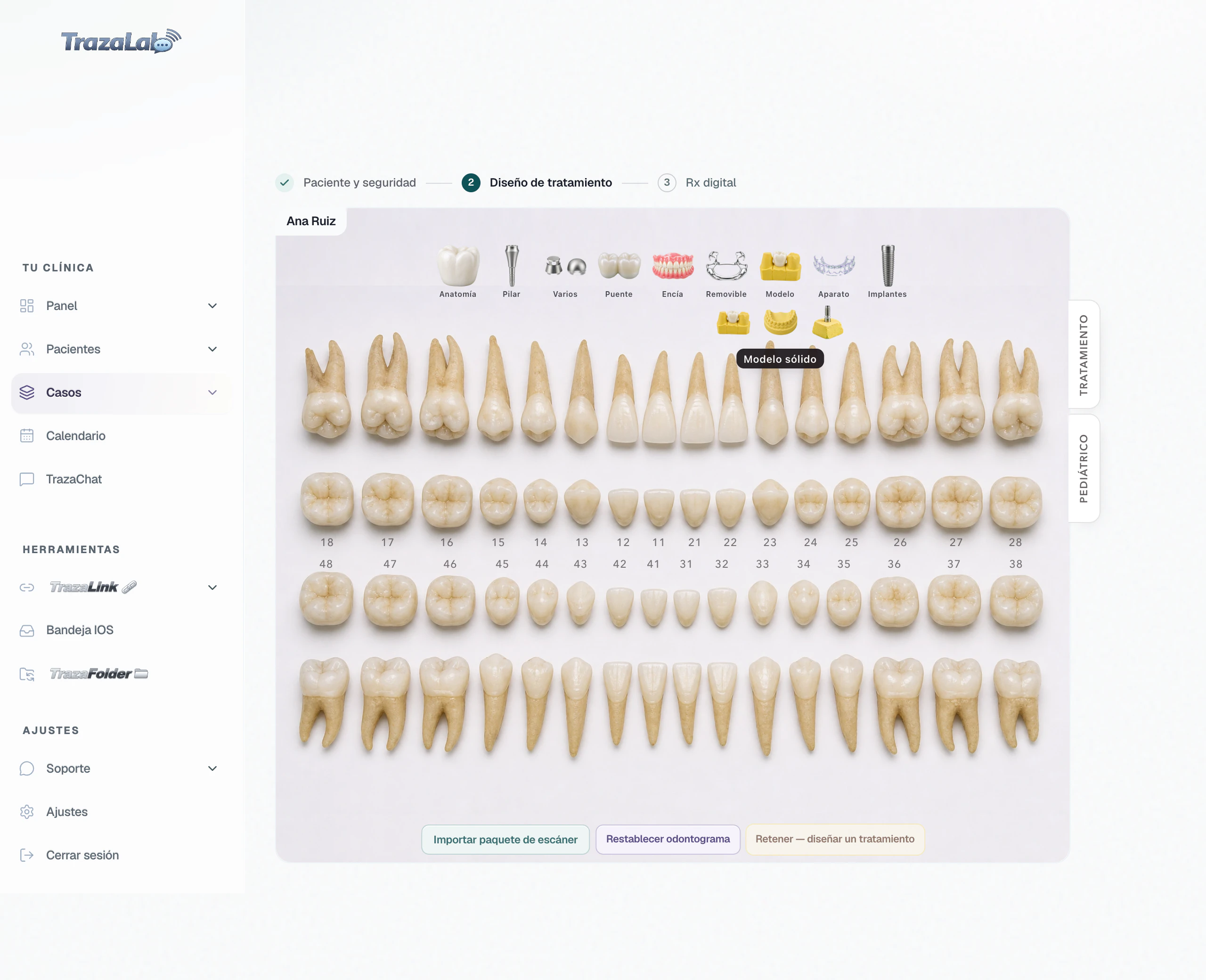
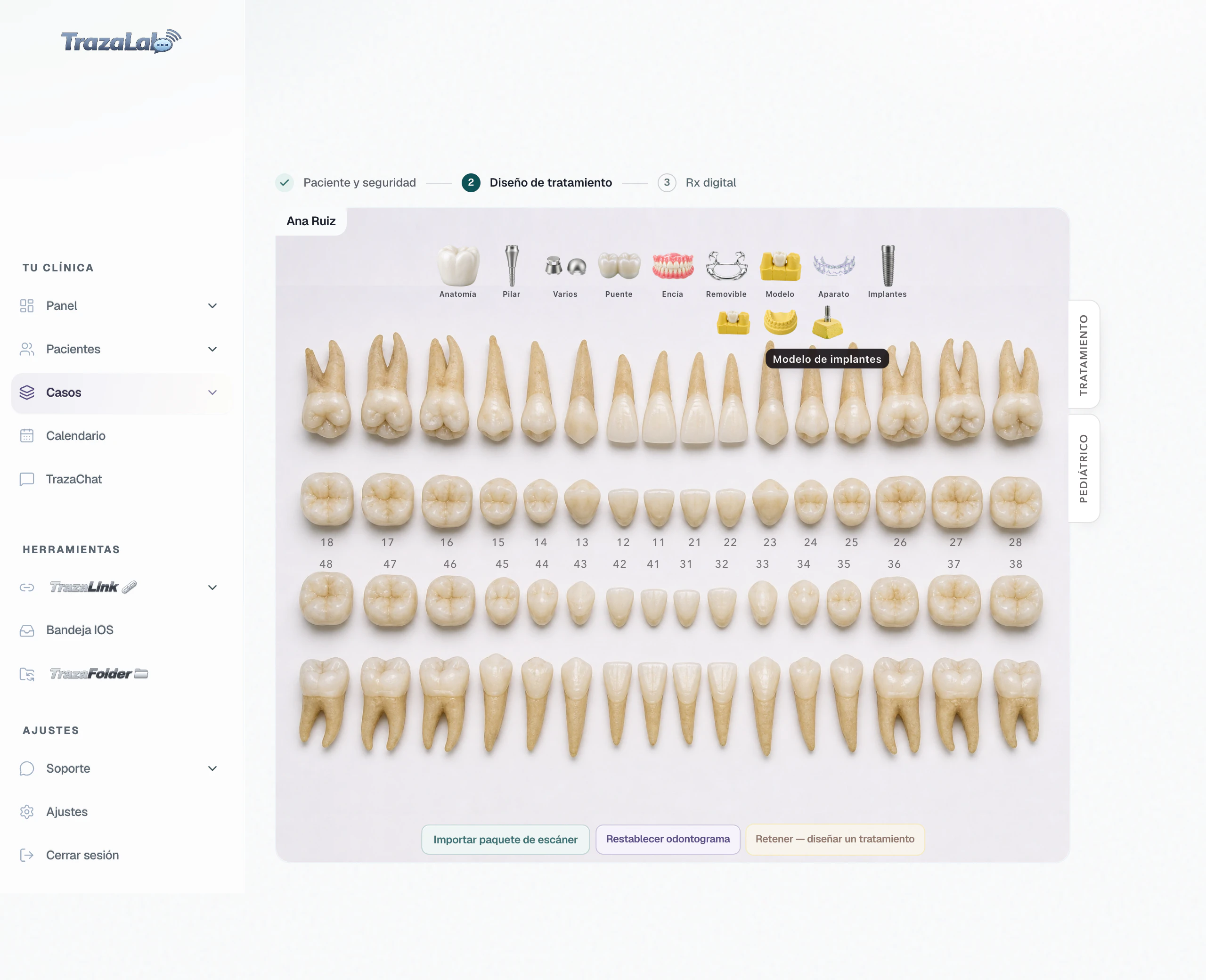
Modelo.
Modelos de trabajo.
Parte 11 de 12
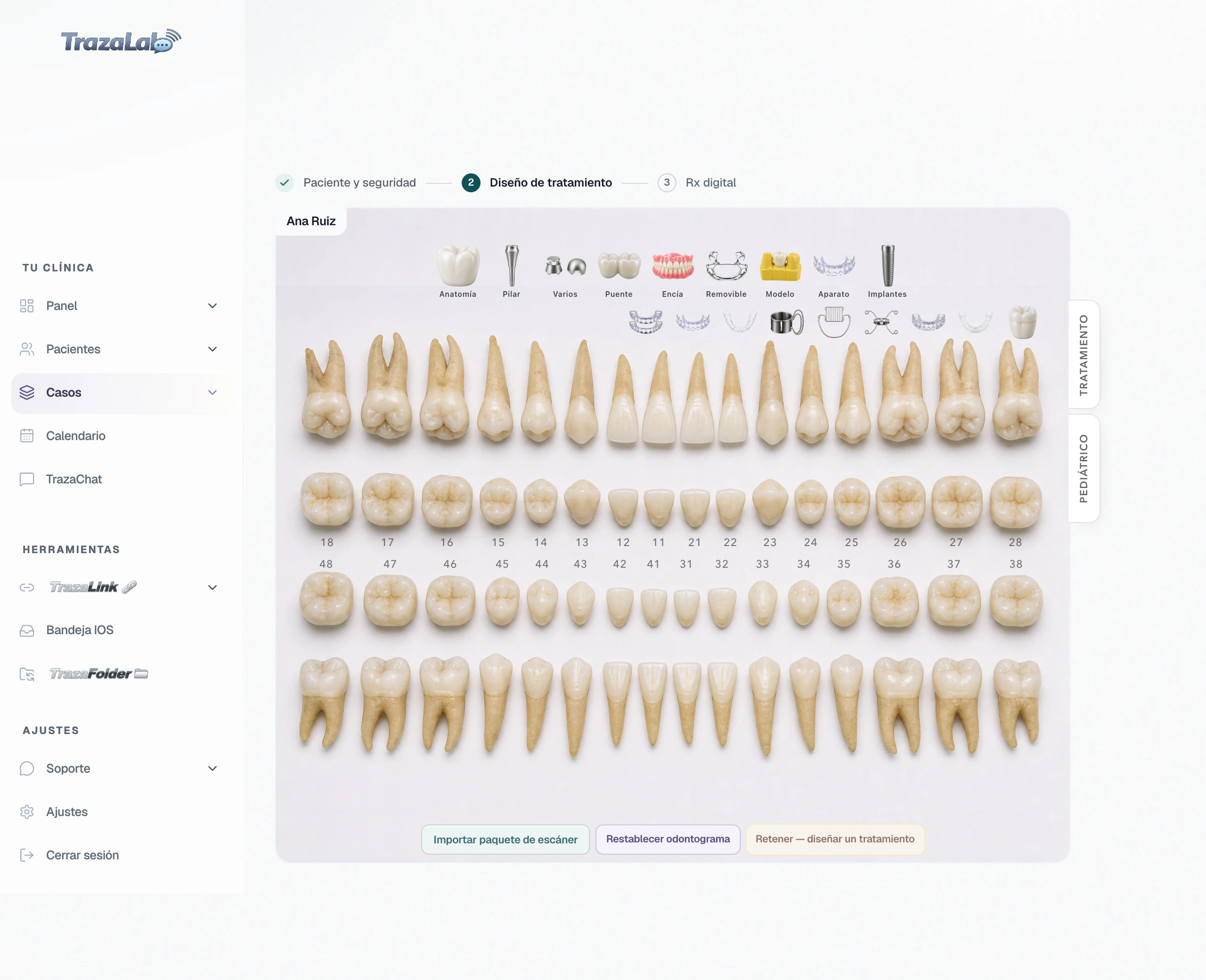
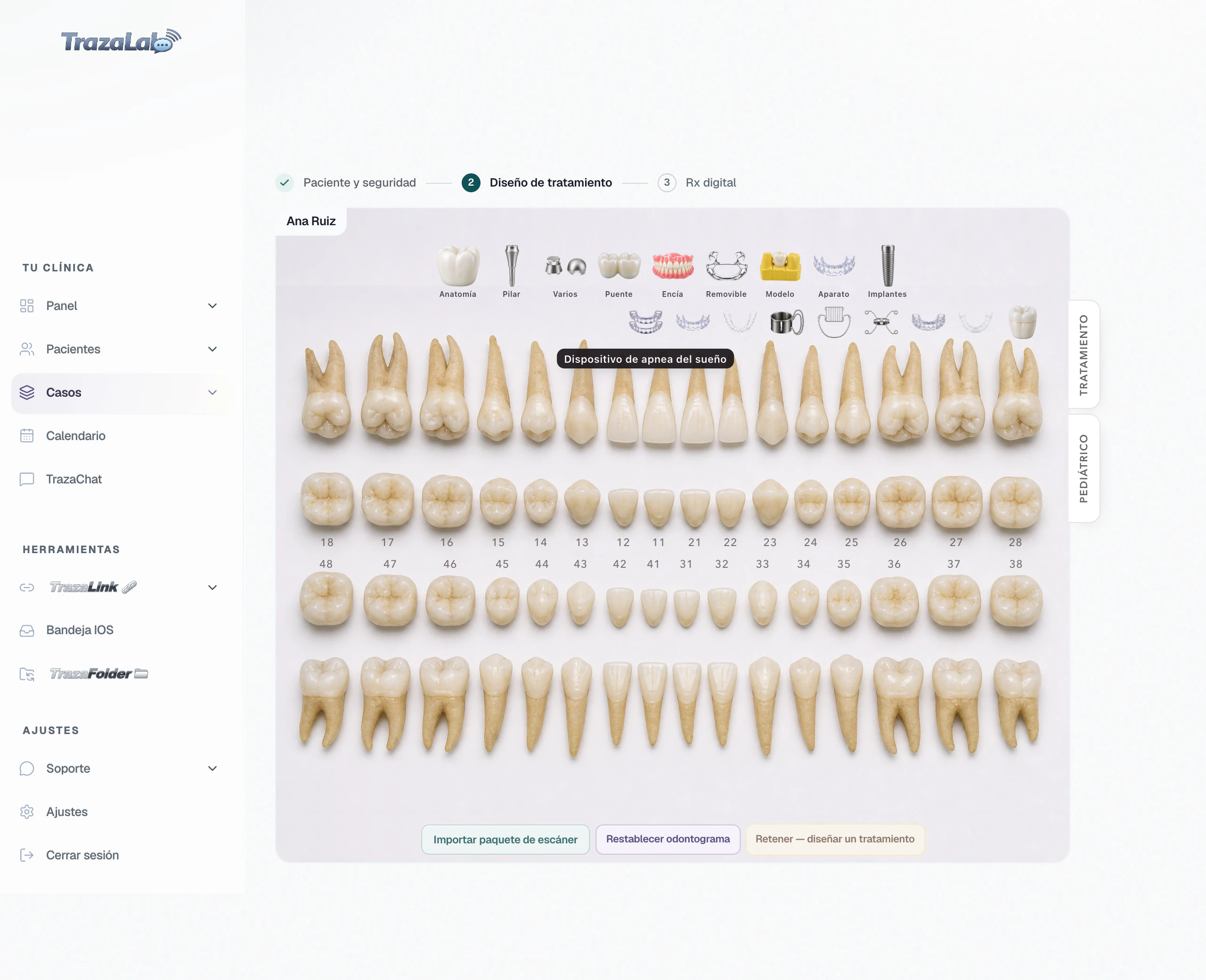
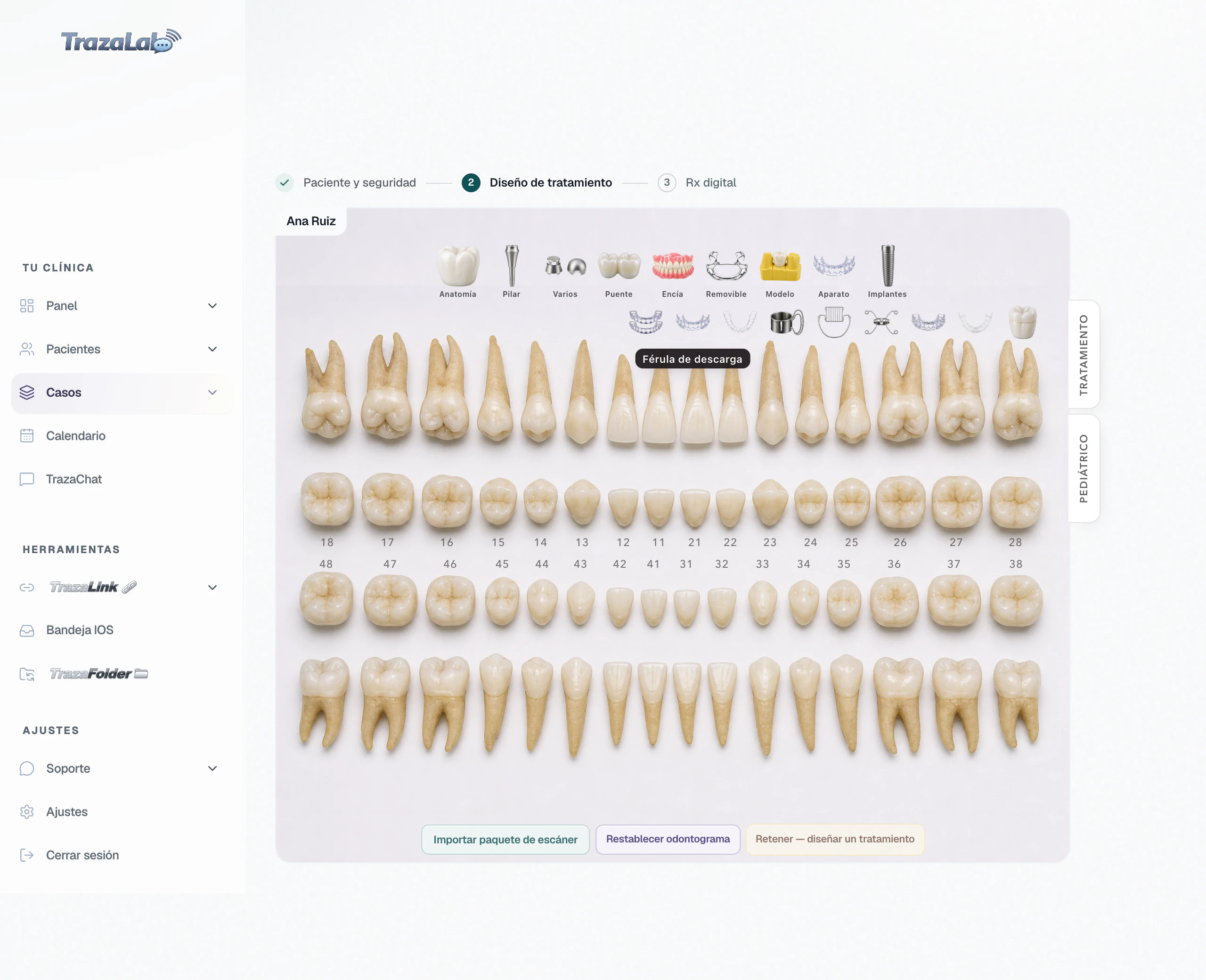
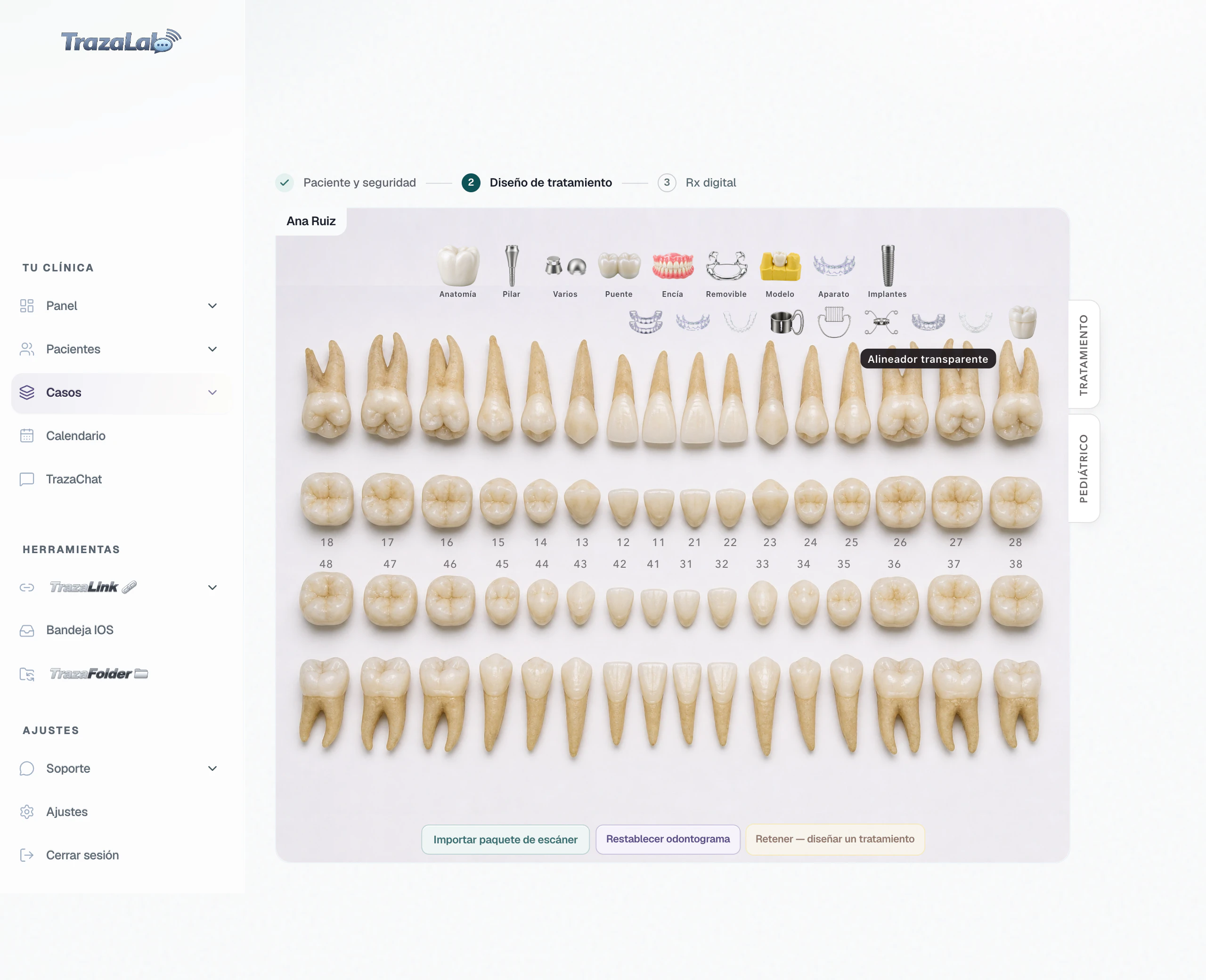
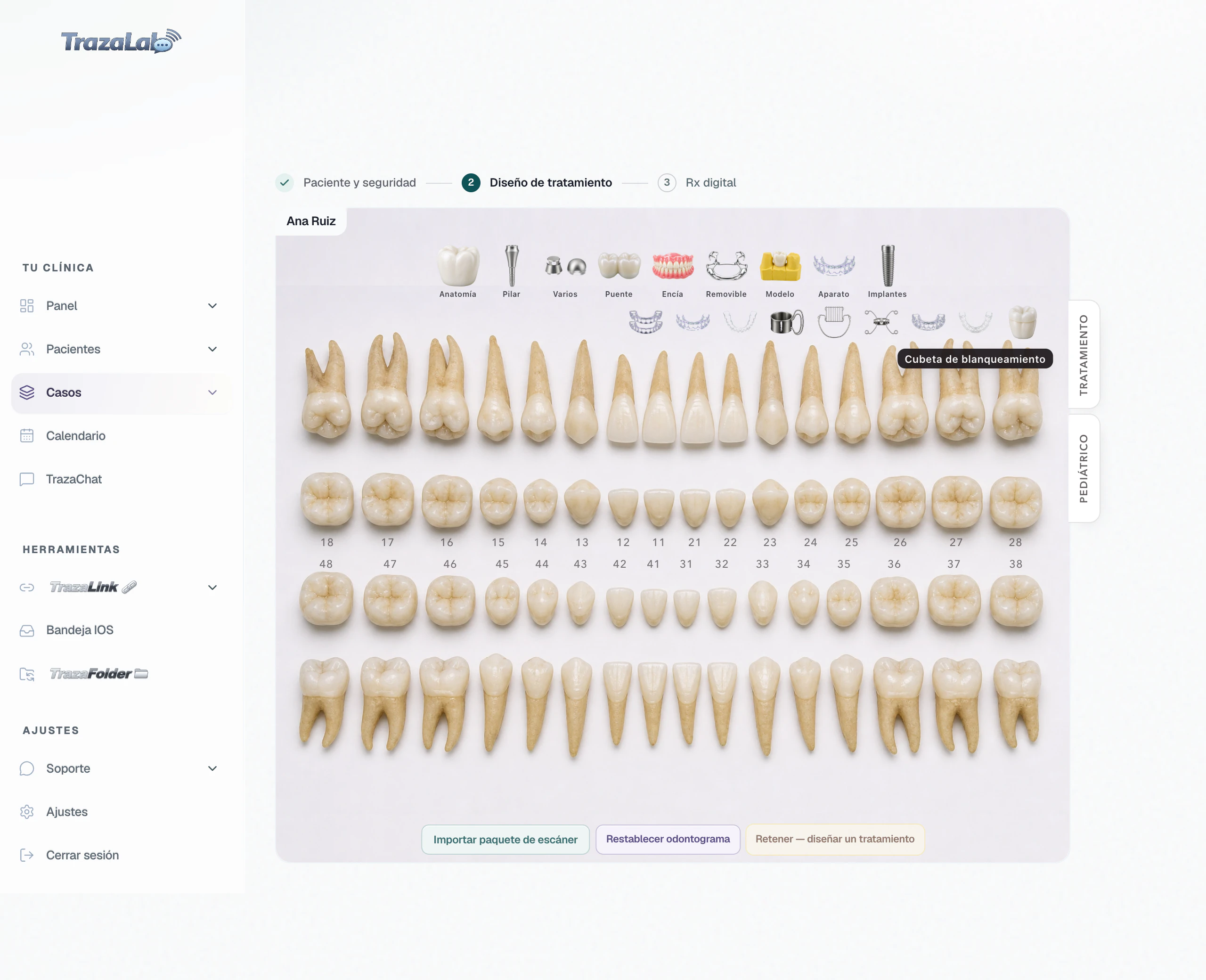
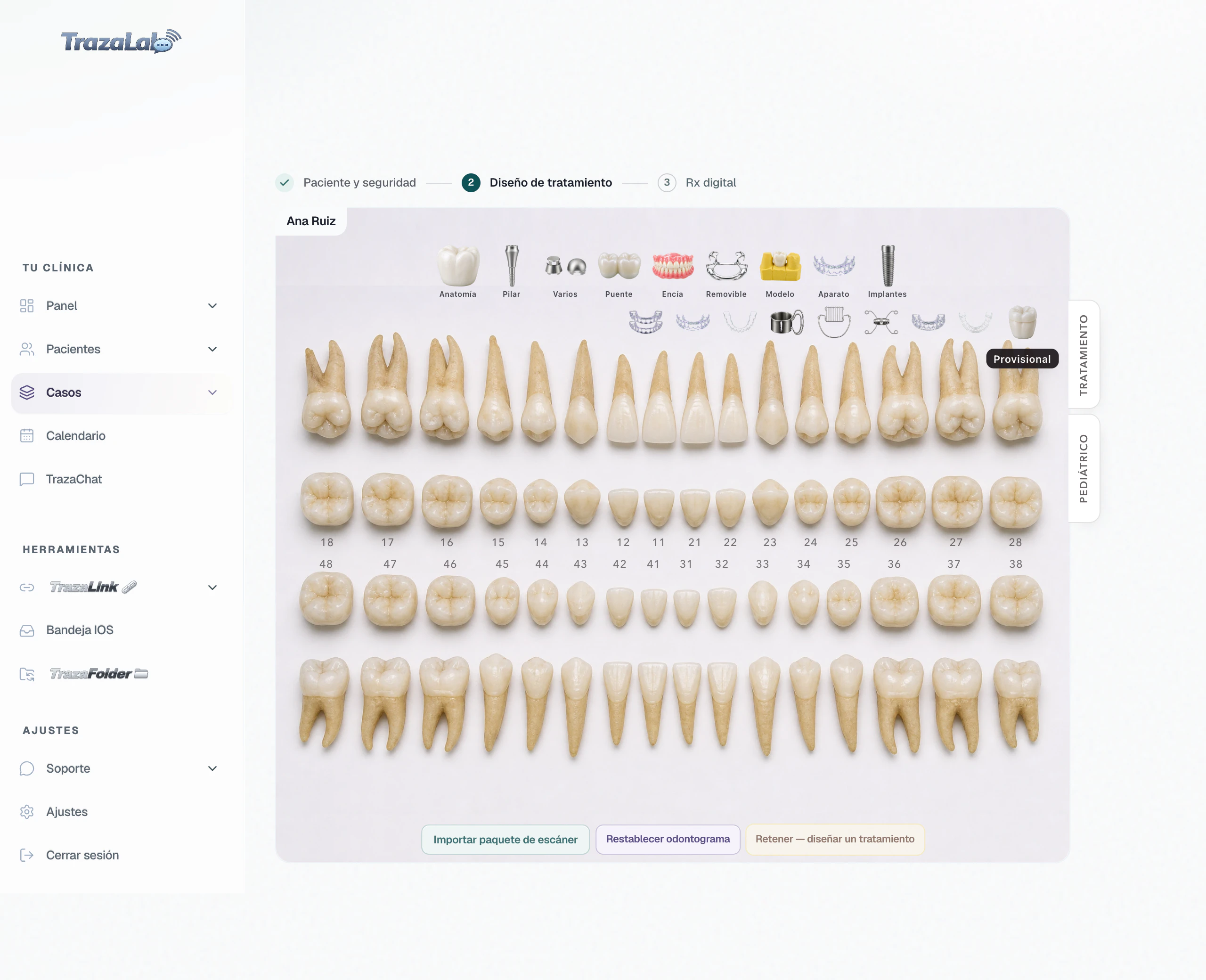
Aparato.
Aparatos y placas.
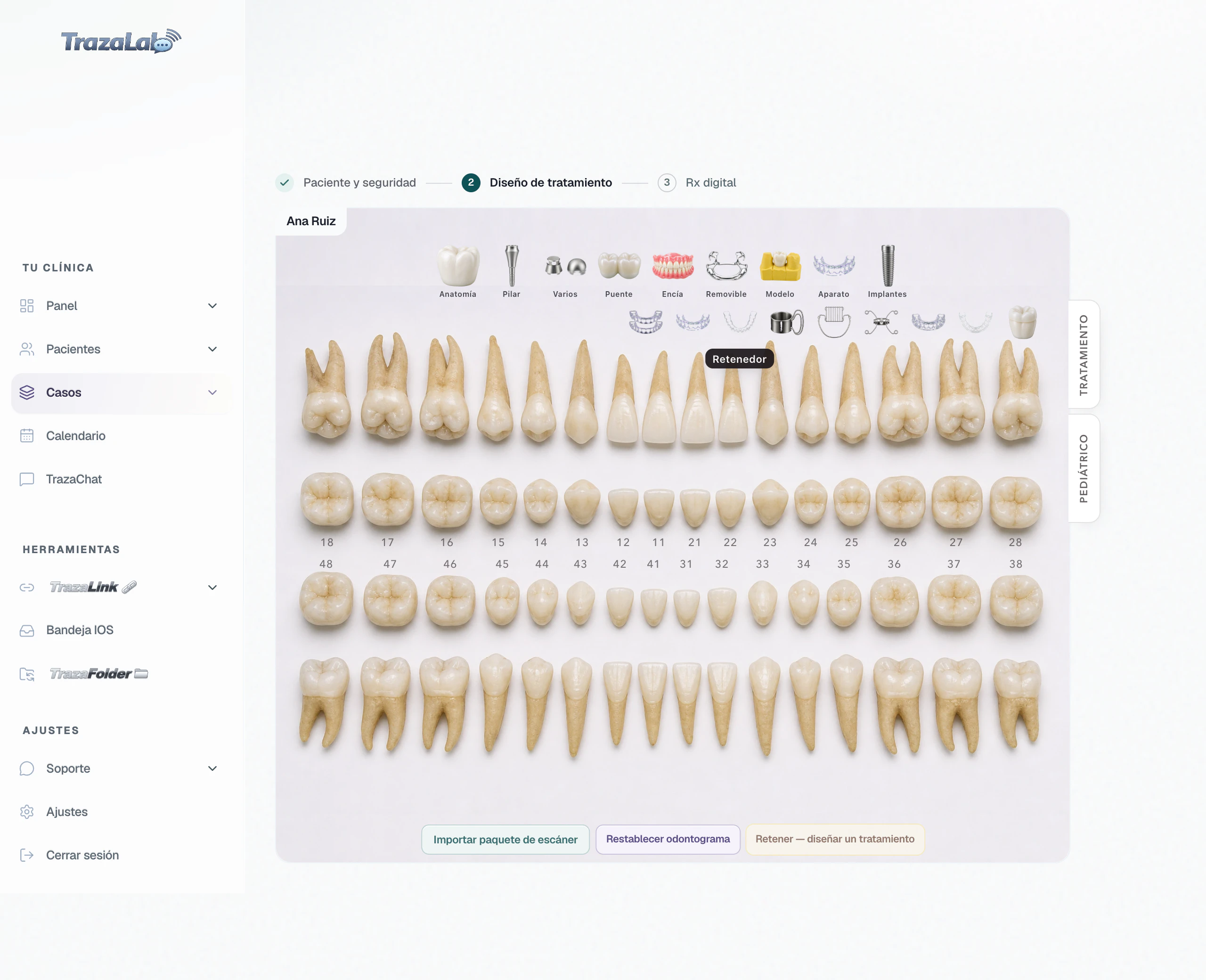
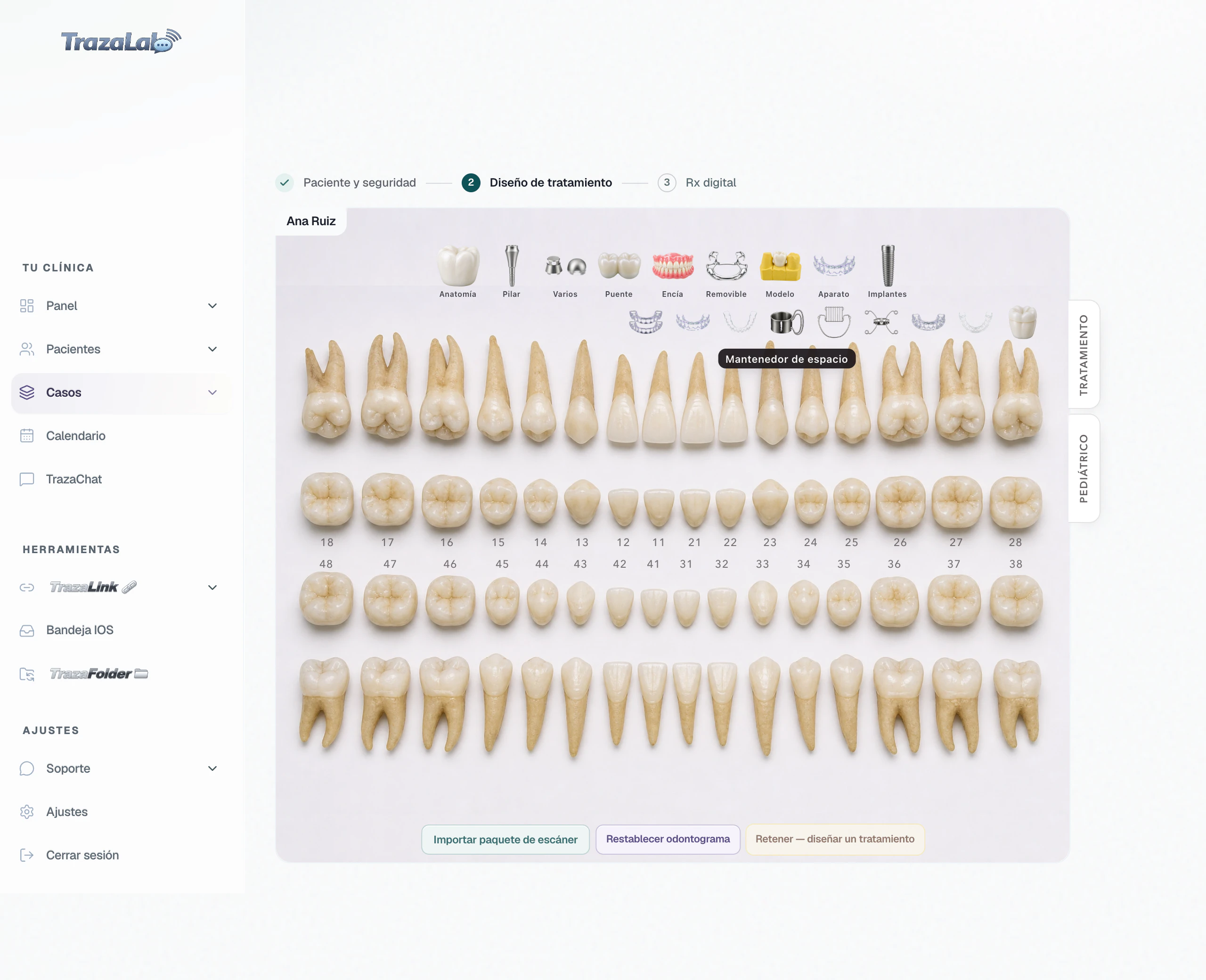
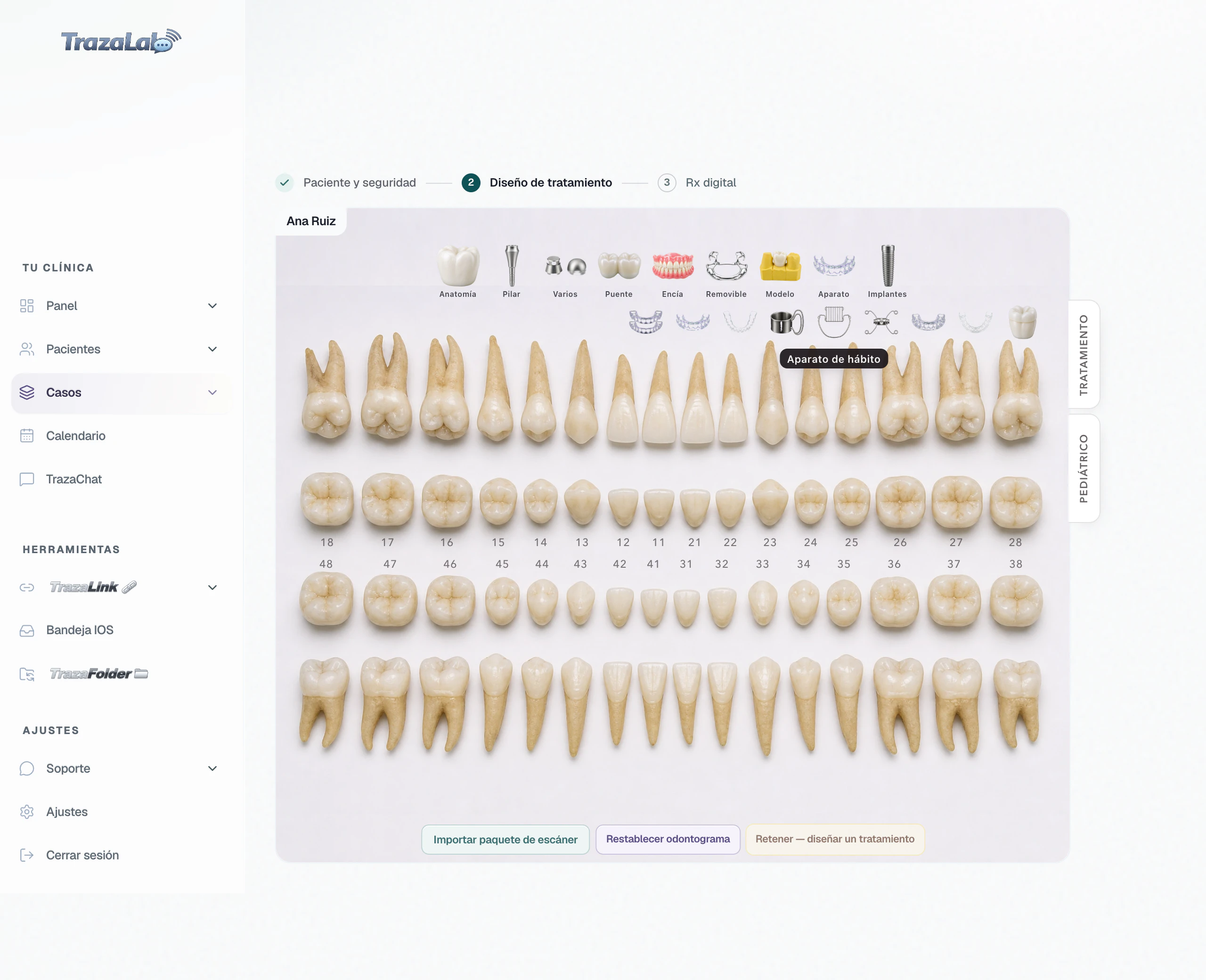
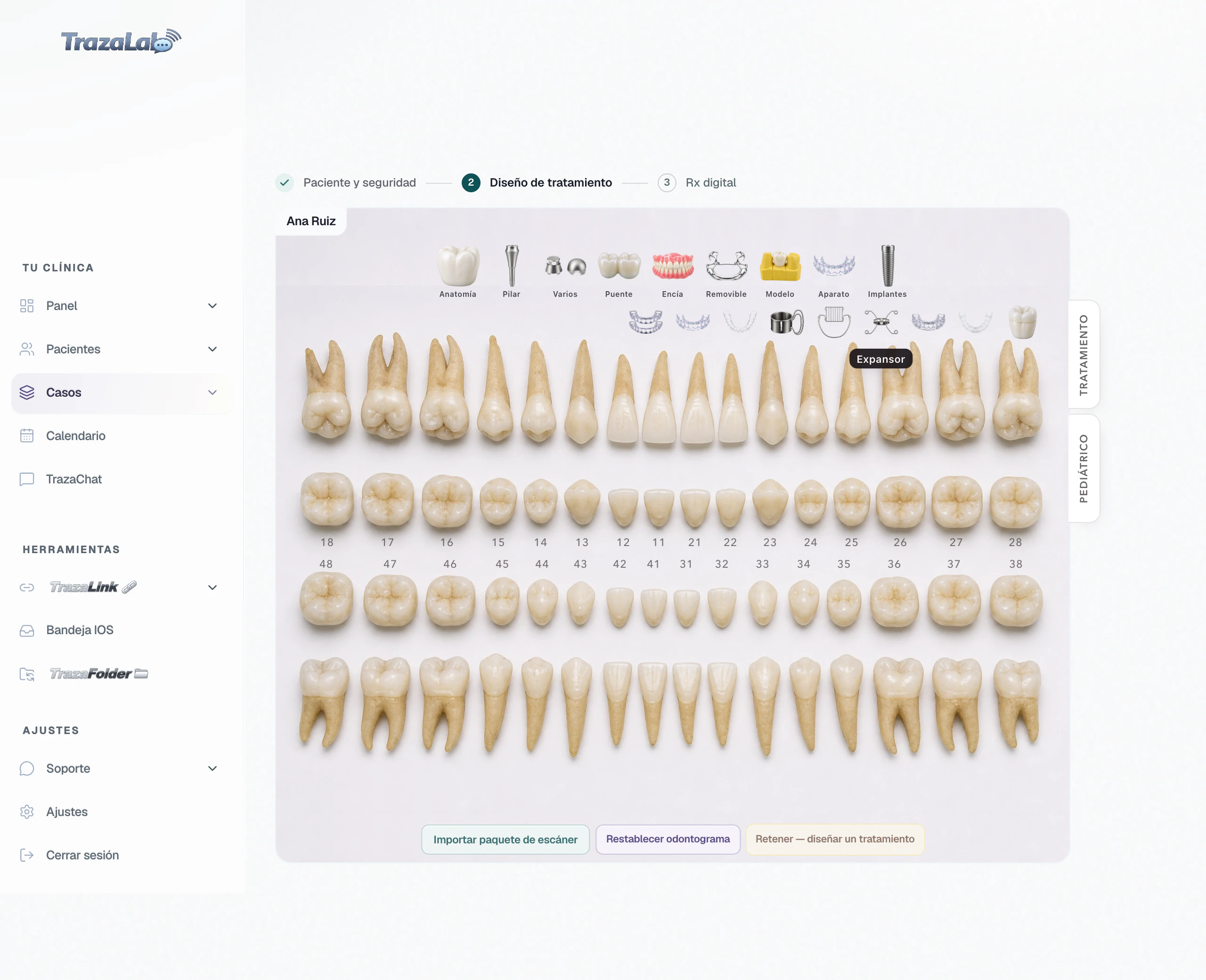
Parte 12 de 12
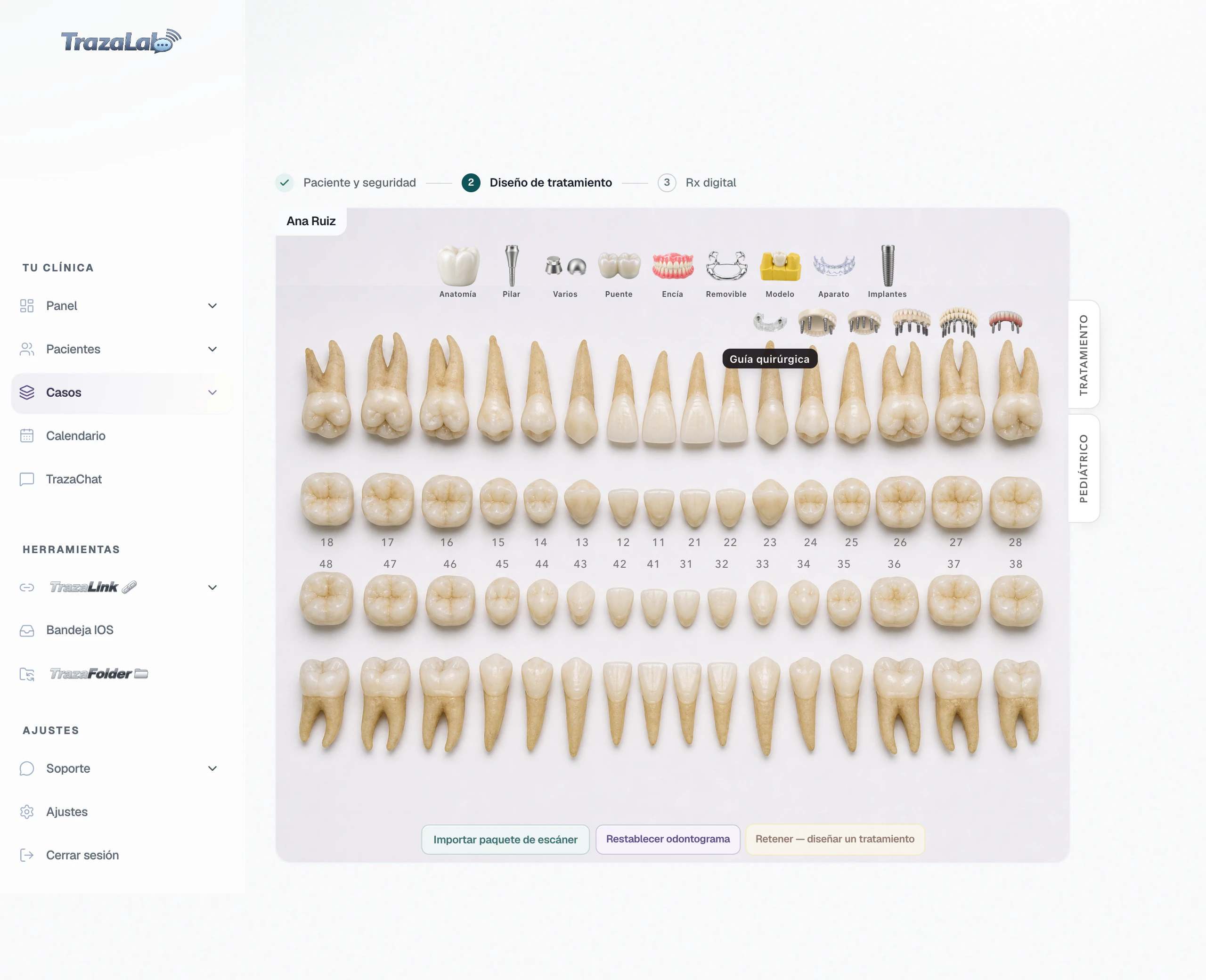
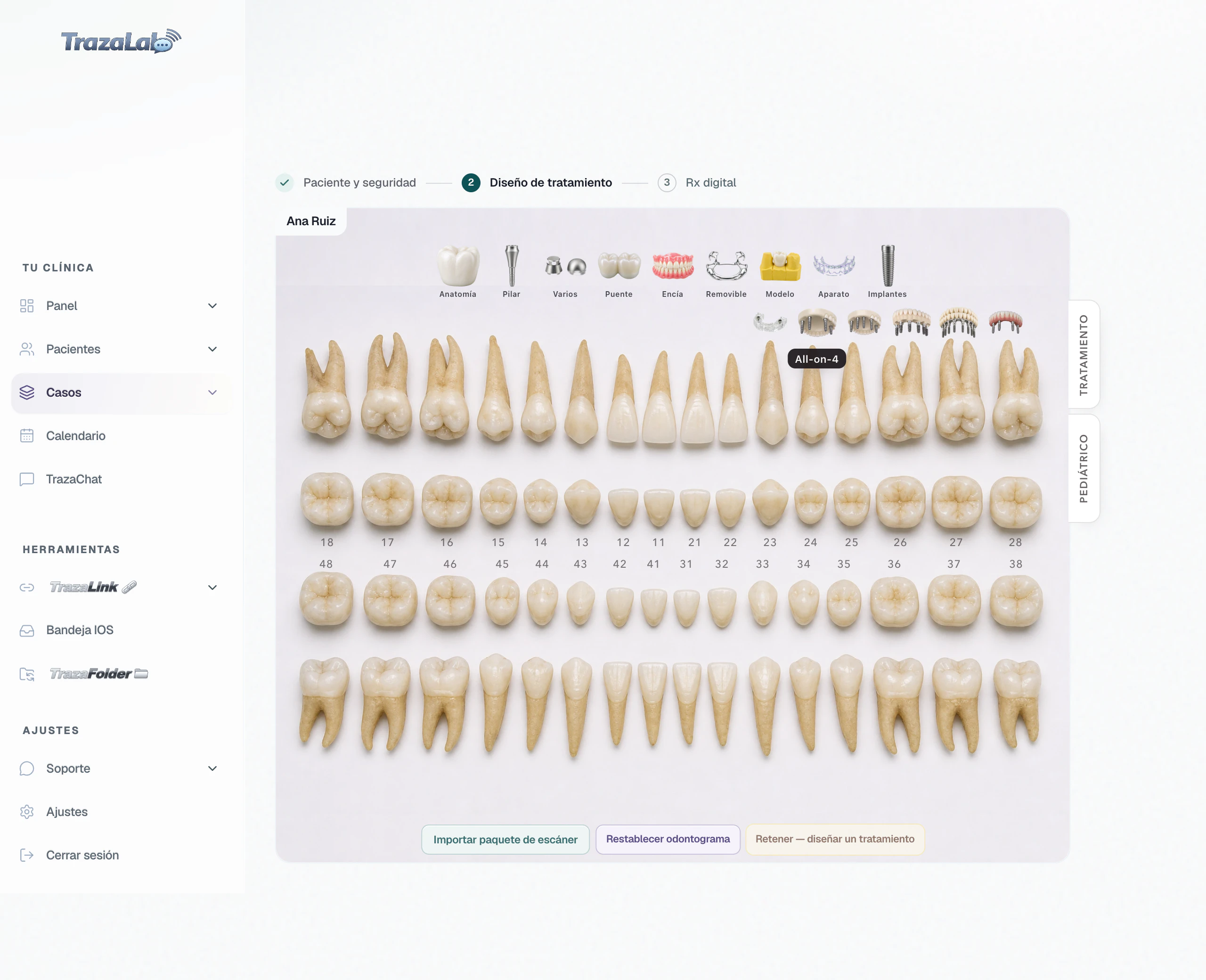
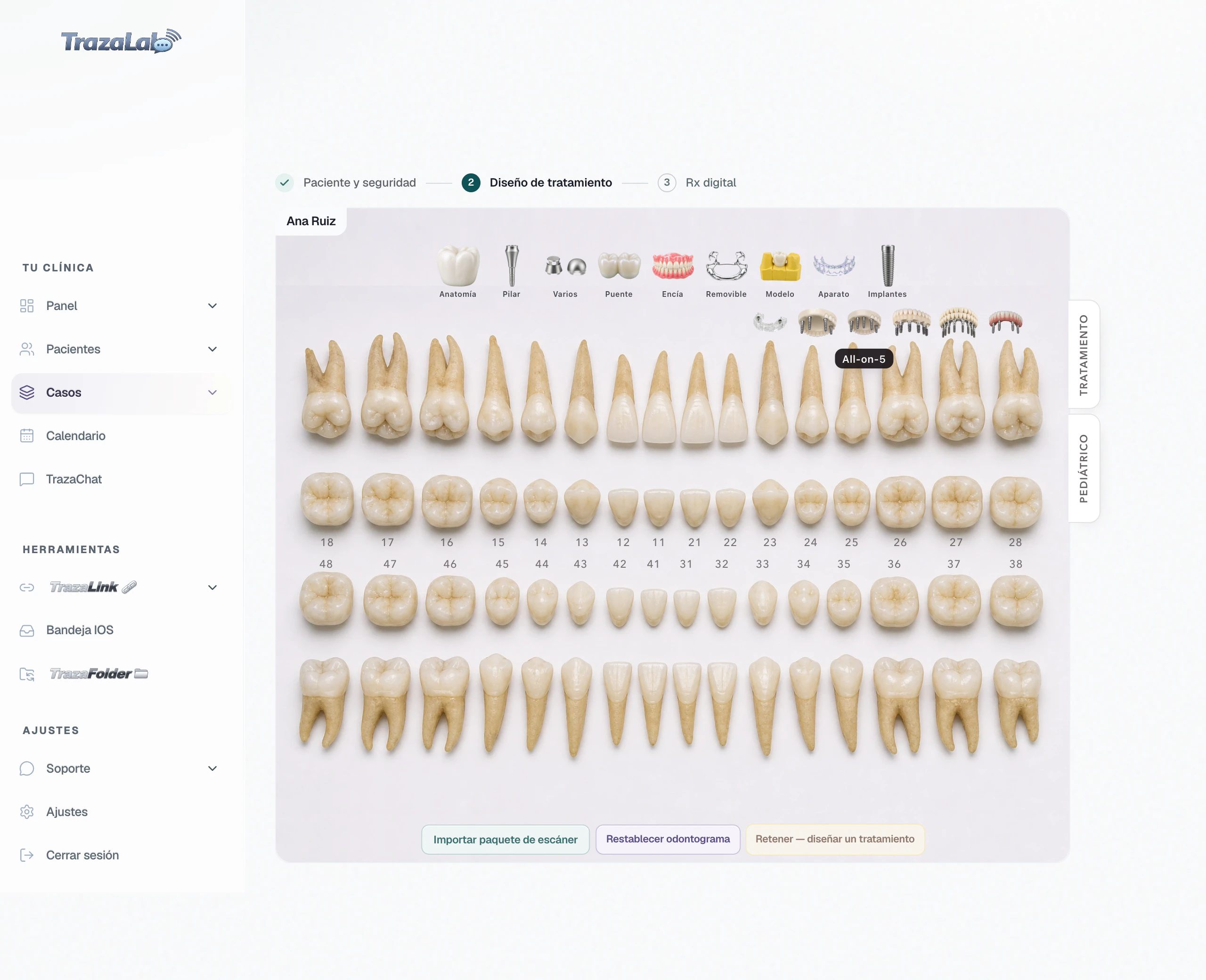
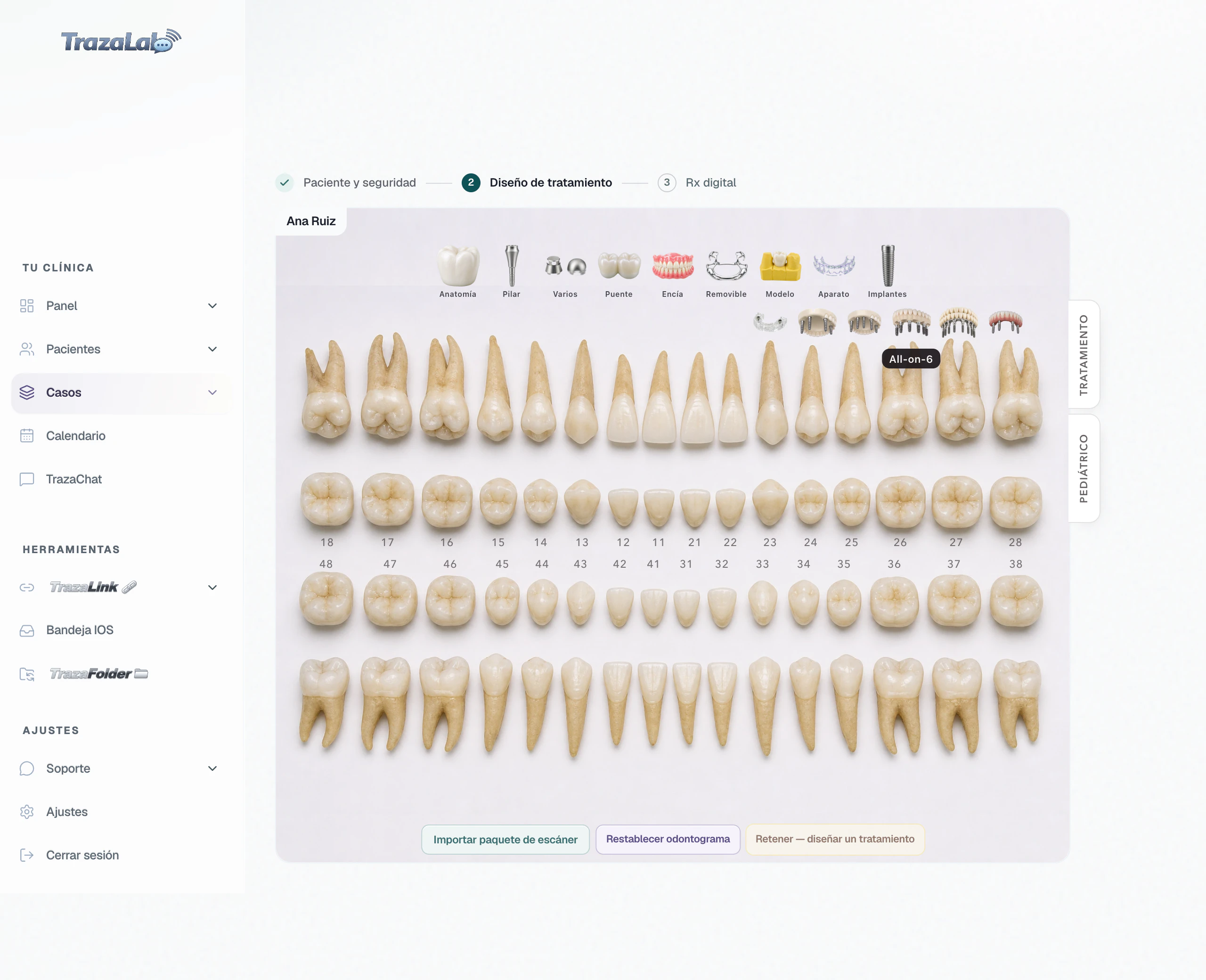
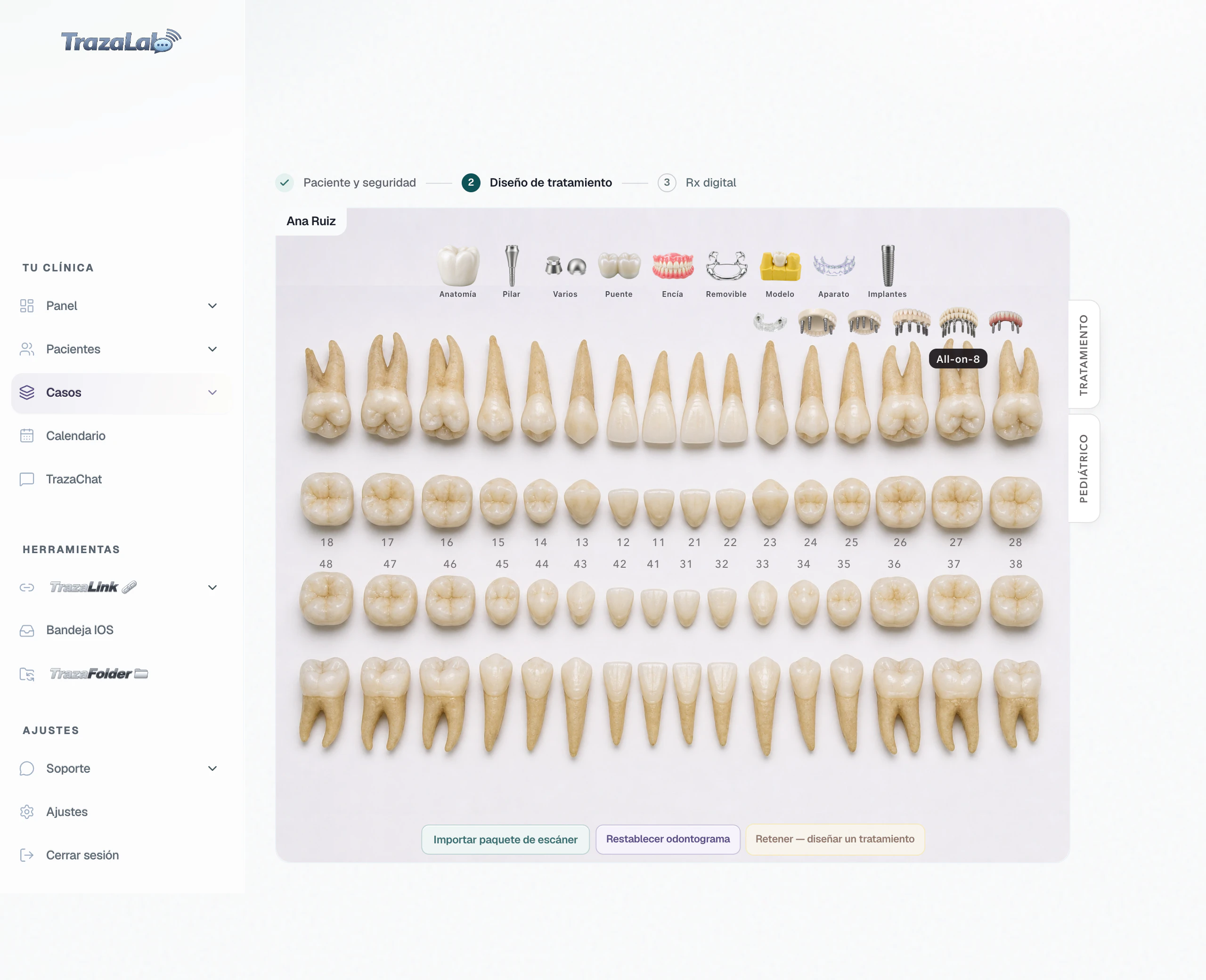
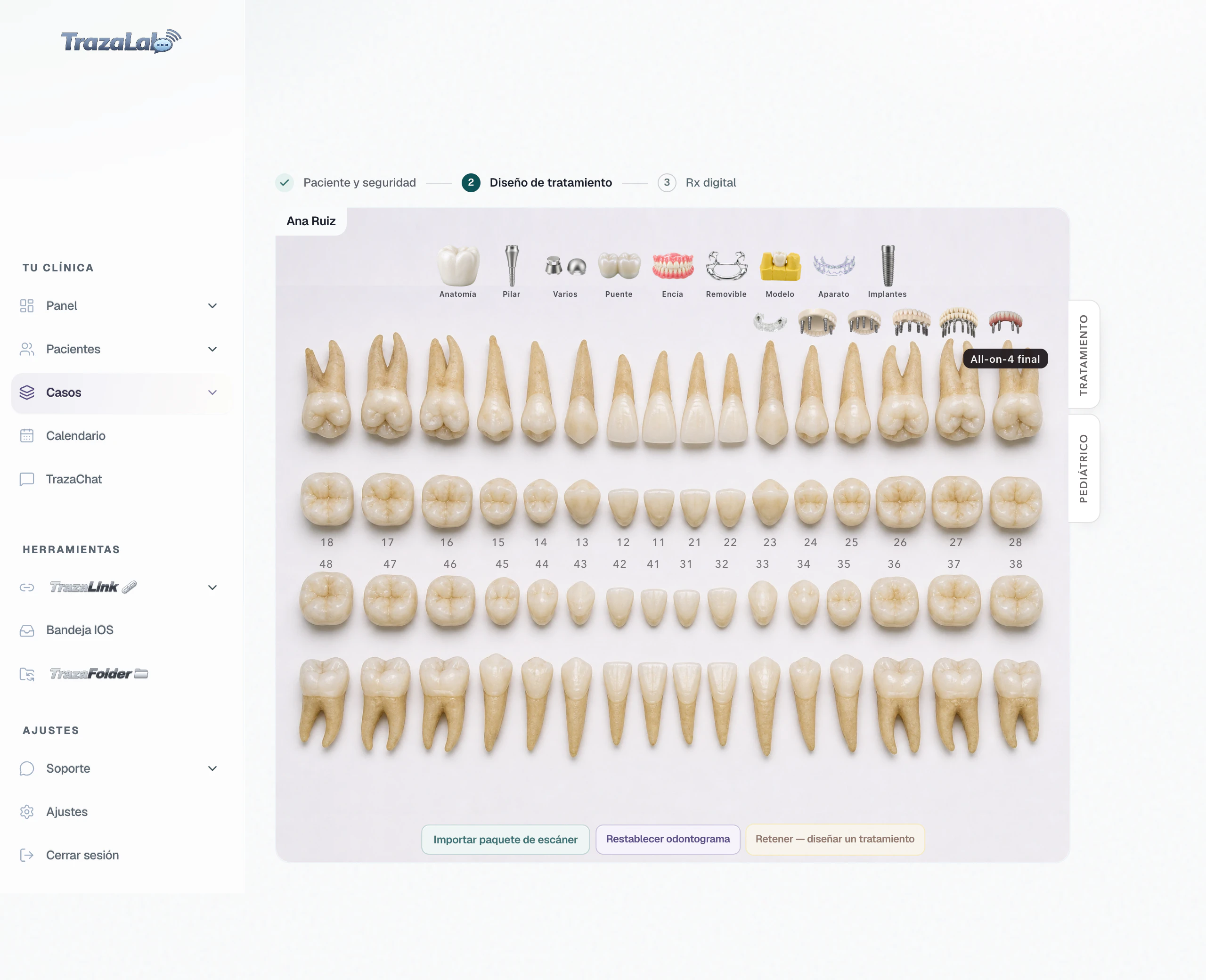
Implantes.
Guías y arcada completa.
Ahora tú
Ahora pruébalo tú.
Ya conoces la pantalla y sus iconos. Marca un tratamiento, contesta su ficha y llega a la Rx digital, igual que en tu escritorio. Haz clic sin miedo: es solo de práctica y nada se guarda.
- ✓Paciente y seguridad
- 2Diseño de tratamiento
- 3Rx digital
Marta Gil DEMO
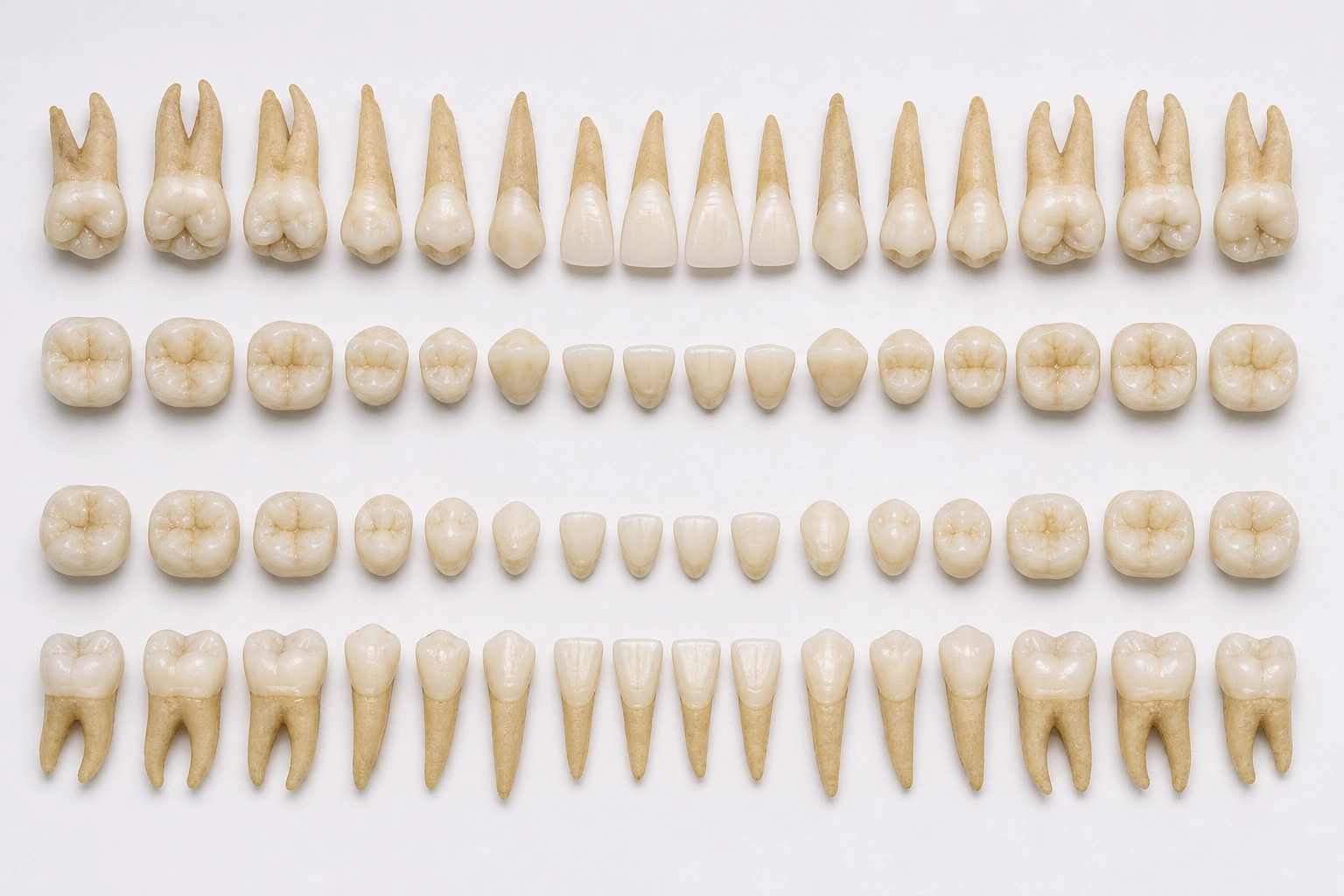 1848174716461545144413431242114121312232233324342535263627372838
Ayuda
Si algo no avanza.
Primero elige un icono de tratamiento arriba. Sin icono, el clic no marca nada.
Tu pantallaVarios, Encía, Removible, Aparato e Implantes. Anatomía, Pilar, Puente y Modelo ya marcan su trabajo con el icono.
Los iconosHaz clic en Pediátrico, a la derecha. El botón pasa a decir Adulto para volver.
Las vistasDepende del trabajo. Lo vemos uno por uno en la siguiente guía.
Marca y confirma cada trabajoSiguiente paso
Ya conoces el odontograma.
Ahora marca y confirma tu primer trabajo.