
Laborkalender
Den Tag einmal schließen.
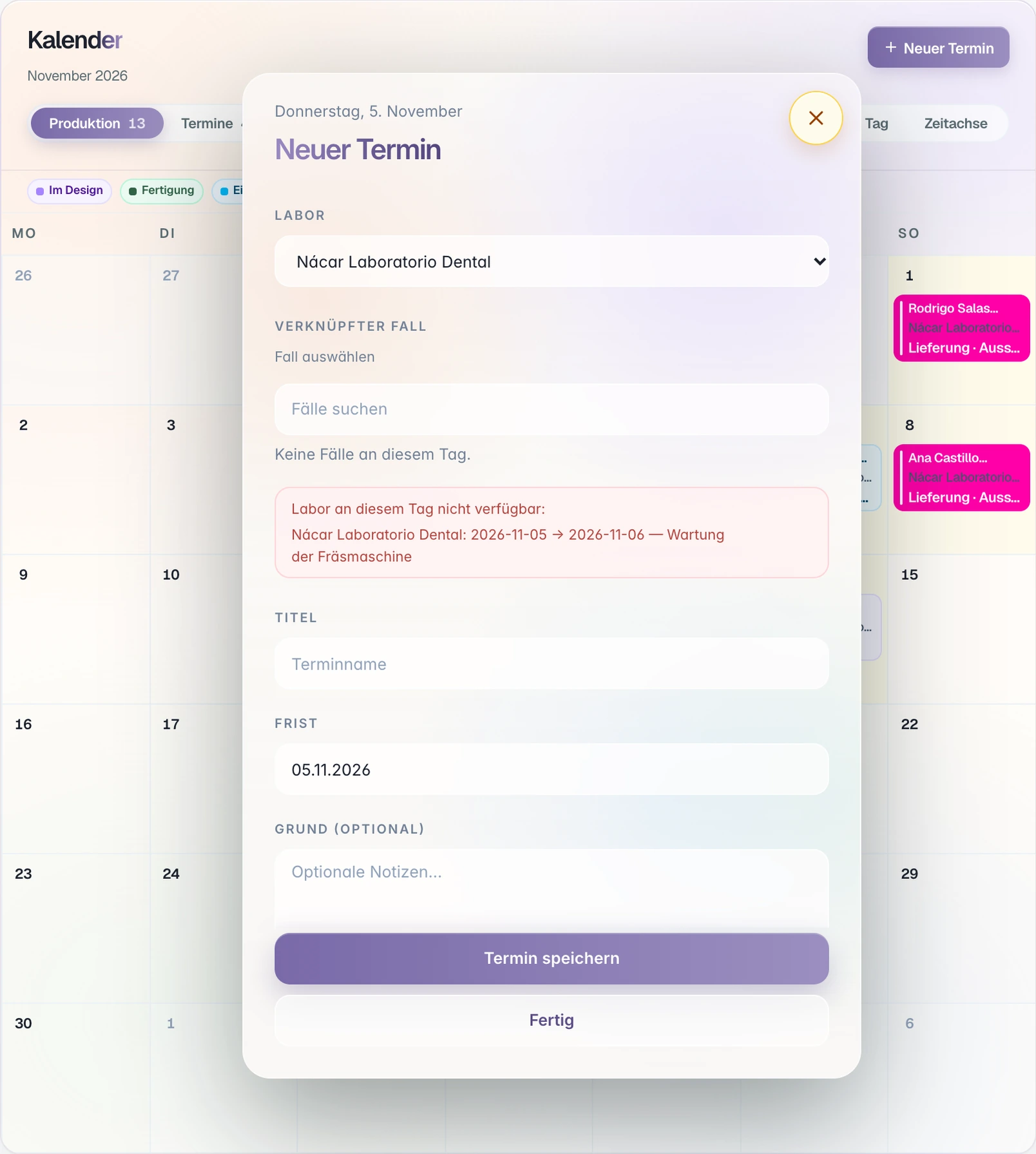
Sie markieren Ihre arbeitsfreien Tage, und Ihre Praxen sehen sie geschlossen. Dort setzen sie keine Frist.
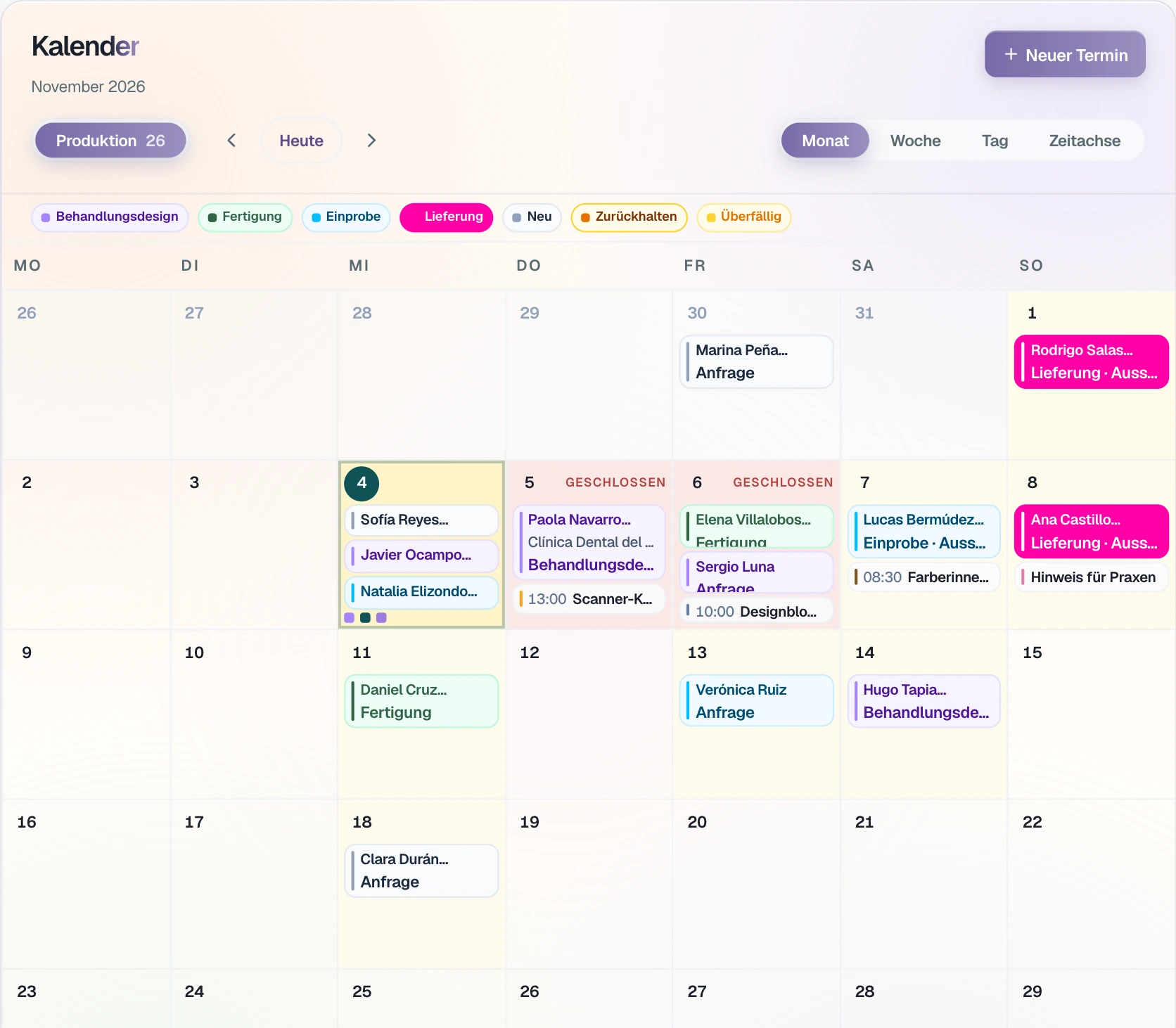
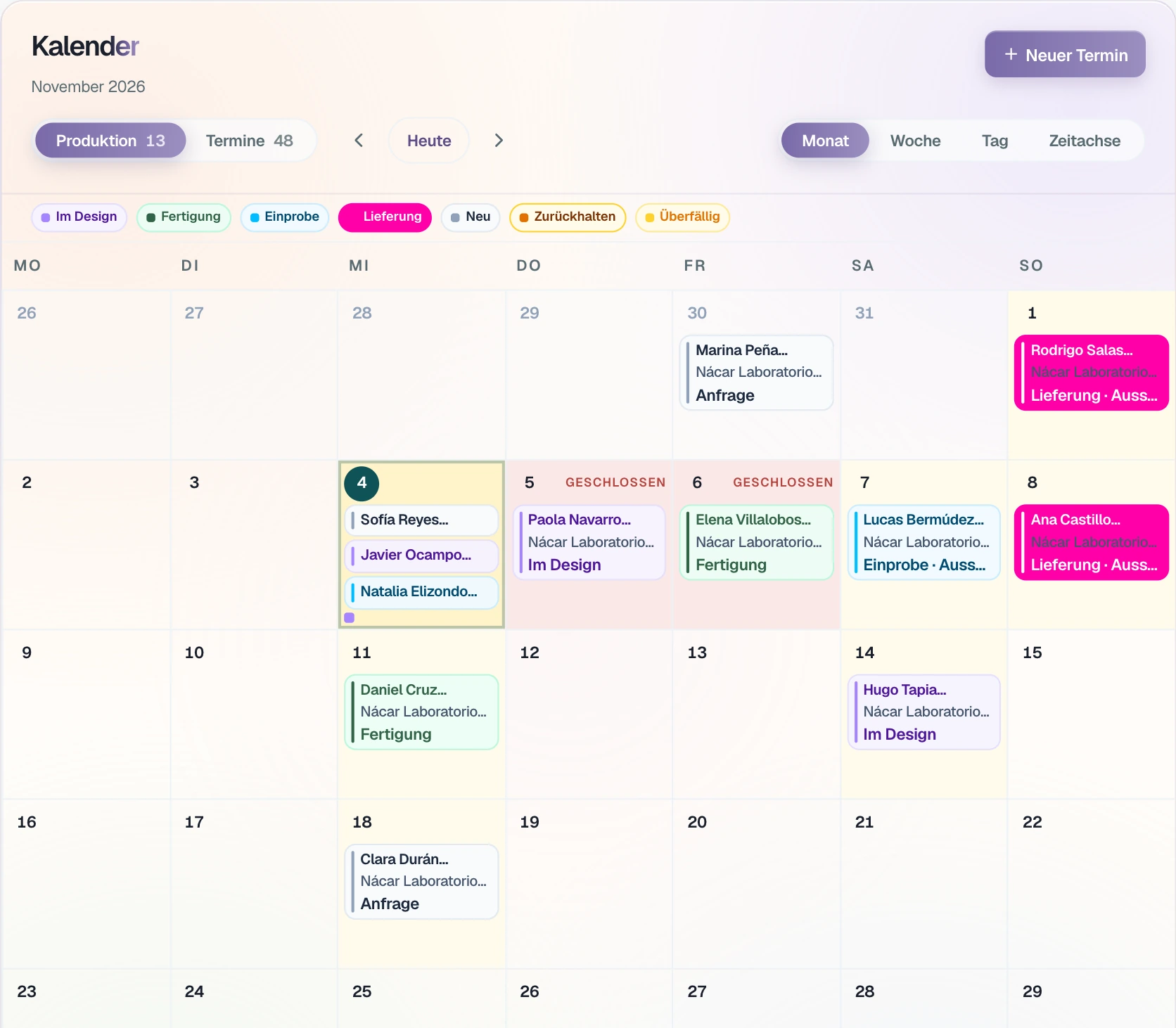
Geschlossene Tage
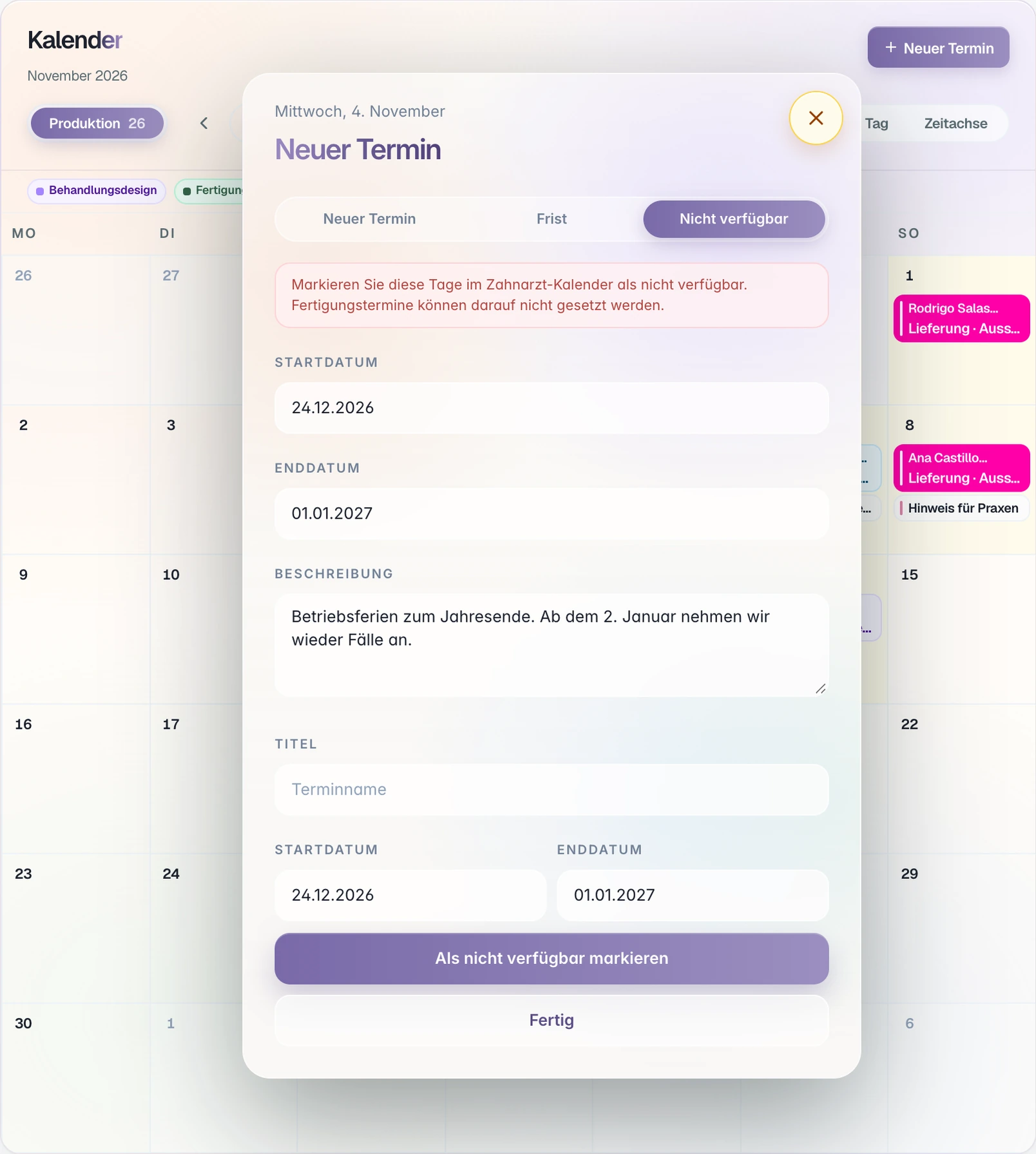
Den Tag schließen.
Ein Tag oder ein Zeitraum, mit Notiz: Wartung, Urlaub oder ein Feiertag.
Ihre Praxen
Die Praxis fragt nicht an.
Der Tag erscheint in ihrem Kalender geschlossen, und die Frist lässt sich dort nicht setzen.
Fristen
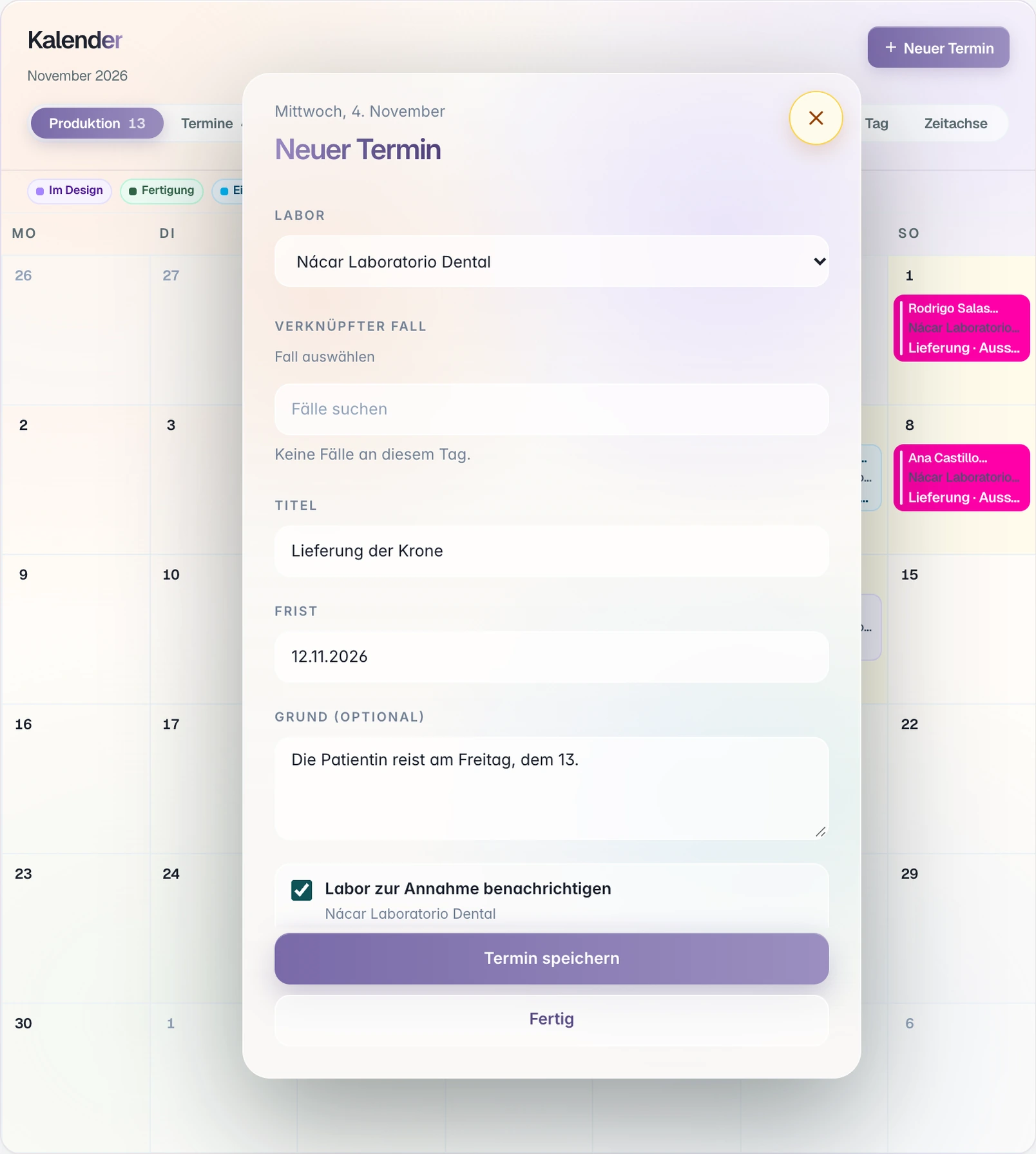
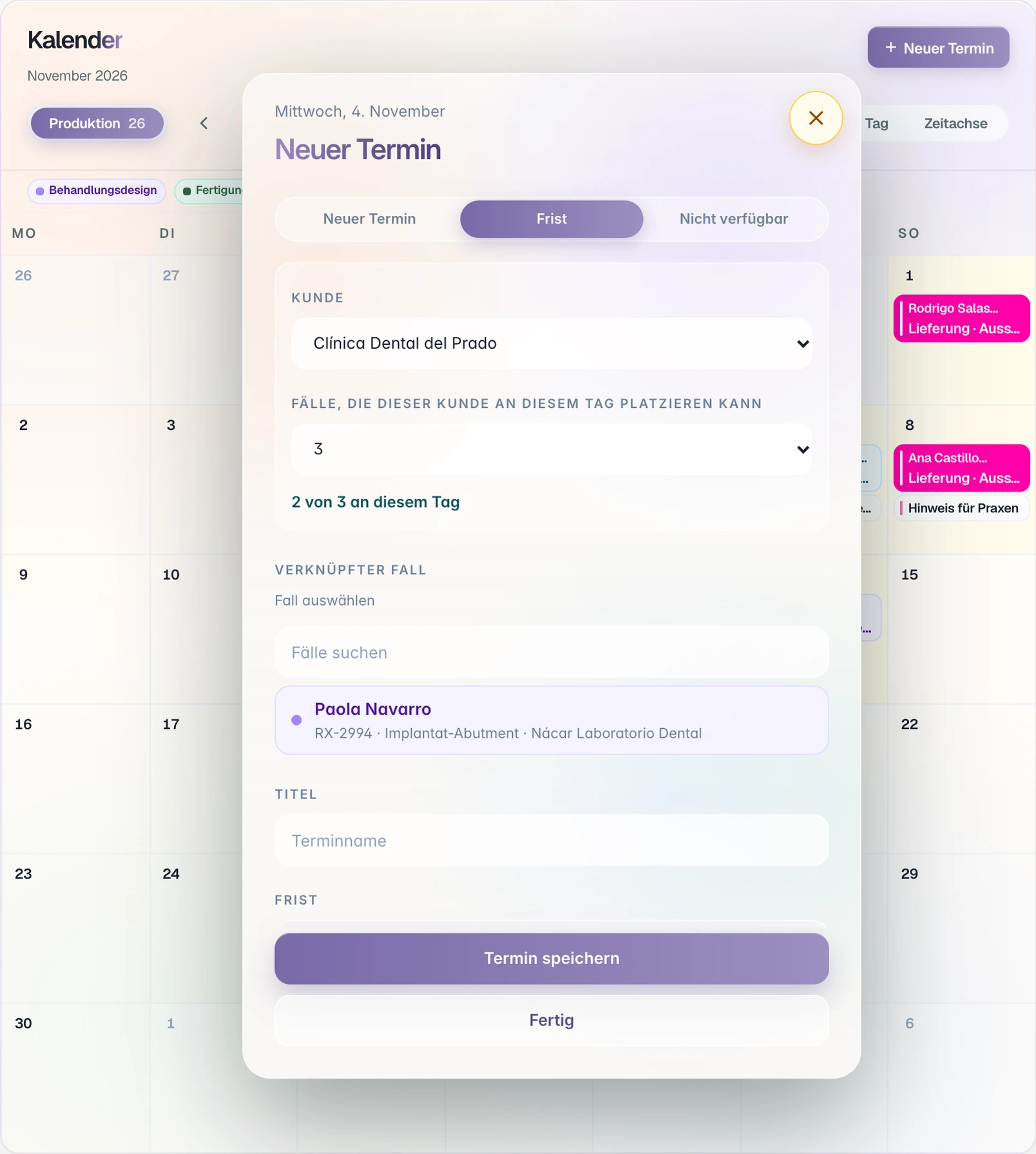
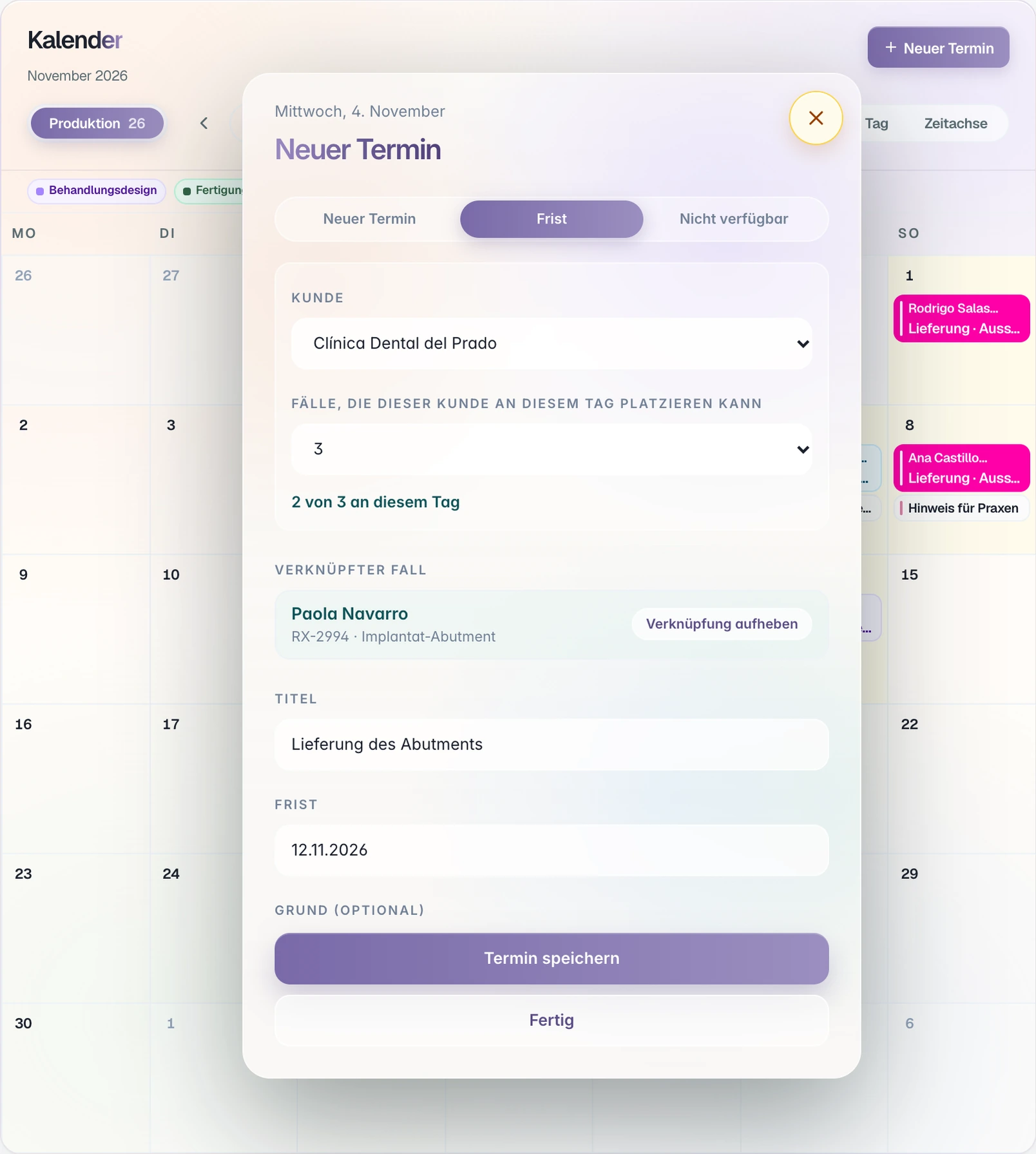
Vereinbarte Fristen.
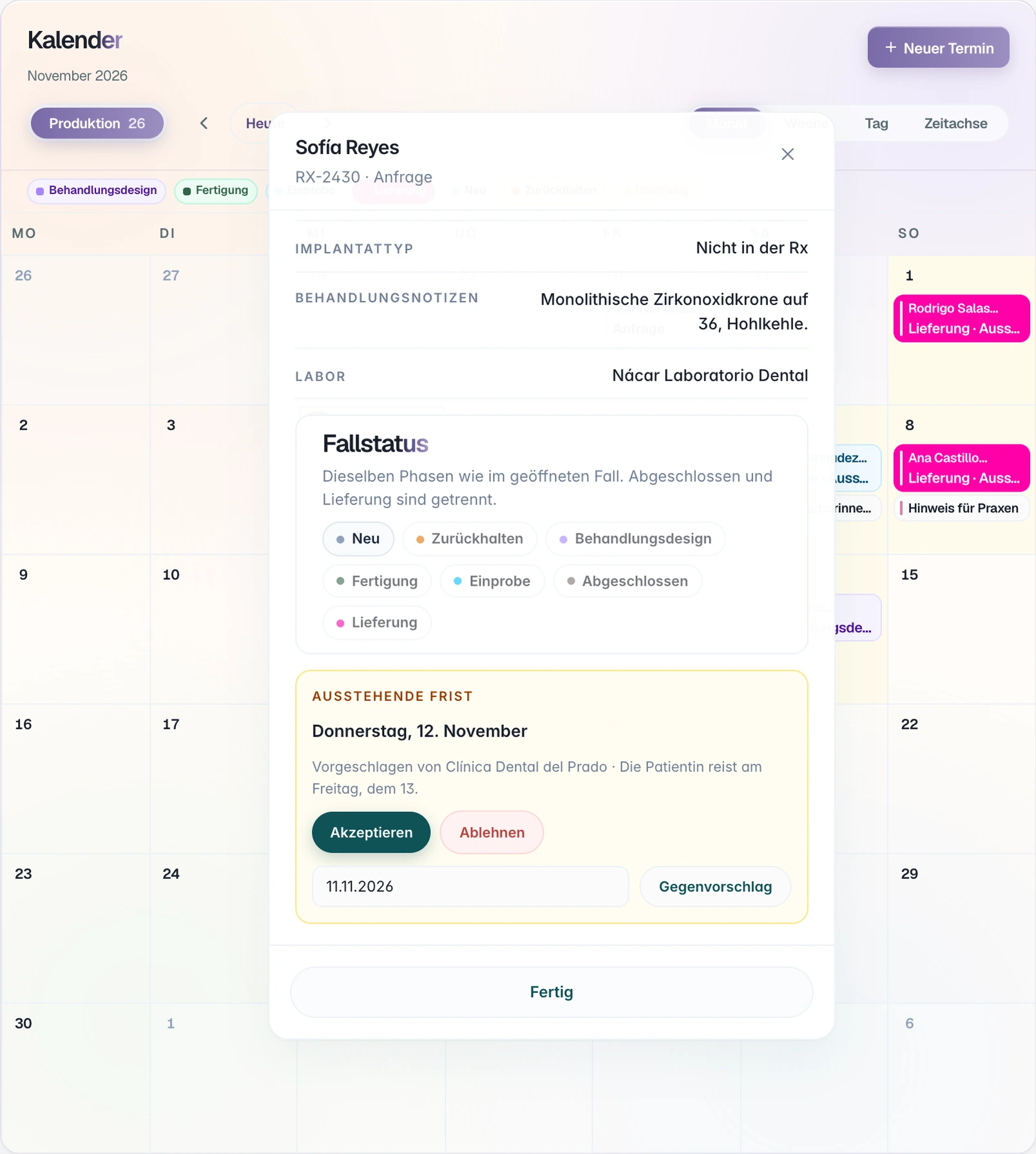
Schlägt die Praxis ein anderes Lieferdatum vor, bleibt es mit Grund in der Fallakte ausstehend.
Produktion
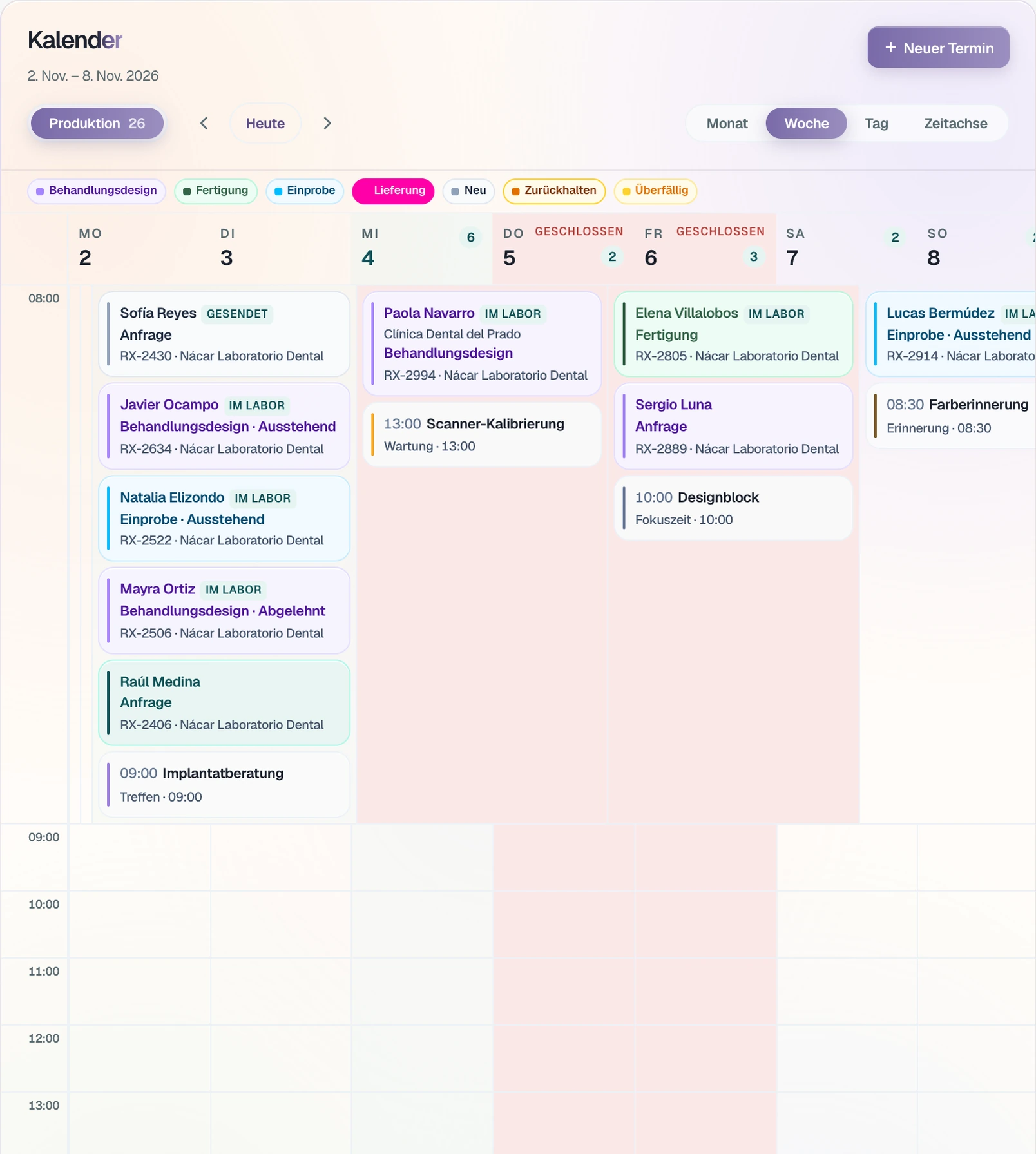
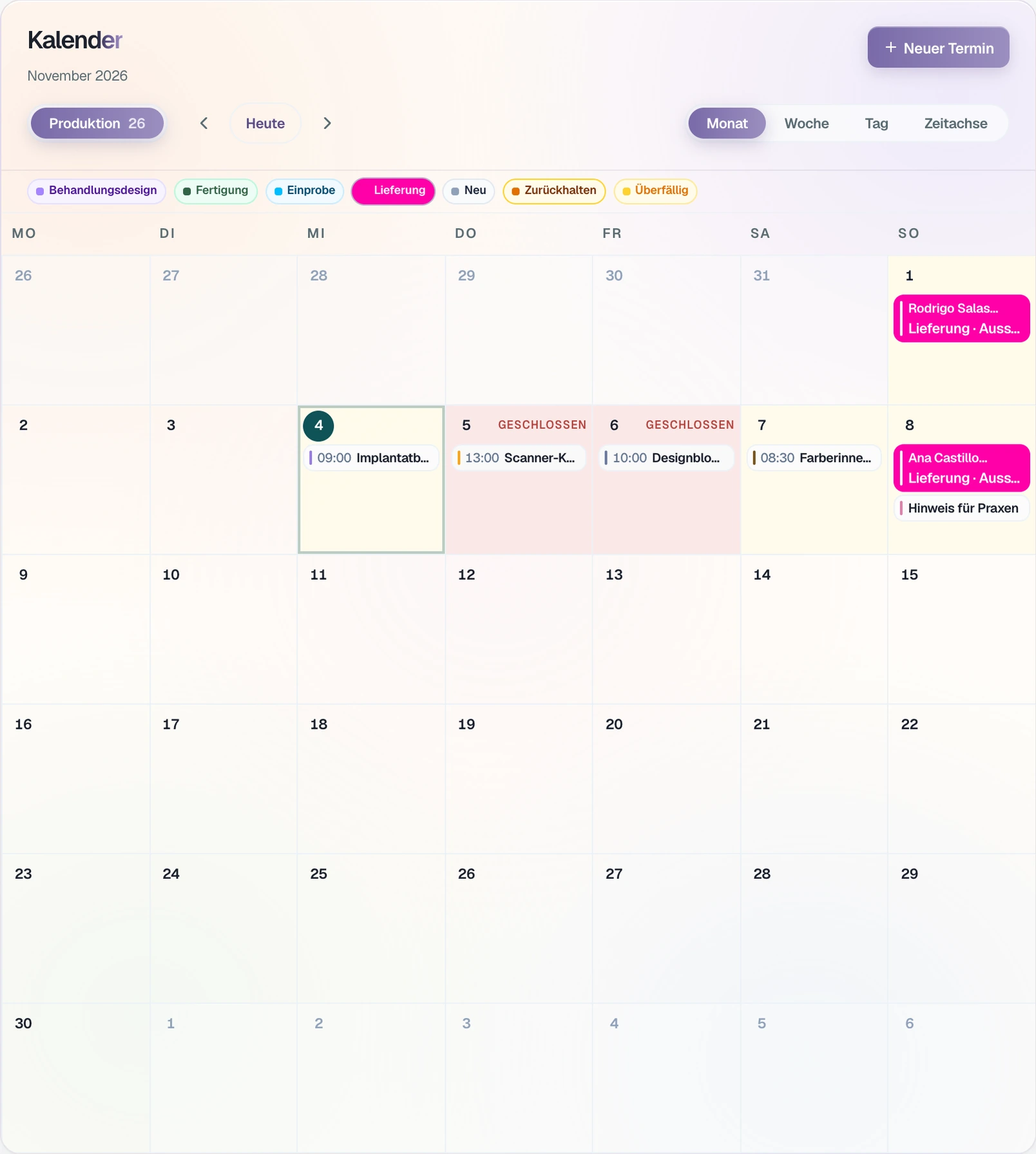
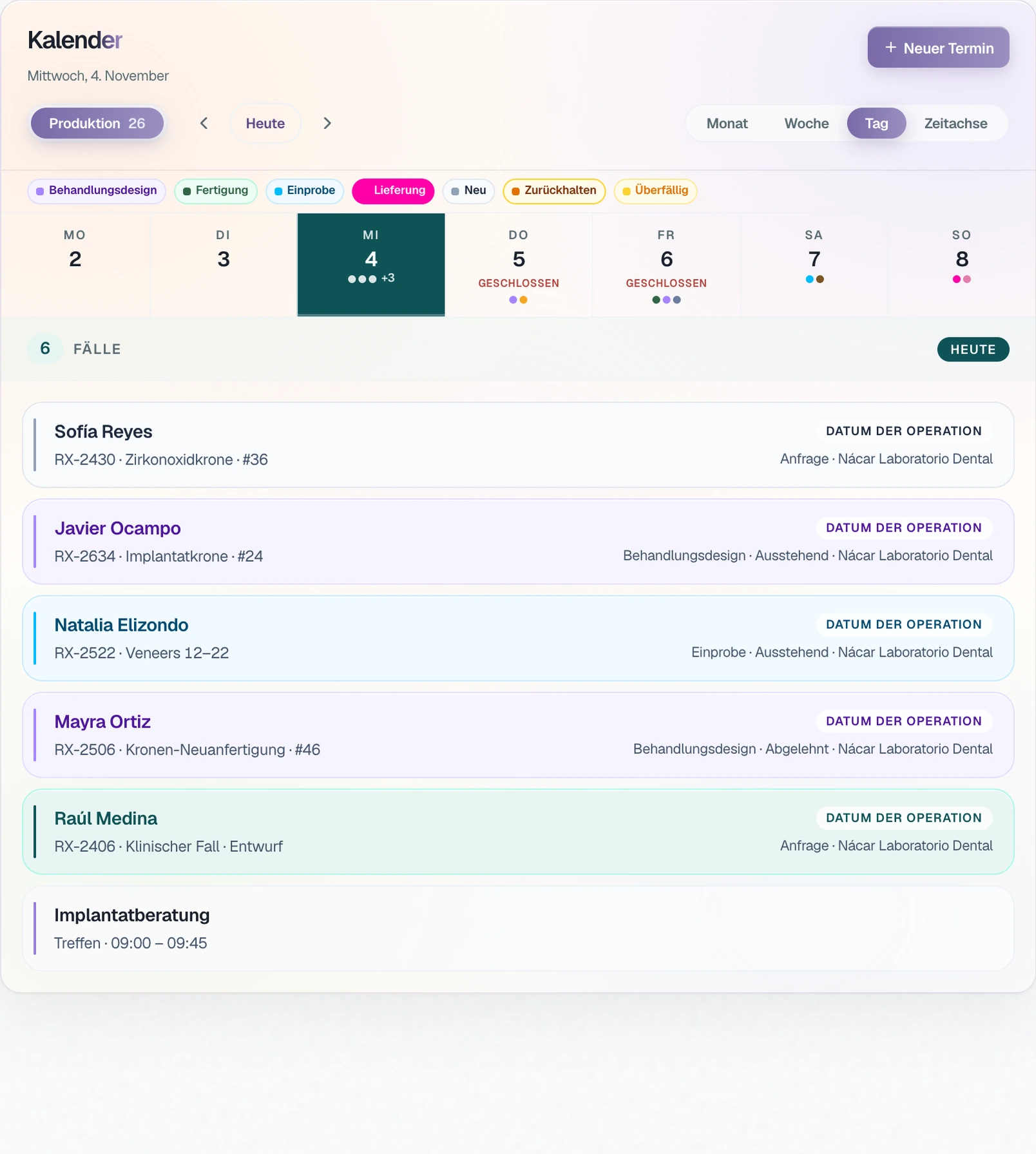
Produktion nach Phase.
Jeder Fall erscheint an seinem Datum, in der Farbe seiner Phase. Sie wechseln zwischen Monat, Woche, Tag und Zeitachse; in der Zeitachse läuft jeder Fall vom Start bis zur Lieferung.
Hinweise
Ihre Praxen informieren.
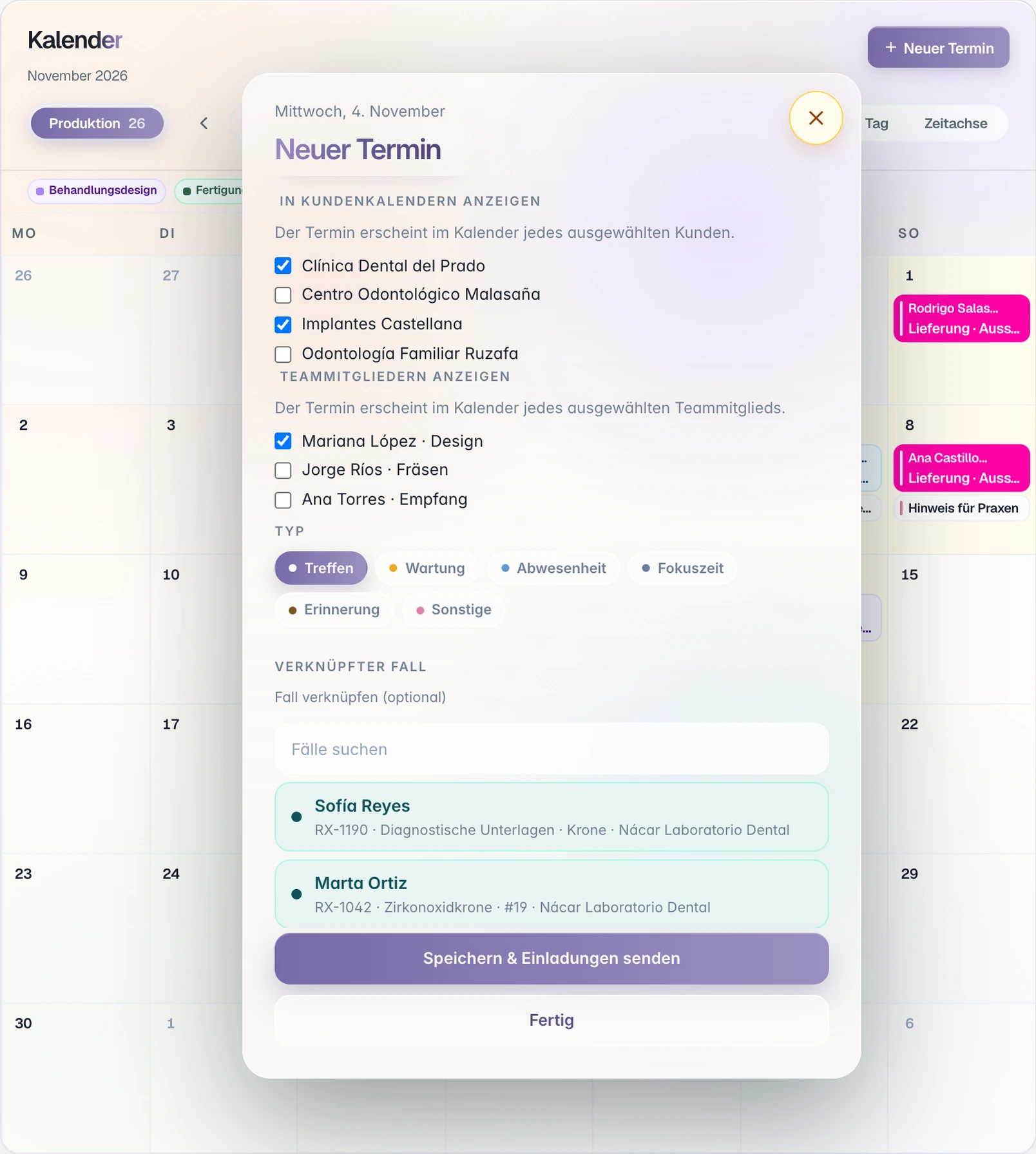
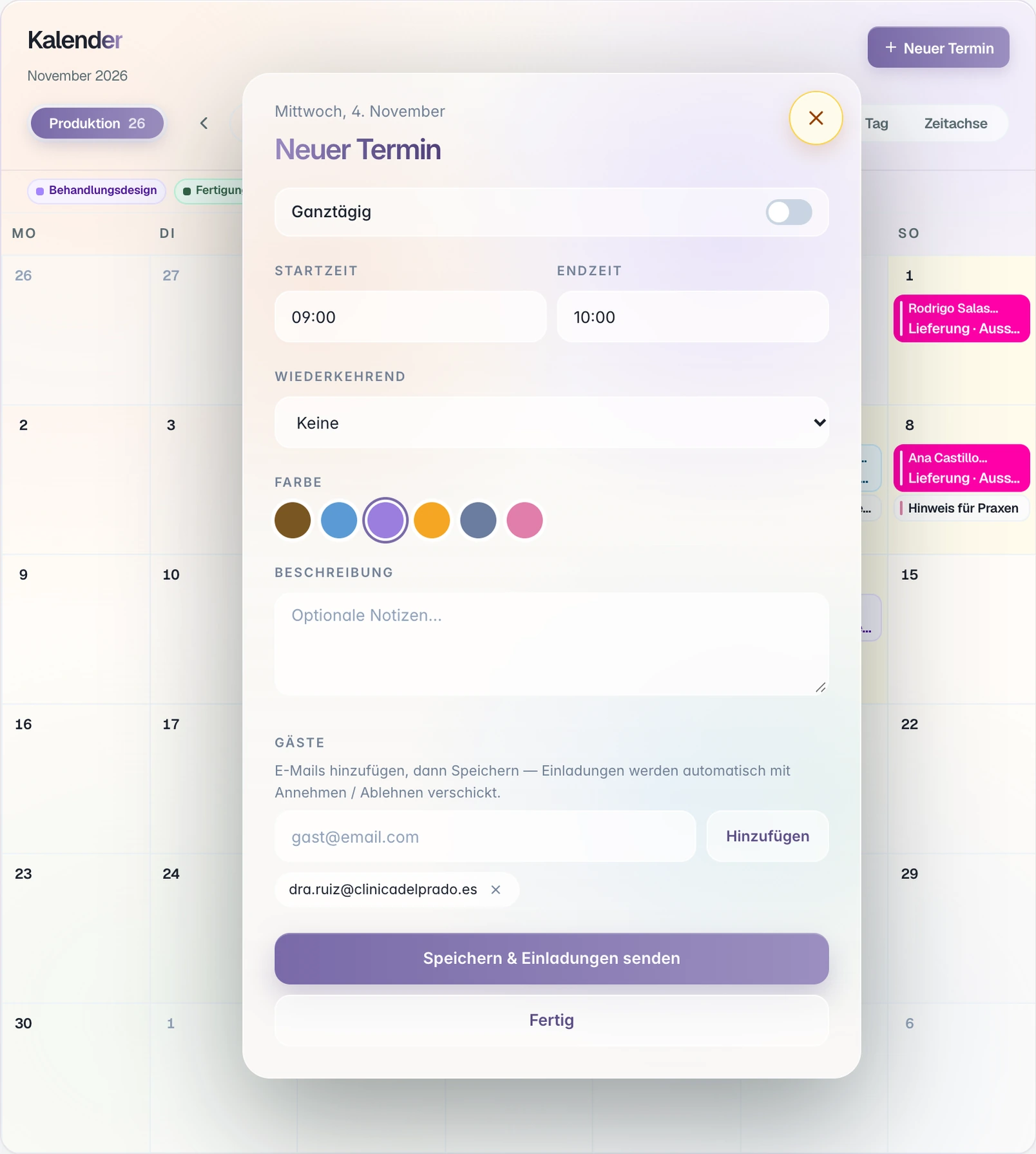
Ein Termin kann im Kalender der Praxen erscheinen, die Sie wählen, und in dem Ihres Teams.
Zwei Seiten
Labor und Praxis.
Derselbe Kalender, von jedem Desk aus gesehen.
Labor
Markiert und entscheidet.
- Geschlossene Tage
Markiert sie, mit Daten und Notiz.
- Frist
Akzeptiert, lehnt ab oder macht einen Gegenvorschlag.
- Termine
Wählt, welche Praxen und wer im Team sie sieht.
Praxis
Sieht und wählt einen anderen Tag.
- Geschlossene Tage
Sieht sie als GESCHLOSSEN.
- Frist
Setzt sie auf einen offenen Tag.
- Termine
Sieht die, die das Labor ihr zeigt.
Fragen
Fragen von Laboren.
Ja. Wählt sie diesen Tag, sieht sie den Hinweis Labor an diesem Tag nicht verfügbar, mit den Daten und Ihrer Notiz.
Die Praxis fragt nicht anJa. Unter Nicht verfügbar wählen Sie ein Start- und ein Enddatum. Der ganze Zeitraum ist geschlossen.
Geschlossene TageNein. Nur die Termine, die Sie unter In Kundenkalendern anzeigen markieren, und nur die Praxen, die Sie wählen.
HinweiseDer Vorschlag bleibt in der Fallakte ausstehend. Sie akzeptieren ihn, lehnen ihn ab oder machen einen Gegenvorschlag.
FristenNächster Schritt
Schließen Sie Ihren ersten Tag.
Markieren Sie einen Tag und sehen Sie, wie Ihre Praxis ihn sieht.