
Praxisverwaltung
Ihre Praxen, Ihre Regeln.
Sie legen jeden Praxiszugang an und bestimmen, was die Praxis sendet und mit Dateien tut.
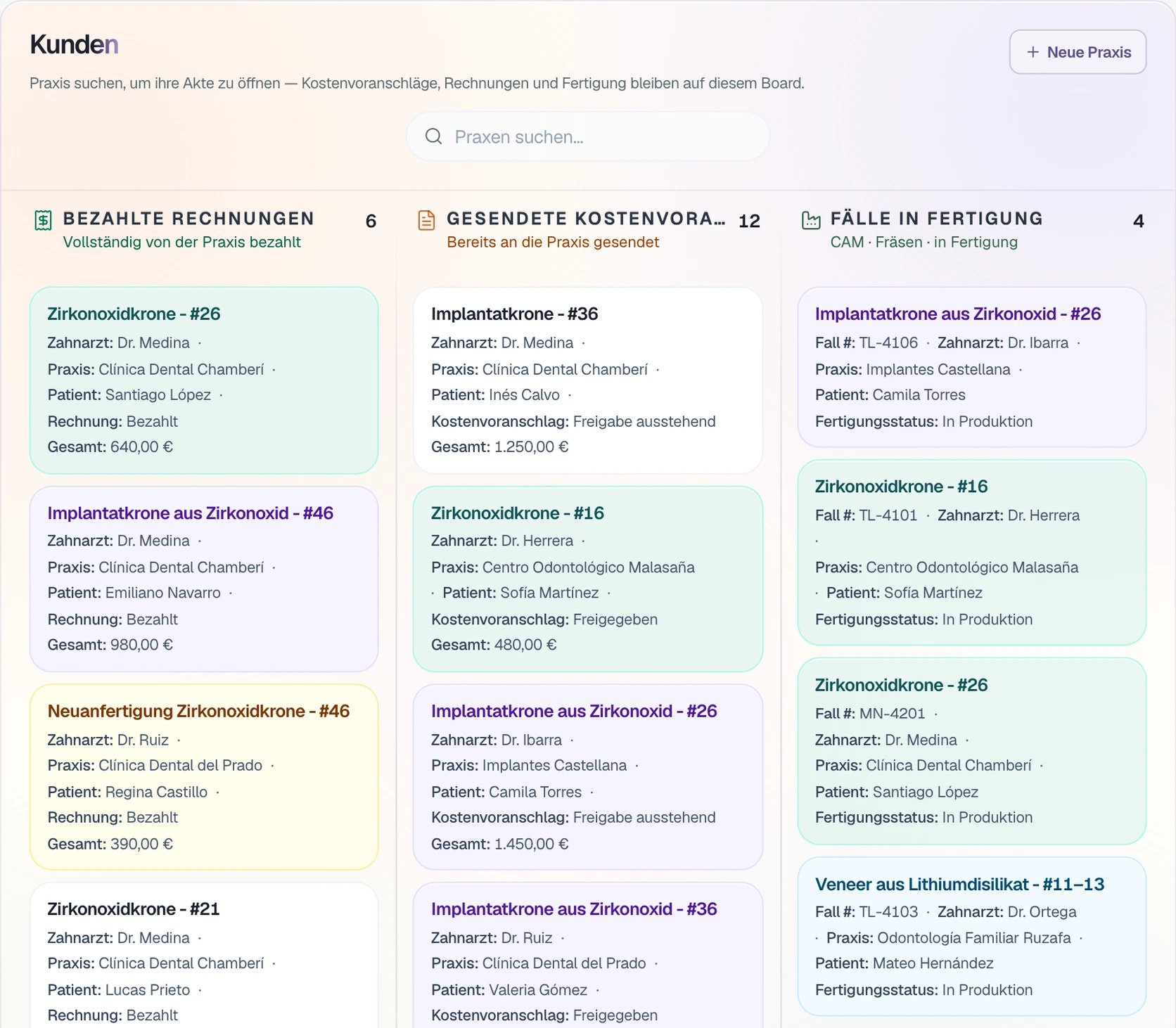
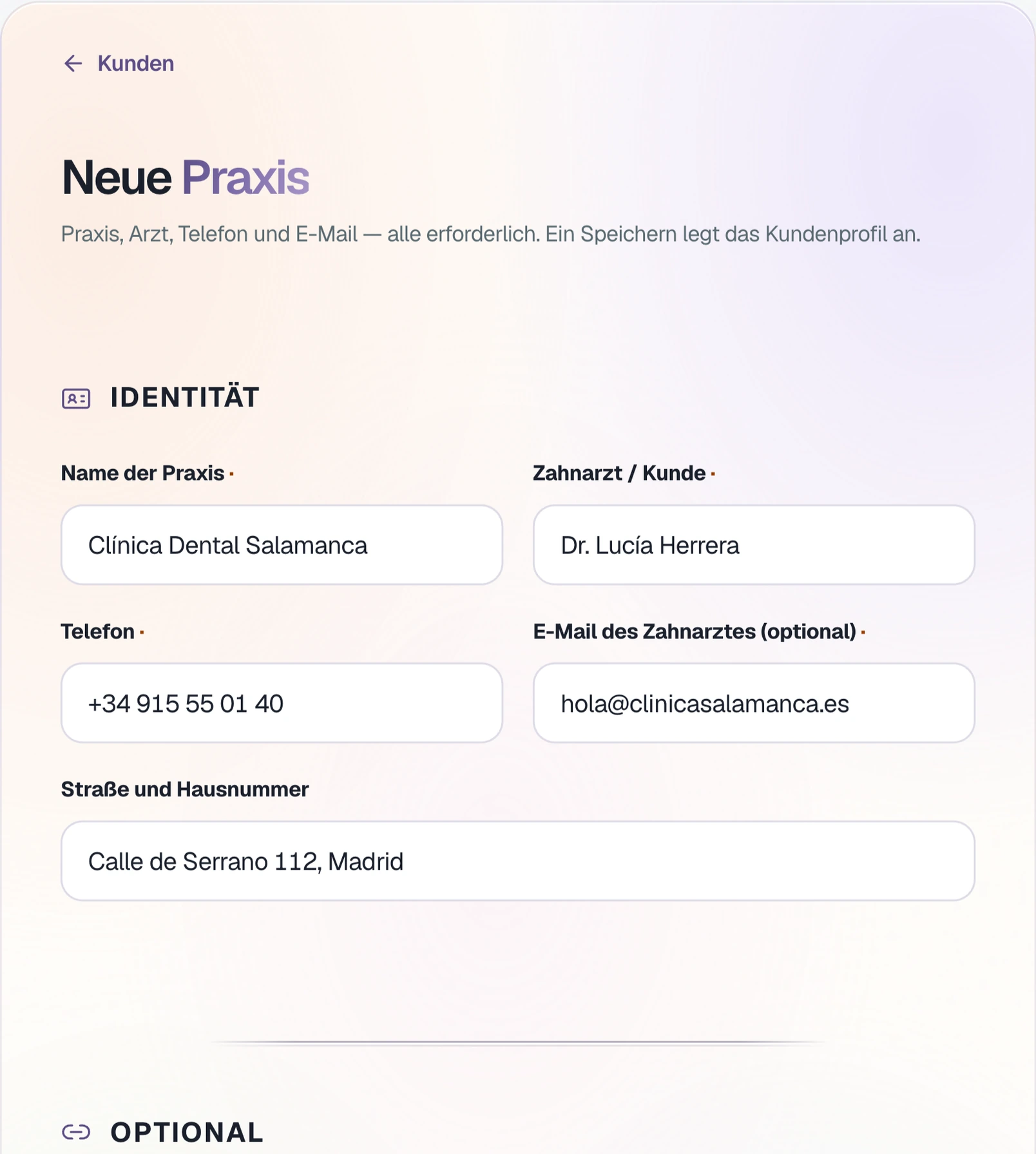
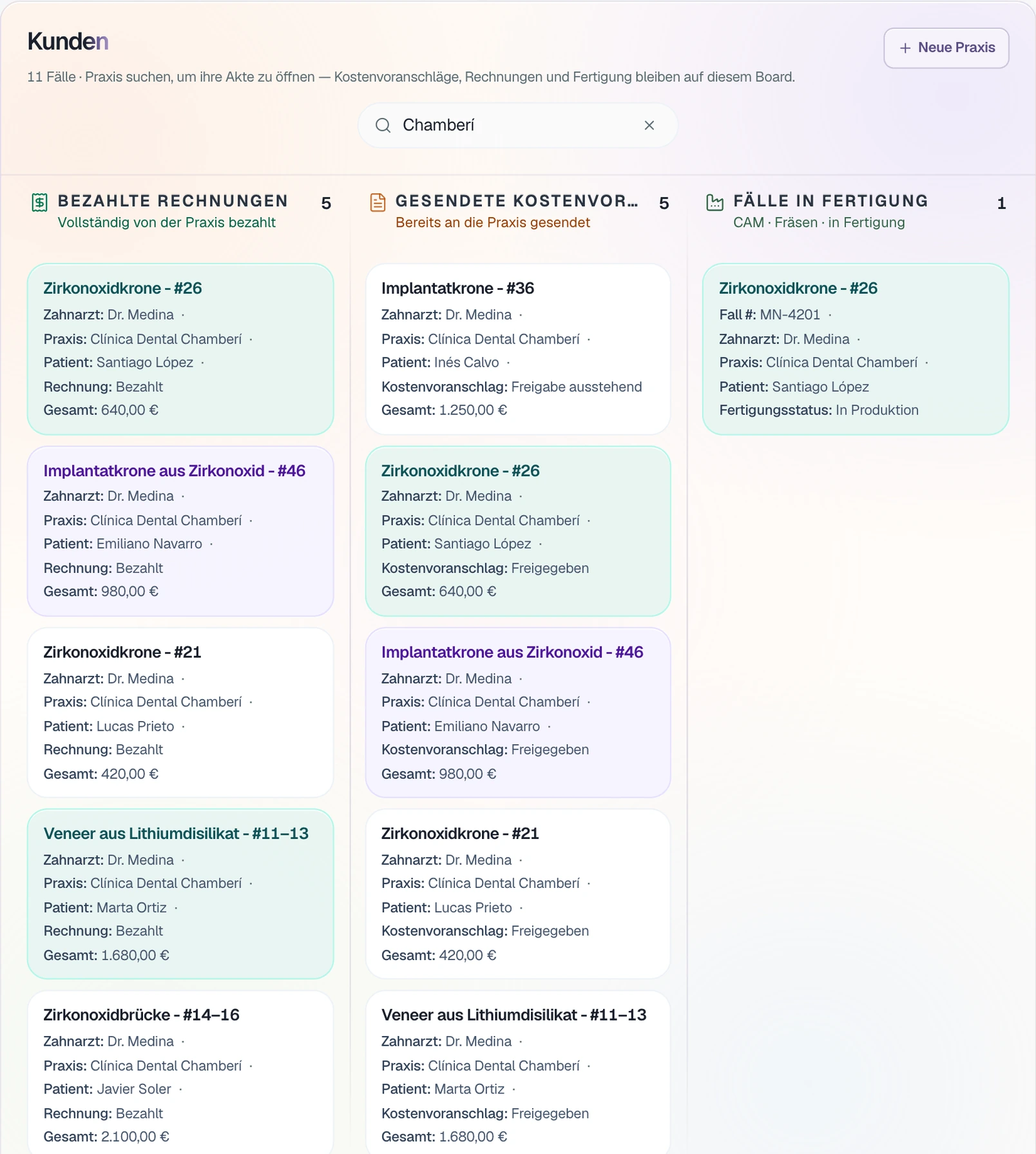
Kunden
Jede Praxis anlegen.
Praxis, Arzt, Telefon und E-Mail. Beim Speichern erhält die Praxis ihre Kundenakte.
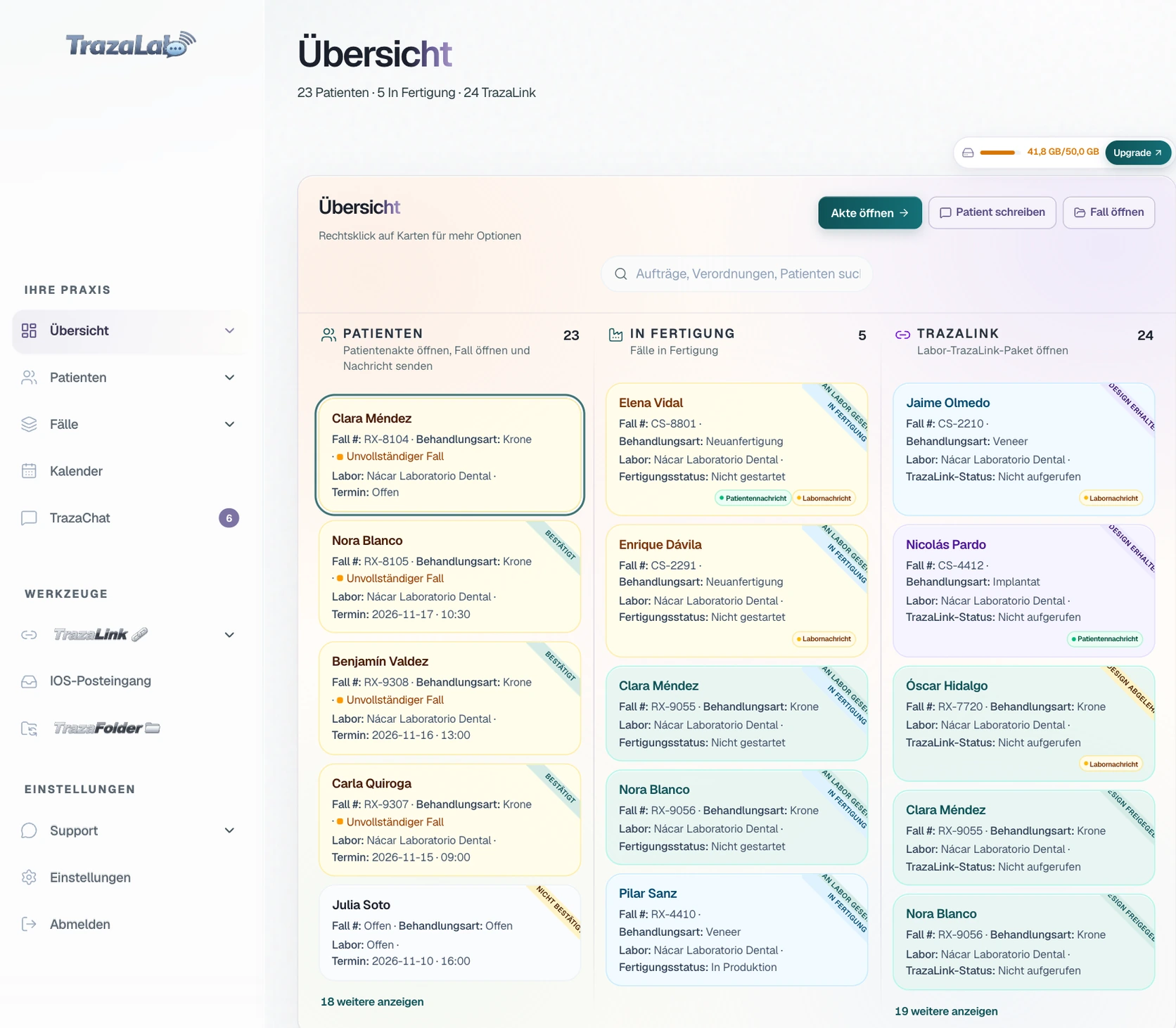
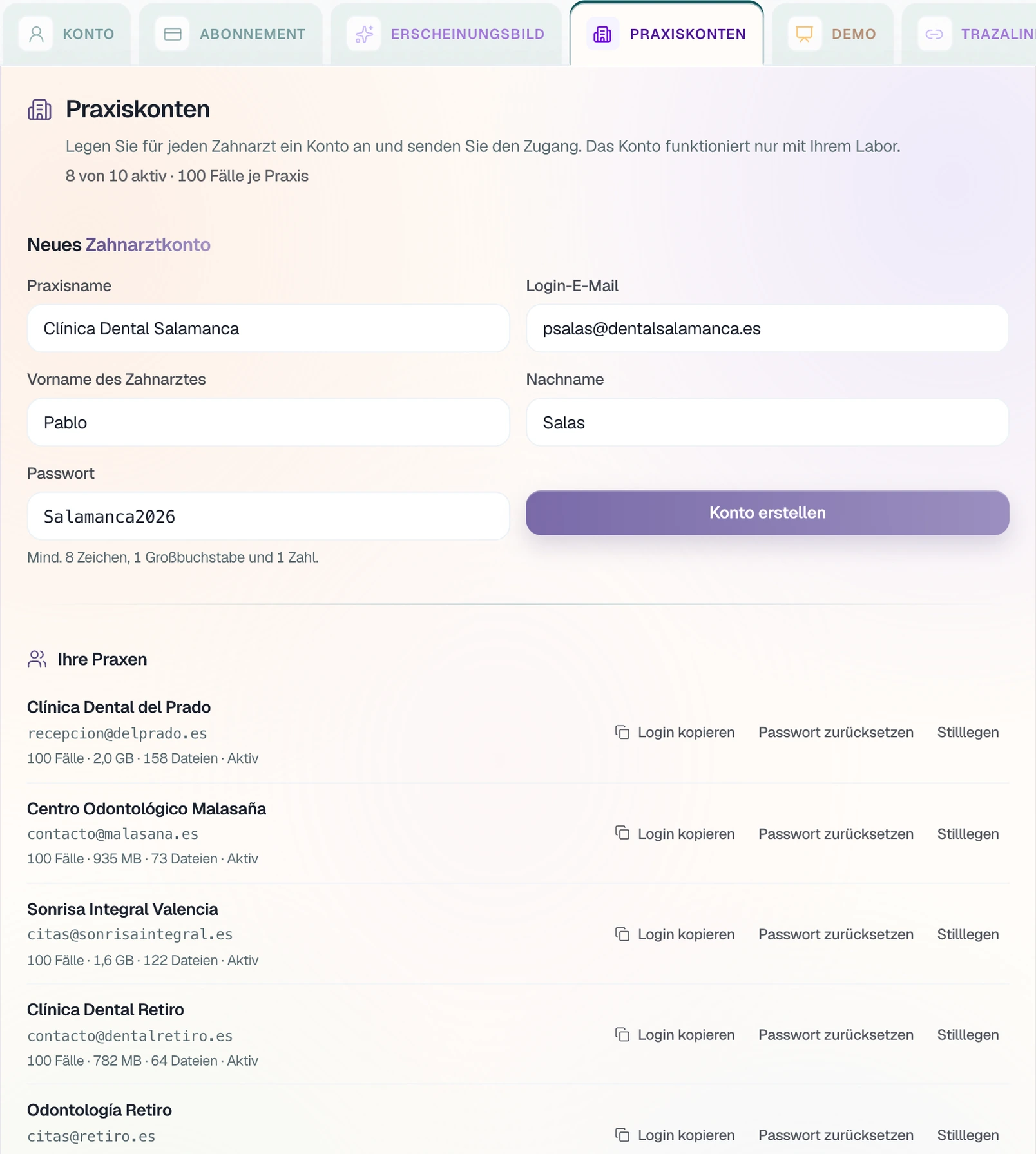
Praxiskonten
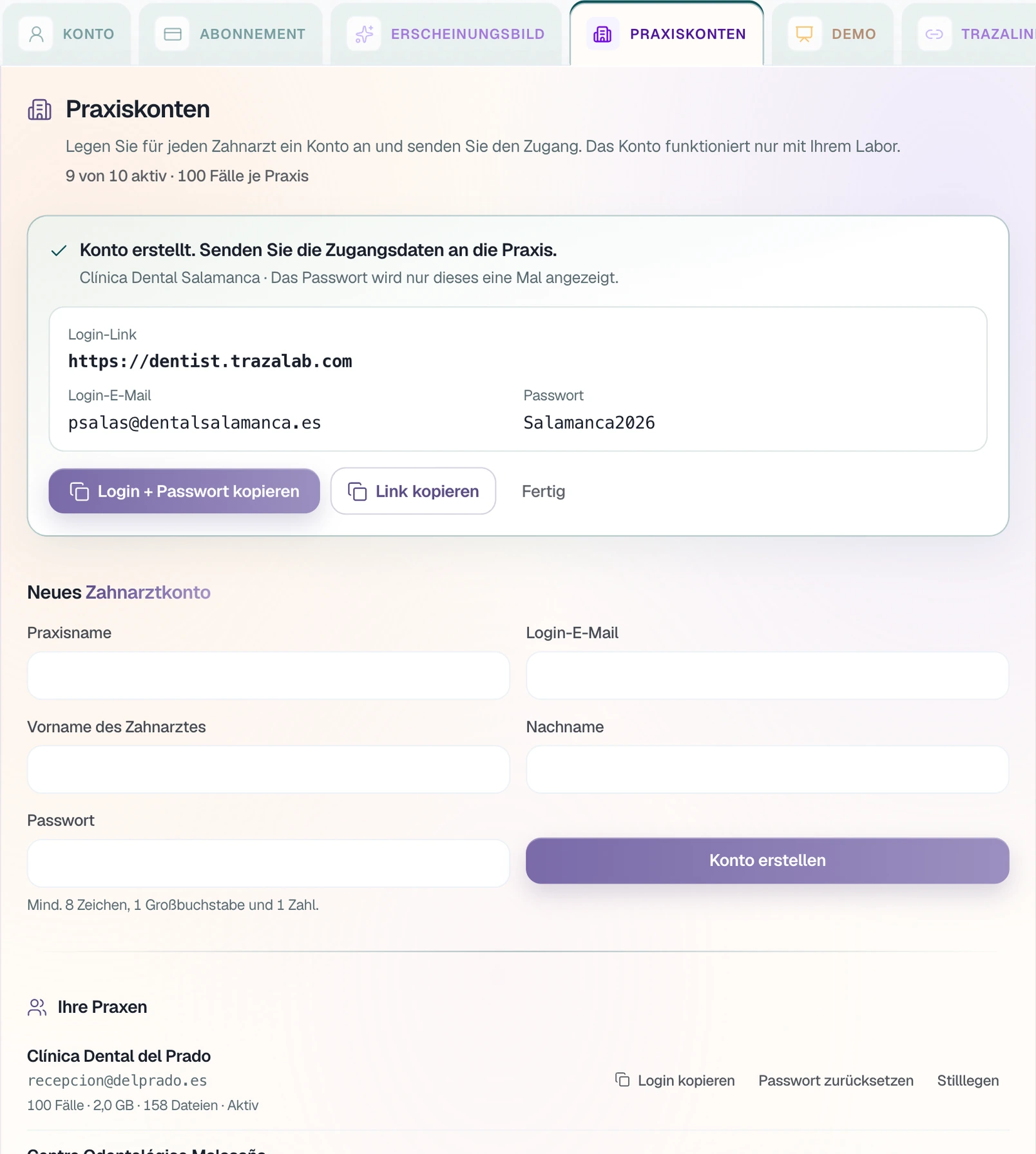
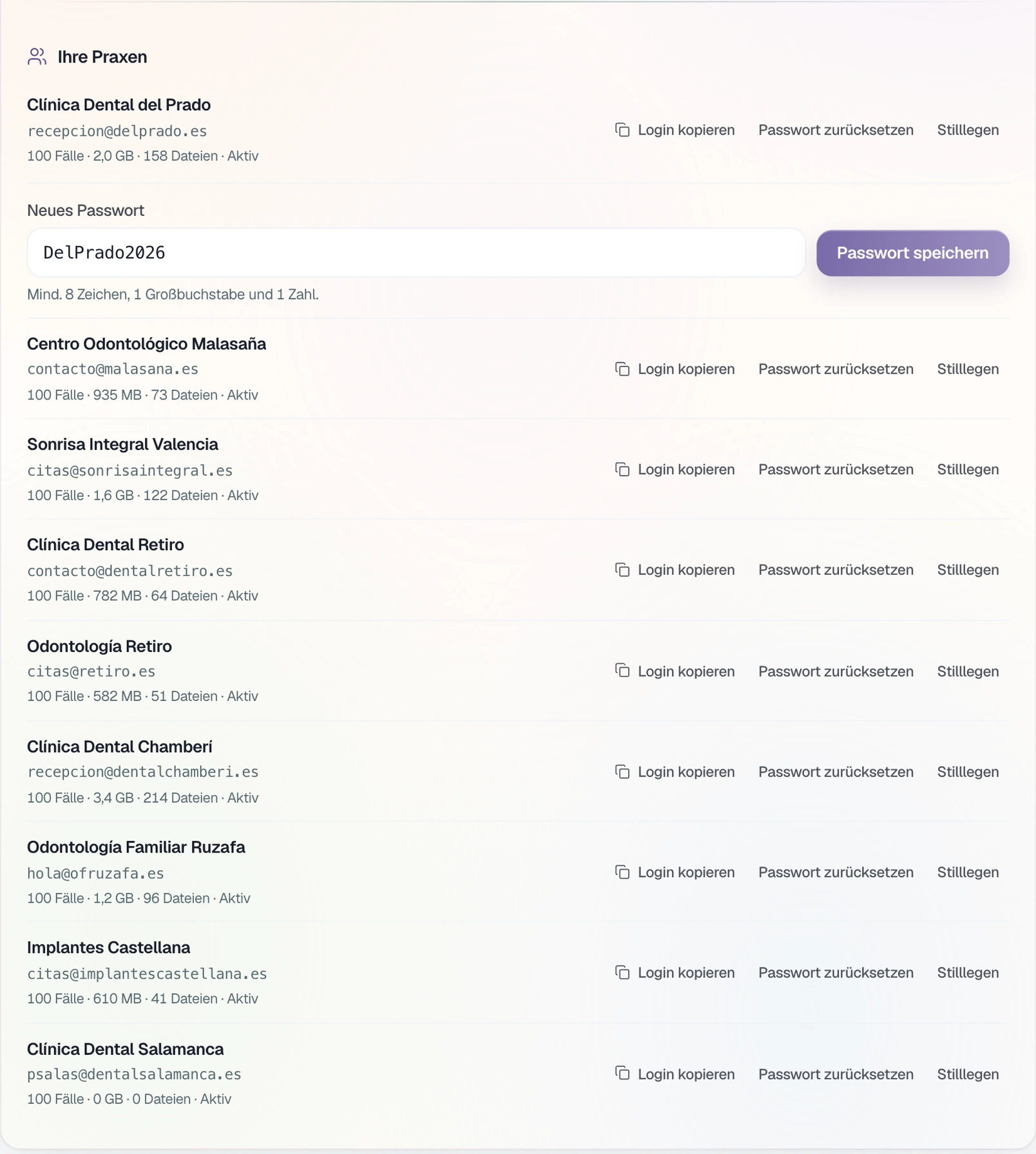
Sie legen den Zugang an.
Das Konto des Zahnarztes, mit der E-Mail und dem Passwort, die Sie festlegen. Jedes Konto bringt 100 Fälle mit.
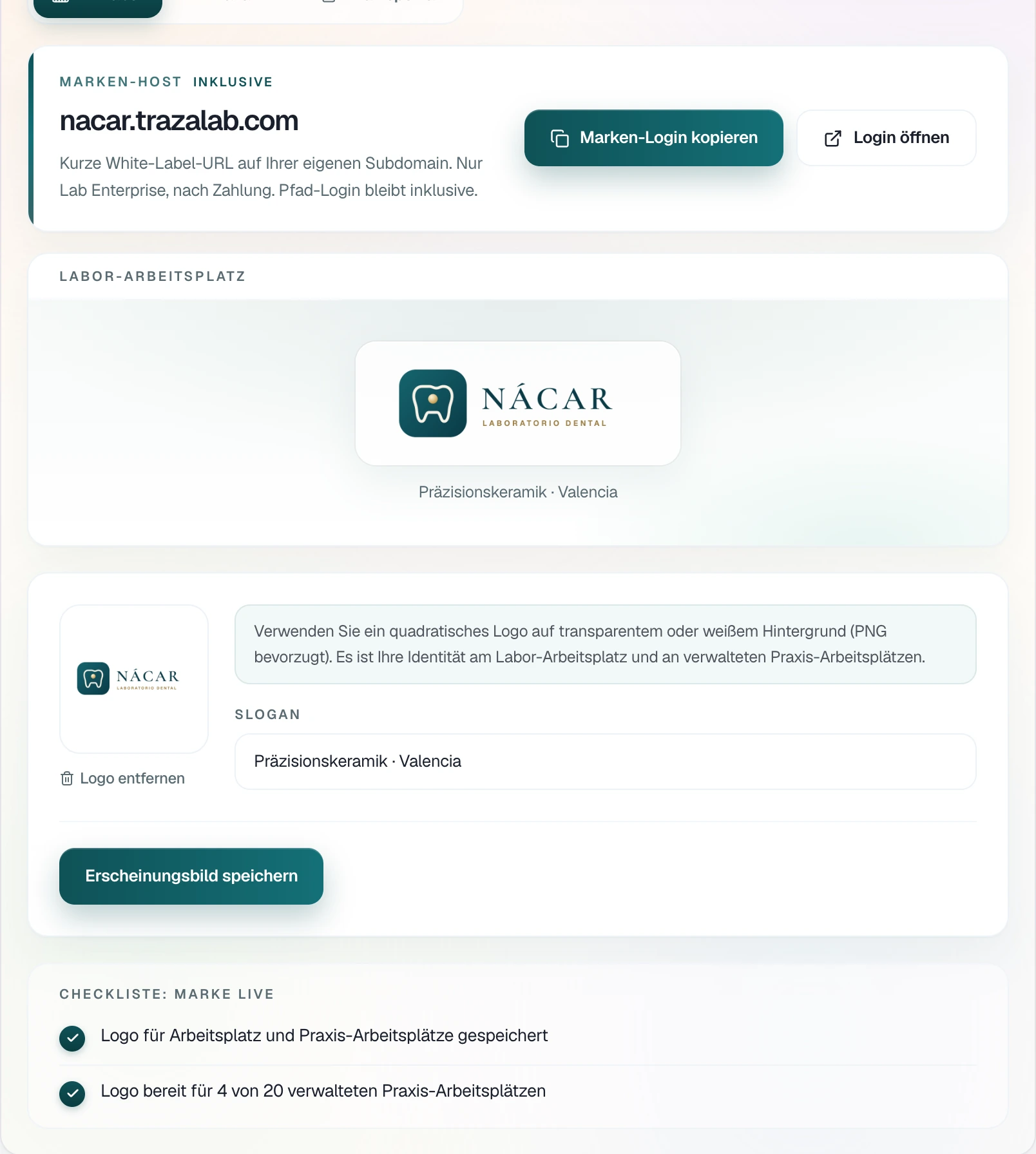
Ihre Marke · Lab Enterprise
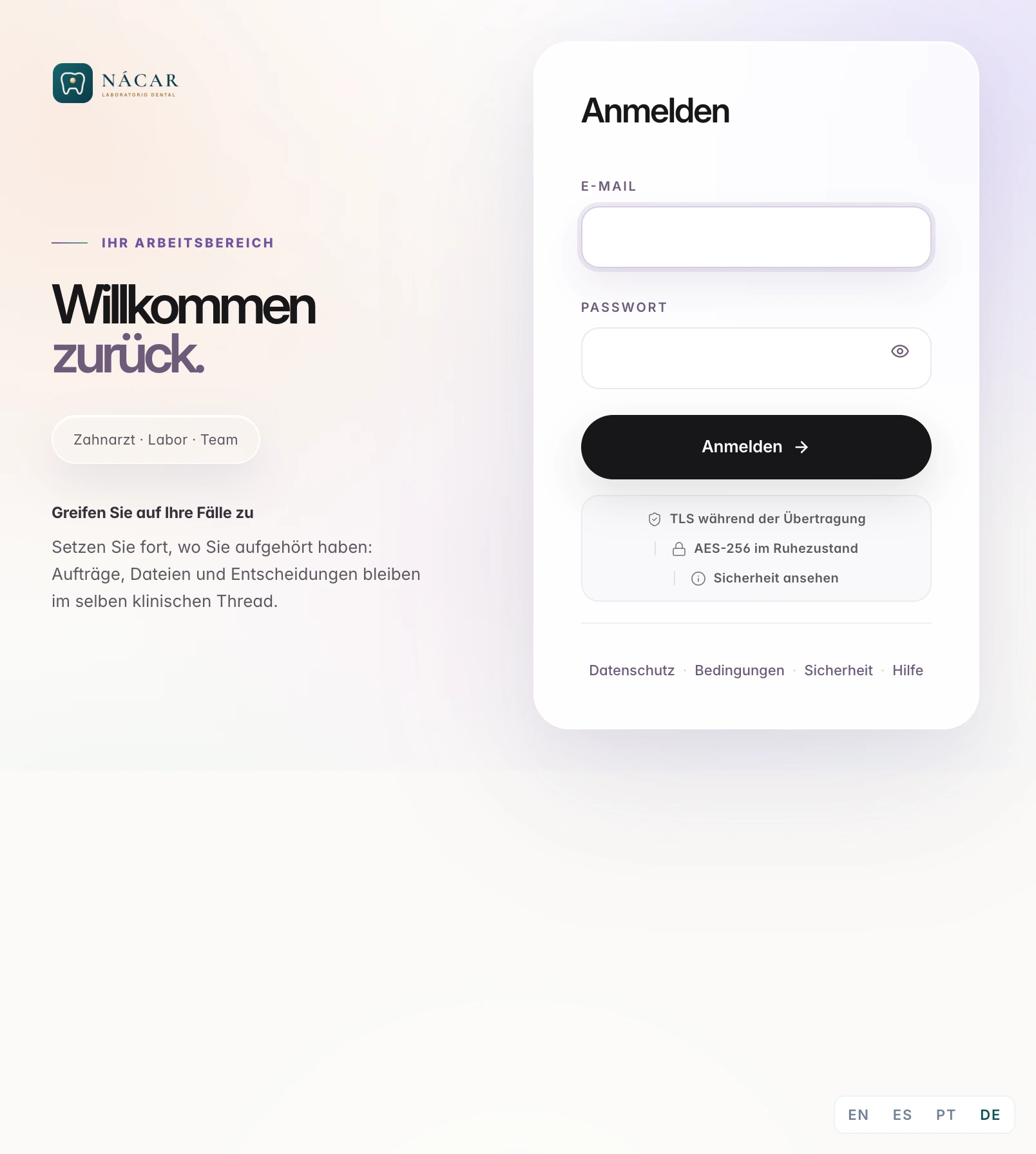
Ihr Logo auf ihrem Desk.
Mit Lab Enterprise laden Sie Logo und Slogan einmal hoch. Die Praxis sieht sie beim Login und auf ihrem Desk.
Erstellungsregeln
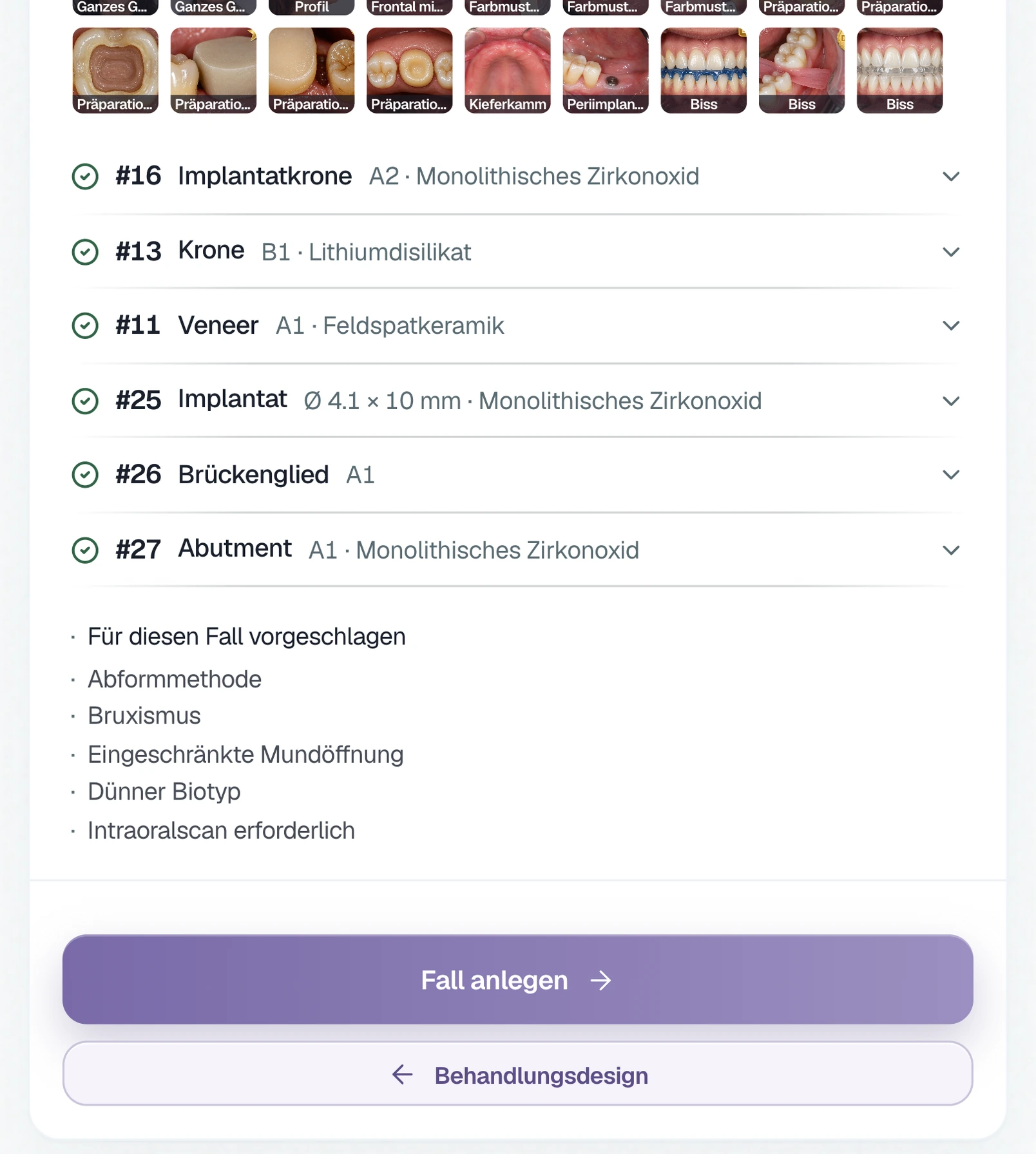
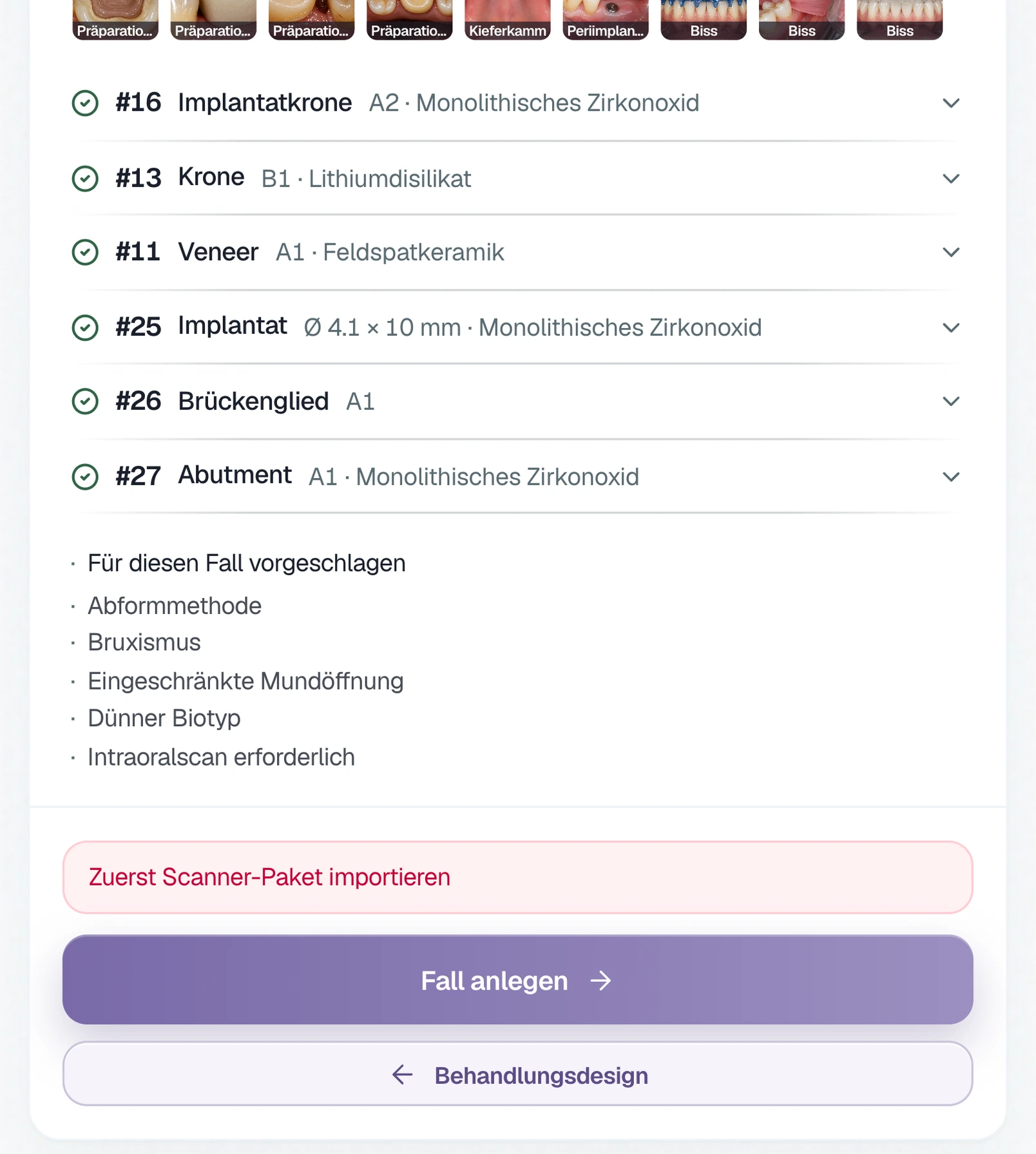
Ihre Regeln vor dem Fall.
Intraoralscan, CBCT oder Fotos: Sie sagen uns, was jede Fallart verlangt, und wir richten es in Ihrem Konto ein.
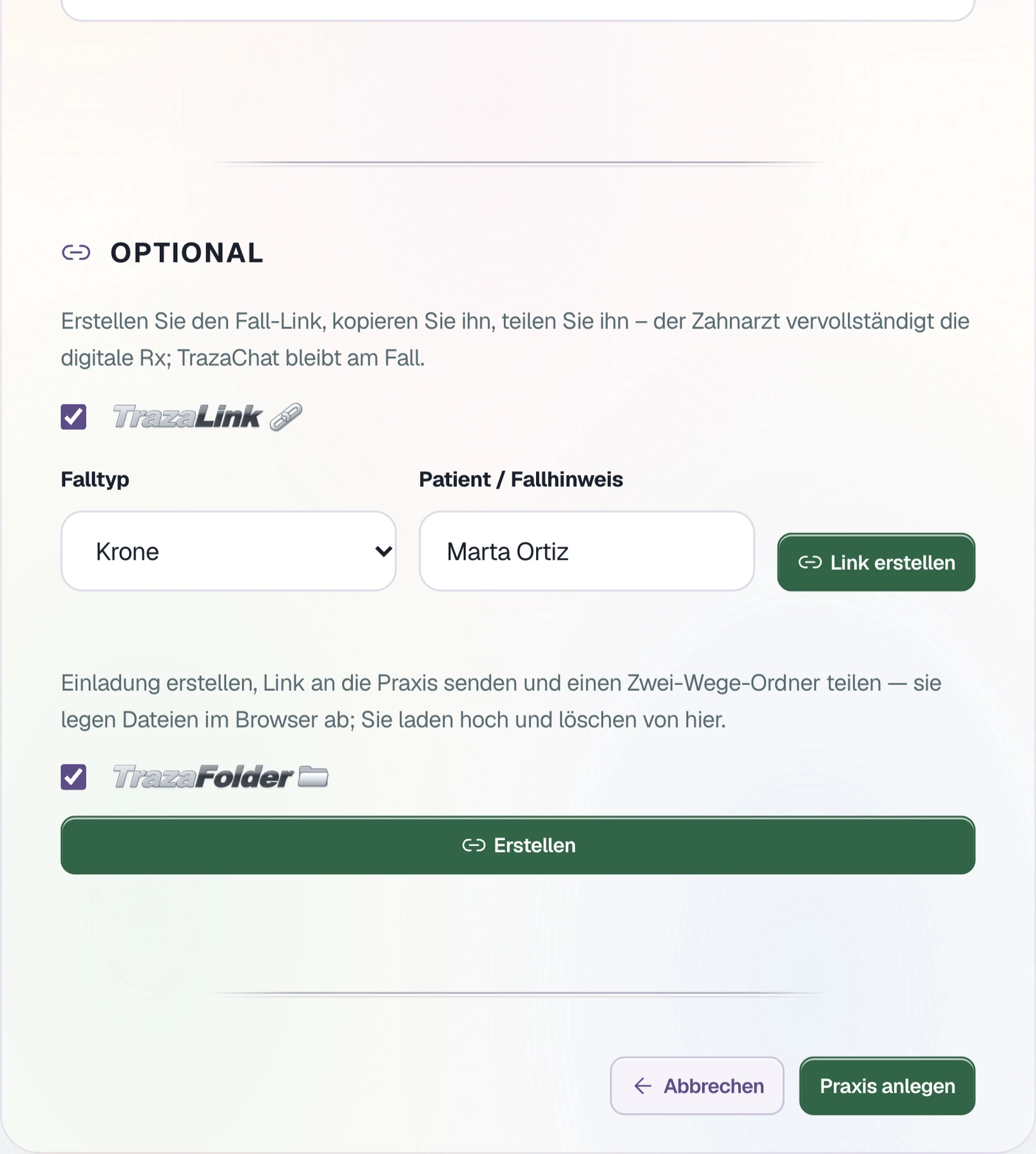
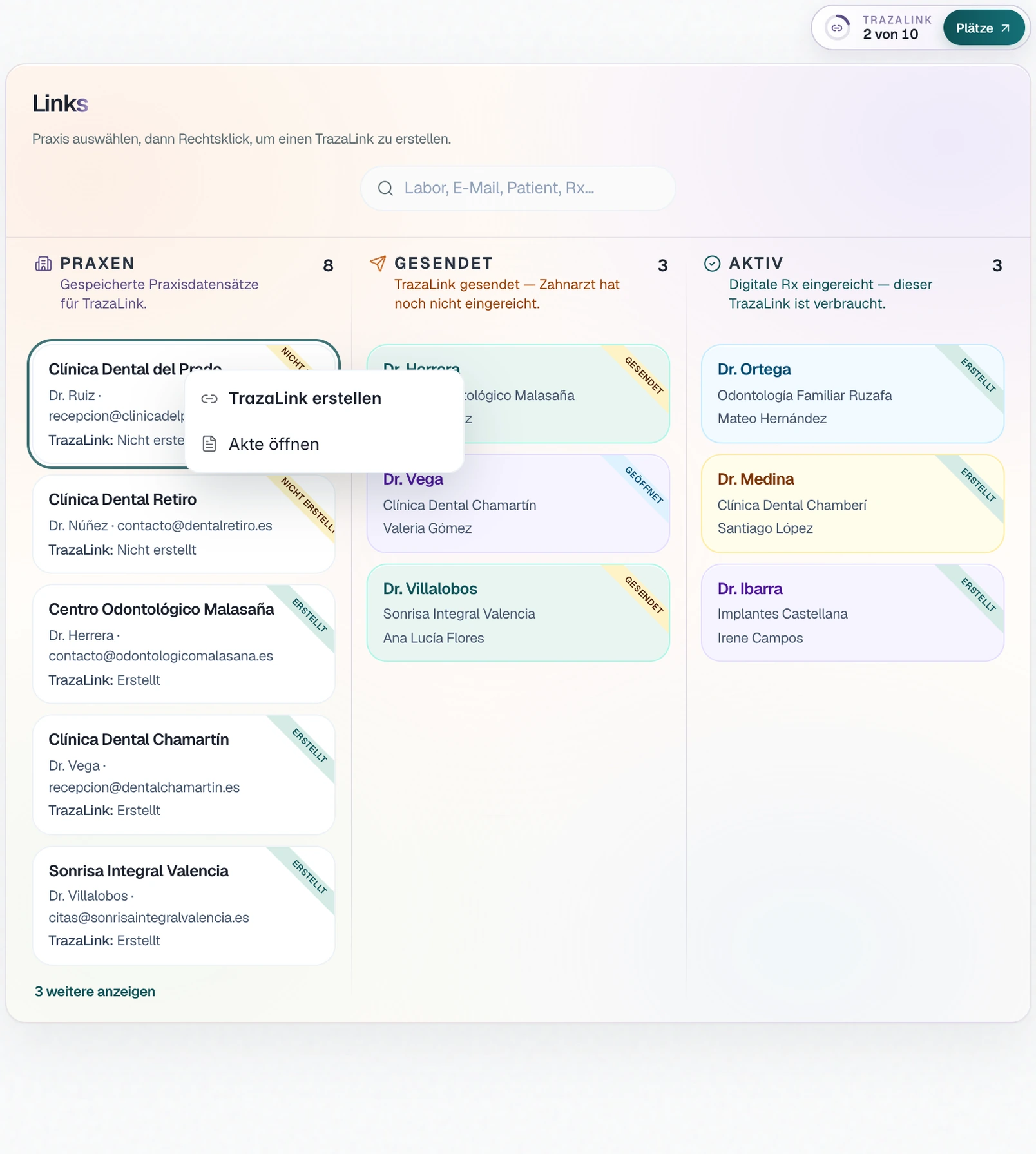
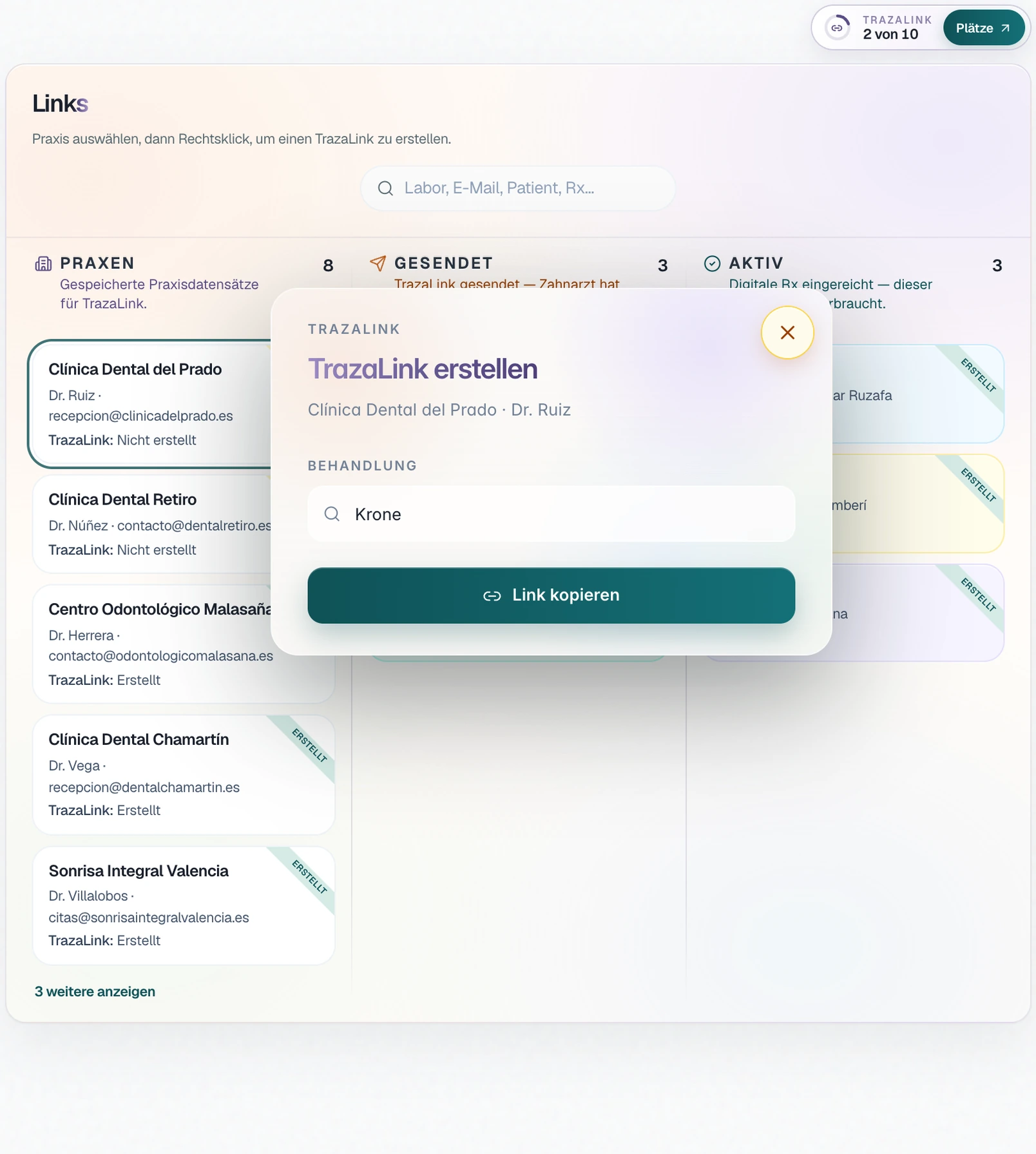
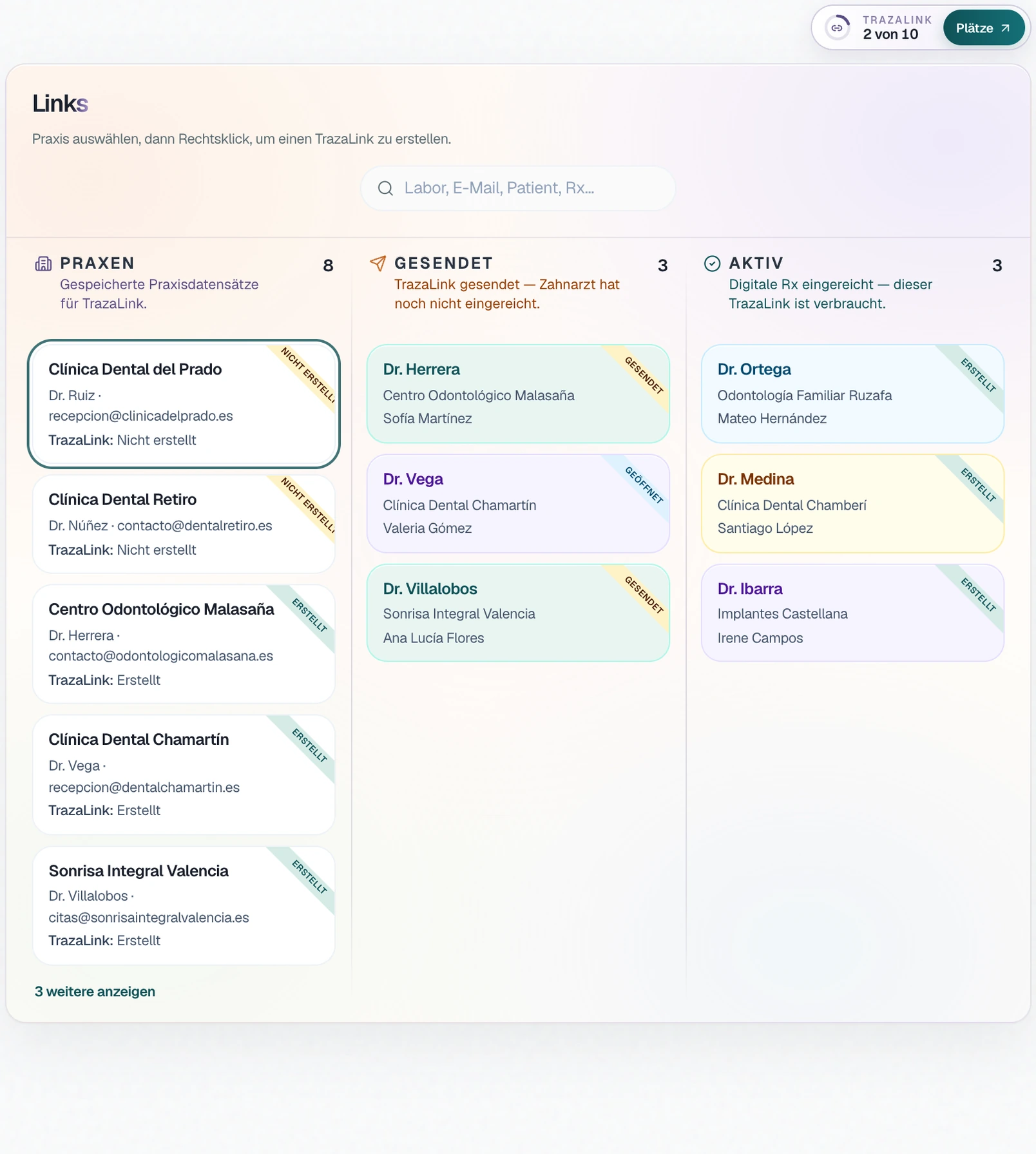
TrazaLink
Ein Fall, ein Link.
Für die Praxis ohne Konto: Der Zahnarzt füllt die digitale Rx dieses Falls über den Link aus.
TrazaFolder
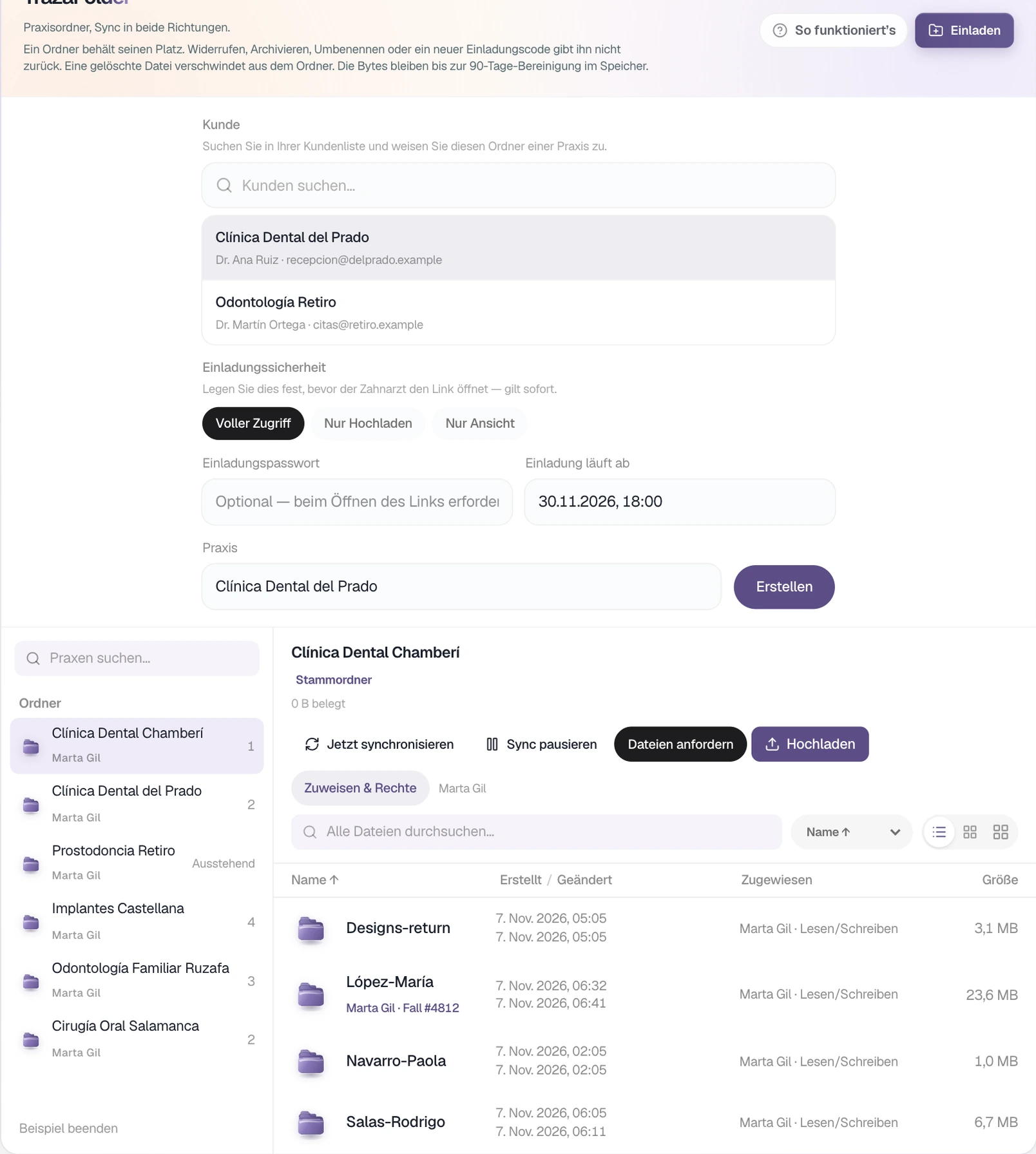
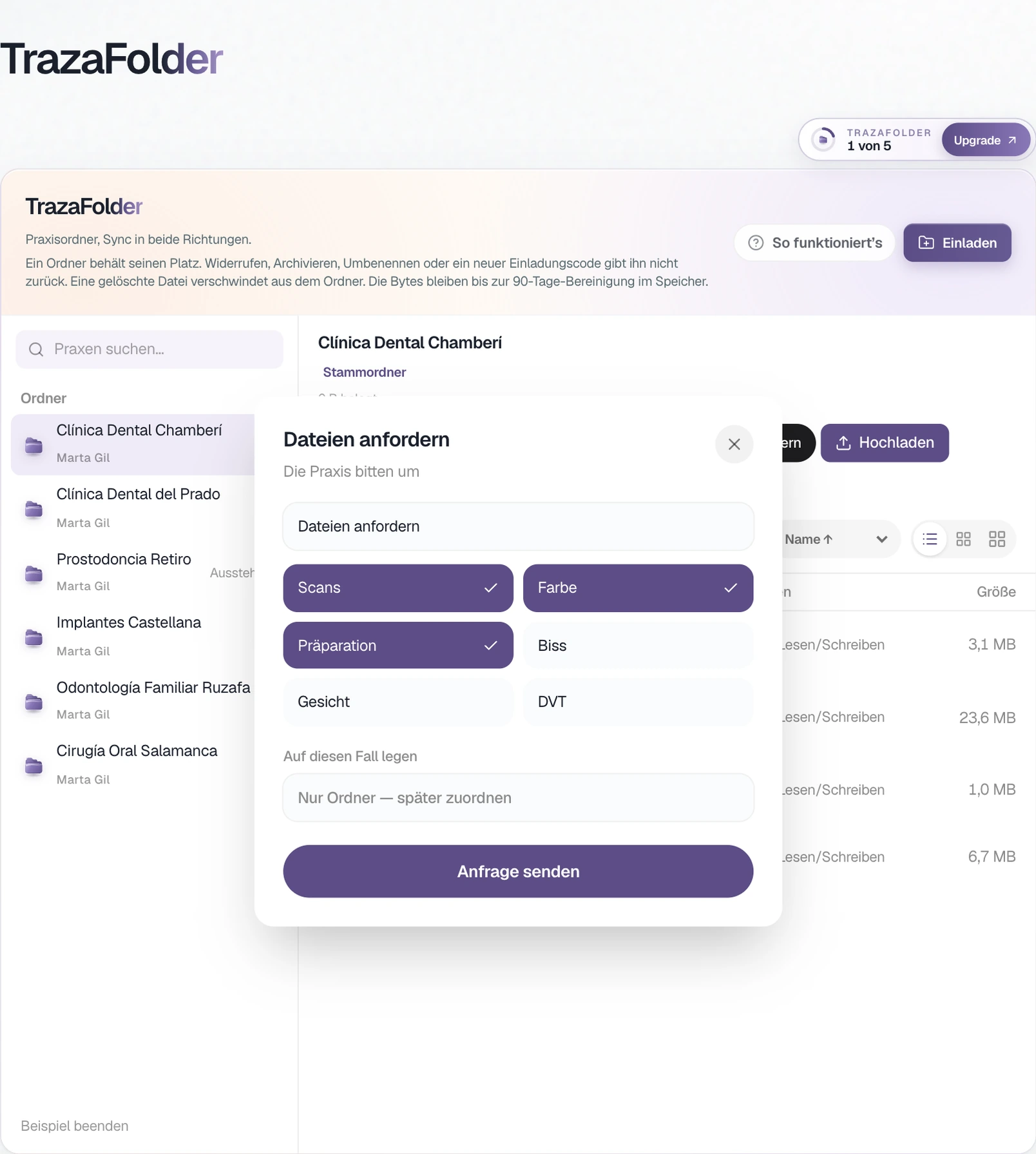
Ein Ordner je Praxis.
Die Praxis legt Scans, Fotos und Dateien im Browser ab. Sie sehen sie je Patient auf Ihrem Desk.
Rechte
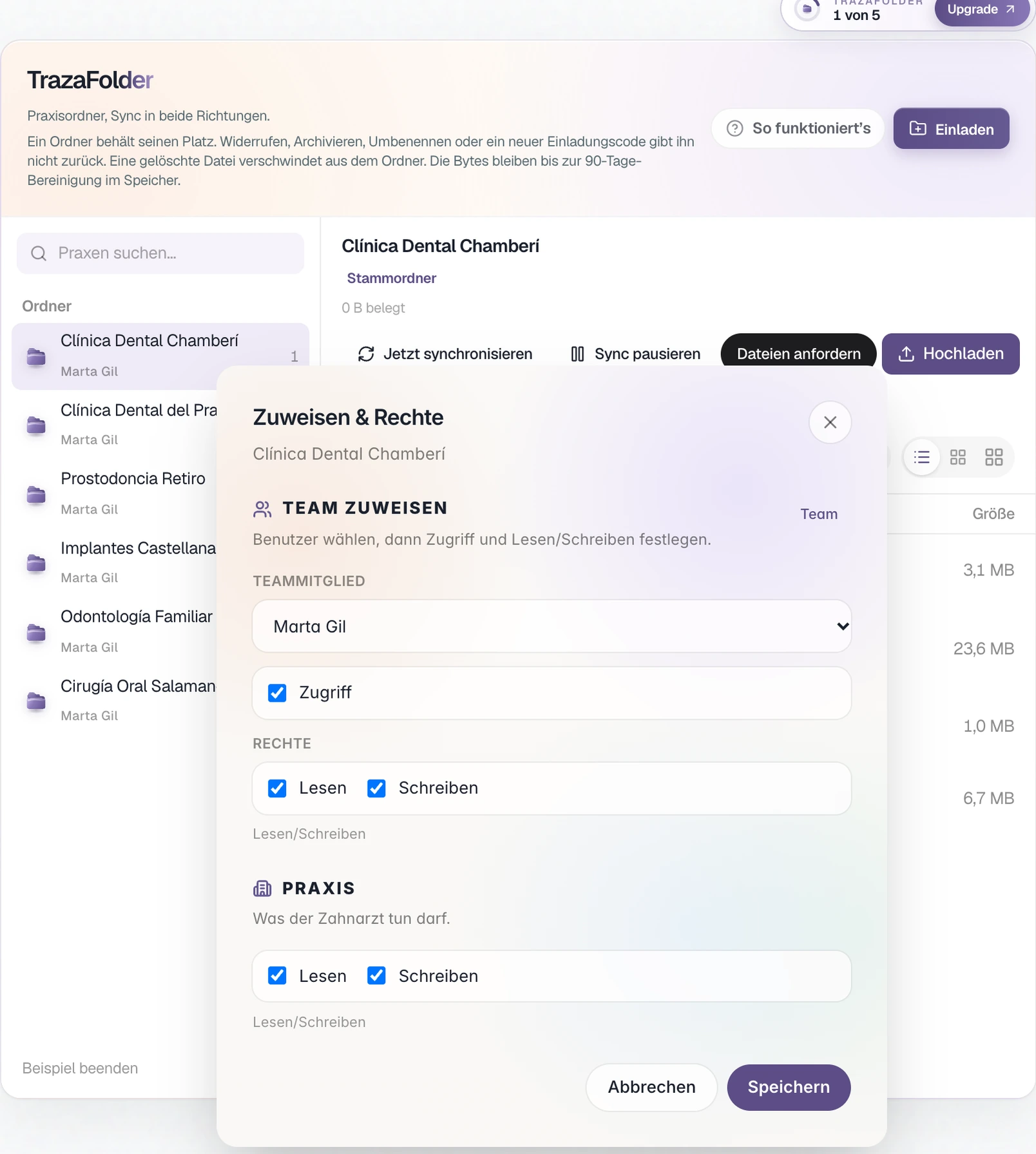
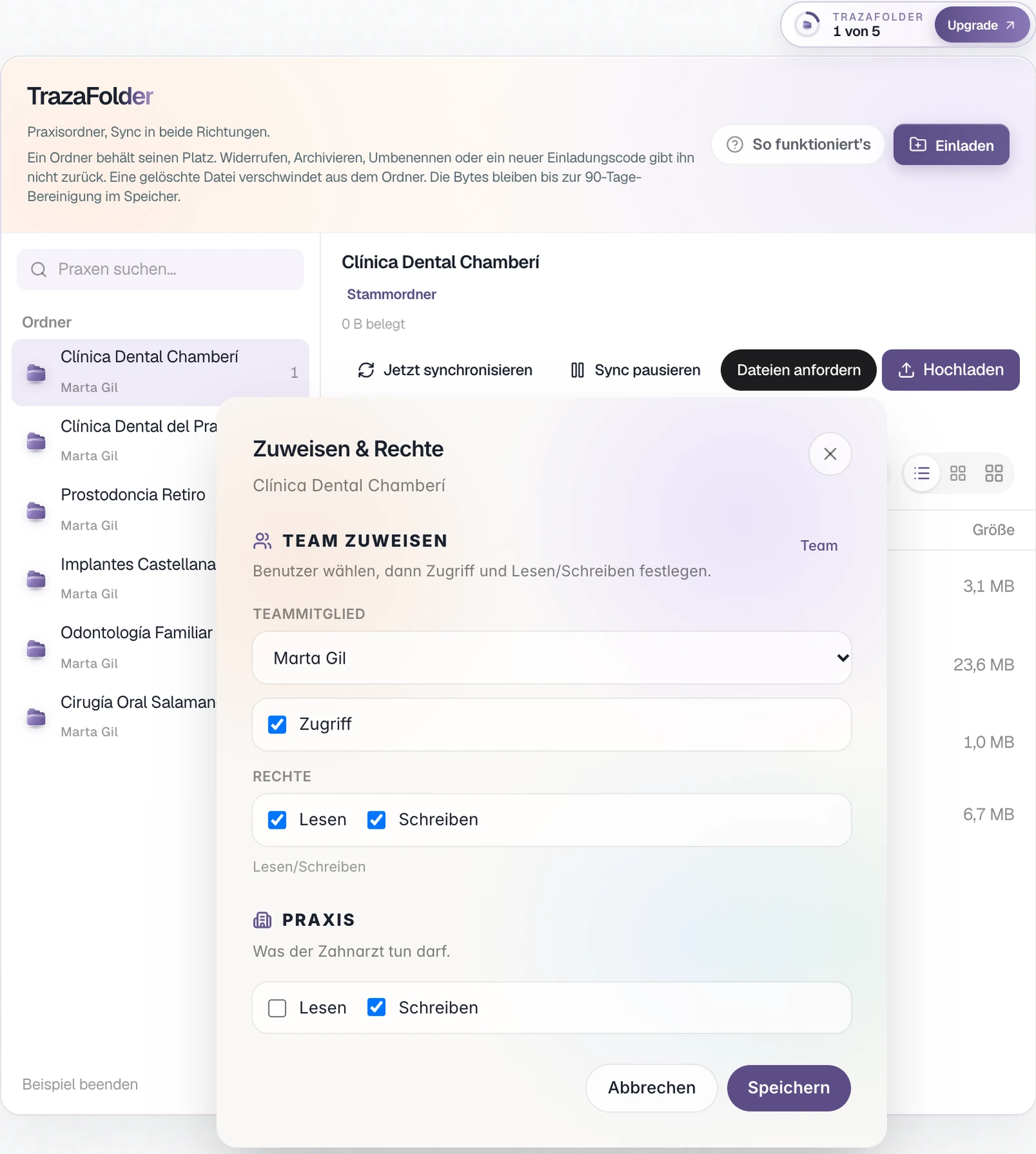
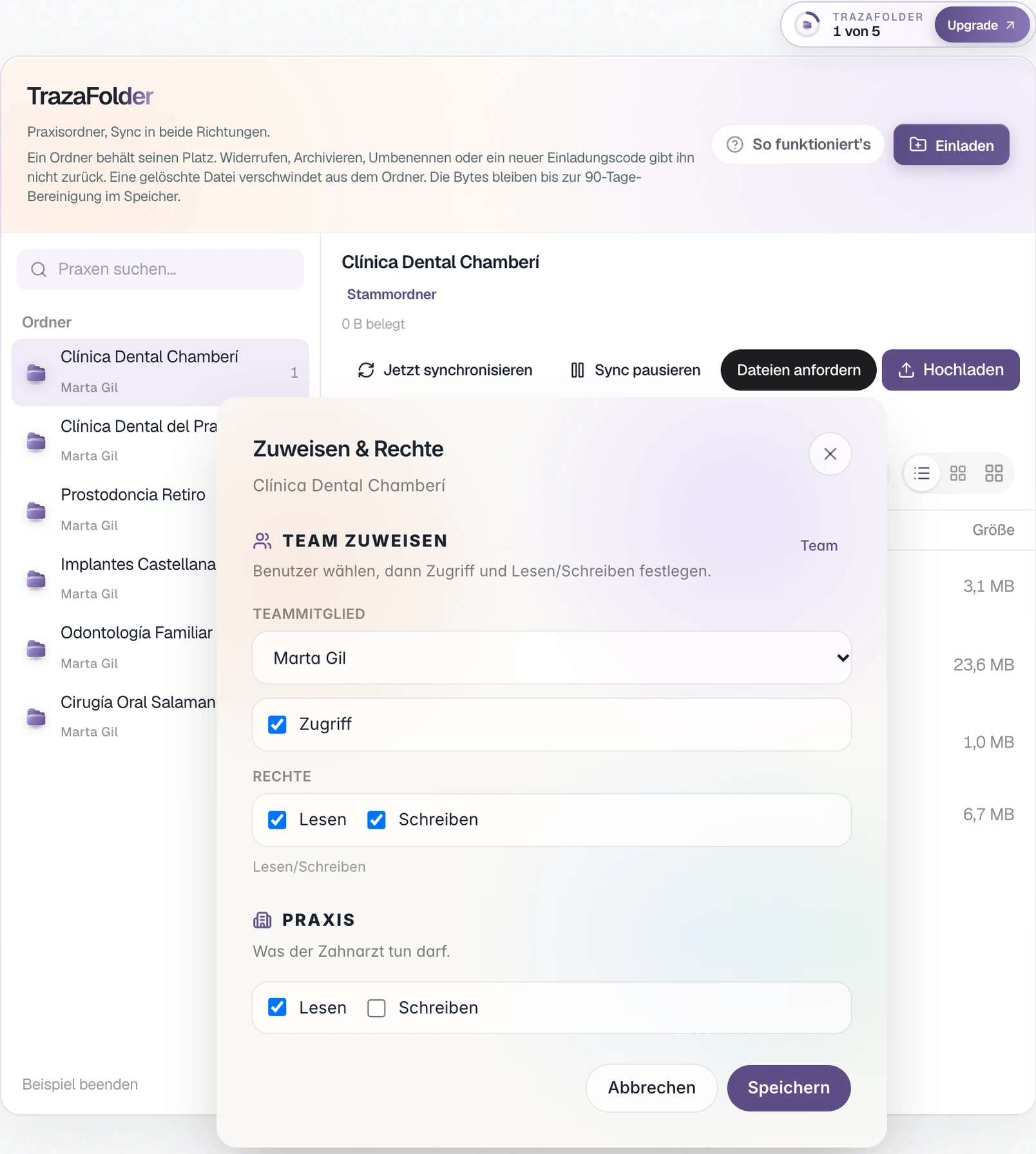
Sie bestimmen, was sie darf.
Unter Zuweisen & Rechte wählen Sie, was jeder Techniker und was die Praxis in ihrem Ordner tut.
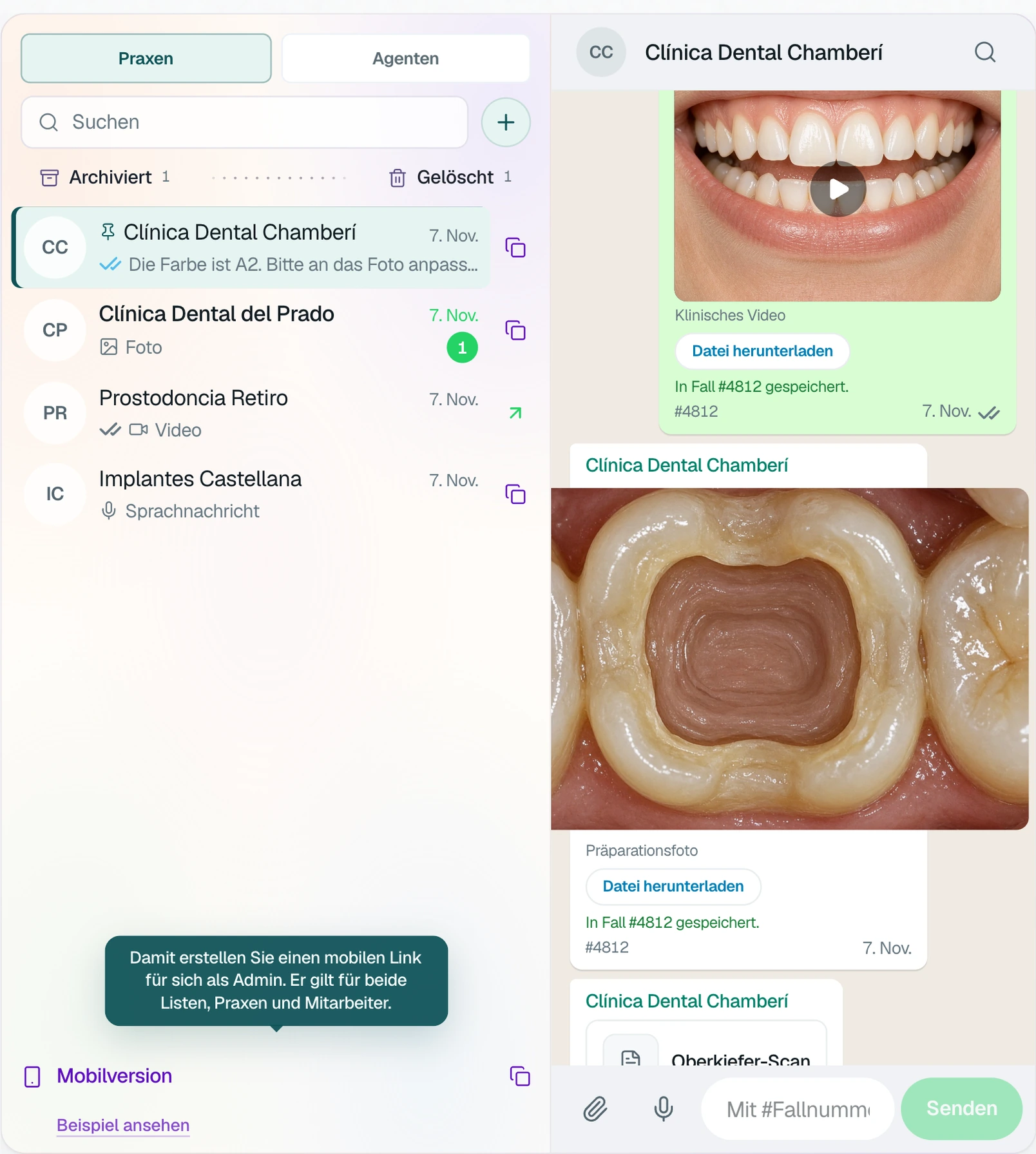
TrazaChat
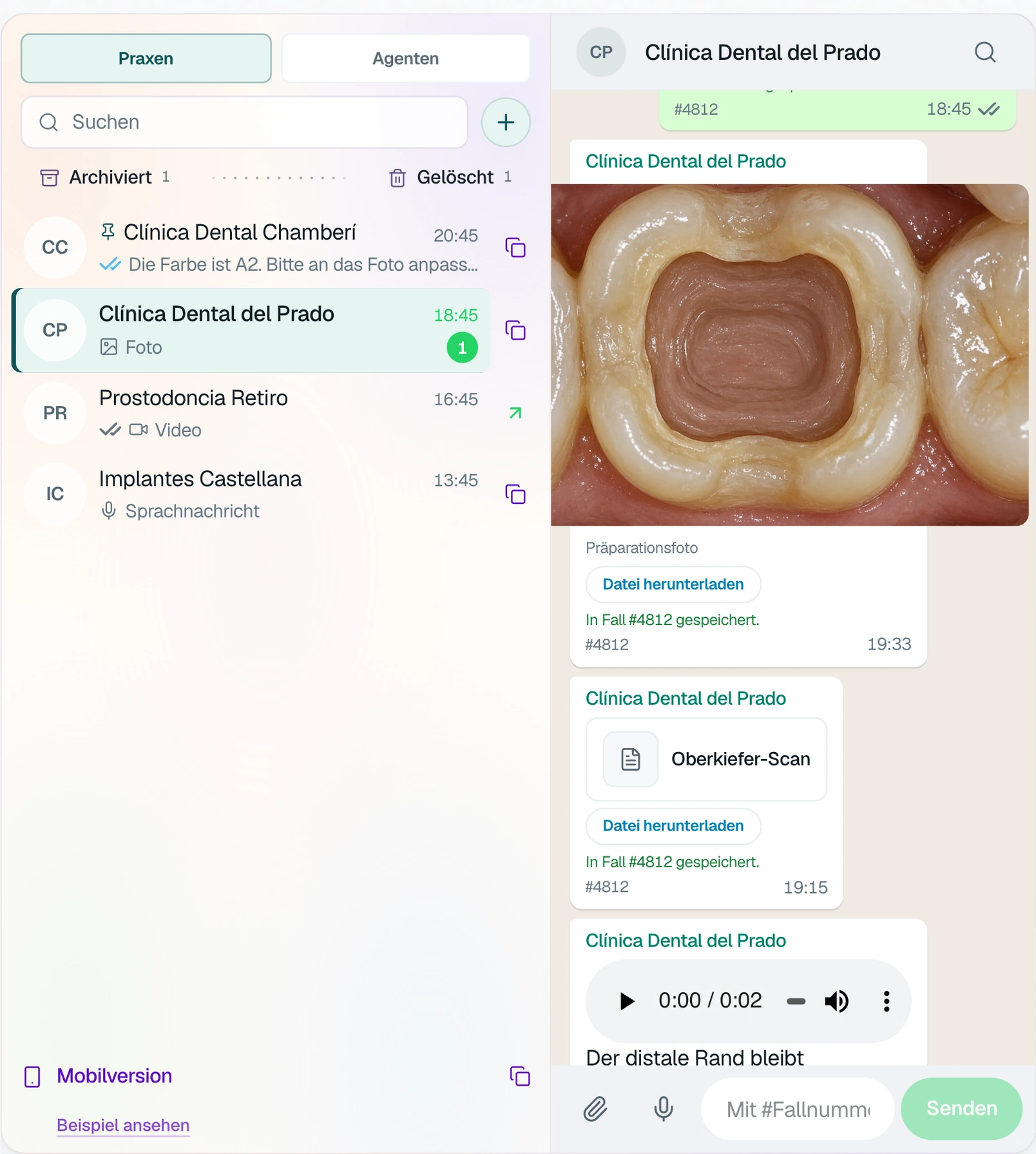
Jeder Verlauf an seinem Fall.
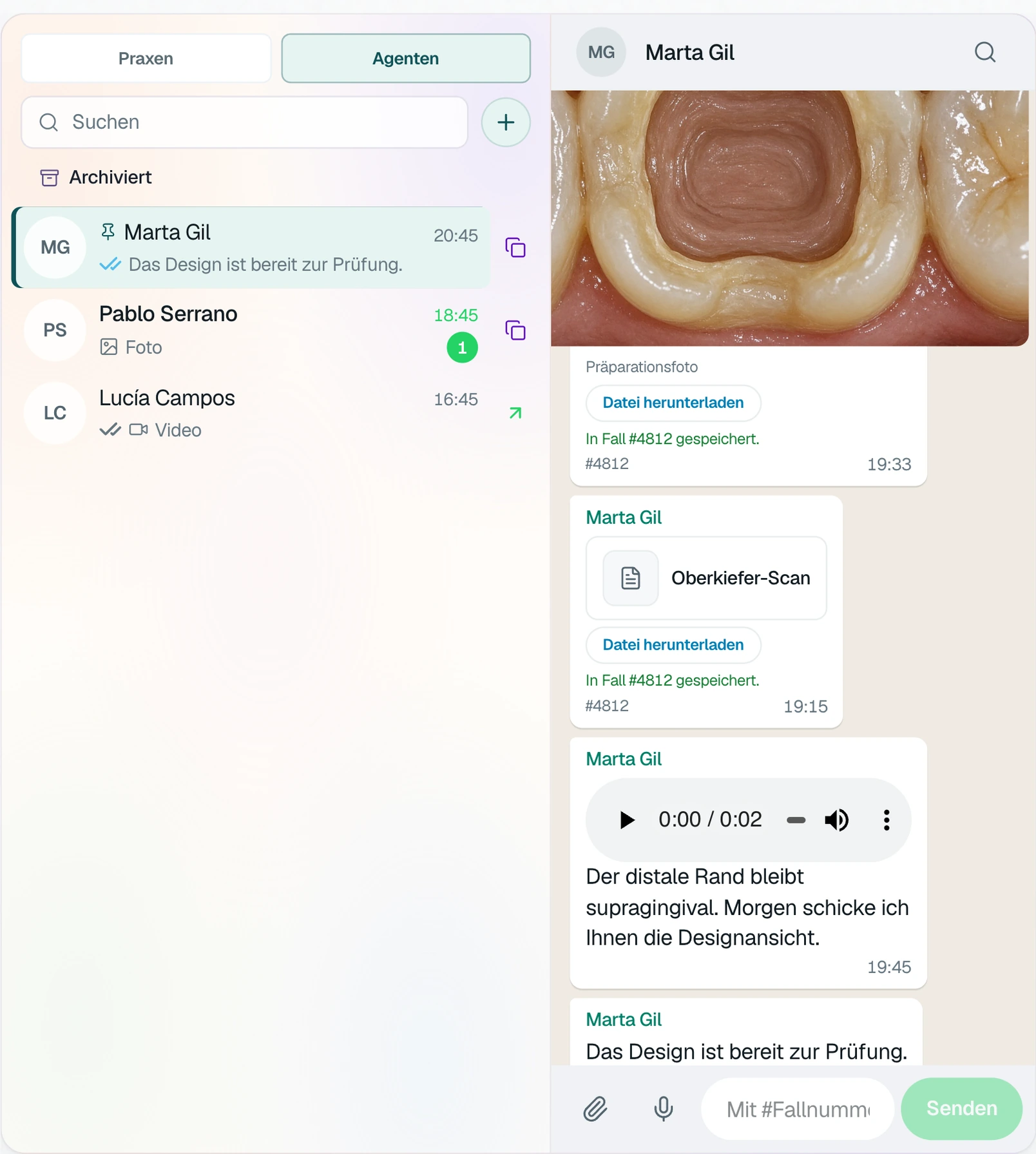
Sie sprechen mit jeder Praxis und mit Ihrem Team in getrennten Verläufen. Mit der Fallnummer wird die Datei in diesem Fall gespeichert.
TrazaChat Mobil
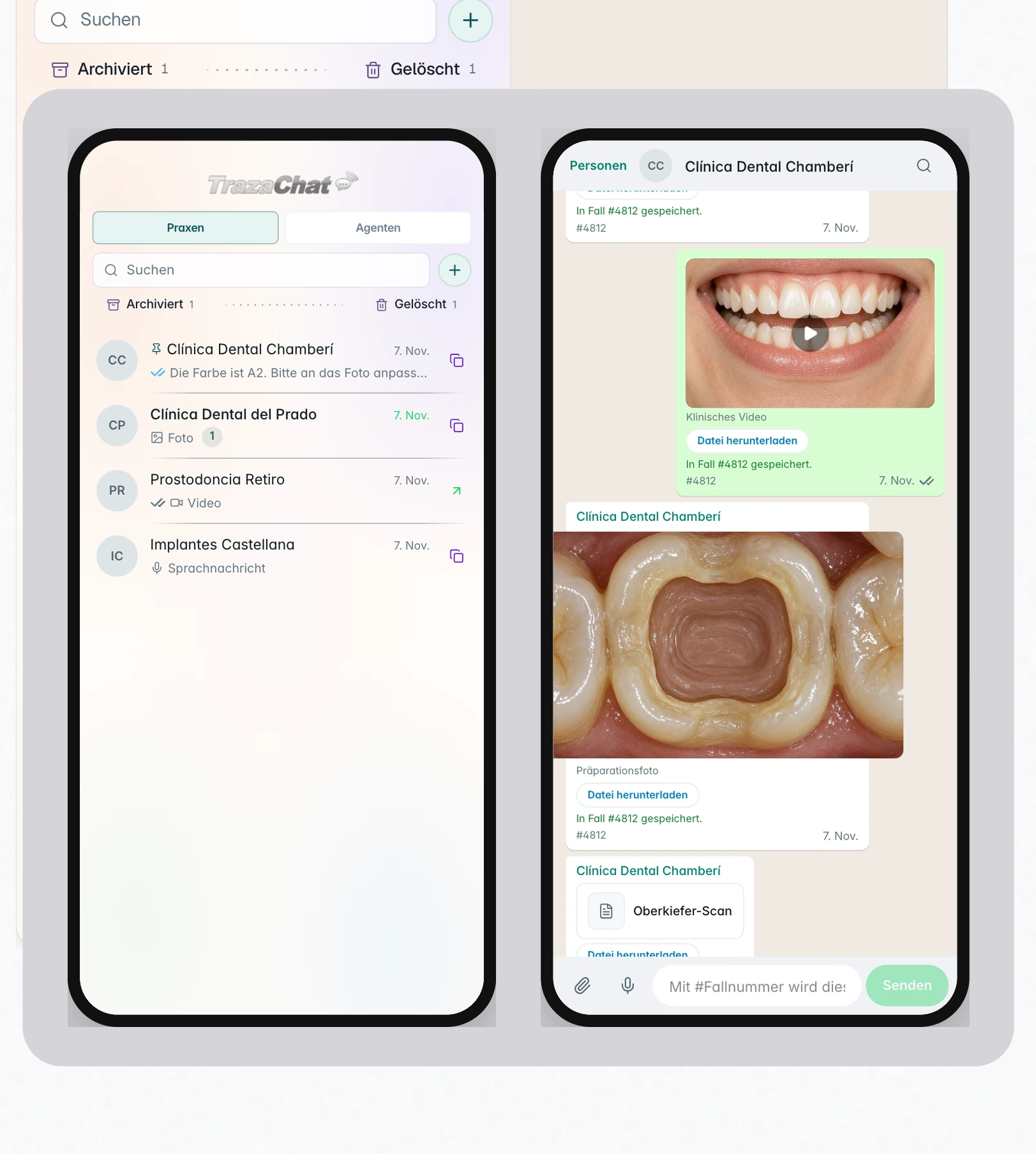
Ihre Nachrichten auf dem Handy.
Praxen und Techniker erhalten die TrazaChat-Nachrichten auf dem Handy, mit Benachrichtigung, und antworten von dort.
Zwei Seiten
Labor und Praxis.
Was Sie einrichten und was die Praxis tut.
Labor
Einrichten und bestimmen.
- Konto
Legt den Zugang mit E-Mail und Passwort an.
- Marke
Mit Lab Enterprise lädt es Logo und Slogan hoch.
- Regeln
Nennt seine Regeln, wir richten sie ein.
- TrazaLink
Sendet einen Link für einen Fall.
- TrazaFolder
Legt den Ordner an und setzt die Rechte.
- TrazaChat
Spricht mit der Praxis und mit dem Team.
Praxis
Anmelden und senden.
- Konto
Meldet sich mit der E-Mail und dem Passwort an, die Sie angelegt haben.
- Marke
Mit Lab Enterprise sieht sie Ihr Logo auf ihrem Desk.
- Regeln
Sieht, was fehlt, bevor sie den Fall anlegt.
- TrazaLink
Füllt die digitale Rx ohne Konto aus.
- TrazaFolder
Legt Dateien im Browser ab.
- TrazaChat
Antwortet am Desk oder auf dem Handy.
Fragen
Fragen von Laboren.
Sie sagen uns, was Ihr Labor für jede Fallart verlangt: Intraoralscan, DICOM / CBCT oder Fotos. Unser Team richtet sie in Ihrem Konto ein. Danach sieht die Praxis, was fehlt, bevor sie den Fall anlegt.
Regeln für die FallerstellungLab Network enthält 10 Praxiskonten, Lab Enterprise 20. Jedes Konto hat 100 Fälle.
Tarife ansehenNein. Mit TrazaLink senden Sie einen Link für einen Fall. Der Zahnarzt füllt die digitale Rx aus, und der Fall kommt auf Ihren Desk.
TrazaLinkNein. Die Praxis legt ihre Dateien im Browser ab. Sie sehen sie auf Ihrem Desk, im Ordner dieser Praxis.
TrazaFolderJa. Unter Zuweisen & Rechte geben Sie ihr nur Schreiben: Sie lädt Dateien hoch, kann die des Labors aber nicht löschen, umbenennen oder ersetzen.
RechteJa. In TrazaChat Mobil wählen Sie unter Fälle für jeden Agenten, mit wem er spricht: Labor-Admin, Praxen oder Labortechniker.
TrazaChatJa, mit Lab Enterprise. Die Mobilversion öffnet sich mit dem Logo Ihres Labors, über der Praxisliste und dem Verlauf des Falls.
TrazaChat MobilNächster Schritt
Legen Sie Ihre erste Praxis an.
Erstellen Sie ihr Konto und senden Sie ihr den Zugang.