
Clínica · iTero
Cómo enviar un escaneo de iTero a otro laboratorio
Si el pedido sigue en el escáner, puedes elegir el laboratorio en la receta. Si ya lo enviaste, recupera los archivos en MyiTero.
La guía
Sigue tu pedido hasta la recepción.
En el escáner · Pedido sin enviar
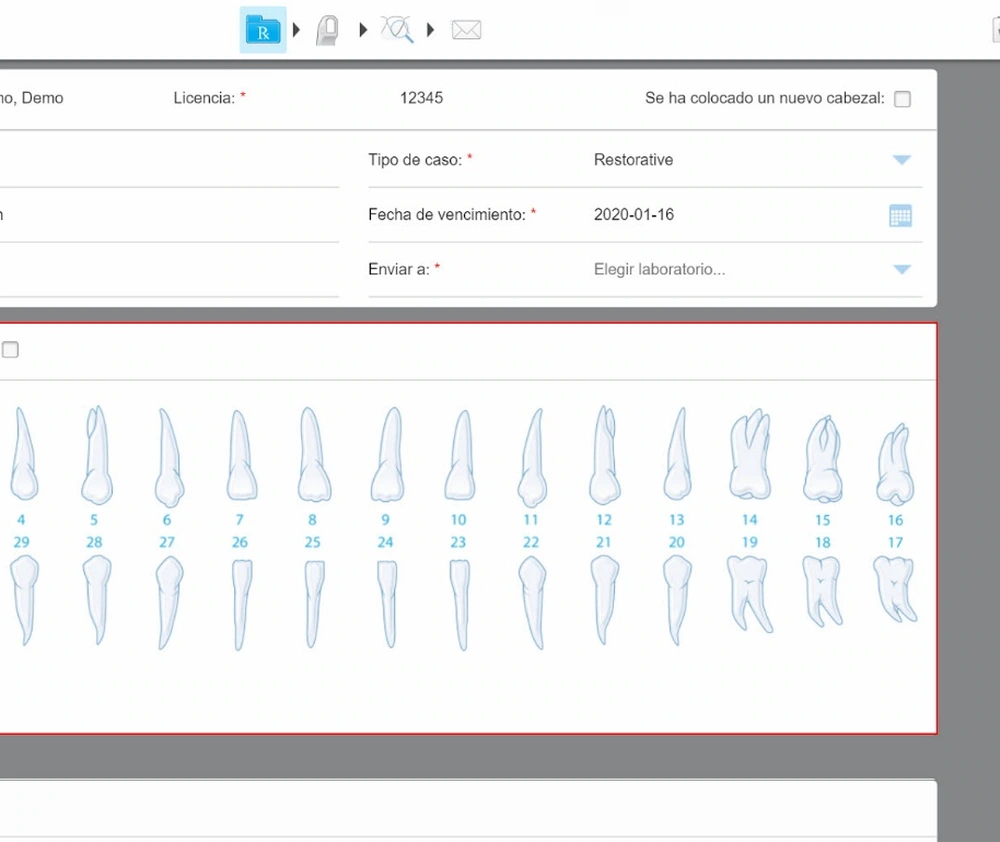
Elige el laboratorio en la receta.
Abre la receta de la restauración. En «Enviar a», elige el laboratorio que hará la corona y comprueba su nombre antes de firmar y enviar.
Si el laboratorio no aparece
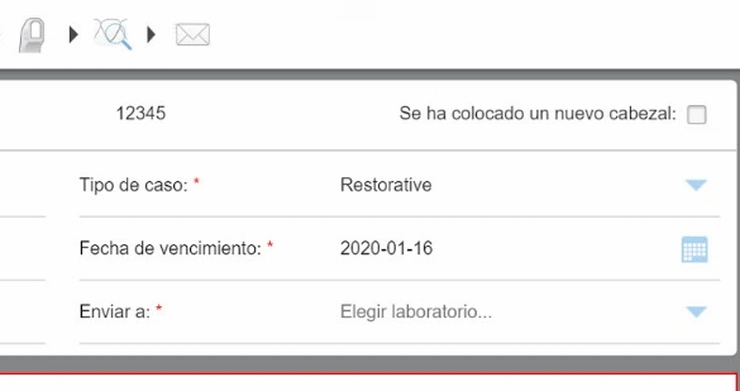
Pide al administrador de la clínica que lo conecte en MyiTero. Cuando el laboratorio acepte, vuelve a la receta. La captura corresponde al iTero Element 5D, figura 61.
En MyiTero · Pedido enviado
Recupera el escaneo.
Antes de encargar la corona a otro laboratorio, confirma con el primero si ya empezó a fabricarla.
Descarga los archivos del pedido
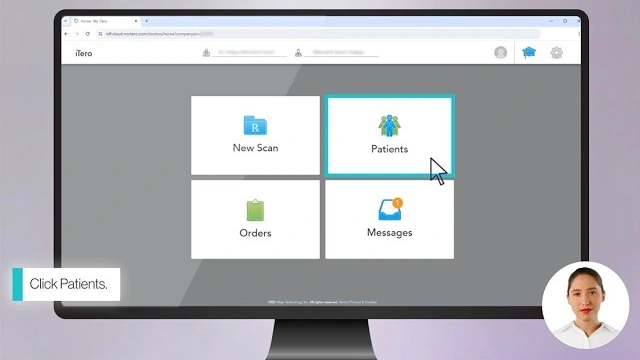
En MyiTero, busca al paciente y abre el pedido correcto. Pulsa «Exportar», elige el sistema de diseño que te pida el nuevo laboratorio y guarda el ZIP. Si te piden un «modelo abierto», confirma con el técnico si necesita «Implants and Other Exports – Open Model».
En el nuevo laboratorio
Confirma quién hará la corona.
Si exportaste el escaneo, adjunta el ZIP en el canal que te indique el técnico. Si te pide los STL por separado, extráelos primero.
Comprueba la recepción con el técnico
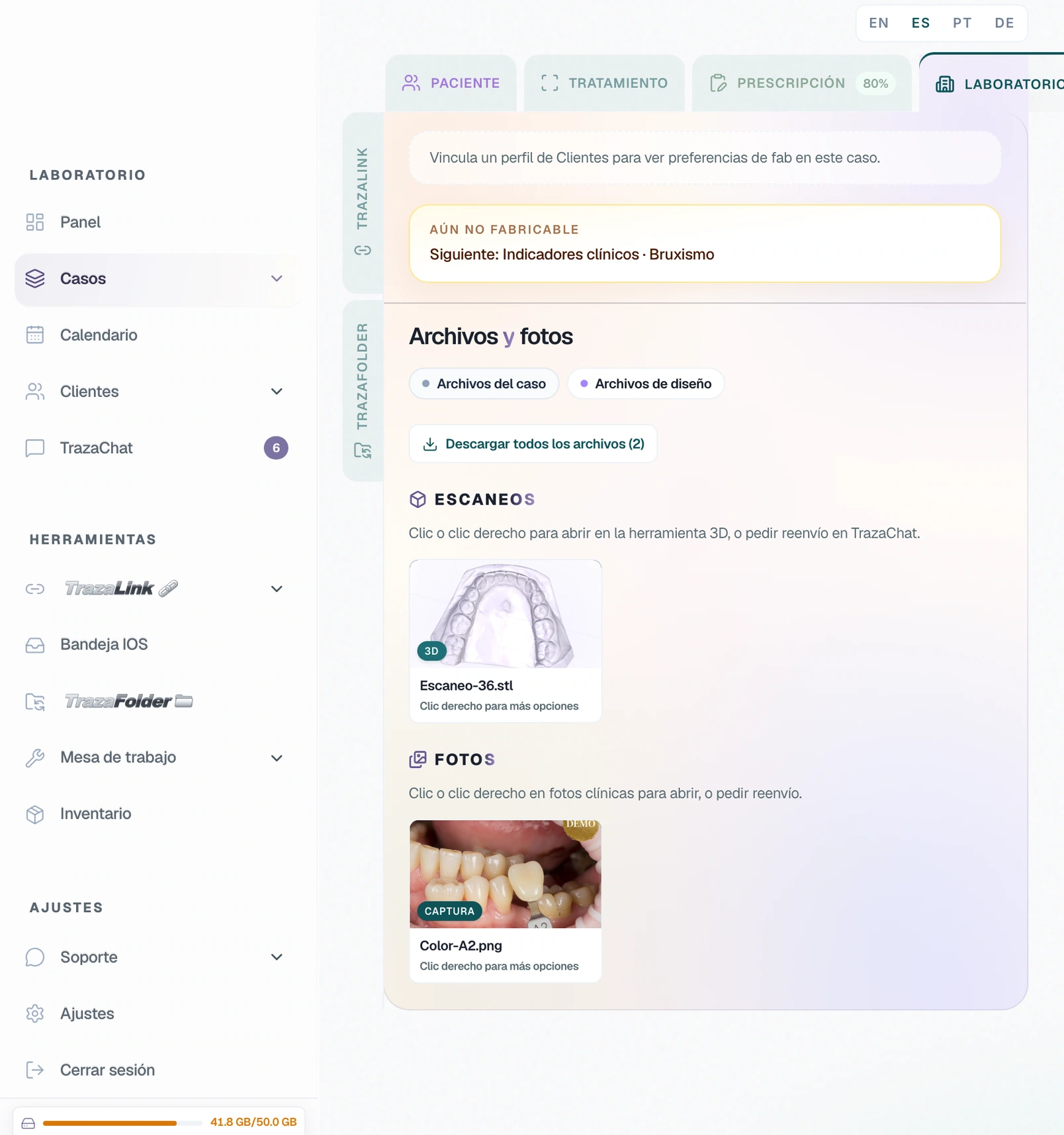
En este ejemplo de TrazaLab, el técnico abre la orden RX-3636 de Clara y comprueba dos archivos: el escaneo del 36 y la foto del color A2.
Prepara la orden para tu laboratorio.
Rellena el trabajo, el diente y el color. Entrega la orden con los archivos que has exportado.
Rellenar mi orden de trabajo