
TrazaFolder
Una carpeta, en los dos escritorios.
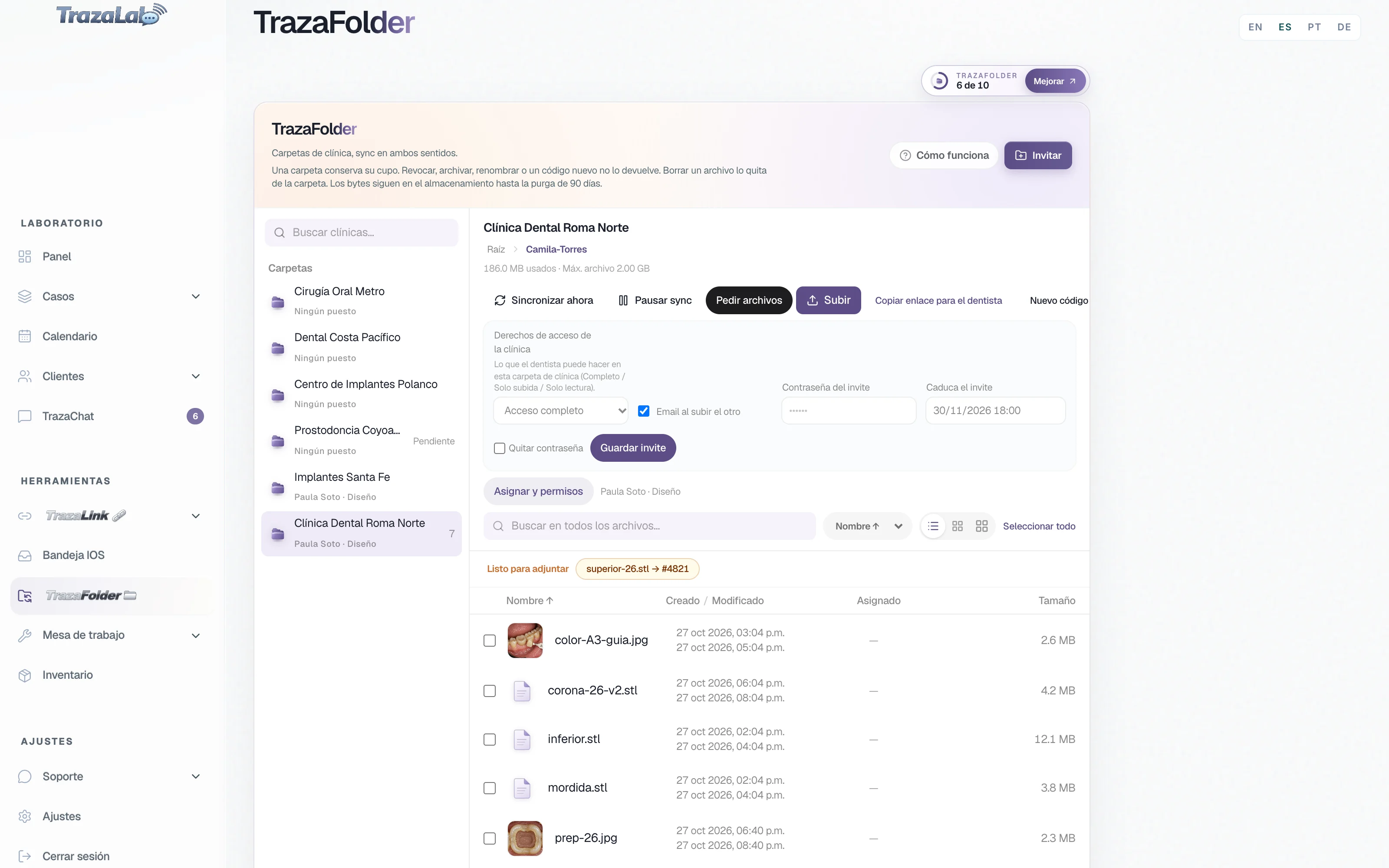
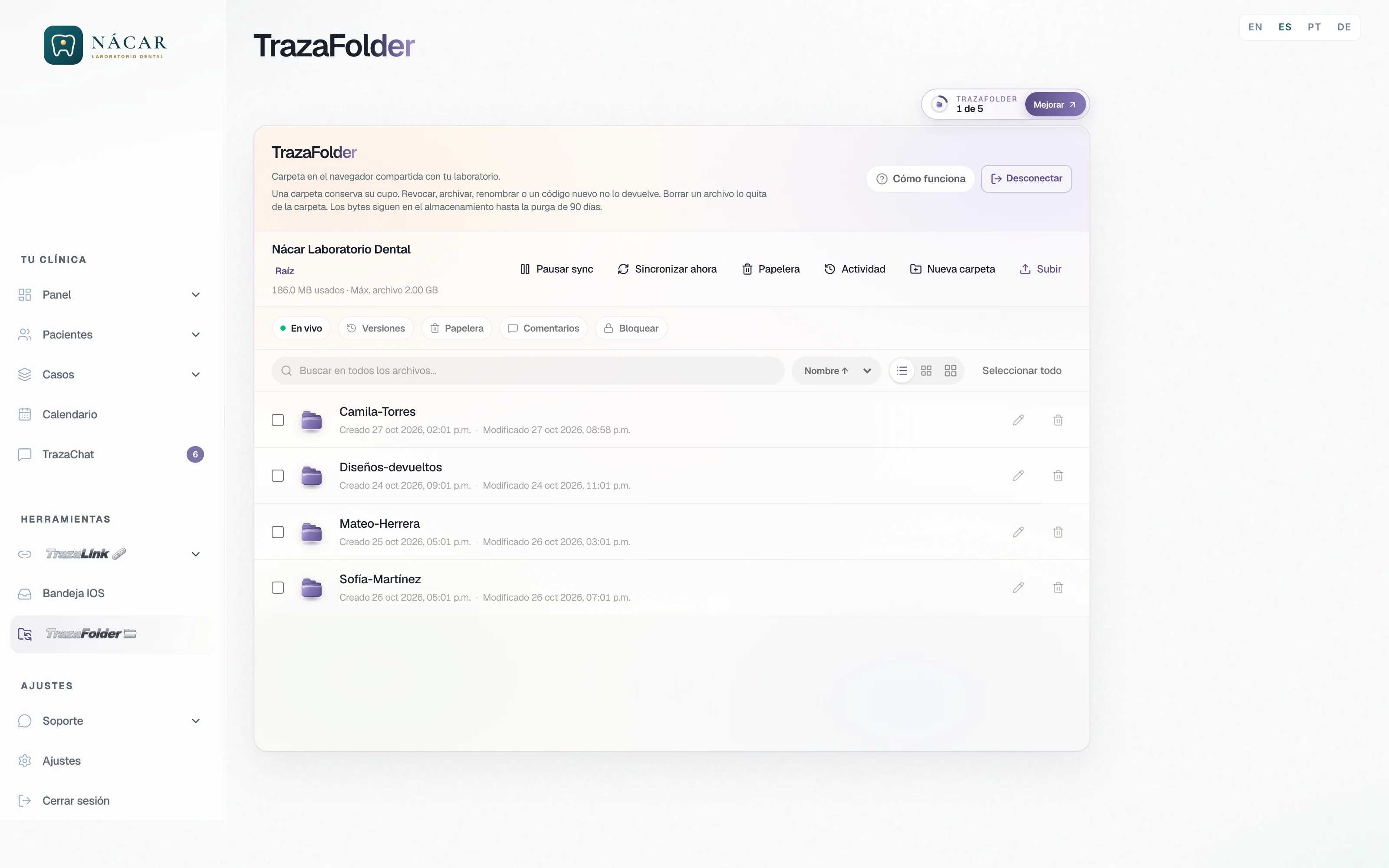
El laboratorio abre una carpeta por clínica. El dentista la abre en su escritorio o en el navegador, sin instalar nada. Lo que sube uno aparece en el otro, y cada archivo puede pasar a su caso.
Para laboratorios y dentistas · Logo de ejemplo: Nácar Laboratorio Dental
Ida y vuelta
La misma carpeta, en los dos lados.
Lo que la clínica suelta aparece en el escritorio del laboratorio, y lo que sube el laboratorio aparece en la carpeta de la clínica. Sin correos con adjuntos ni enlaces sueltos.
Para el laboratorio
Tus clínicas, tu equipo, tus casos.
Invitas a cada clínica a su carpeta, decides quién entra y con qué permiso, y pasas lo que llega al caso correcto.
Invita
Un enlace, y la carpeta abre.
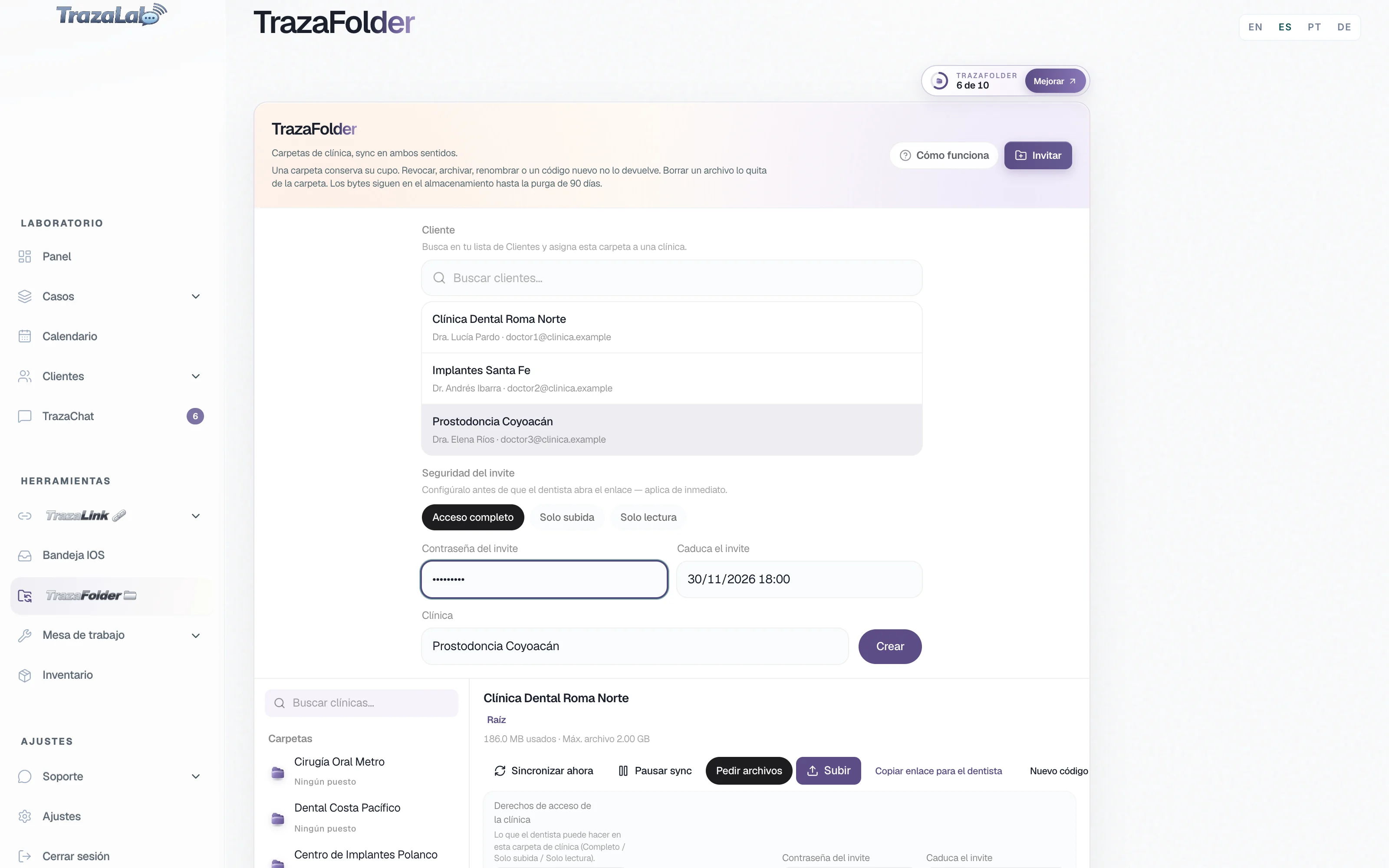
Eliges una clínica de tu lista de Clientes, decides cómo entra y le mandas el enlace.
- Elige el cliente.
La carpeta queda con una clínica de tu lista de Clientes.
- Fija la seguridad.
Contraseña y caducidad del invite, antes de que la clínica abra el enlace.
- Decide el acceso.
Acceso completo, Solo subida o Solo lectura, y un correo cuando el otro lado sube.
Tu escritorio
Todas tus clínicas, en un lugar.
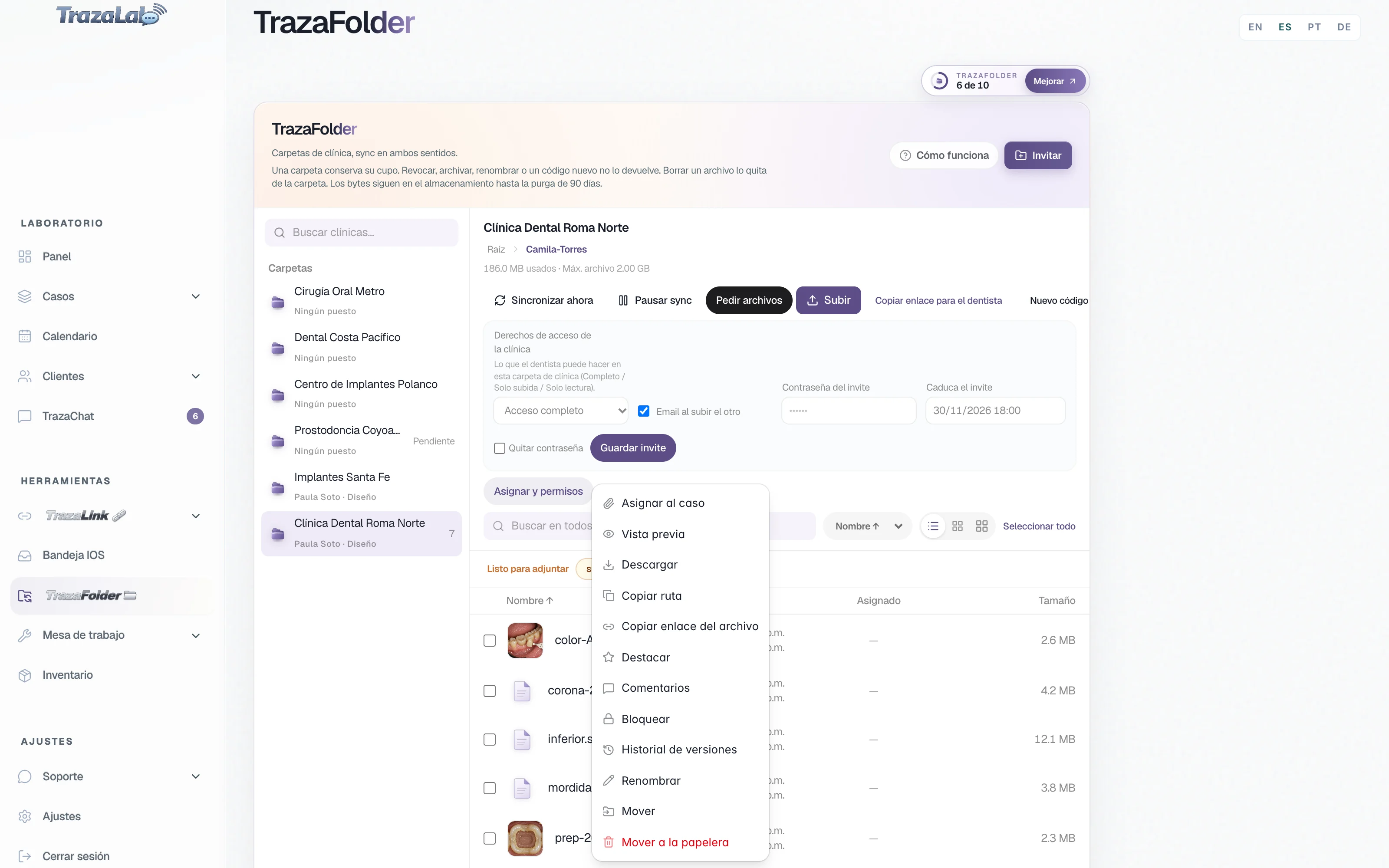
Una carpeta por clínica y, adentro, una subcarpeta por paciente. Lo que sube la clínica aparece en tu escritorio en vivo.
- Sincronizar ahora y Pausar sync.
Fuerzas la sincronización o la detienes cuando quieras.
- Listo para adjuntar.
Lo que llega a una carpeta vinculada a un caso queda marcado para ese caso.
- Tu cupo a la vista.
El escritorio muestra cuántas carpetas de tu plan usas.
Tu equipo
Cada puesto, sus carpetas.
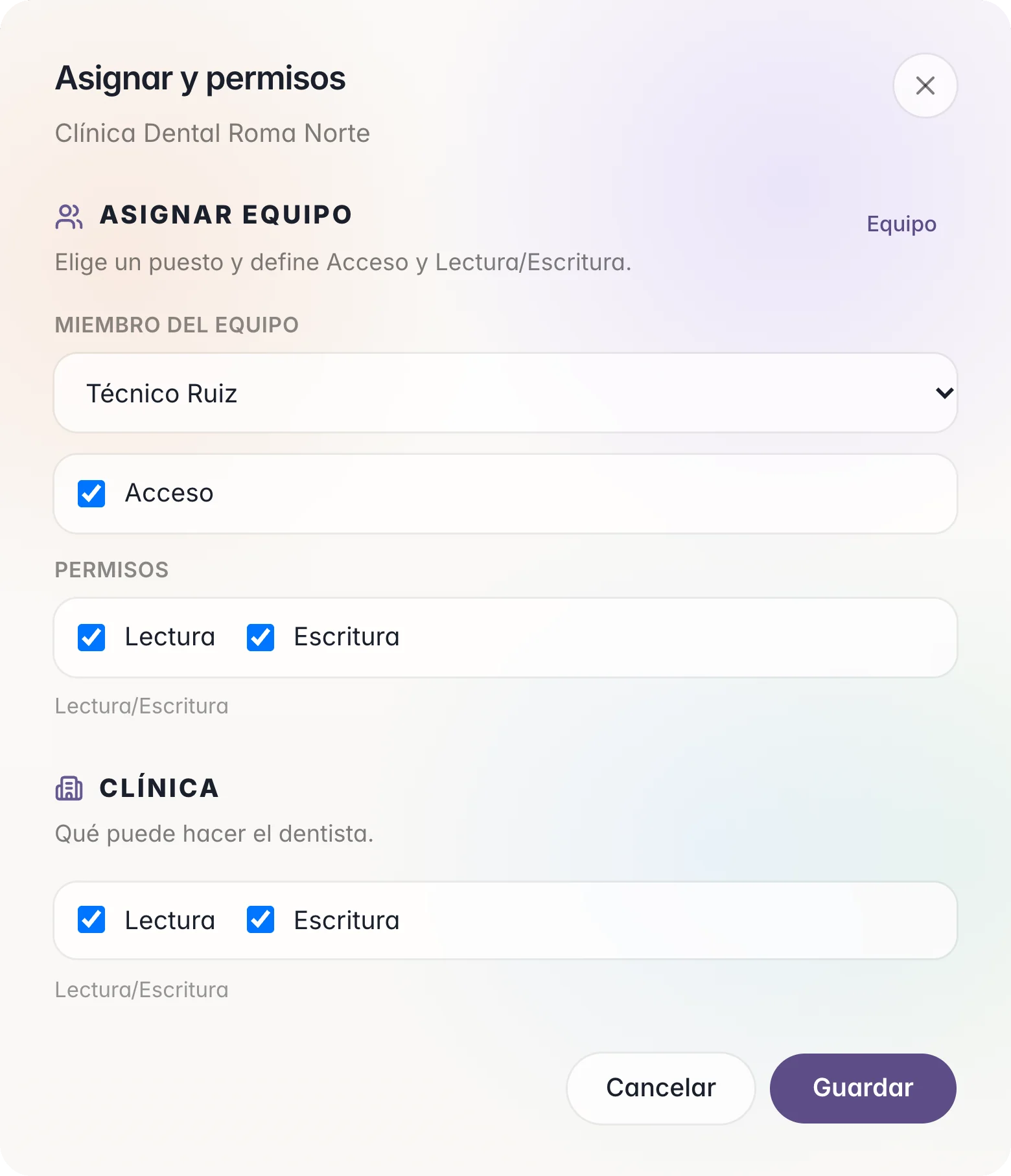
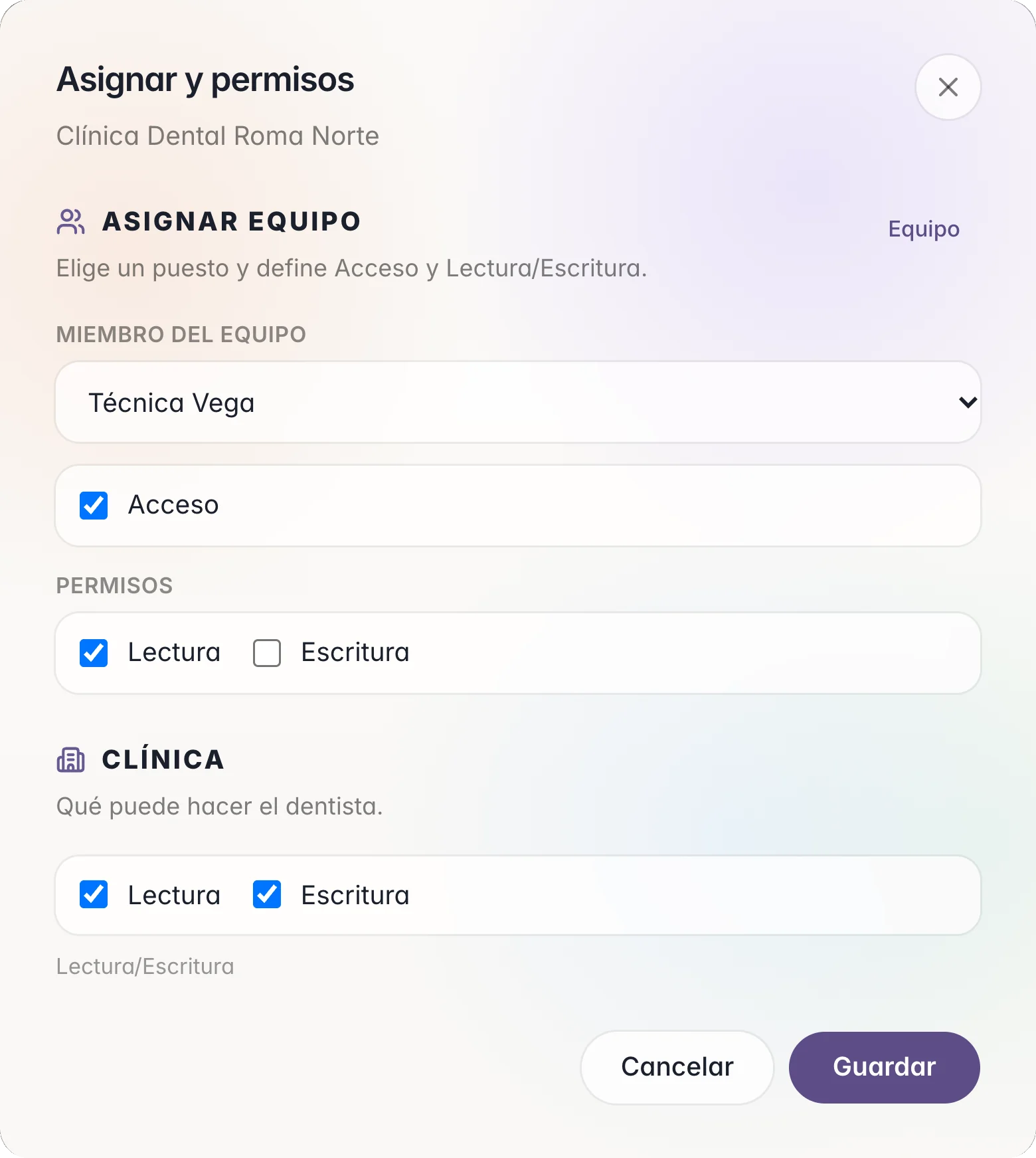
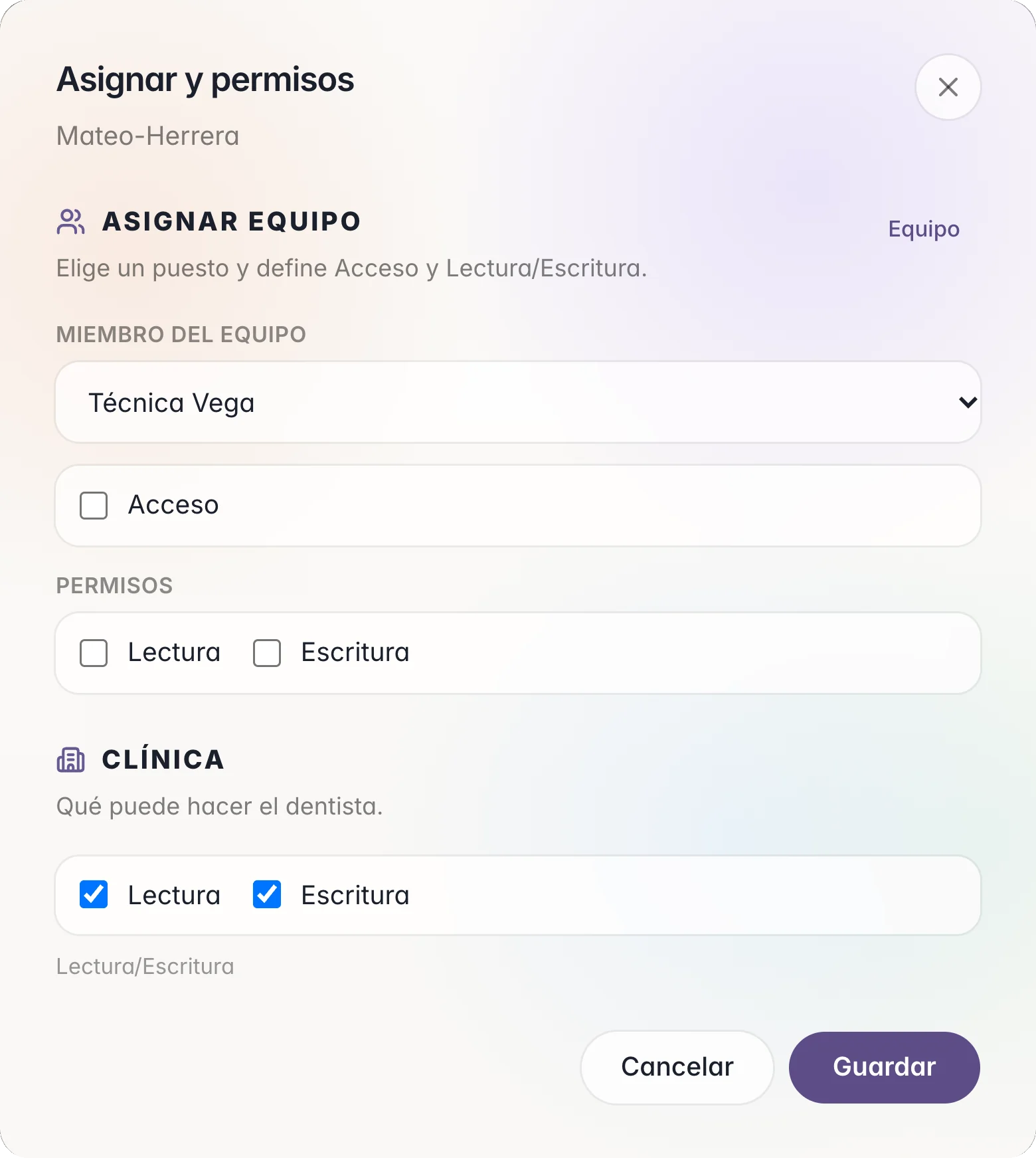
En Asignar y permisos eliges qué puestos del laboratorio entran a cada carpeta de clínica, y si solo leen o también escriben.
Tu clínica
Tú decides qué hace la clínica.
Tres modos para cada carpeta de clínica. Elige uno y mira qué puede hacer el dentista.
La clínica sube, mueve, renombra y borra en su carpeta, como tú.
- Subir archivos y carpetasSí
- Cambiar o borrar sus propios archivosSí
- Borrar, renombrar o reemplazar archivos del laboratorioSí
En el mismo invite
- Contraseña del invite.
Opcional. Se pide al abrir el enlace; la mandas aparte.
- Caduca el invite.
Una fecha después de la cual el enlace ya no abre.
- Email al subir el otro.
Un aviso por correo cuando el otro lado sube un archivo.
- Revocar.
Cierras la carpeta para esa clínica.
Al caso
Del archivo al caso, en un paso.
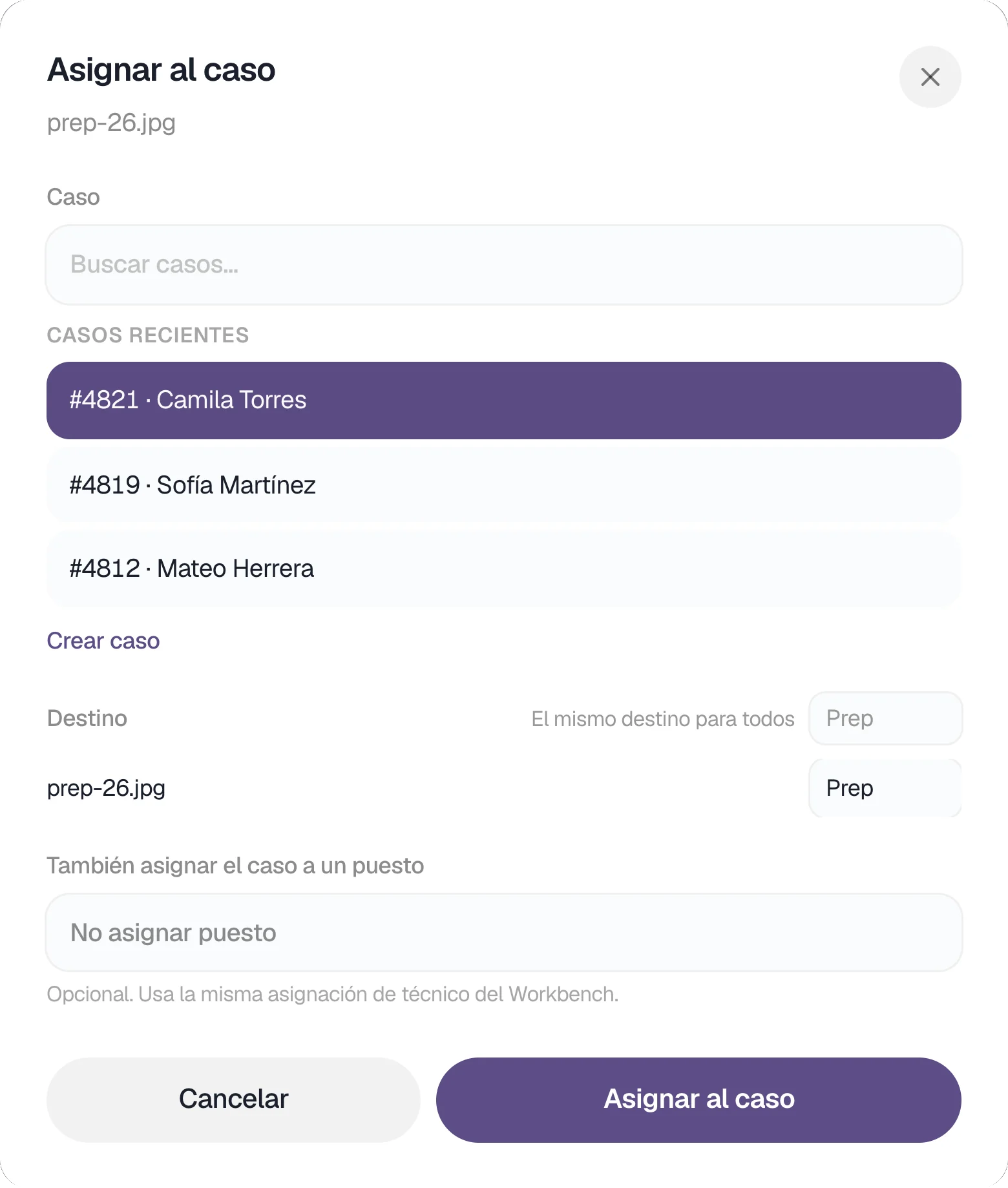
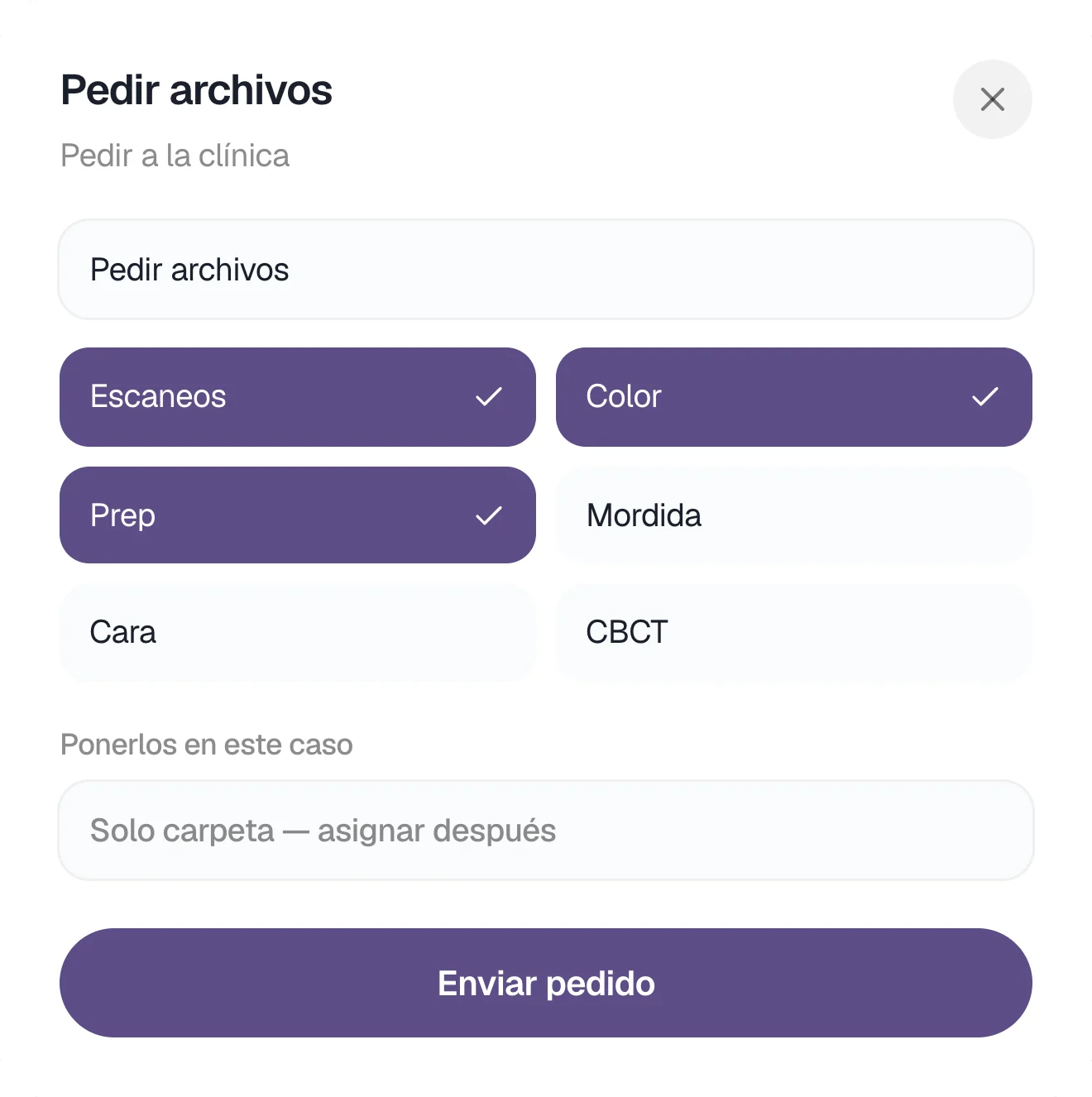
La carpeta es de la clínica. Cuando un archivo es de un caso, lo pones en ese caso, en su sitio.
Para el dentista
Tu laboratorio, a una carpeta.
Mandas escaneos y fotos a la carpeta de cada paciente y recibes ahí mismo lo que diseña el laboratorio.
Tu carpeta
La carpeta de tu laboratorio, en tu escritorio.
Si tu laboratorio te creó la cuenta, TrazaFolder se abre con su logo al iniciar sesión. Si te mandó un enlace, lo abres en Safari o Chrome.
- Sin instalar nada.
Un enlace y, si hace falta, un código que pegas una vez.
- Por paciente.
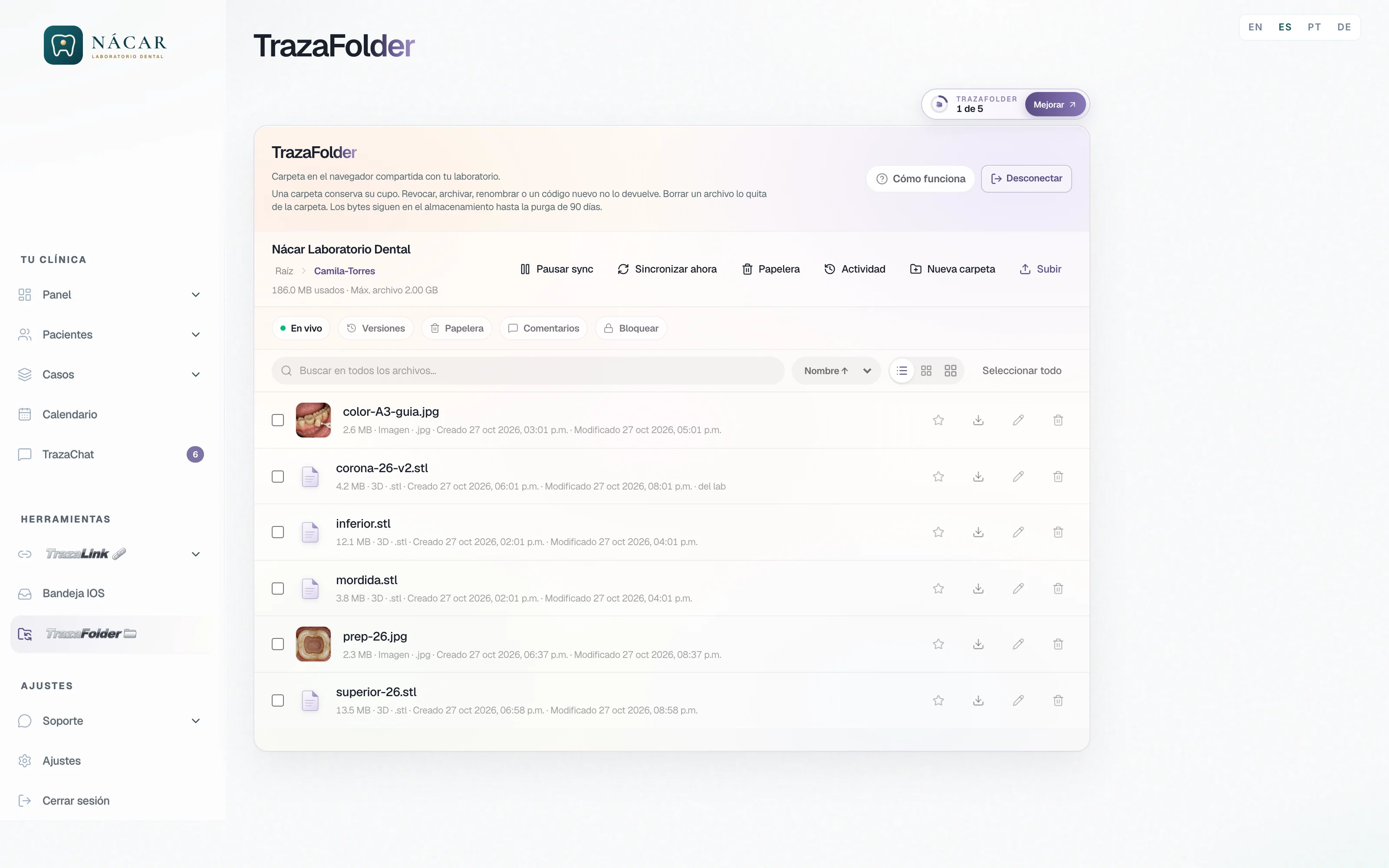
Una subcarpeta por paciente, con sus escaneos, fotos y diseños.
- En vivo.
Lo que sube el laboratorio aparece en tu carpeta, marcado del lab.
Ordena y sube
Suelta los archivos donde van.
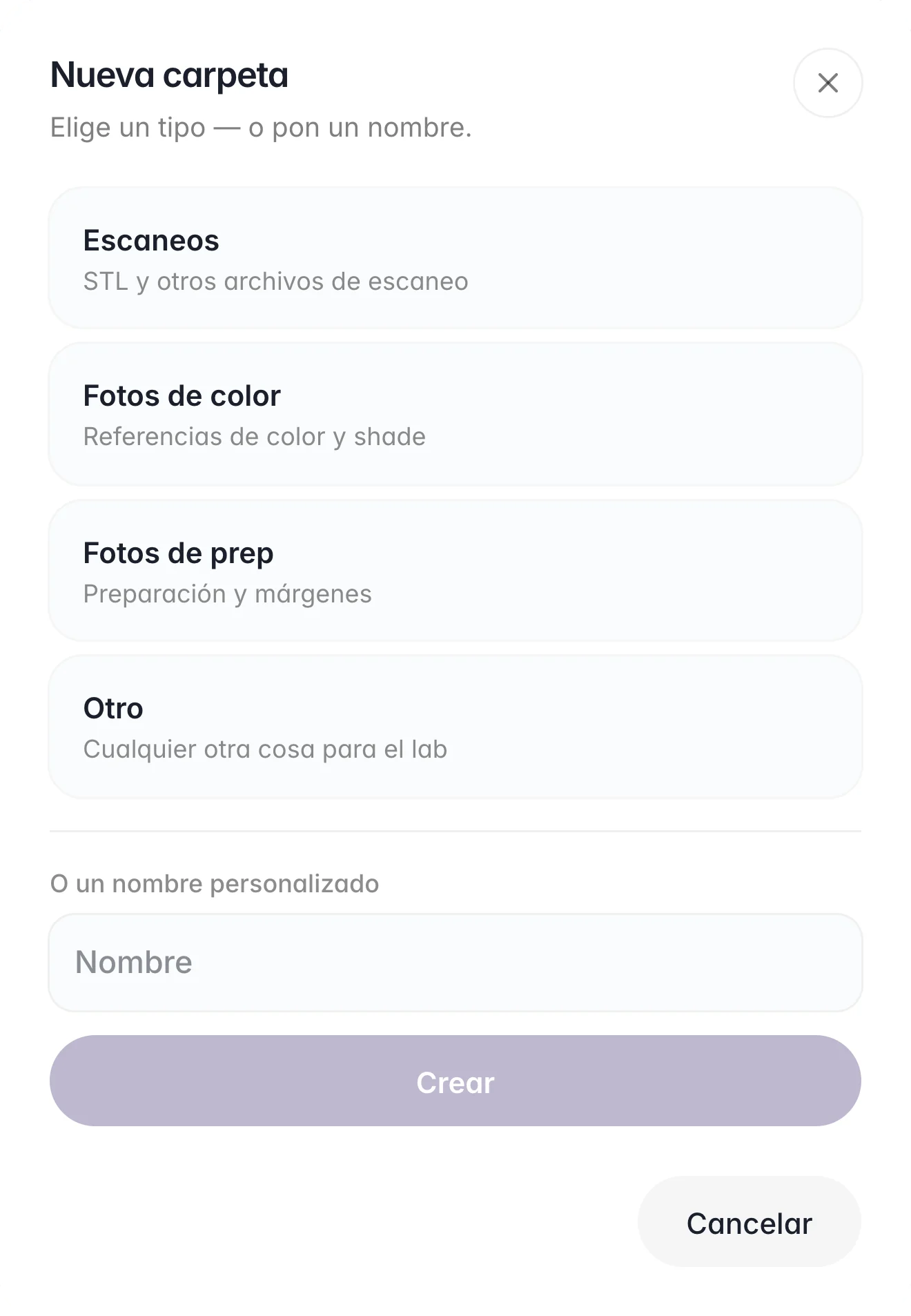
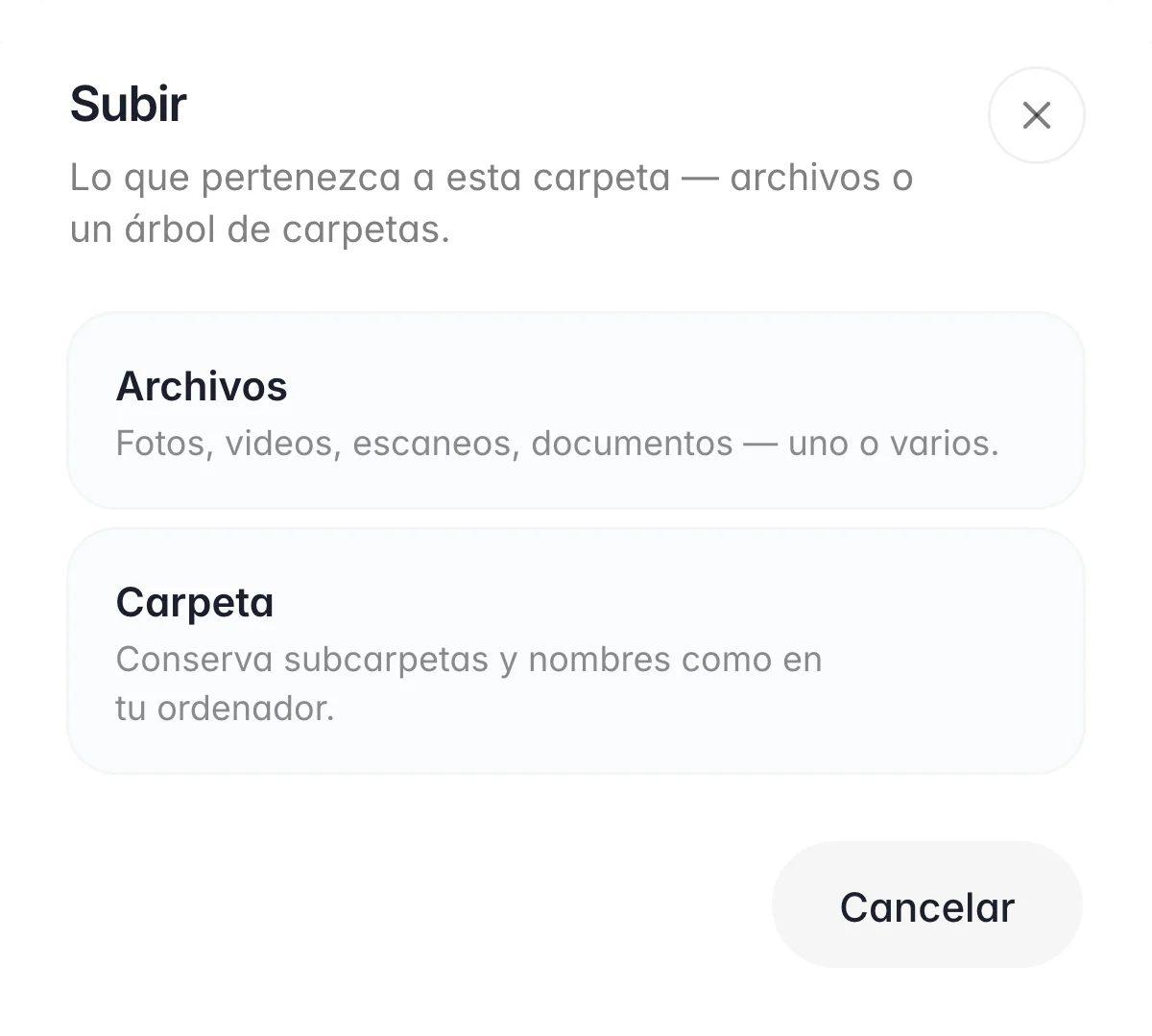
Creas una carpeta por tipo o por paciente y subes archivos sueltos o carpetas enteras.
Lo que devuelve el lab
Revisa el diseño antes de seguir.
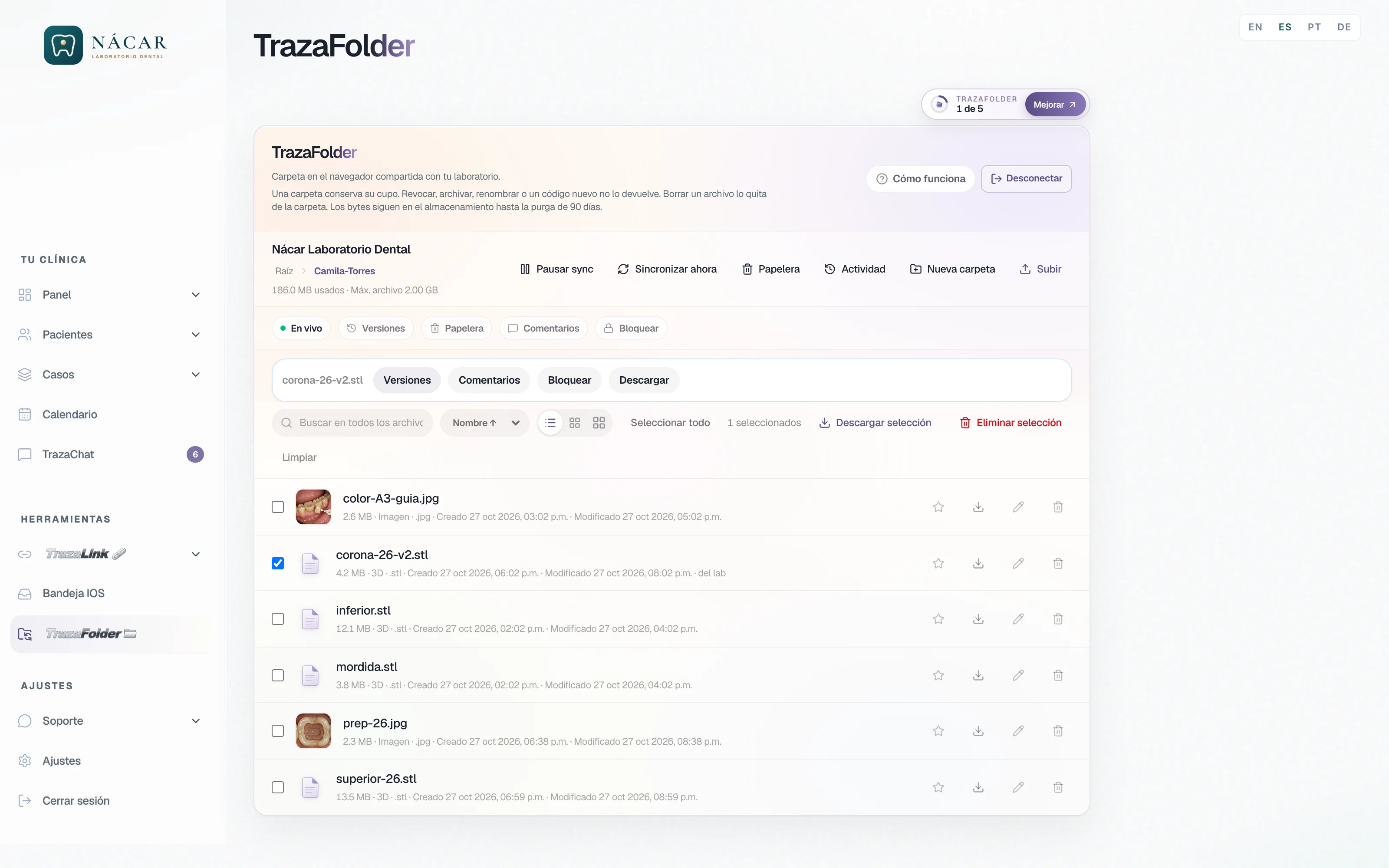
Seleccionas lo que subió el laboratorio y, desde ahí, ves sus versiones, lo comentas o lo descargas.
- Versiones.
Cada versión que sube el laboratorio queda guardada.
- Comentarios.
Notas sobre el archivo que ven el laboratorio y la clínica.
- Bloquear.
Bloqueas un archivo mientras lo trabajas y el otro lado no lo sobrescribe.
Tu propia carpeta
Tú abres la carpeta, tú eliges el laboratorio.
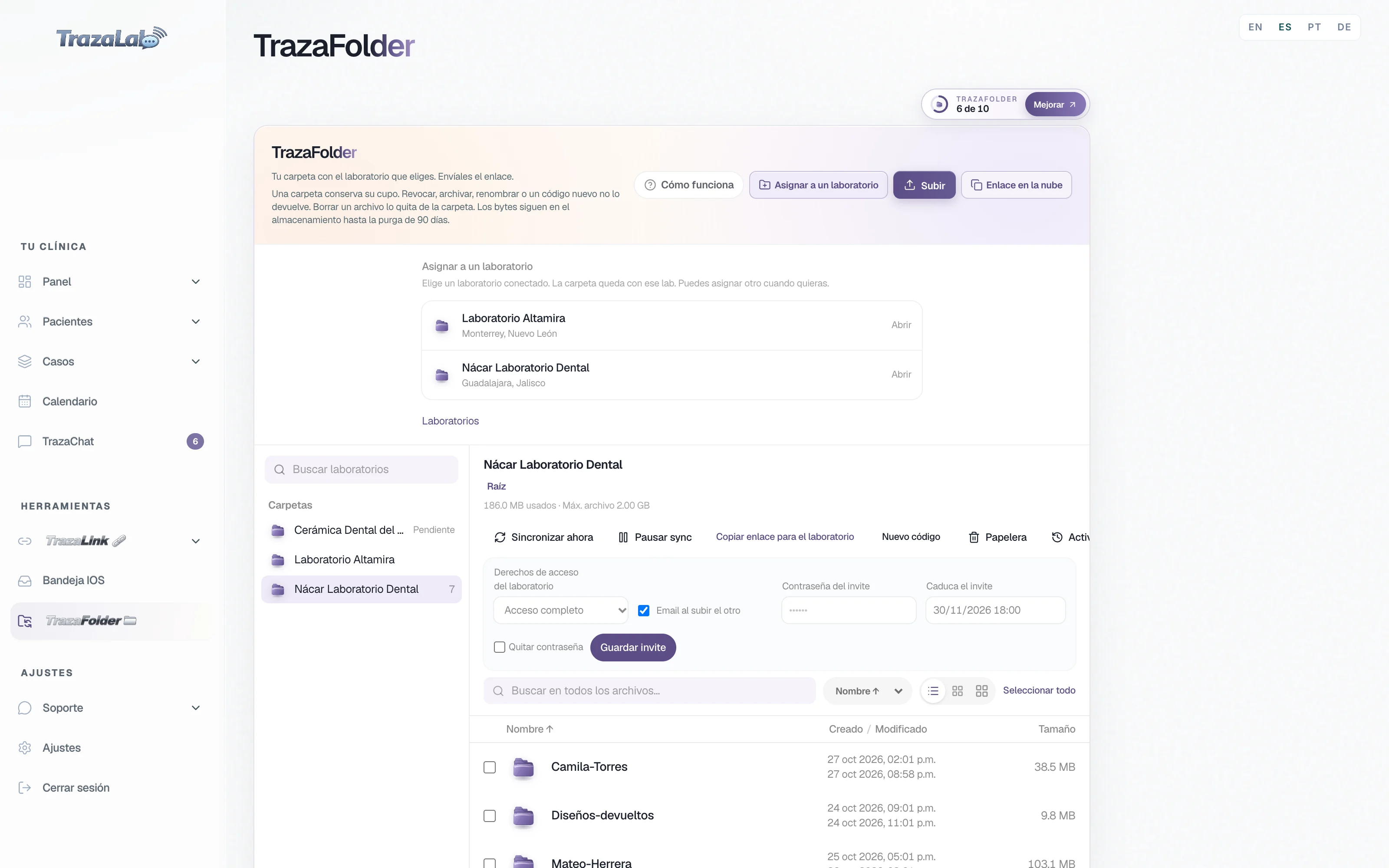
Desde tu escritorio asignas la carpeta a un laboratorio conectado y le mandas el enlace. Lo abre y devuelve archivos a la misma carpeta.
- Asignar a un laboratorio.
Eliges uno de tus laboratorios conectados y puedes cambiarlo cuando quieras.
- Tú decides qué puede hacer.
Derechos de acceso del laboratorio: Acceso completo, Solo subida o Solo lectura.
- Dentro del caso.
La pestaña TrazaFolder de un caso muestra solo los archivos de ese caso.
Red de seguridad
Lo que se borra, vuelve.
Laboratorio y clínica escriben en la misma carpeta, así que los dos pueden deshacer.
- Papelera de 90 días.
Lo que se borra va a la Papelera y se restaura durante 90 días.
- Historial de versiones.
Si se sube otra versión, la anterior queda guardada. Restaurar versión la devuelve.
- Copia en conflicto.
Si los dos lados cambian el mismo archivo, se guardan ambos.
- Actividad.
Quién subió, movió o borró qué, y cuándo.
Carpeta o enlace
TrazaFolder y TrazaLink.
Los dos unen al laboratorio con la clínica. Uno es una carpeta que dura; el otro, un enlace por caso.
 Una carpeta entre laboratorio y clínica.
 Un enlace por caso.
Todos los archivos de esa clínica, caso tras caso.
Un caso: Rx, evidencia, archivos, diseño y factura.
La abre en su escritorio o en el navegador.
Abre el enlace en el navegador, sin cuenta.
Van y vuelven. El laboratorio los asigna al caso.
Llegan dentro del caso.
Los puestos que asigna el laboratorio y la clínica, con el modo elegido.
Quien abre el enlace del caso.
Preguntas
Preguntas frecuentes.
Del laboratorio
No. Si le creaste su cuenta, su carpeta se abre en su escritorio de TrazaLab. Si no, abre tu enlace en Safari o Chrome y pega el código una vez.
InvitaSe usa igual que una carpeta compartida: subcarpetas, arrastrar y soltar, subir una carpeta entera. Lo que cambia es lo de alrededor: una carpeta por clínica, permisos por puesto y por clínica, y los archivos pasan al caso.
Tu escritorioVen las carpetas que les asignas en Asignar y permisos, con Lectura o Lectura/Escritura. También puedes ocultarle una subcarpeta a un puesto.
Tu equipoLo copia. El archivo queda en el caso, en el destino que eliges, y sigue en la carpeta de la clínica.
Al casoCada plan incluye un número de carpetas de clínica y el escritorio muestra cuántas usas. Una carpeta conserva su cupo aunque la revoques, la archives o la renombres.
PreciosDel dentista
Si tu laboratorio te creó la cuenta, en TrazaFolder de tu escritorio: se abre al iniciar sesión. Si te mandó un enlace, ábrelo en Safari o Chrome y pega el código una vez.
Tu carpetaSí. En Subir eliges Carpeta y se conservan sus subcarpetas y nombres. Puedes salir de la página mientras sube.
Ordena y subeVa a la Papelera y se restaura durante 90 días. Si se sobrescribió, el Historial de versiones guarda la anterior.
Red de seguridadSí. En tu escritorio asignas la carpeta a un laboratorio conectado, decides qué puede hacer y le copias el enlace. Los dos ven la misma carpeta.
Tu propia carpetaTrazaLink es un enlace para un caso. TrazaFolder es una carpeta con tu laboratorio, que va y vuelve caso tras caso.
TrazaFolder y TrazaLinkSiguiente paso
Abre tu primera carpeta.
Laboratorio: invita a una clínica. Dentista: abre la carpeta de tu laboratorio o asigna la tuya.