
Tutorial
Marca y confirma cada trabajo.
Cómo se marca cada tipo de trabajo, cómo se confirma y qué te pregunta su ficha.
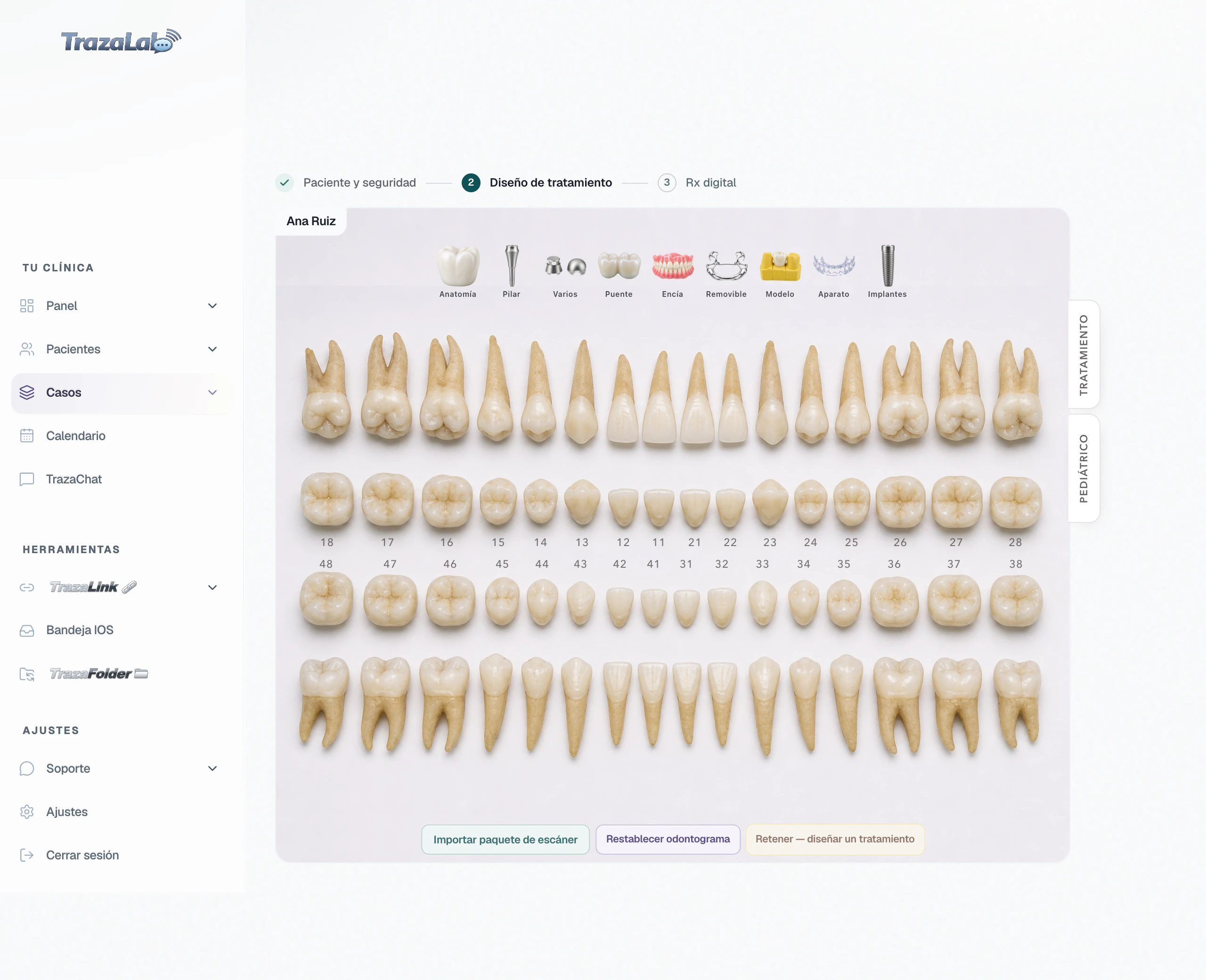
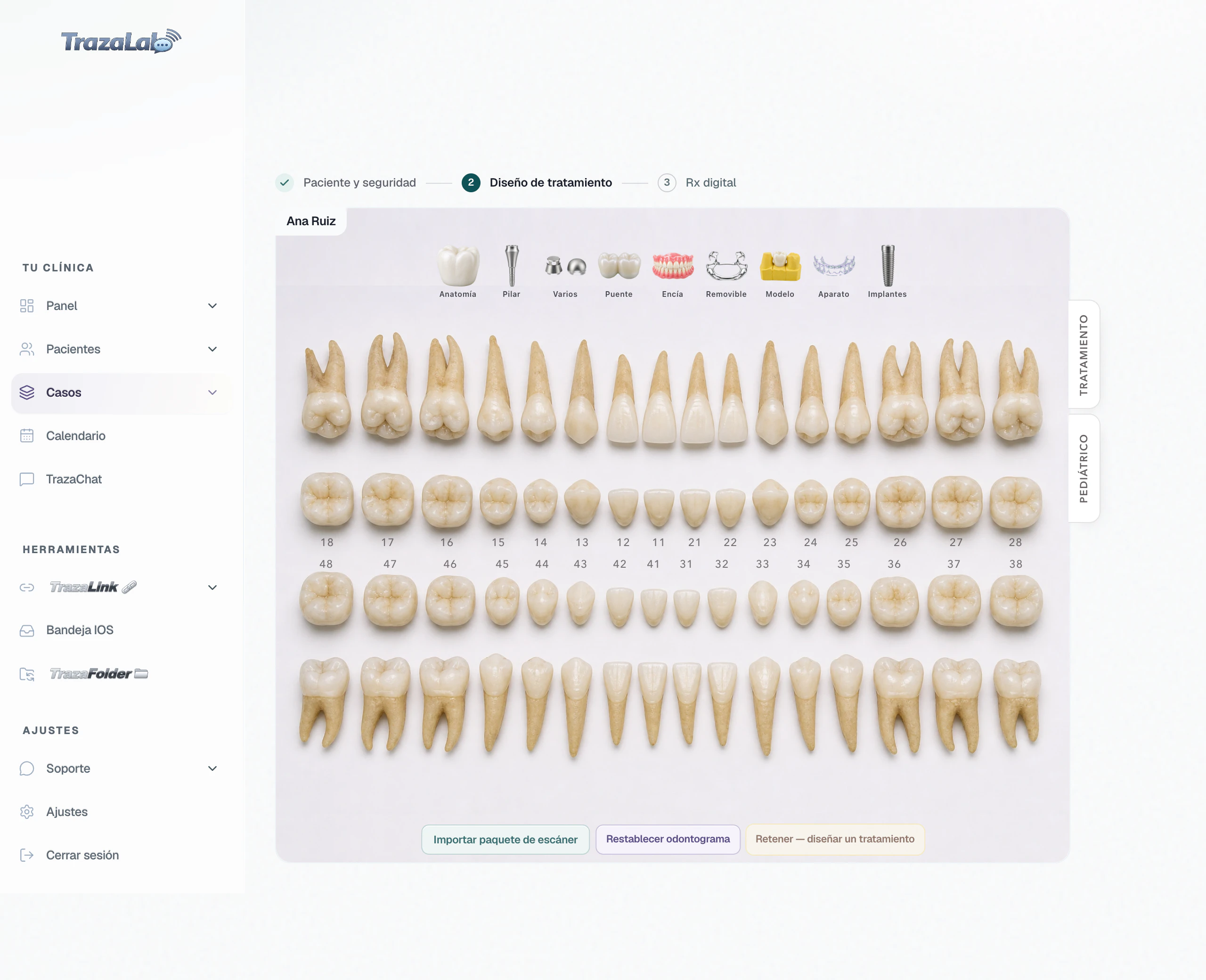
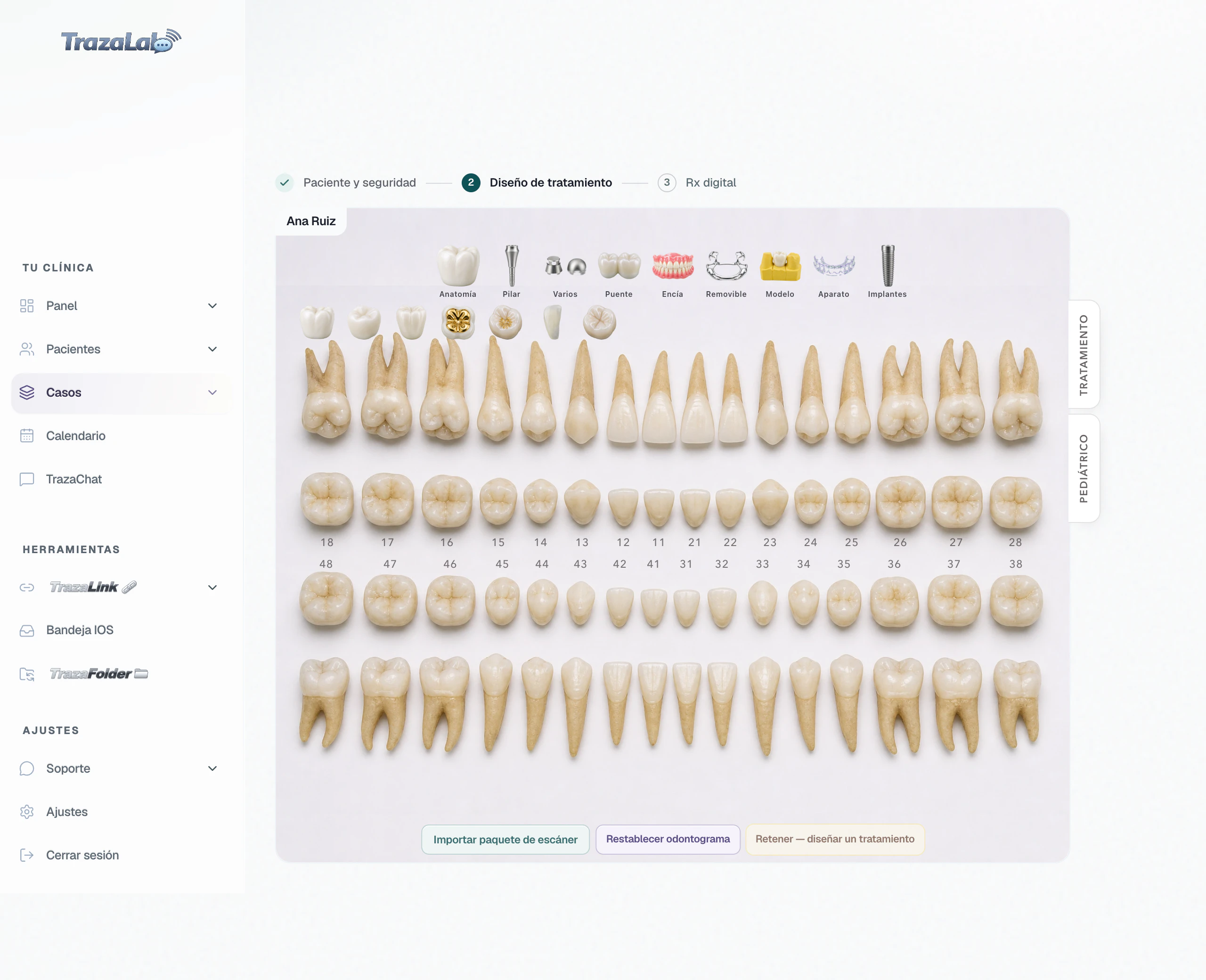
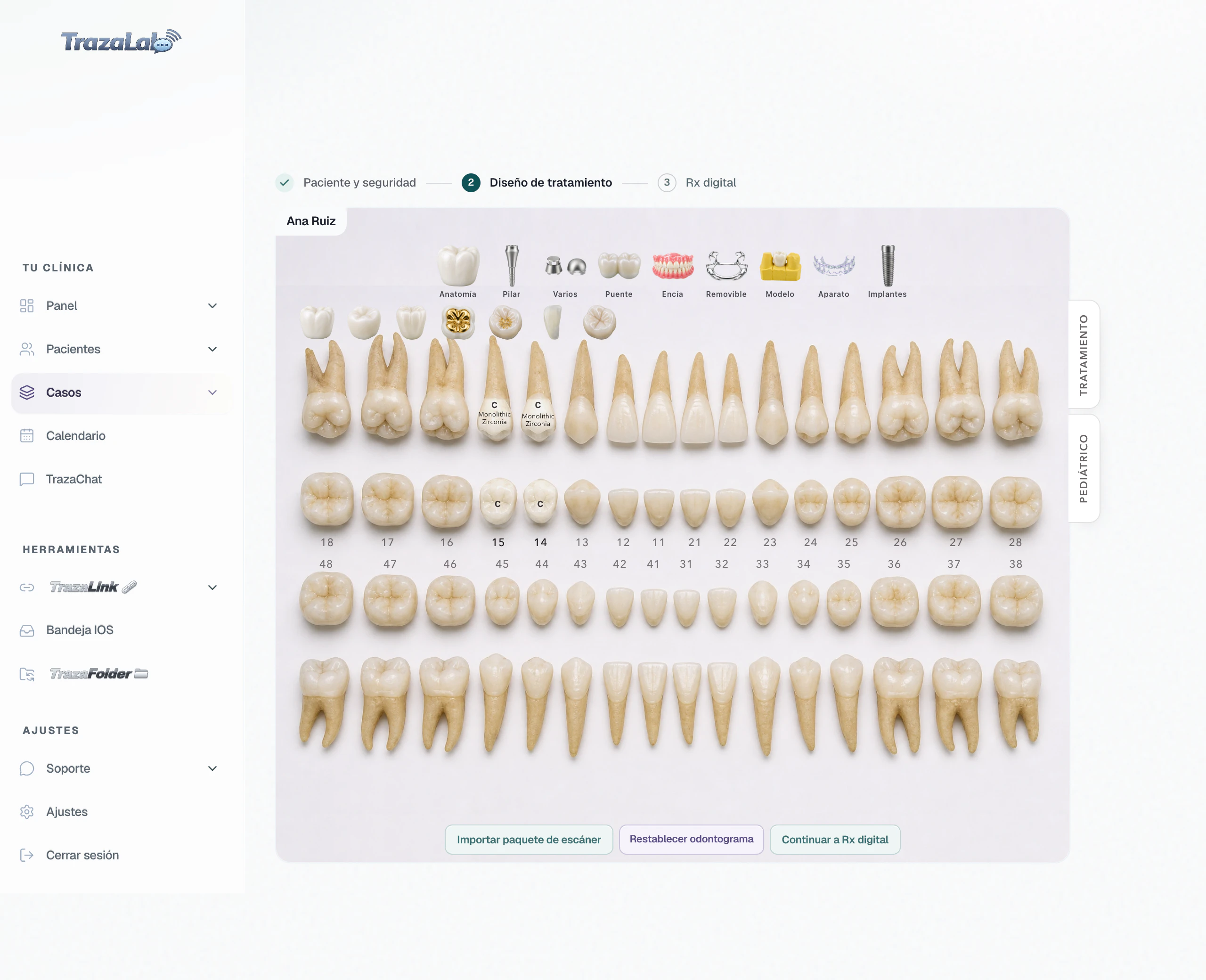
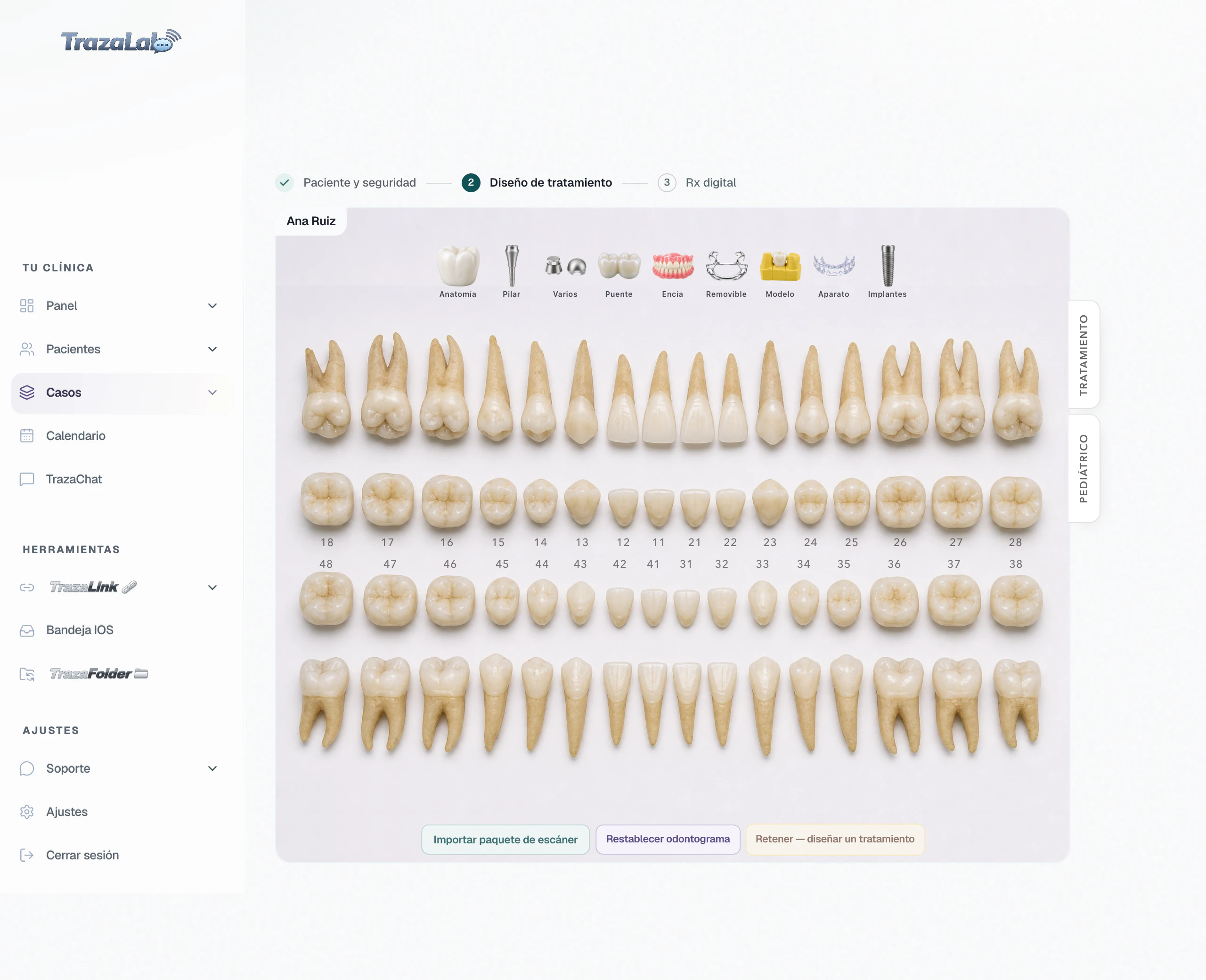
Primero conoce la pantalla y sus iconos. Aprende a usar el odontograma
Parte 1 de 11
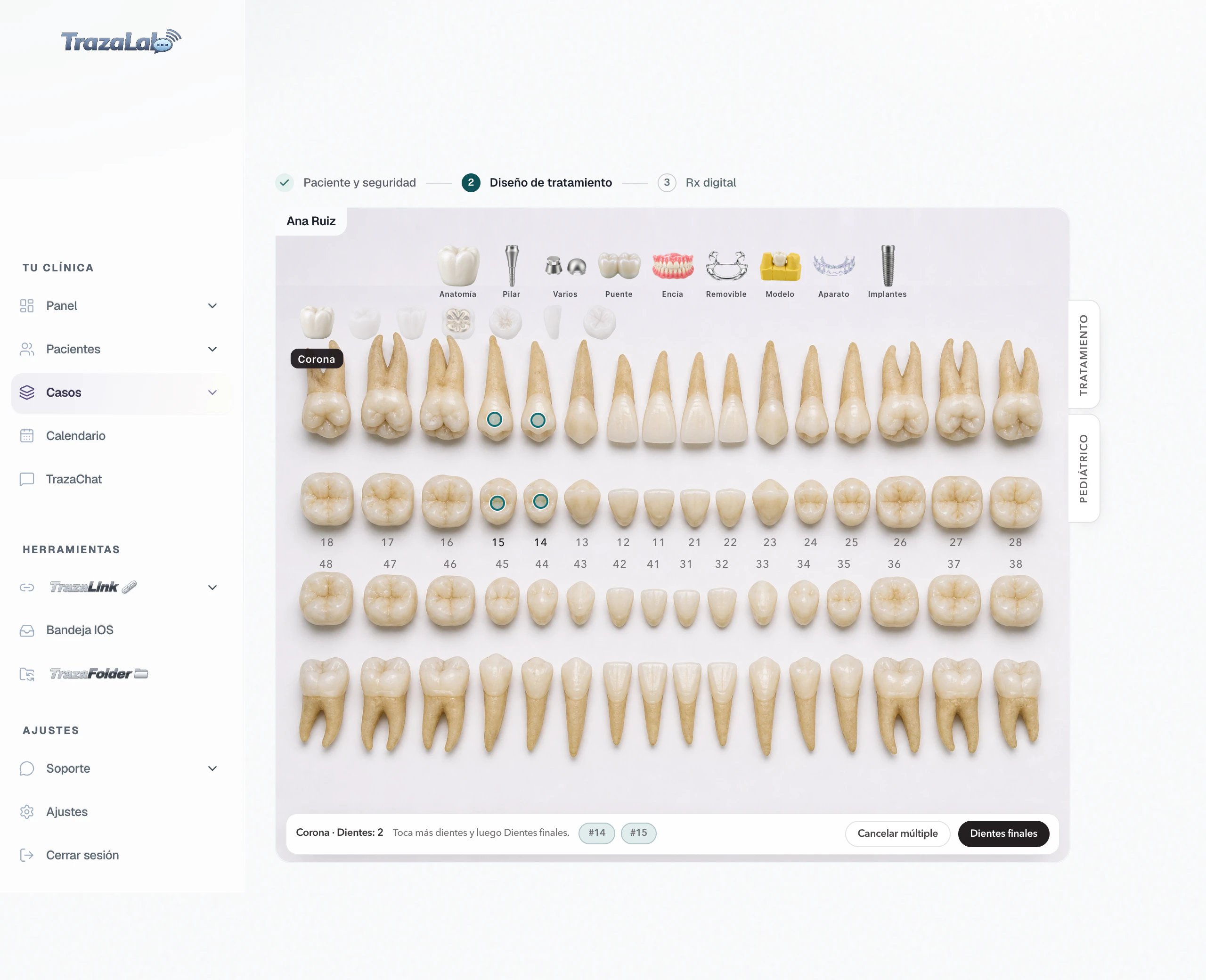
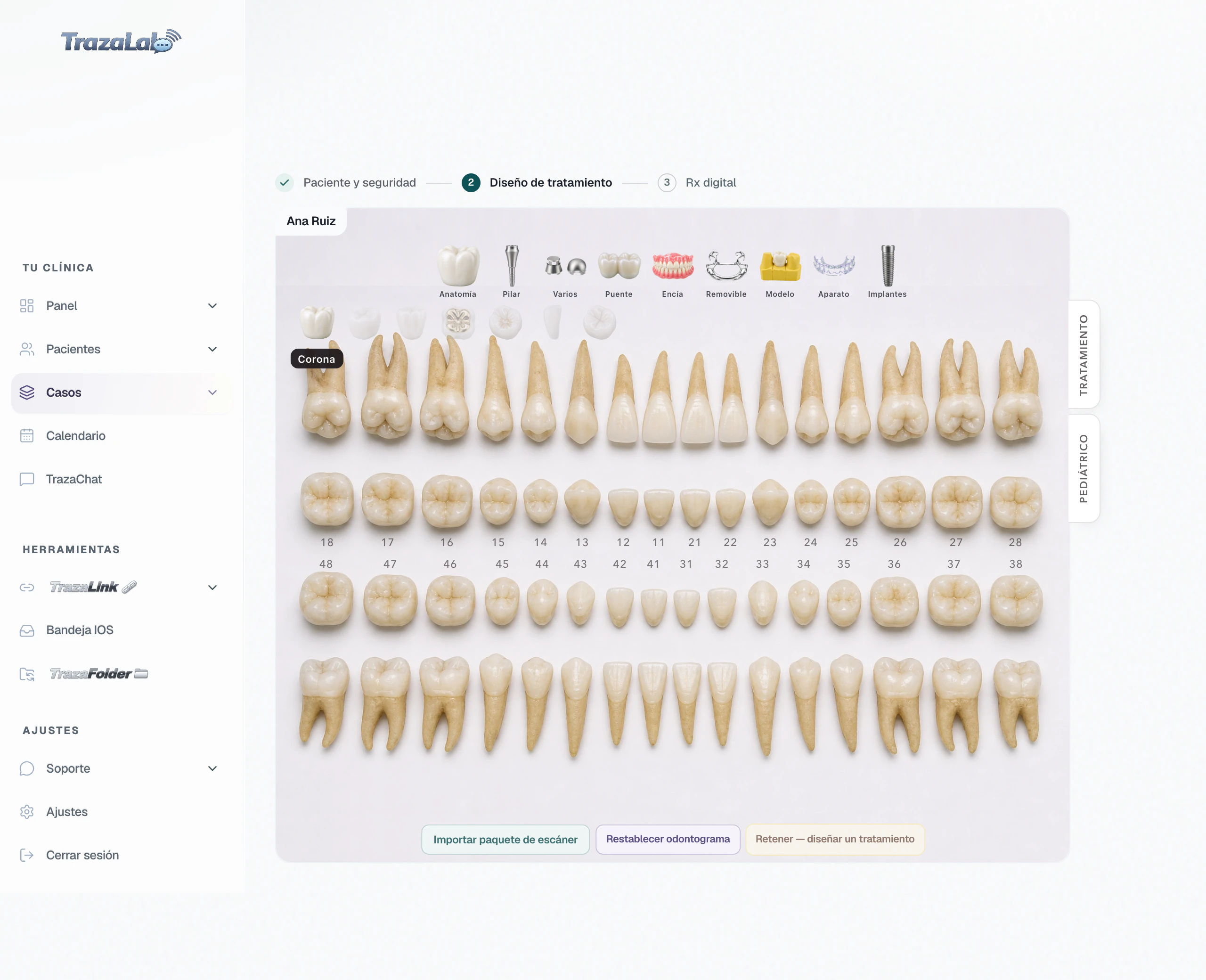
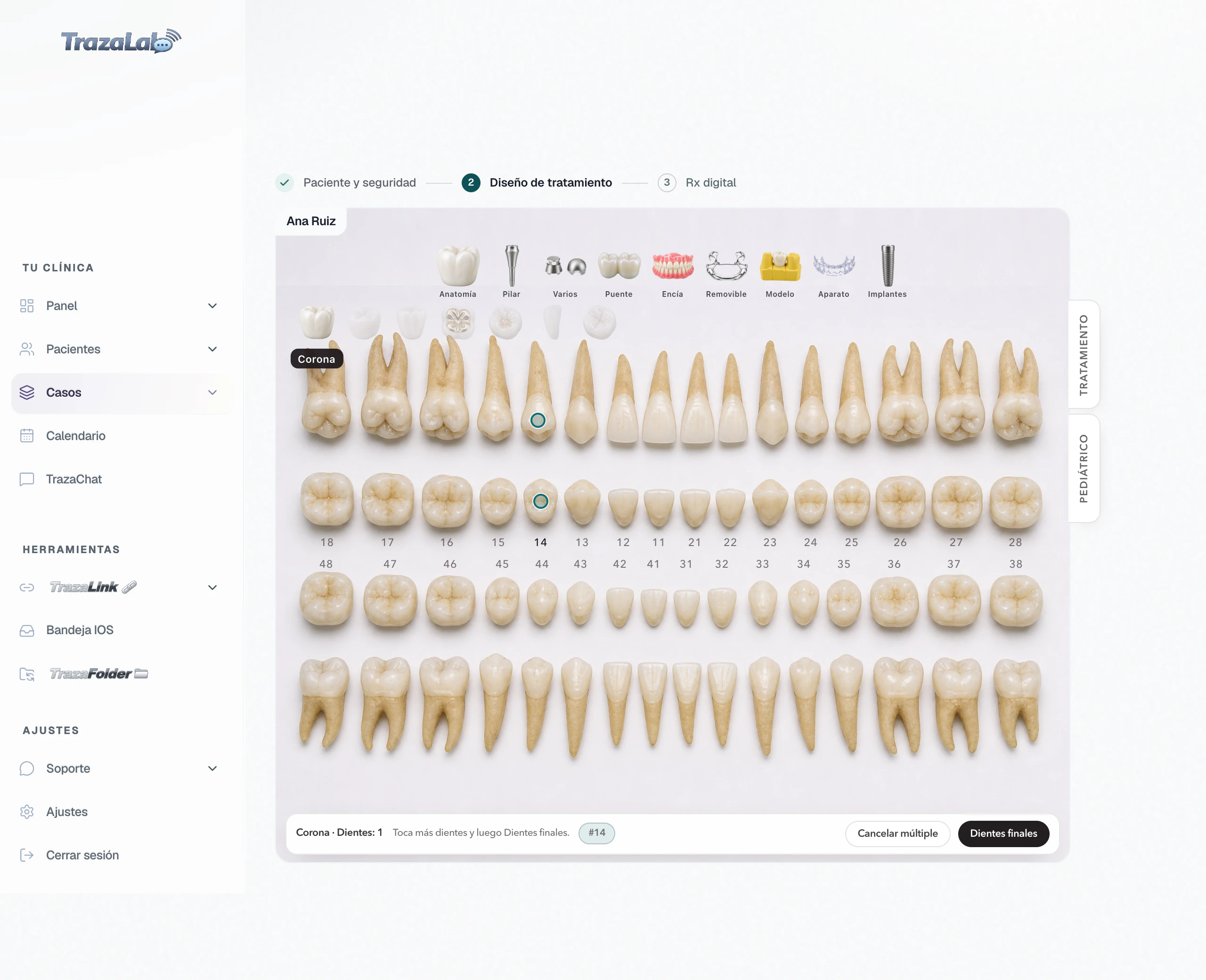
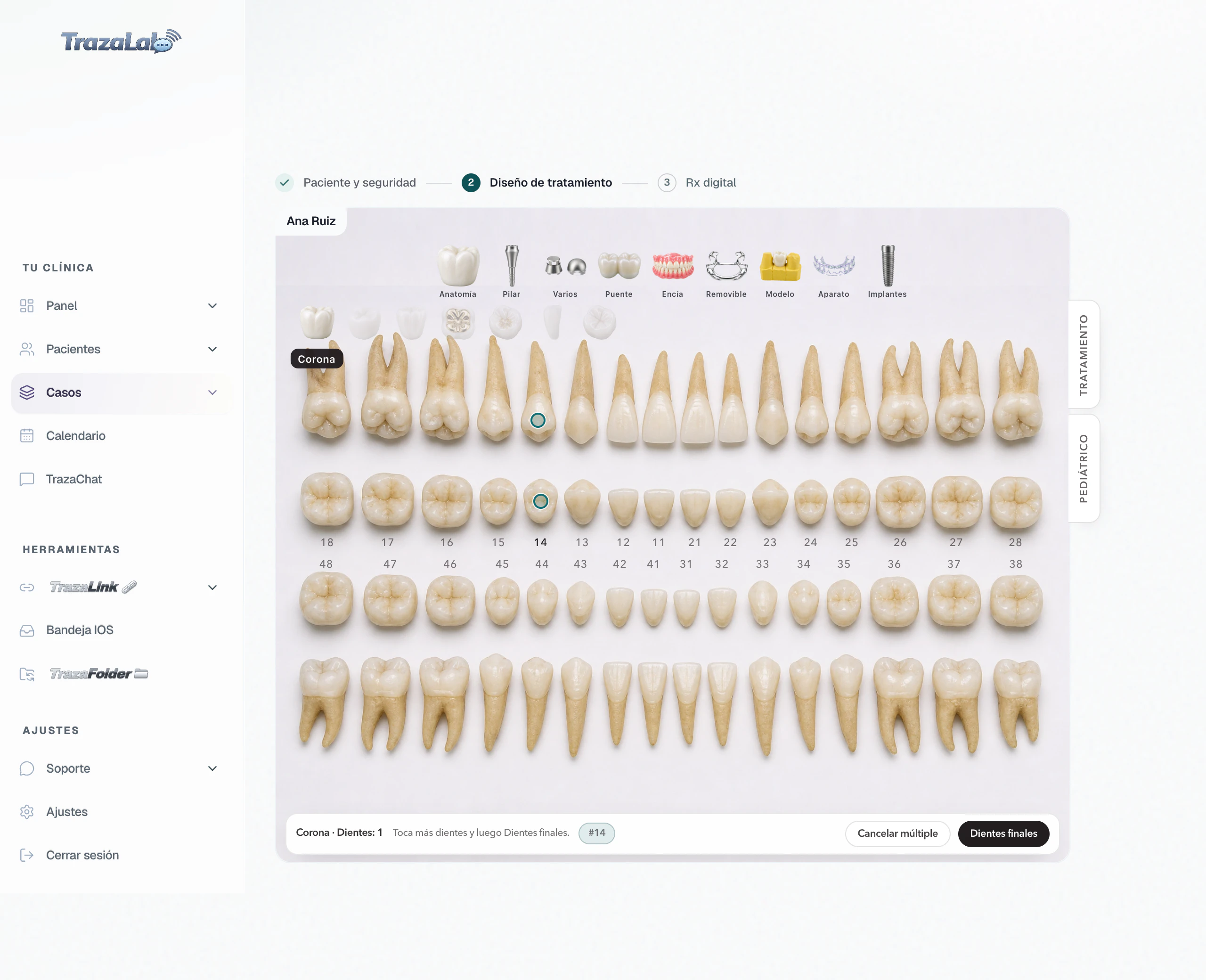
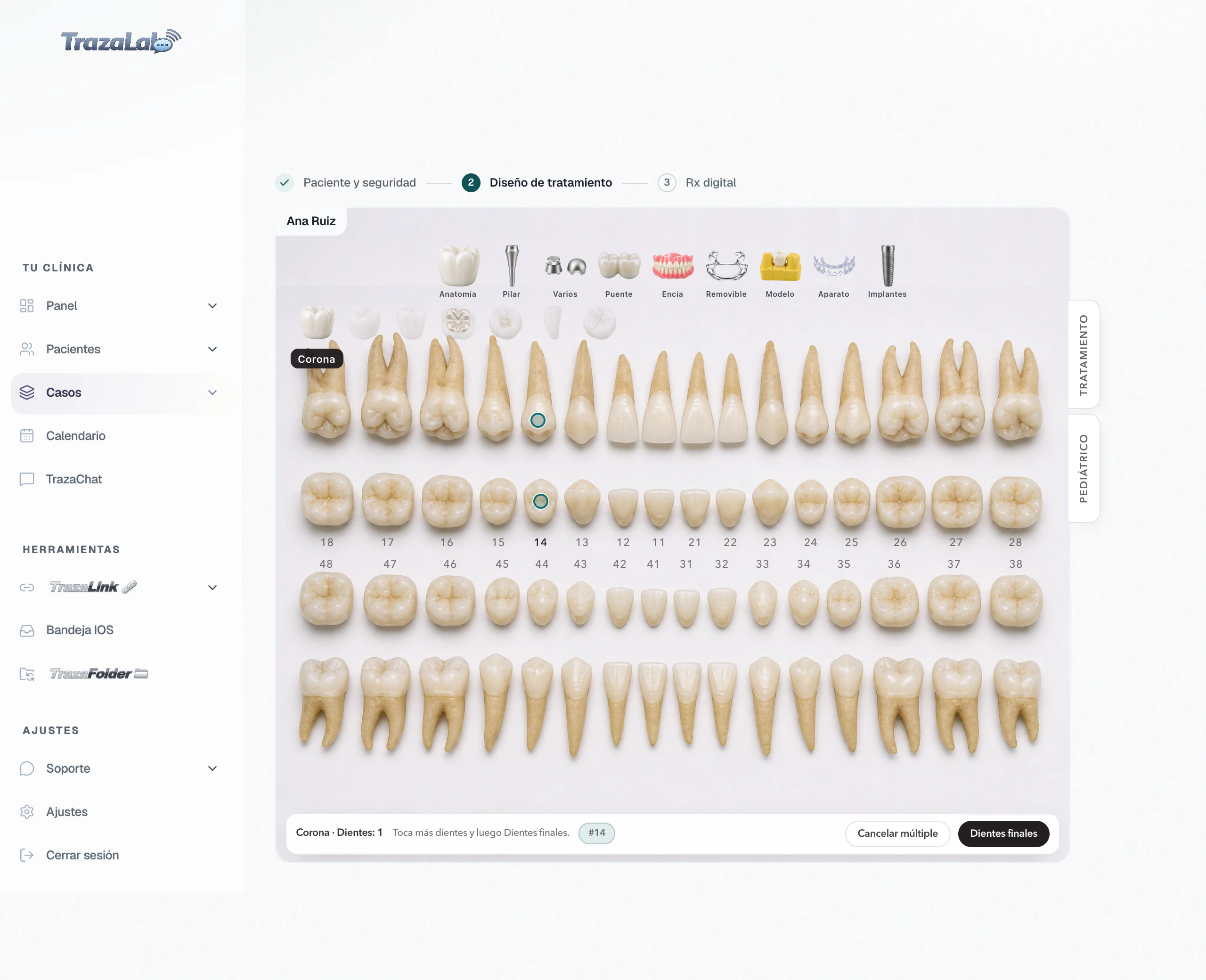
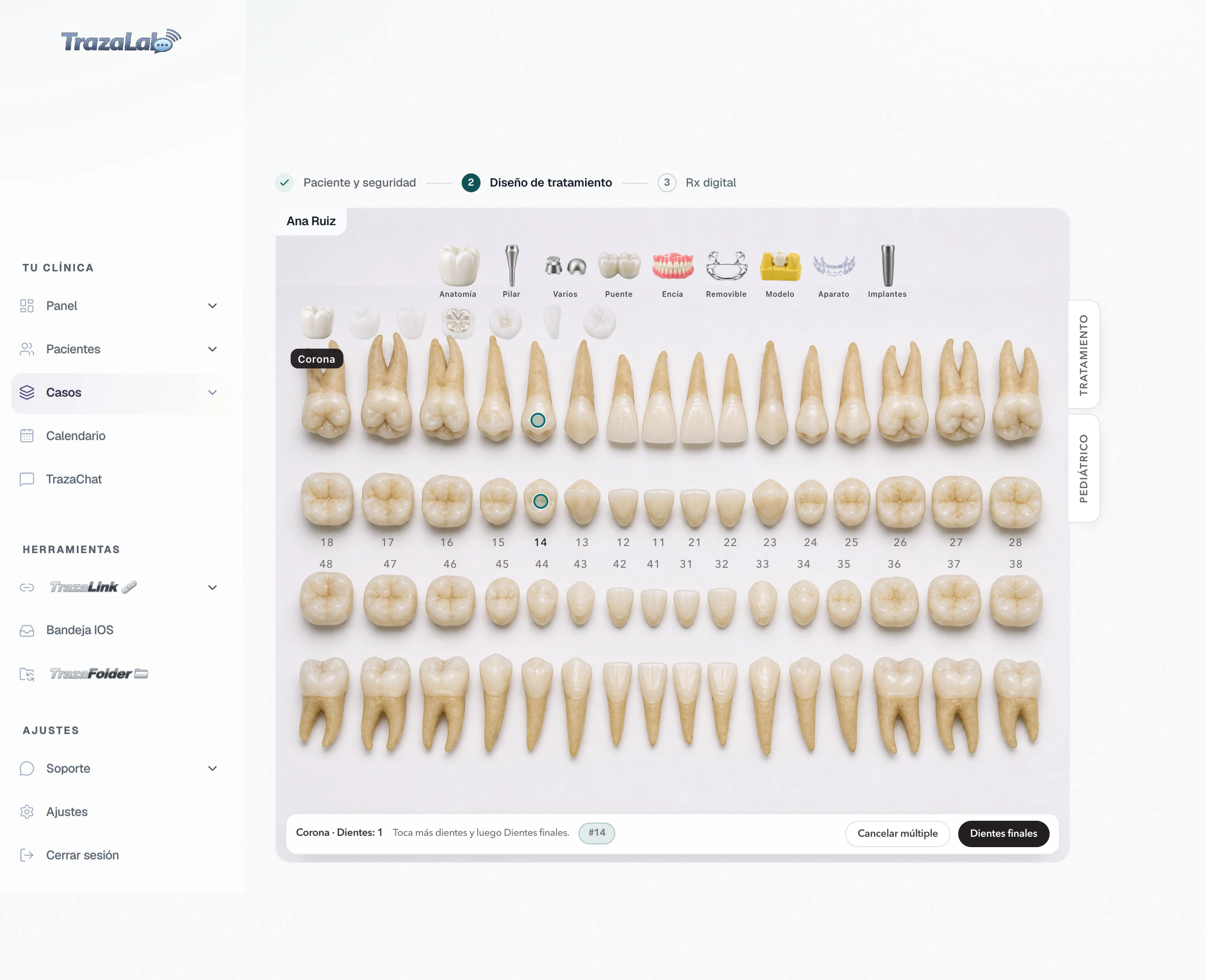
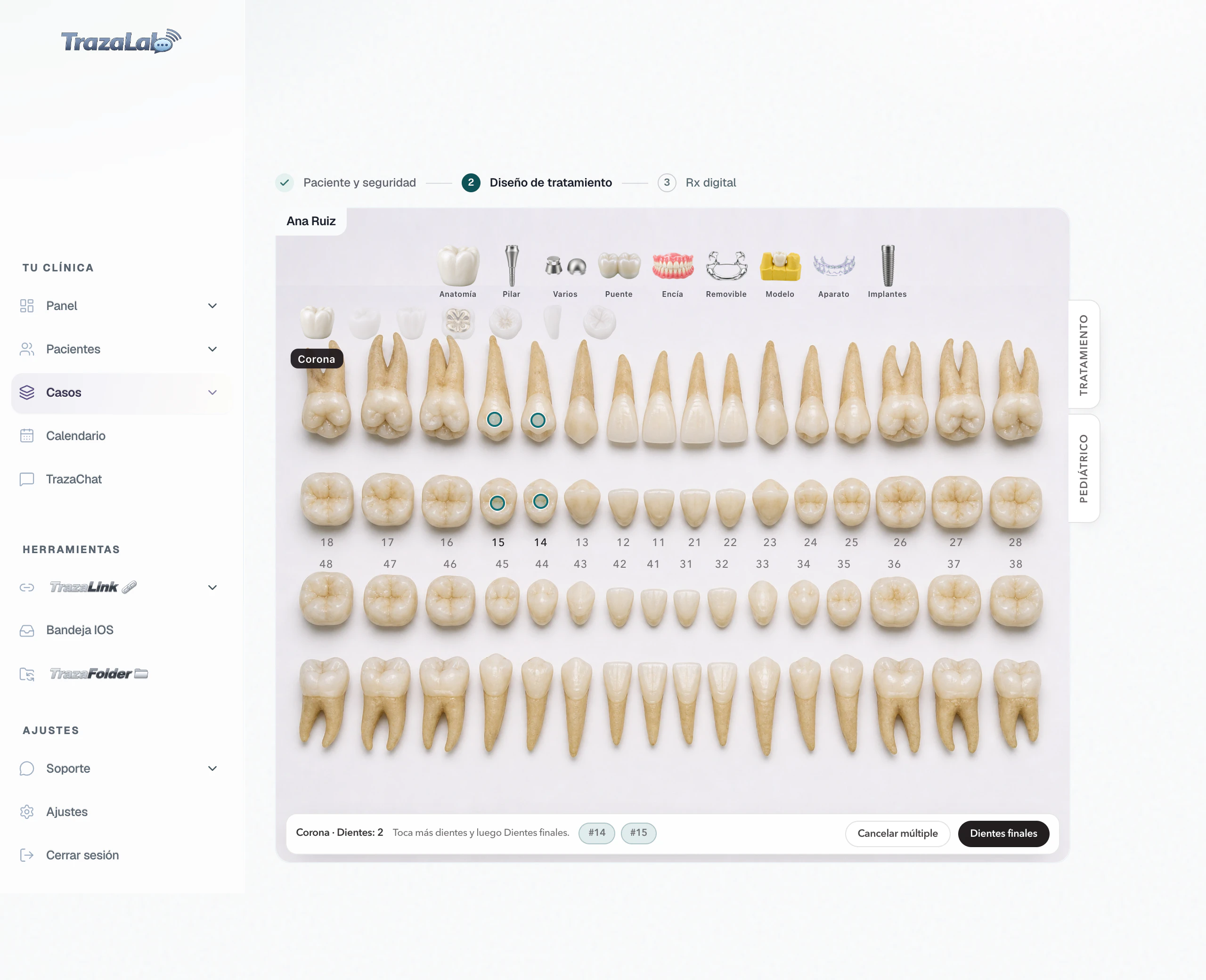
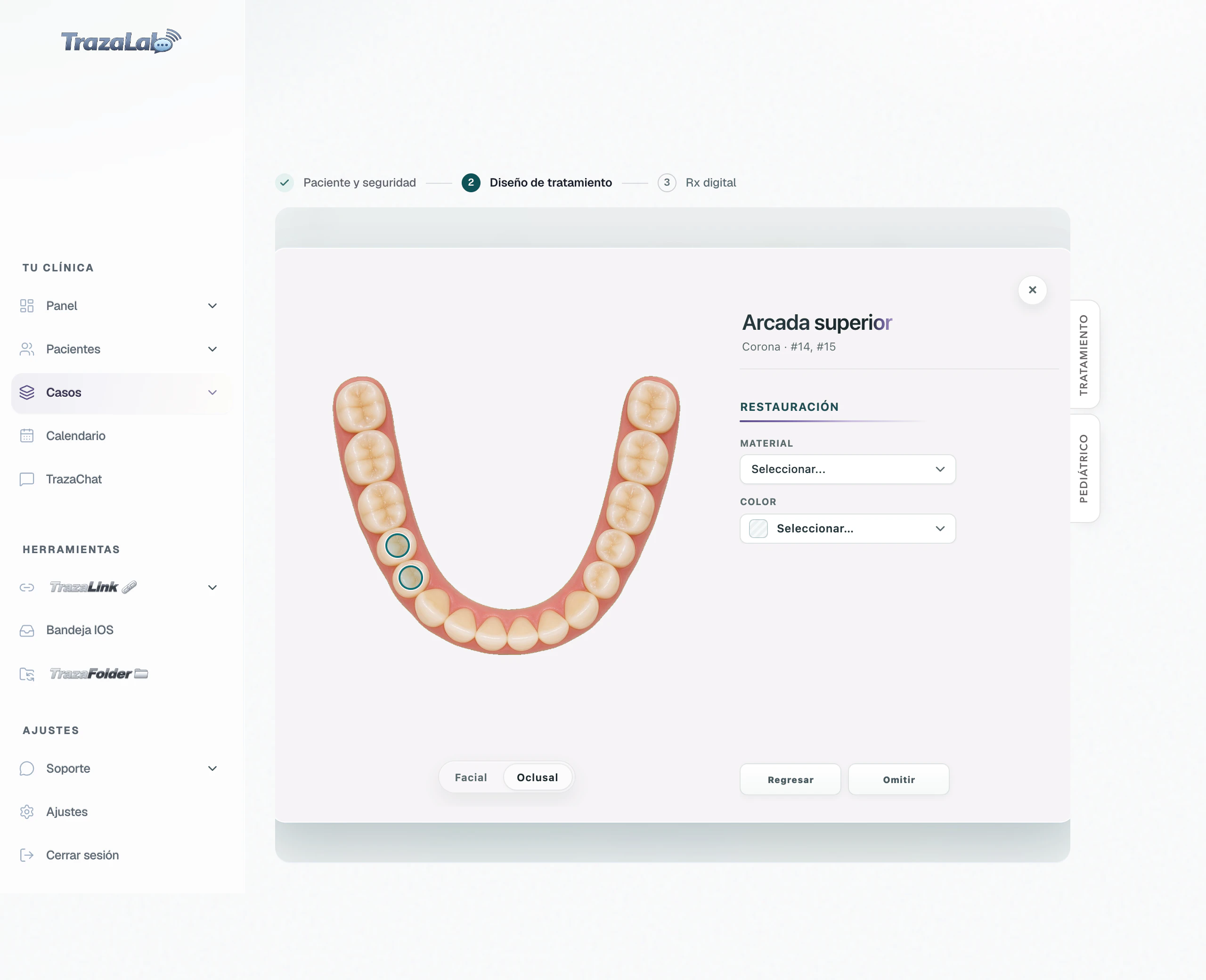
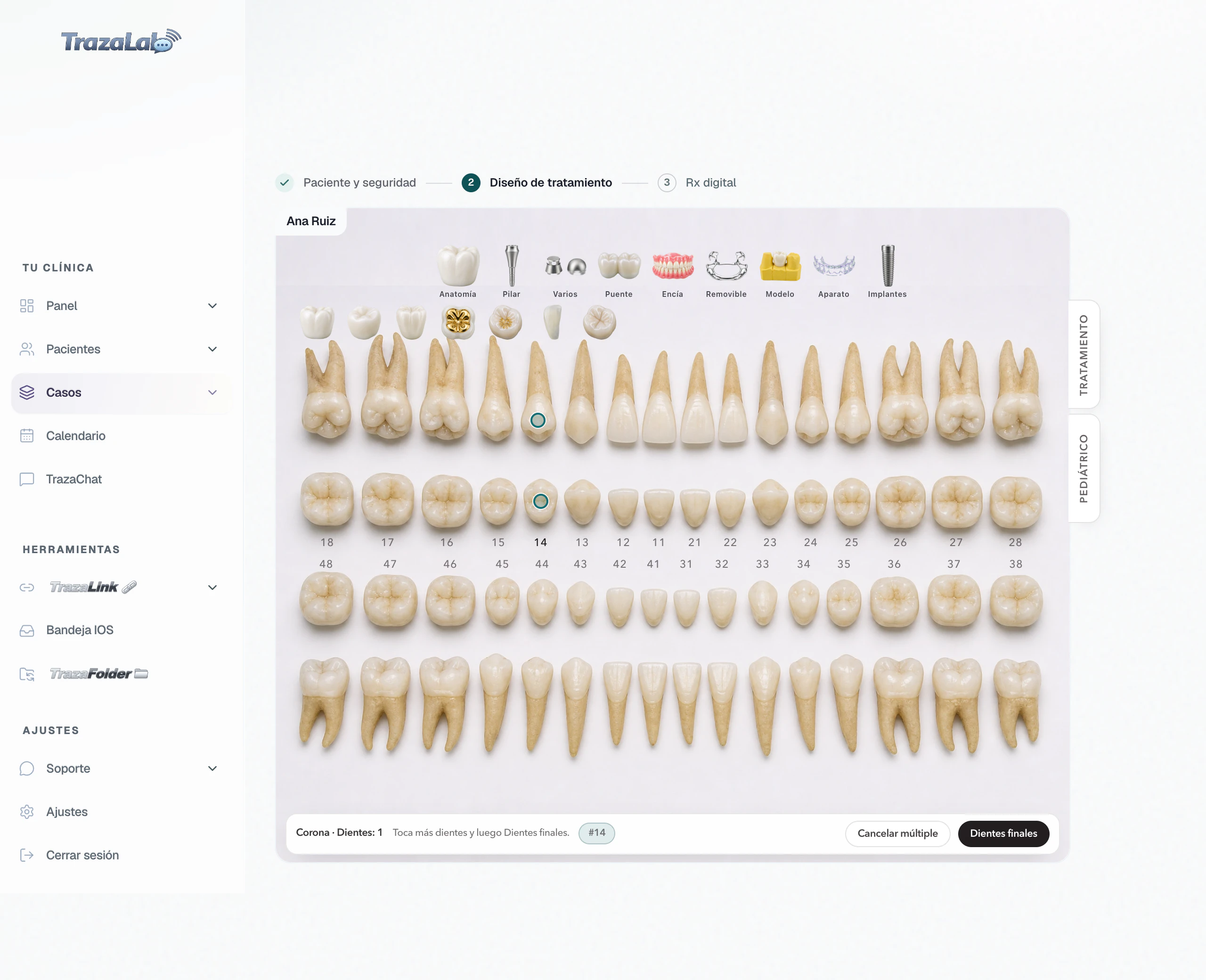
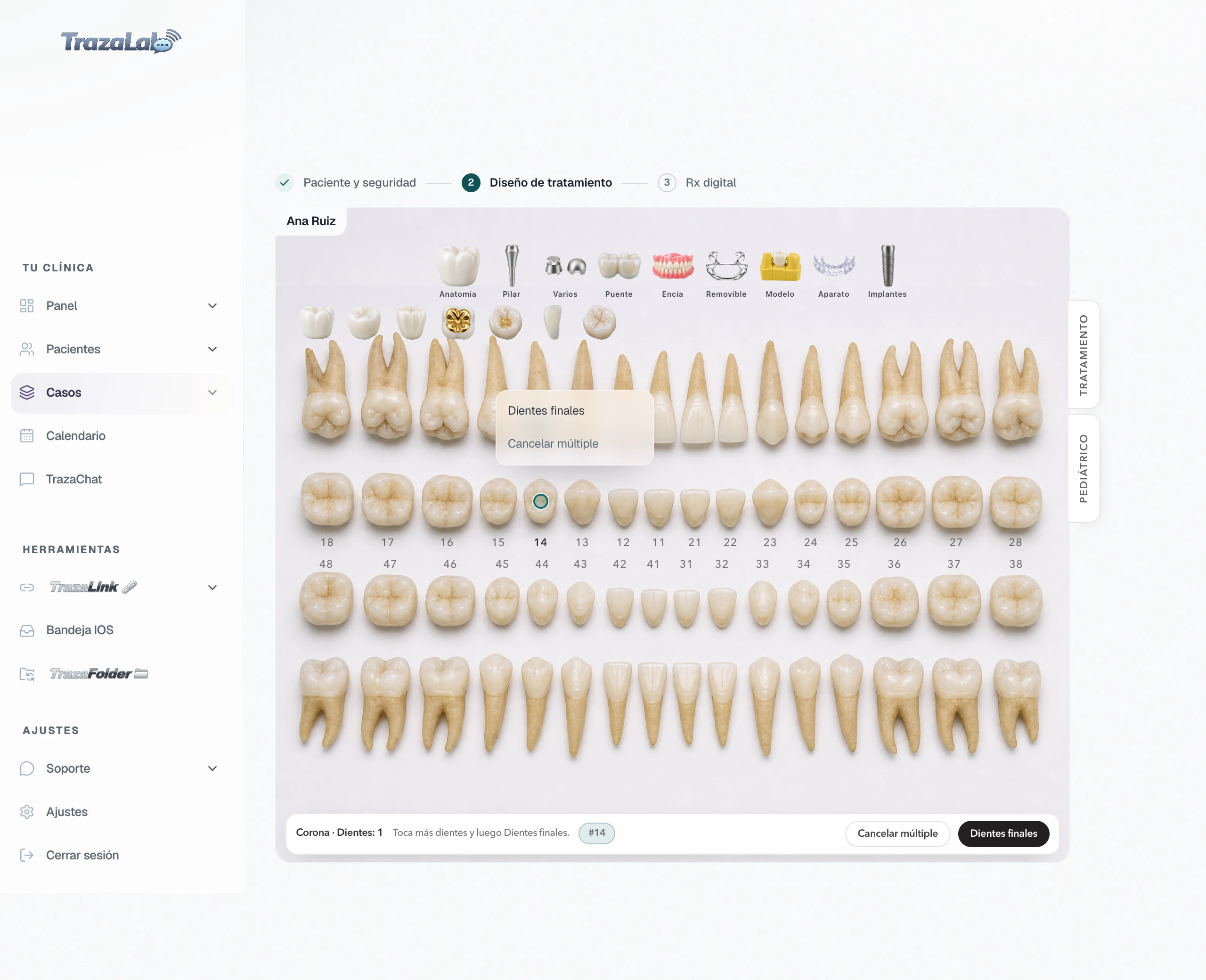
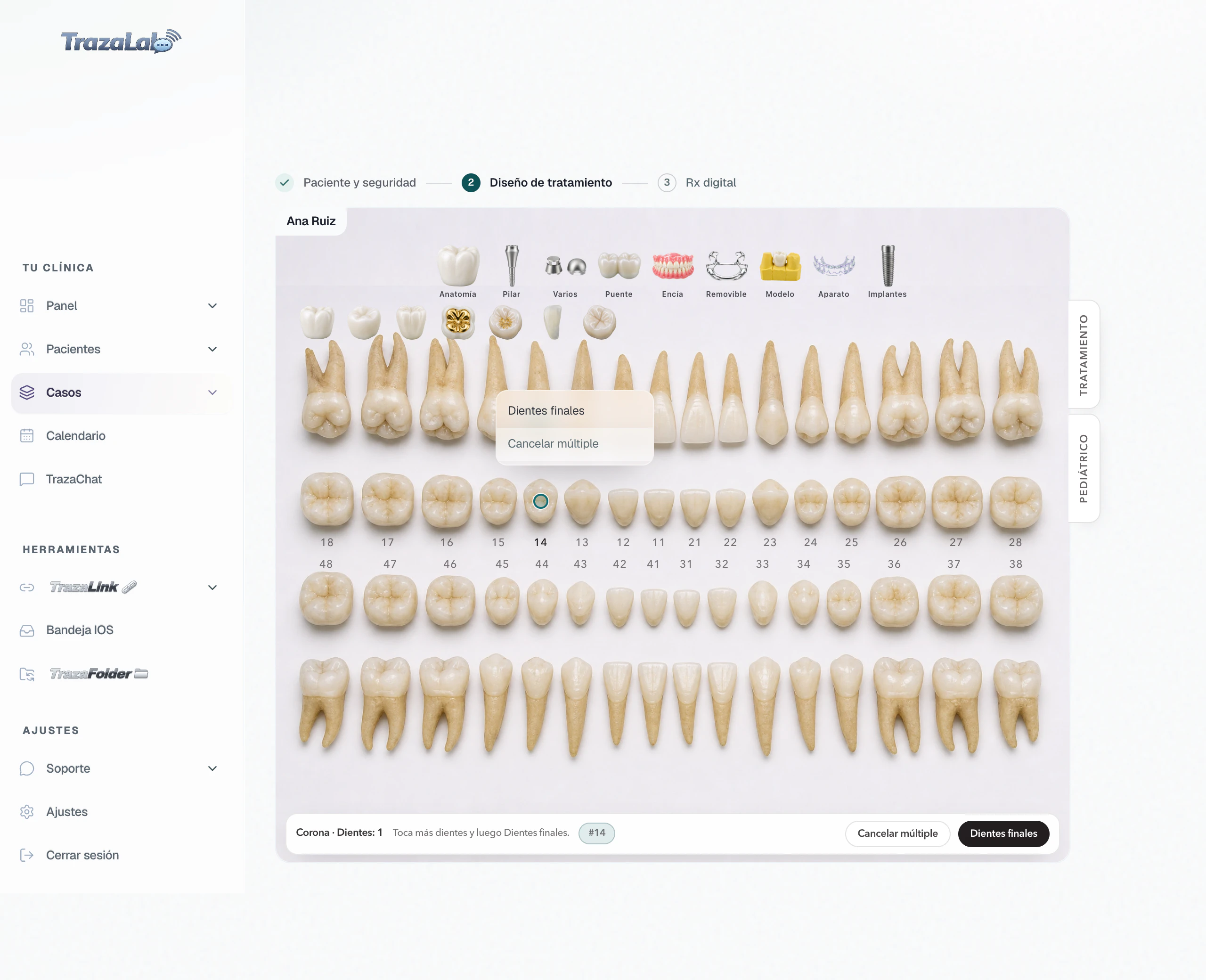
Marca varios dientes.
Corona, carilla, incrustación, onlay, guía y parciales se confirman igual.
Parte 2 de 11
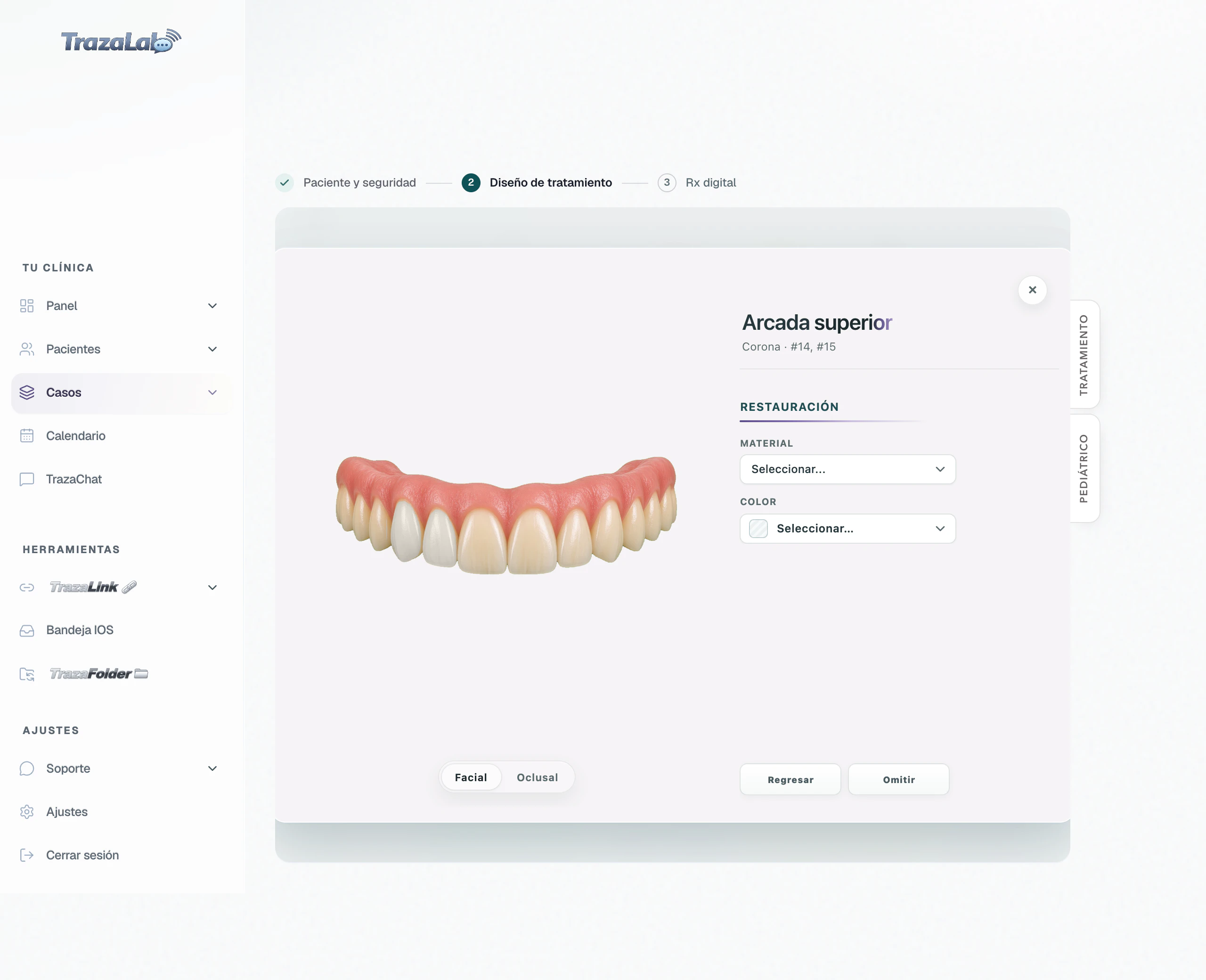
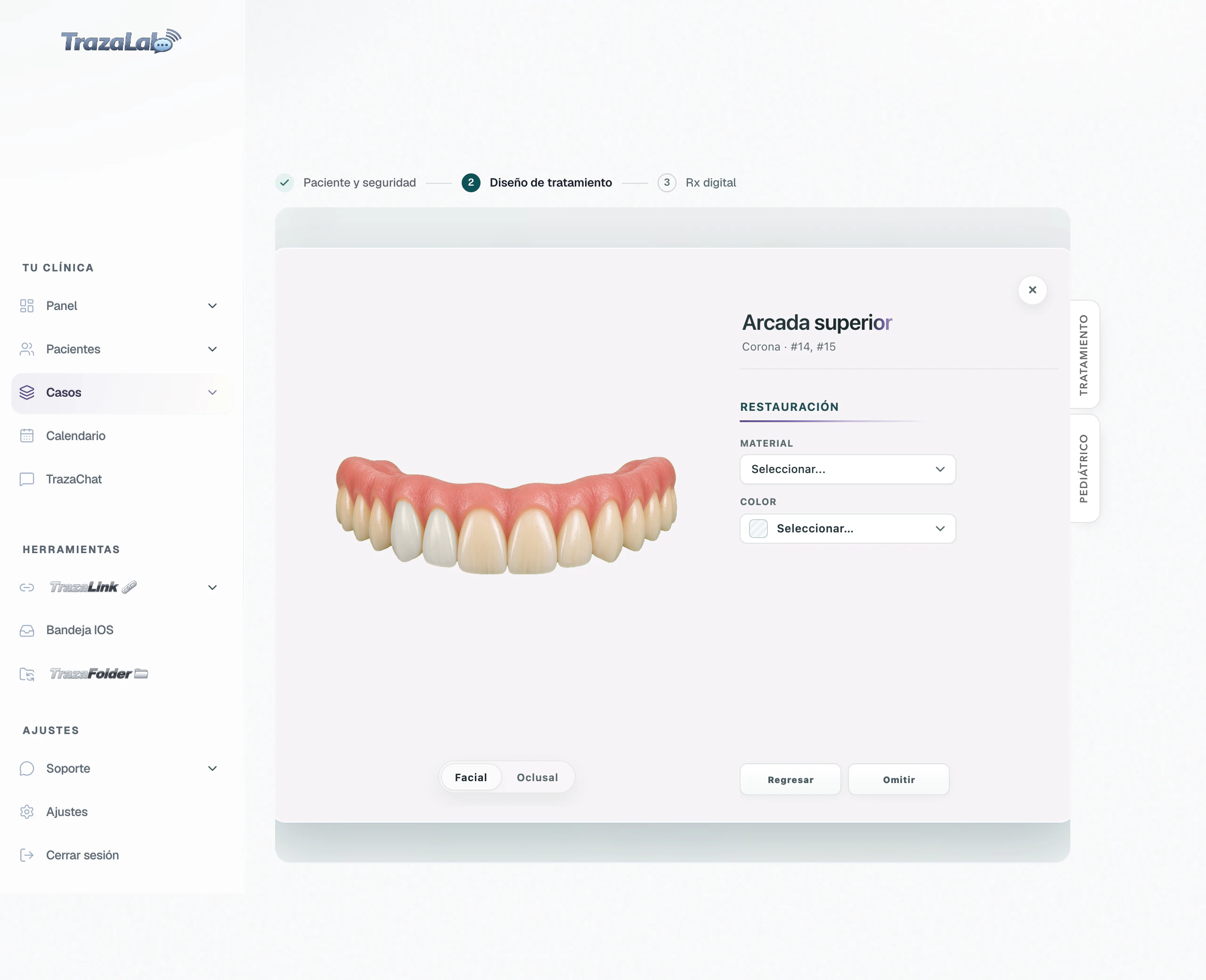
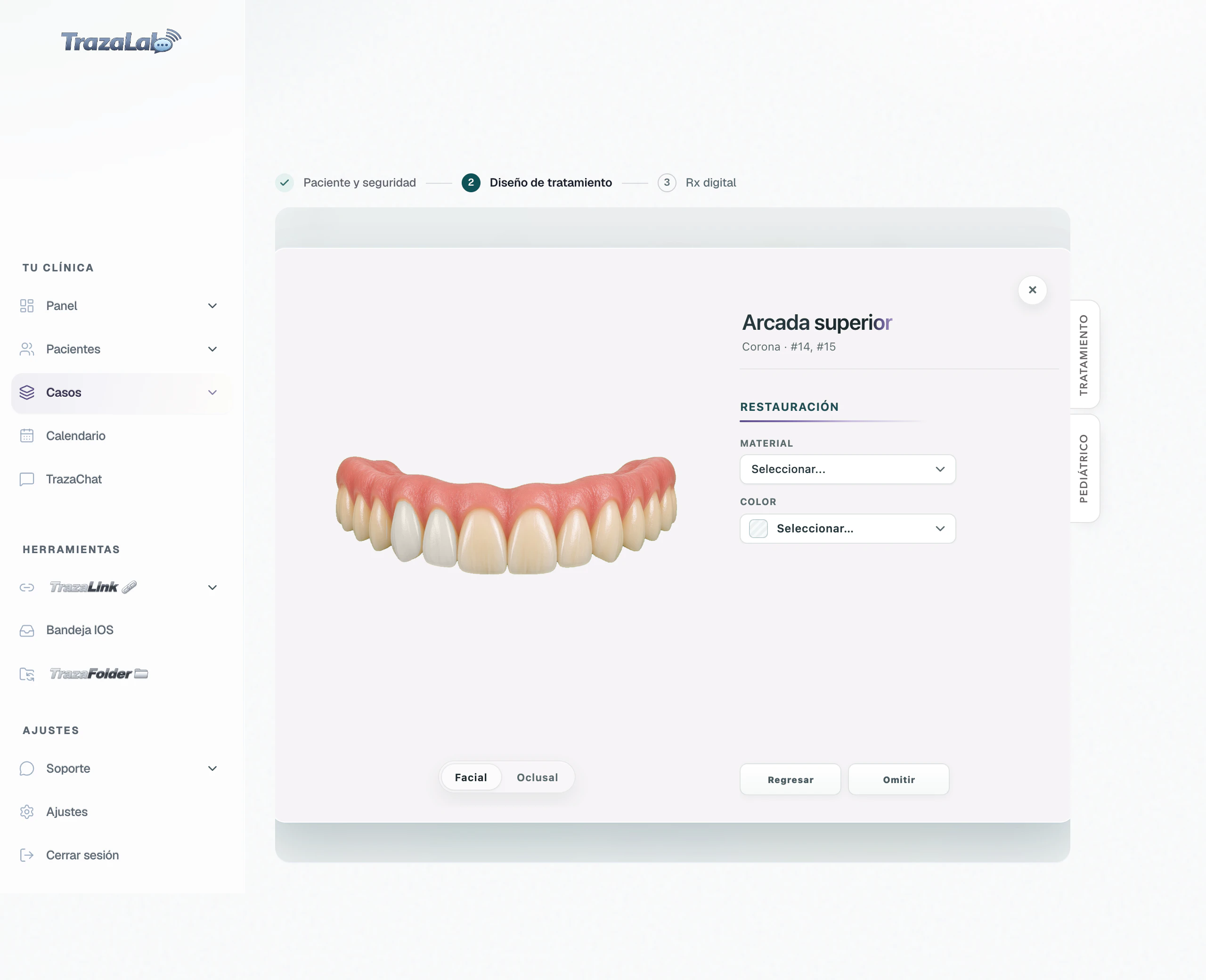
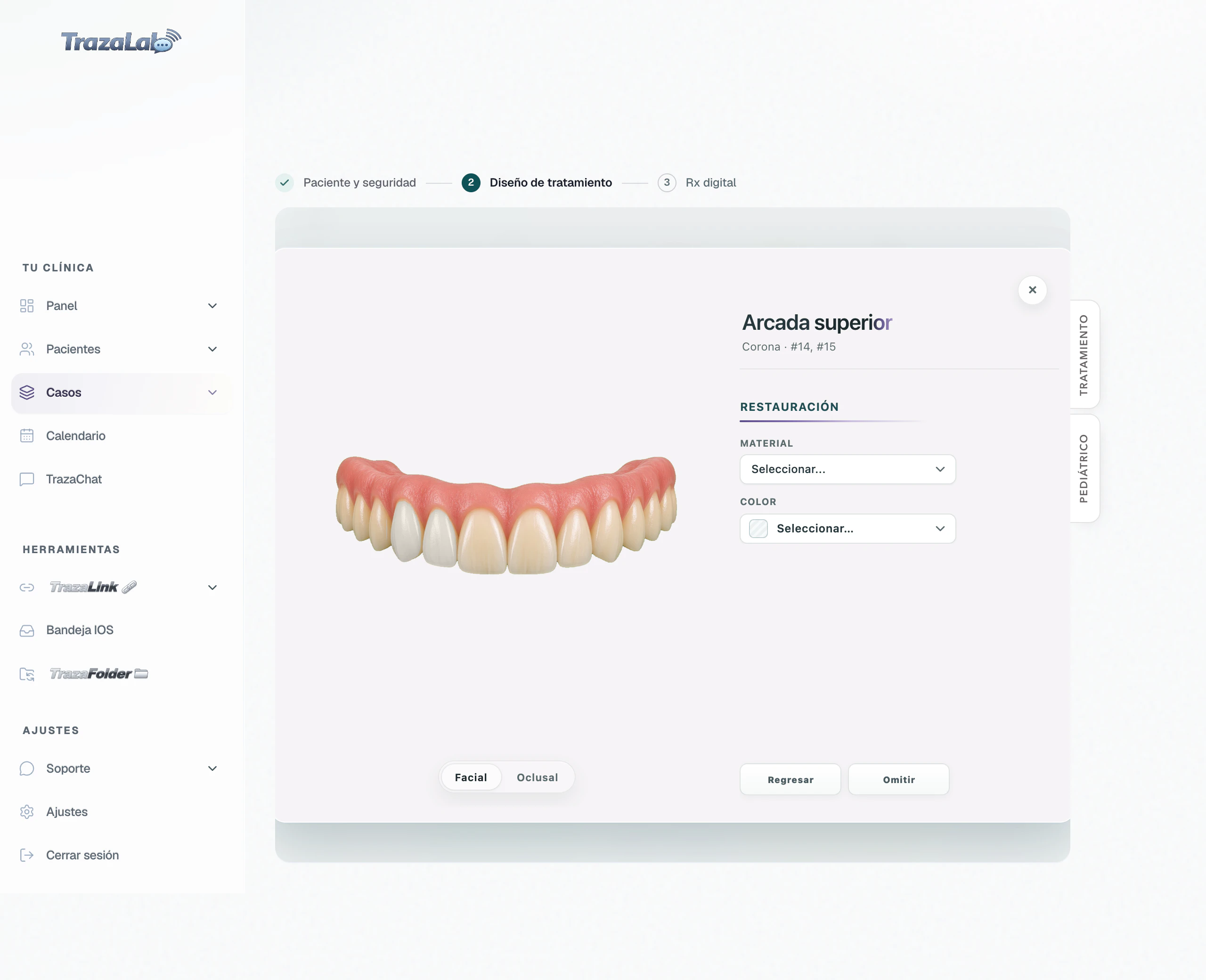
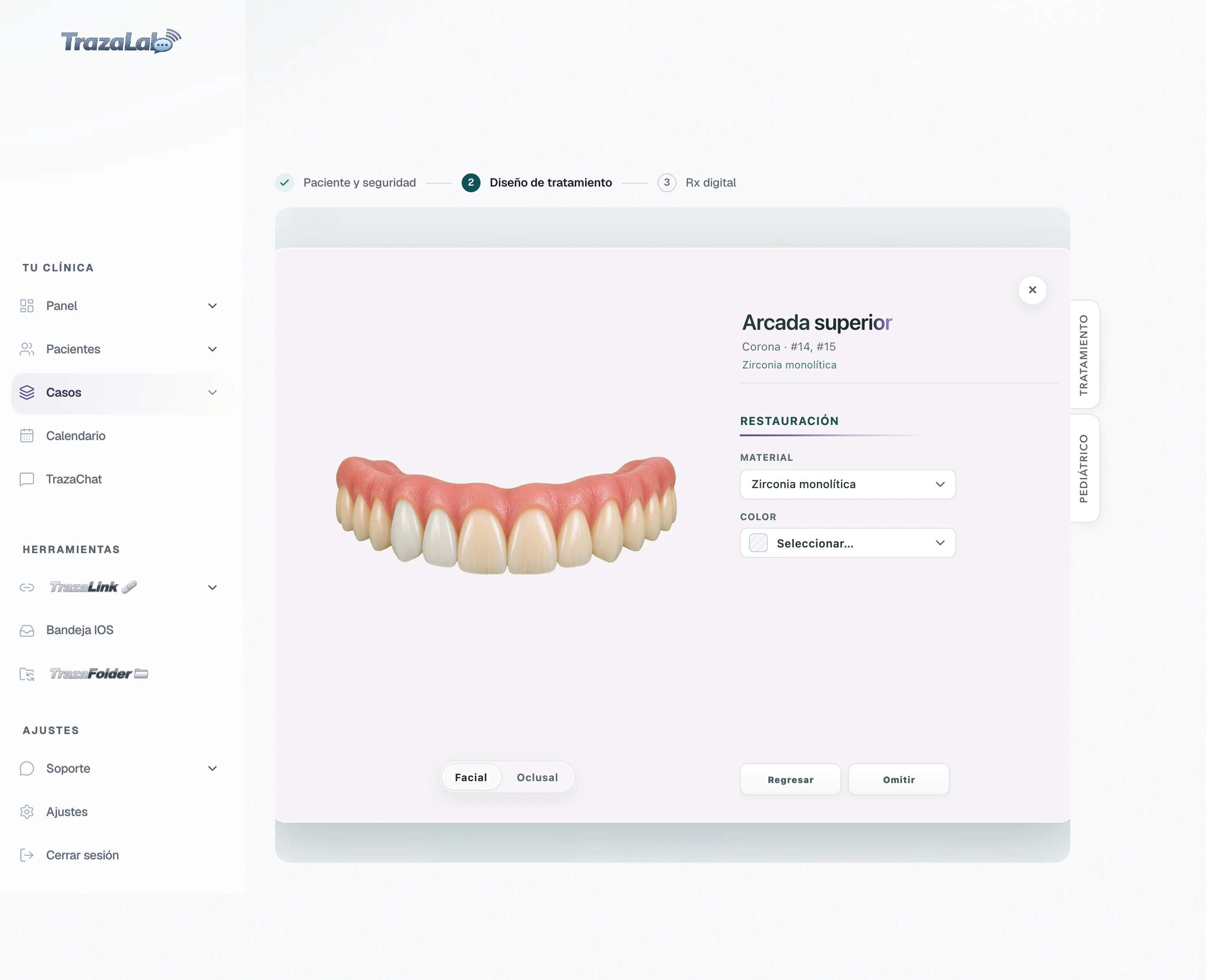
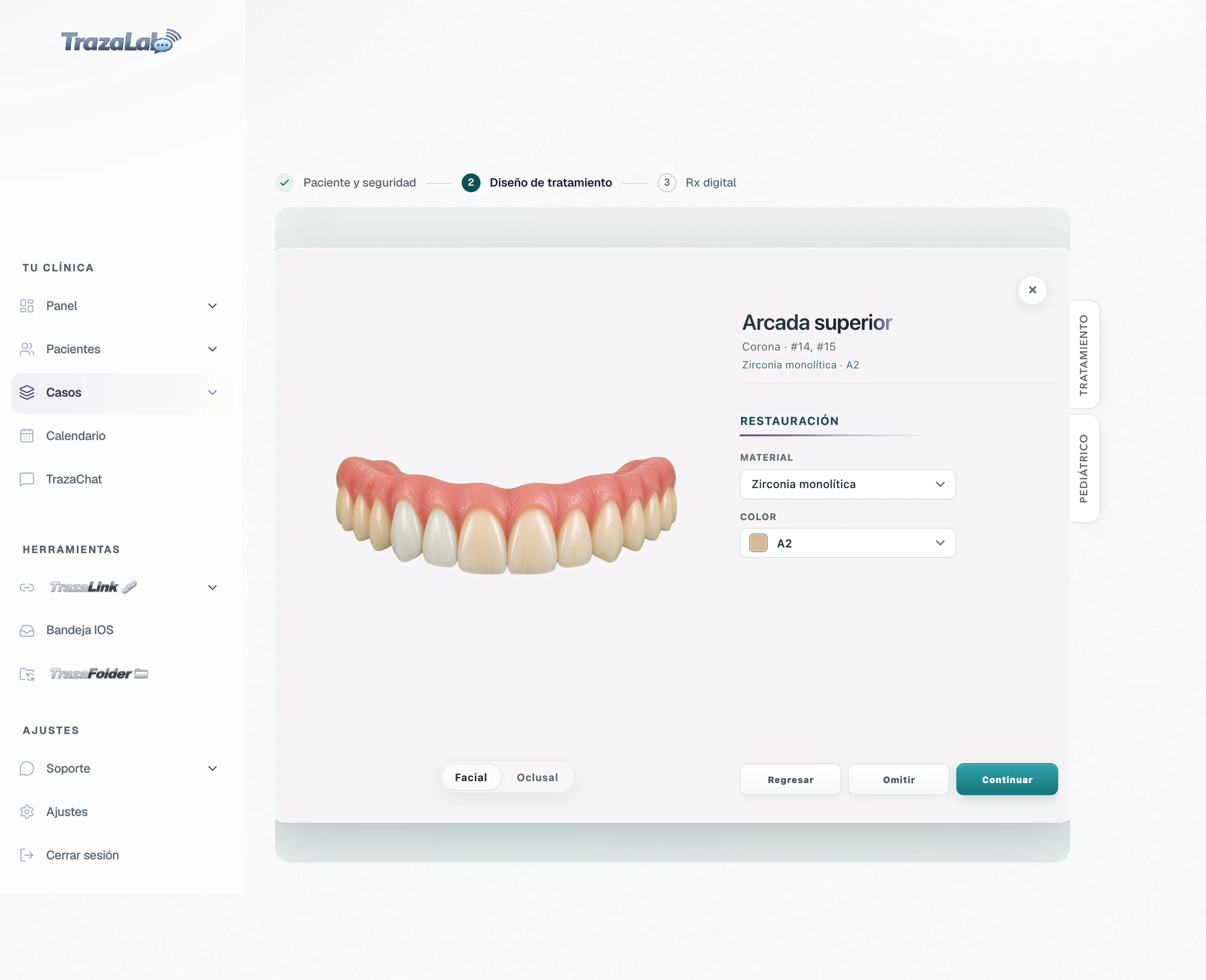
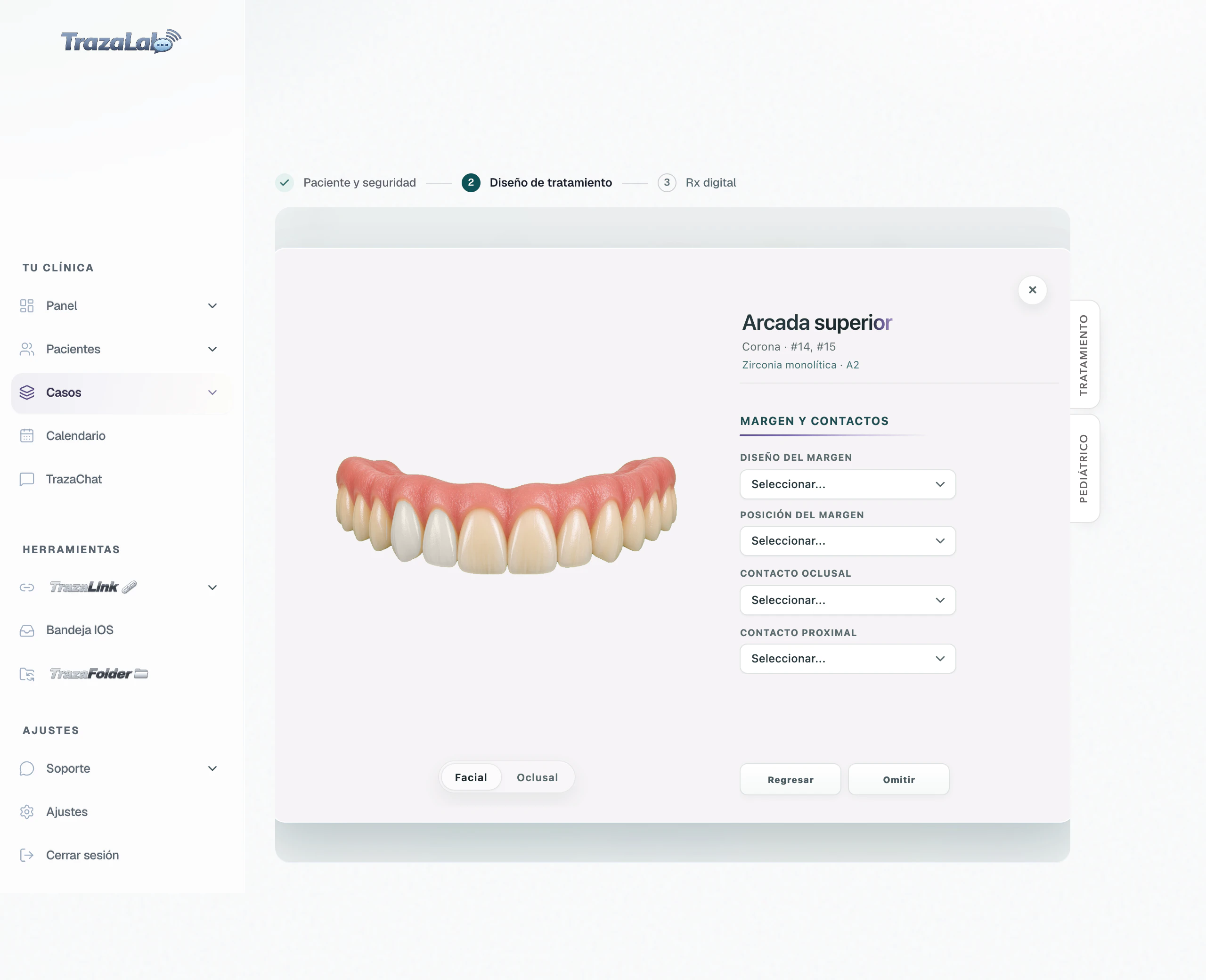
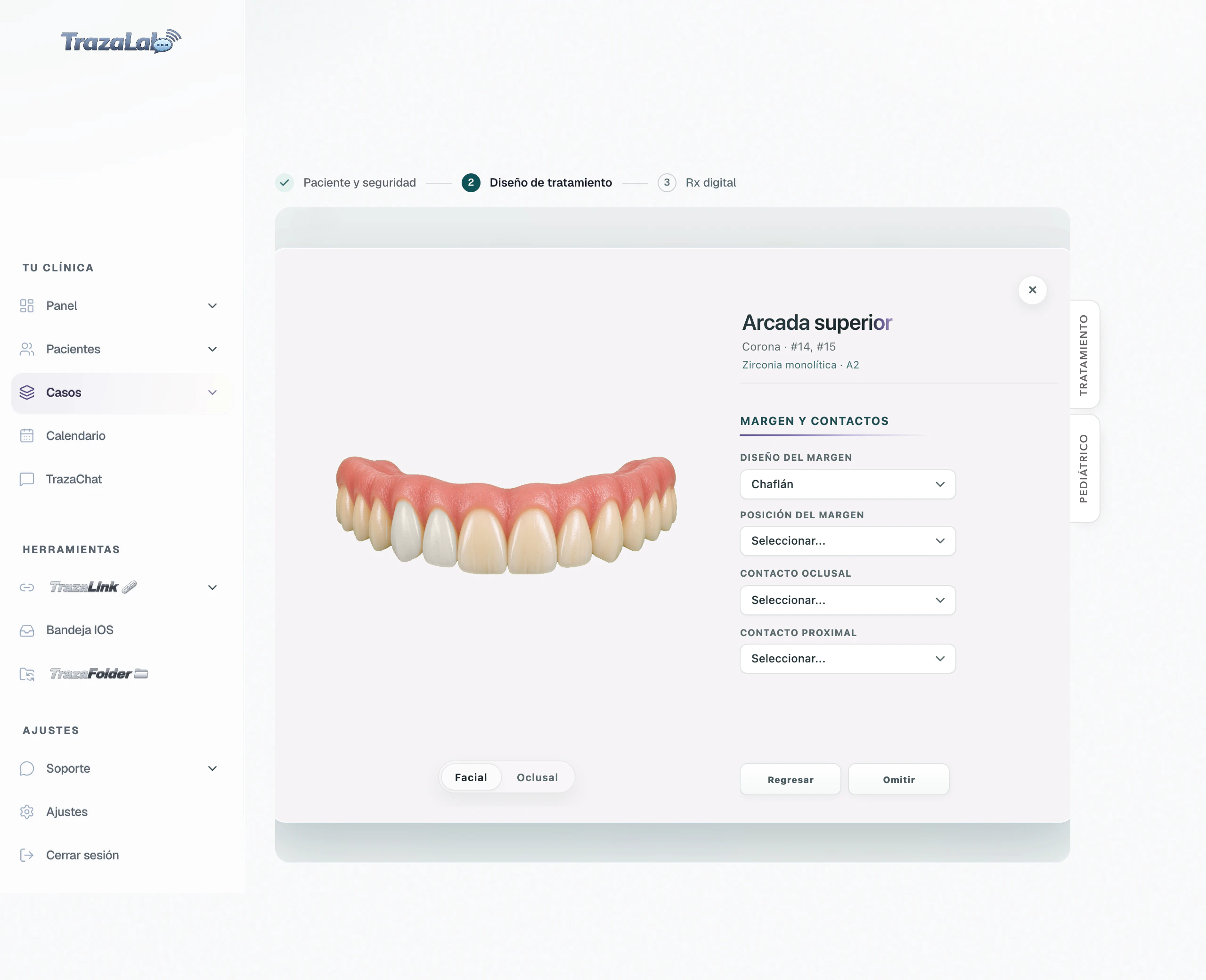
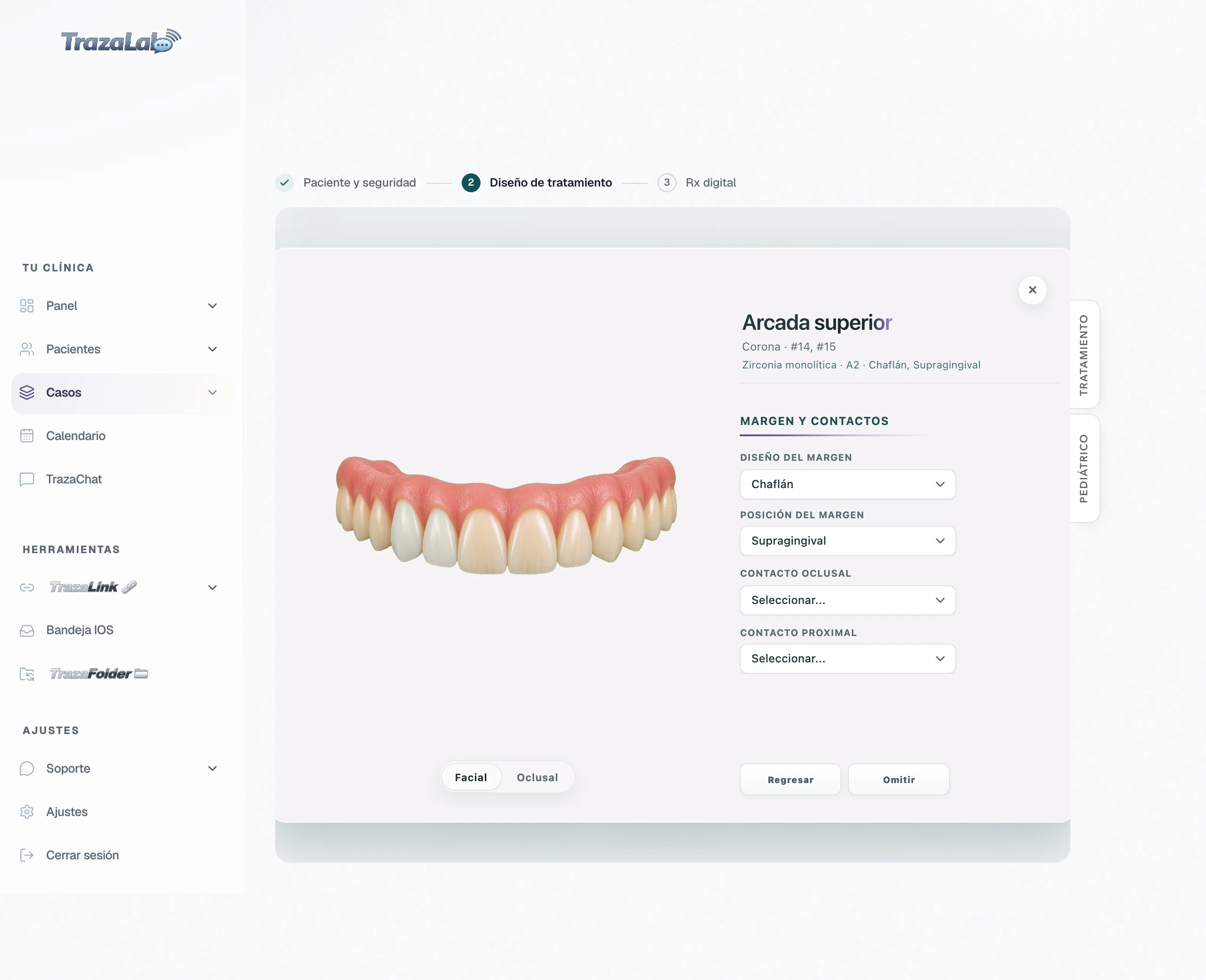
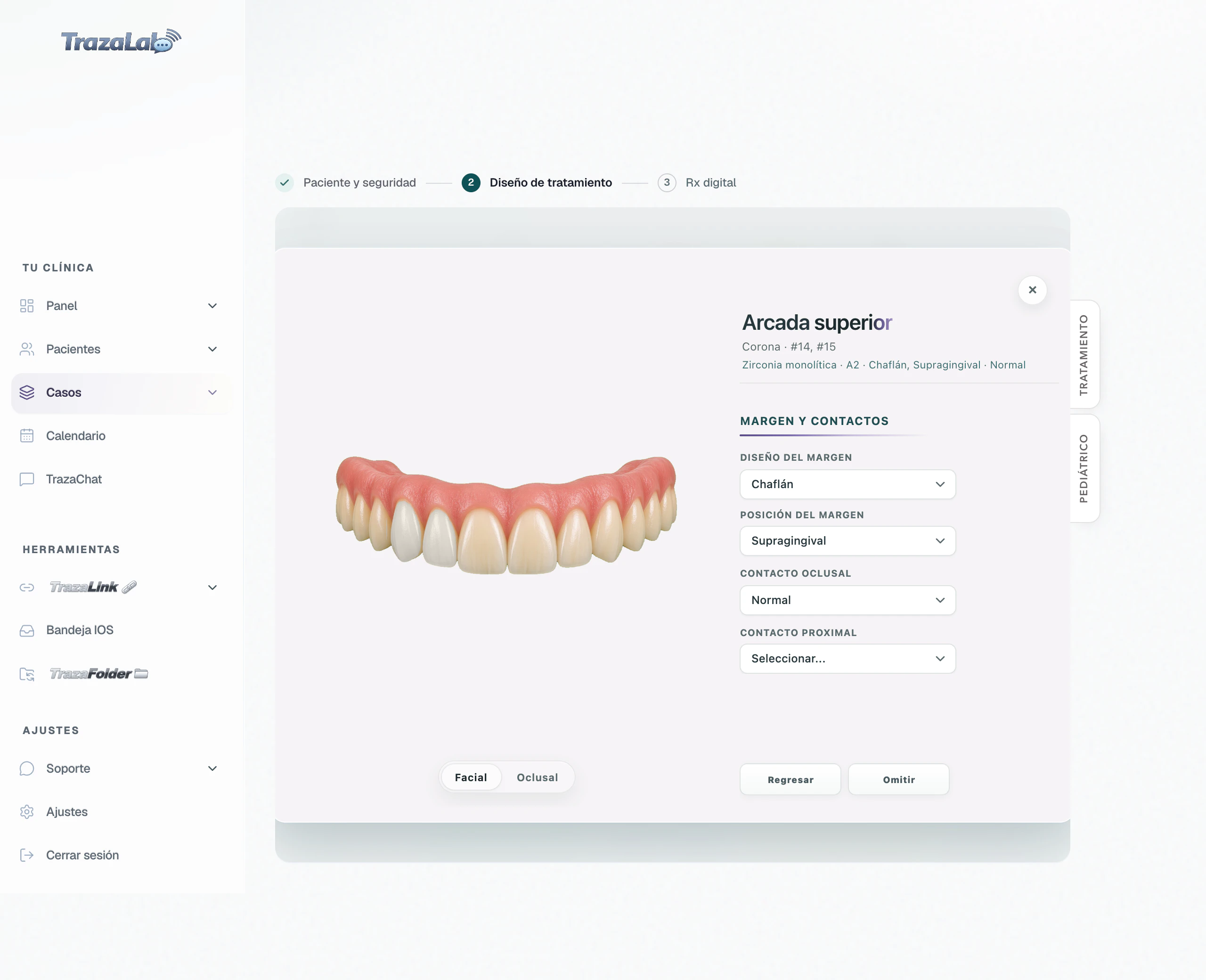
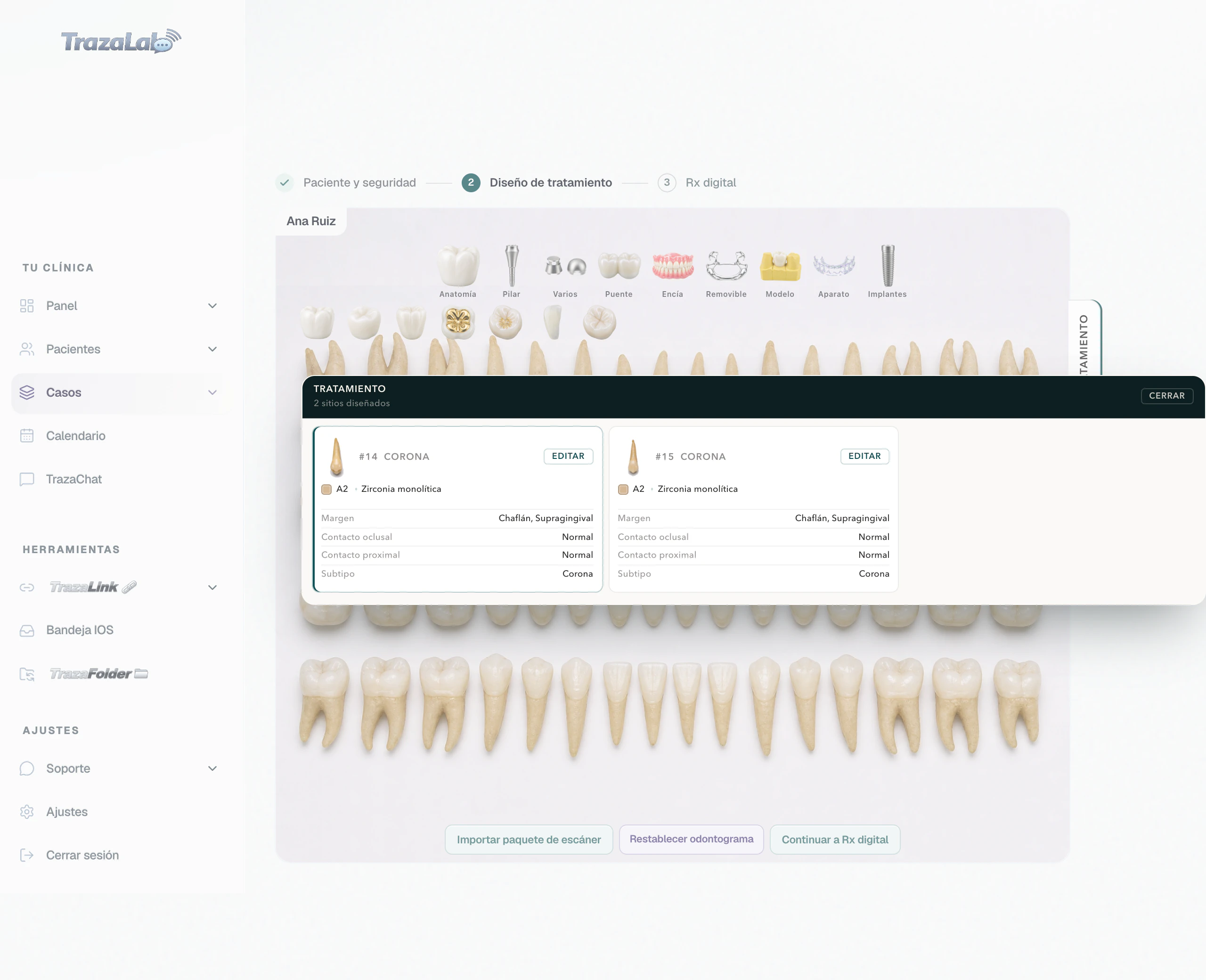
La ficha del diente.
Aquí contestas las preguntas del trabajo.
Parte 3 de 11
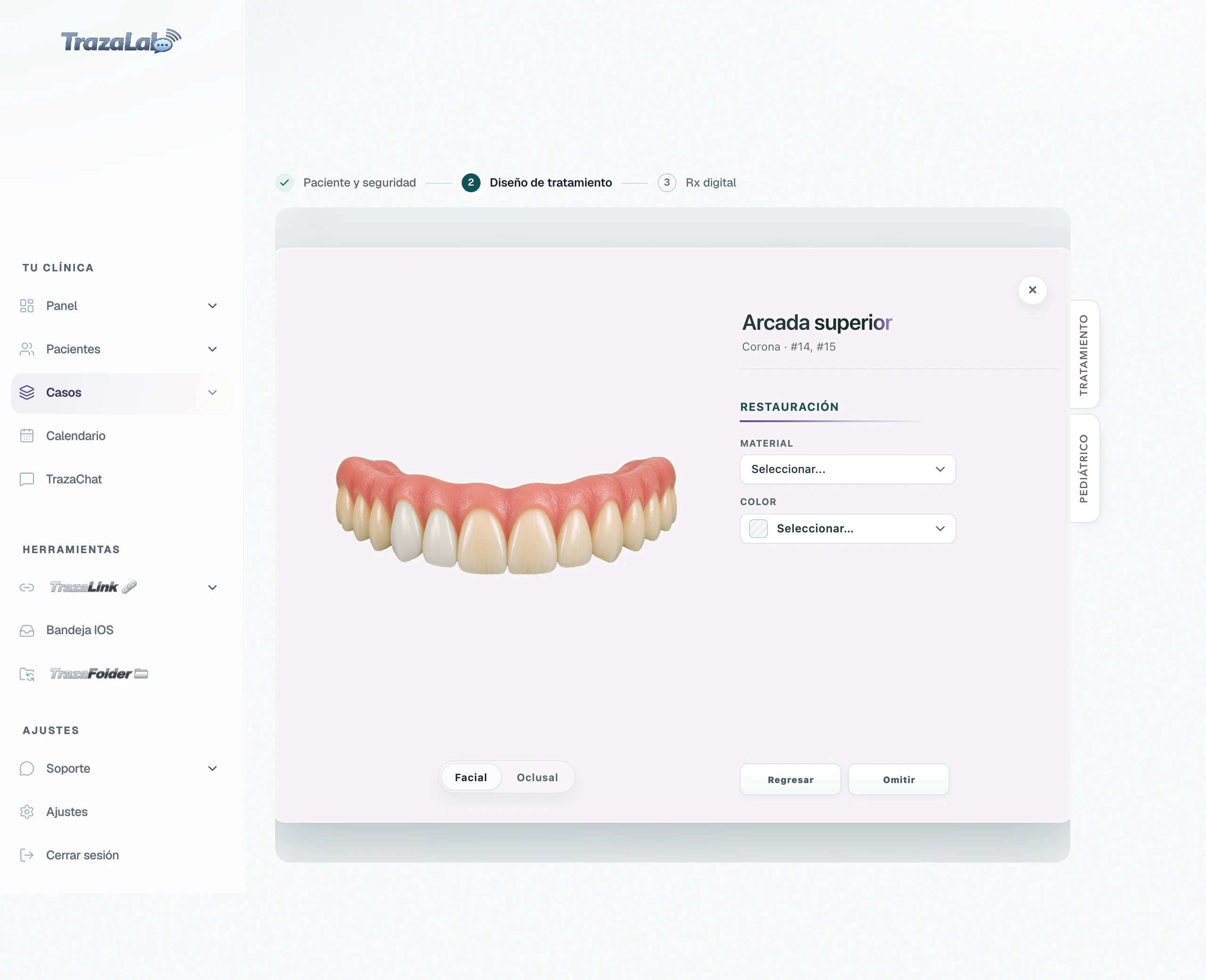
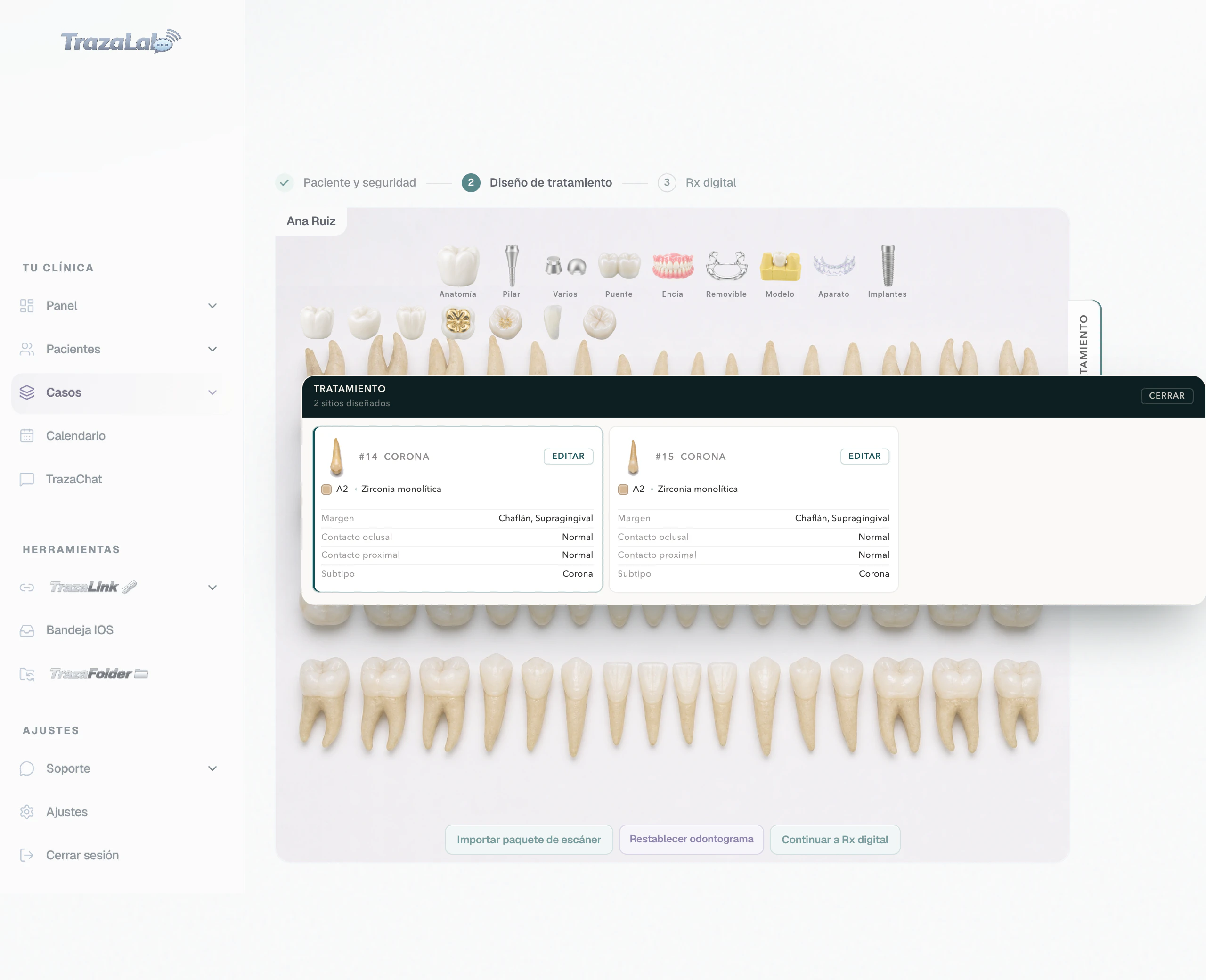
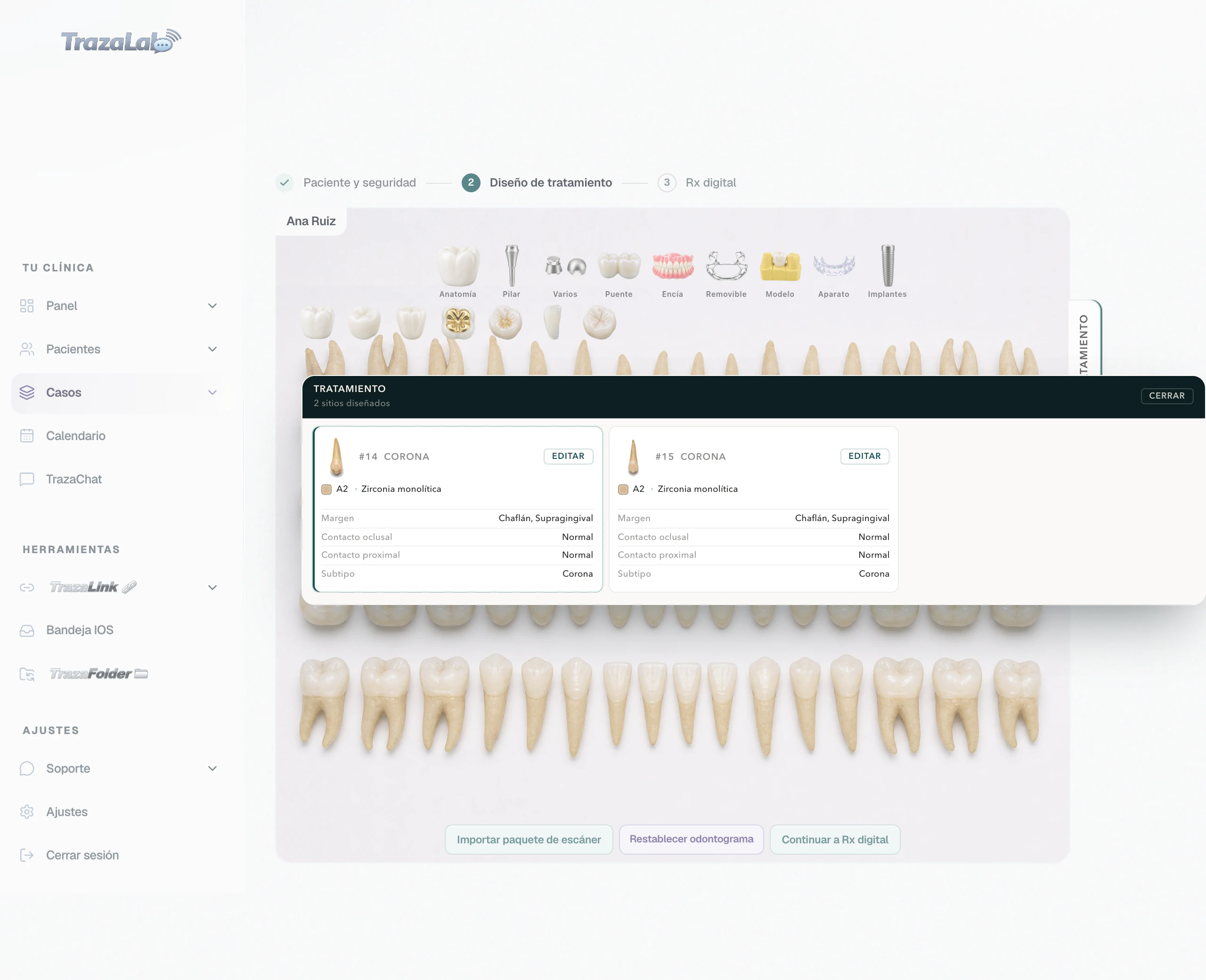
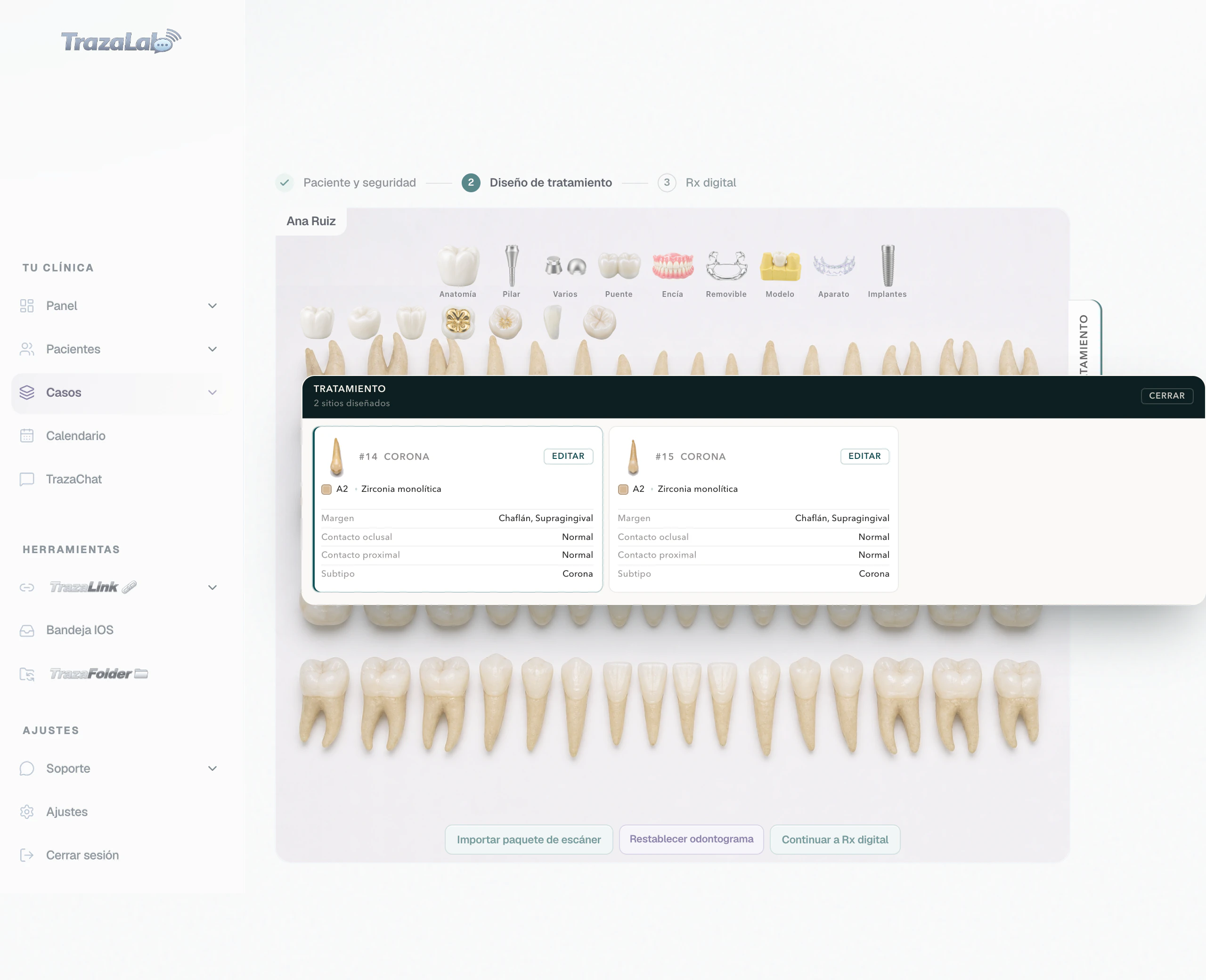
El resultado.
La ficha se aplica a todos los dientes que marcaste.
Parte 4 de 11
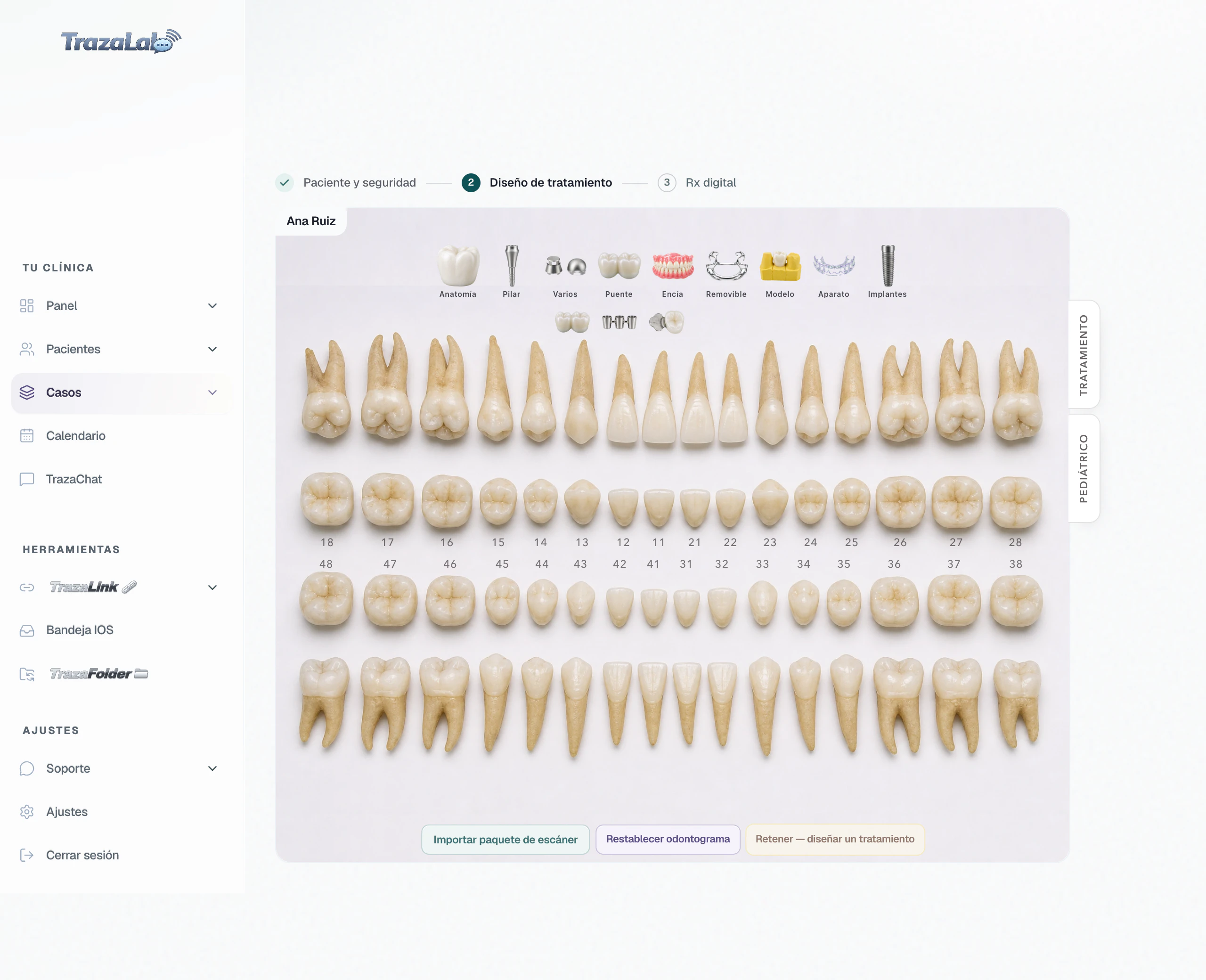
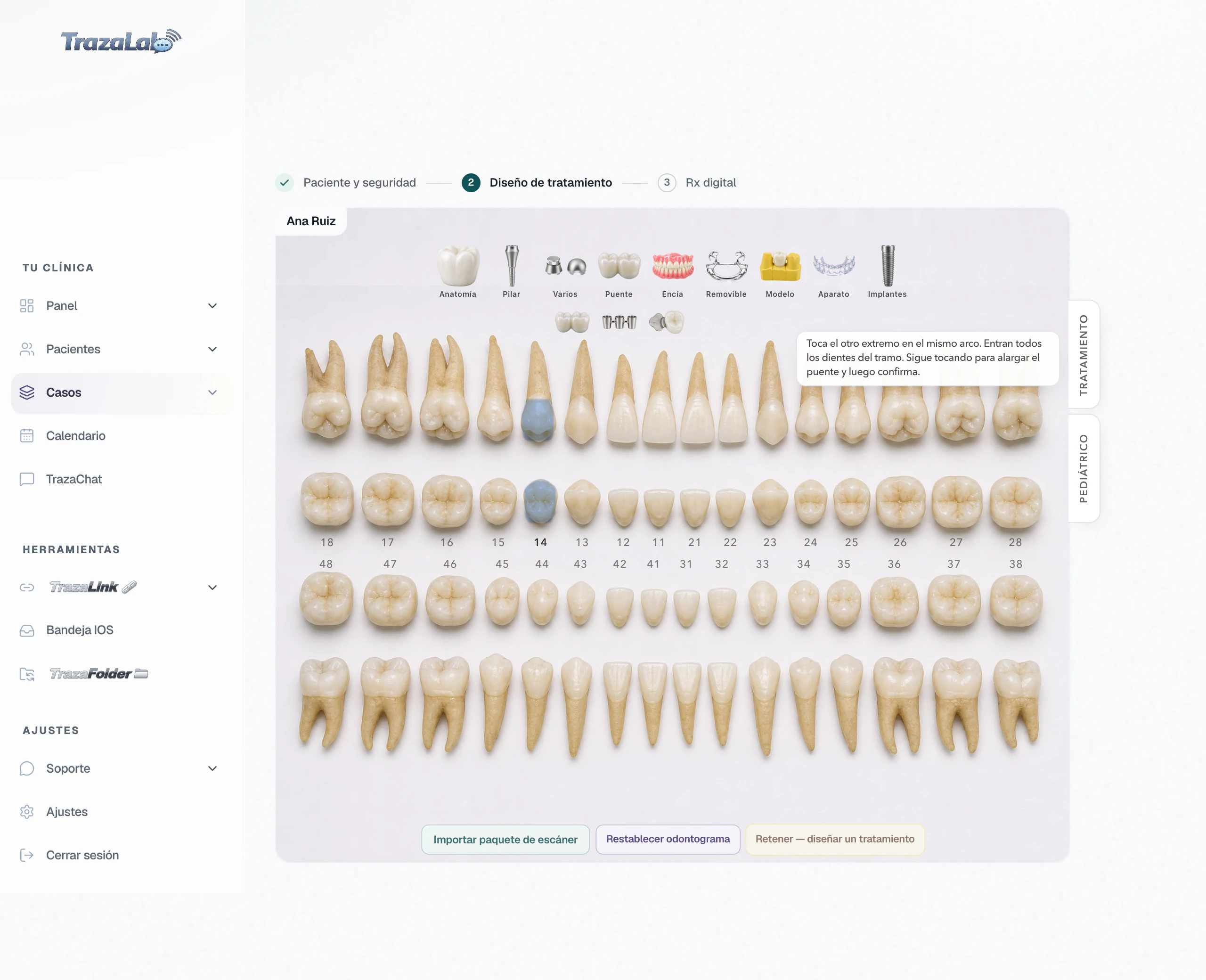
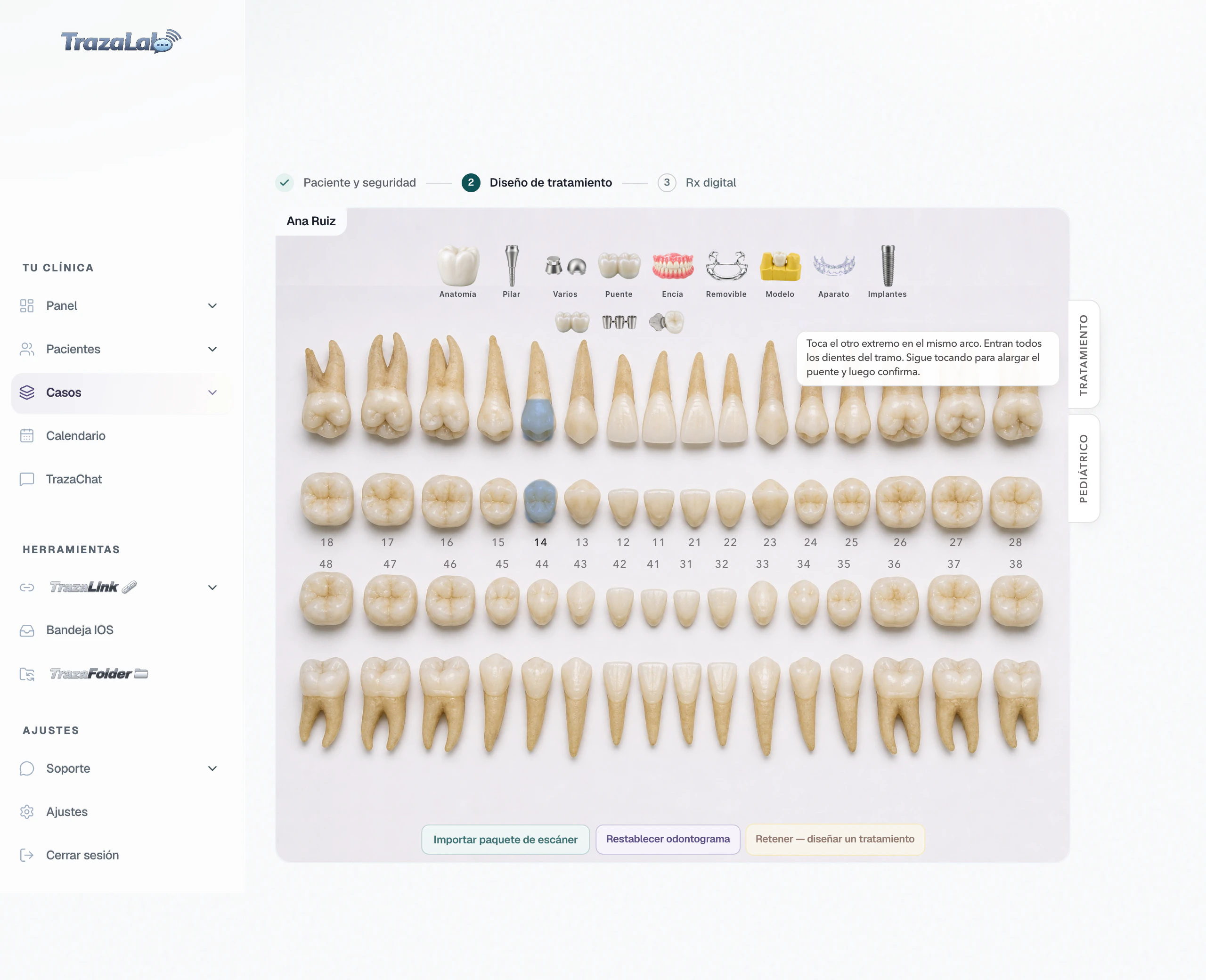
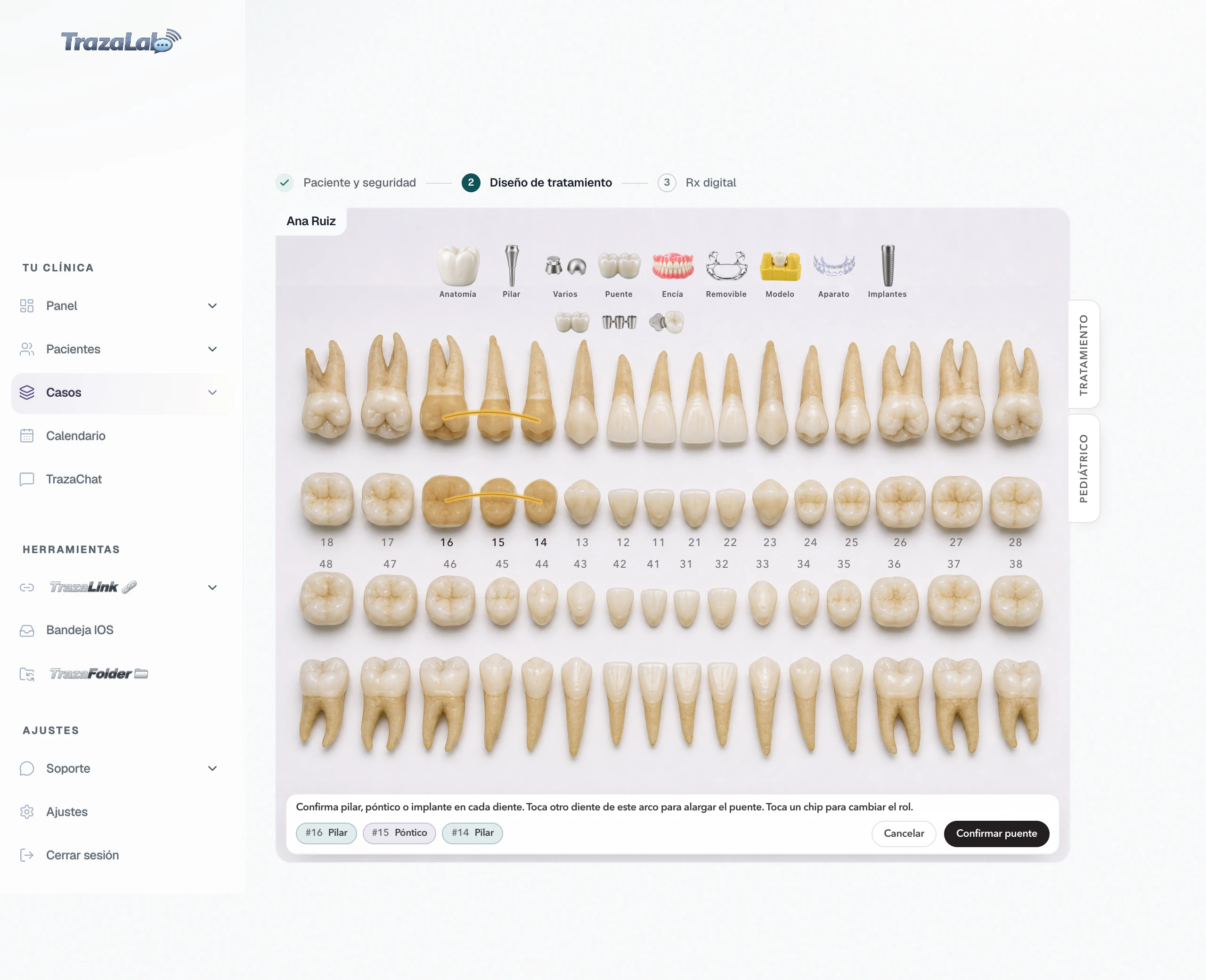
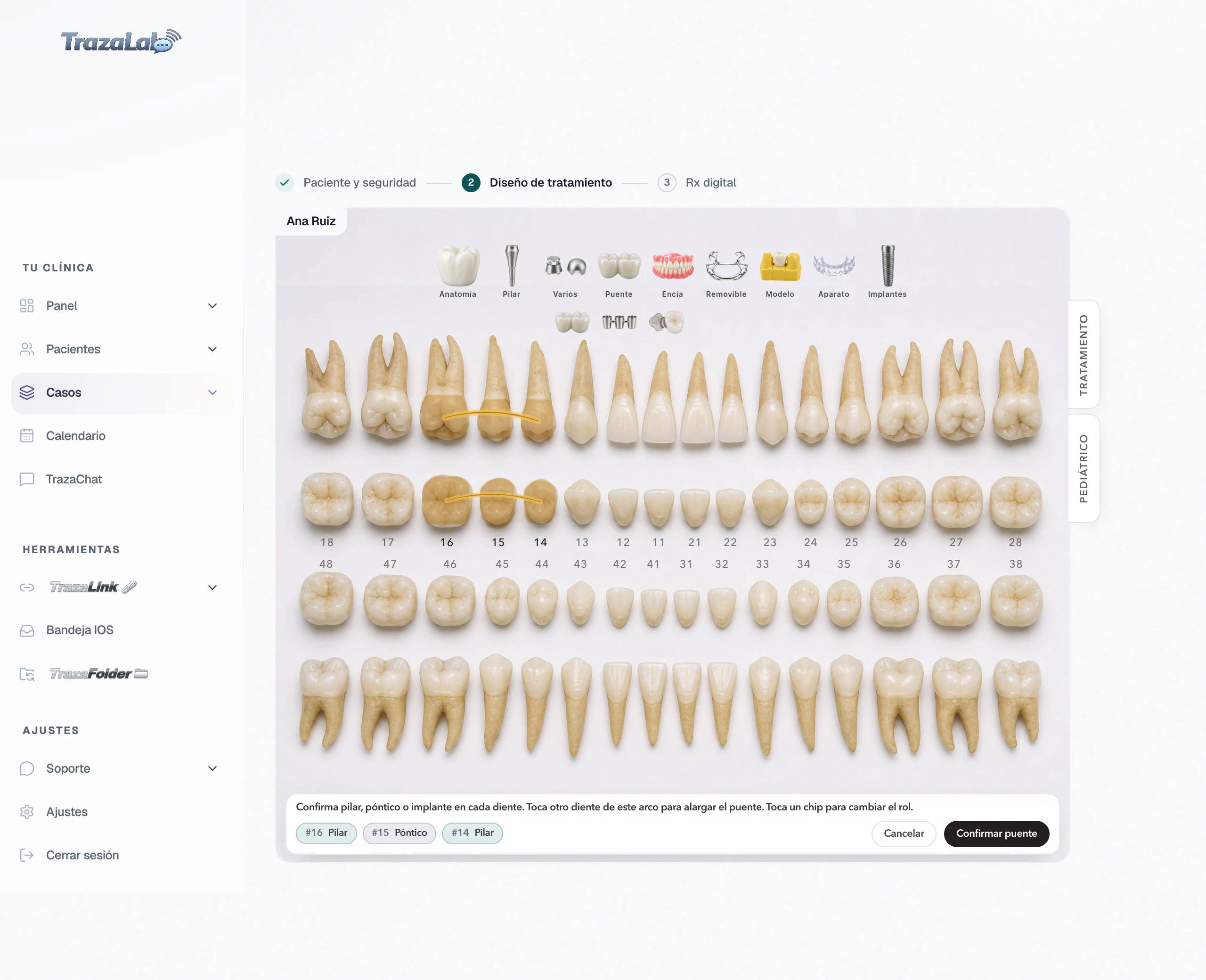
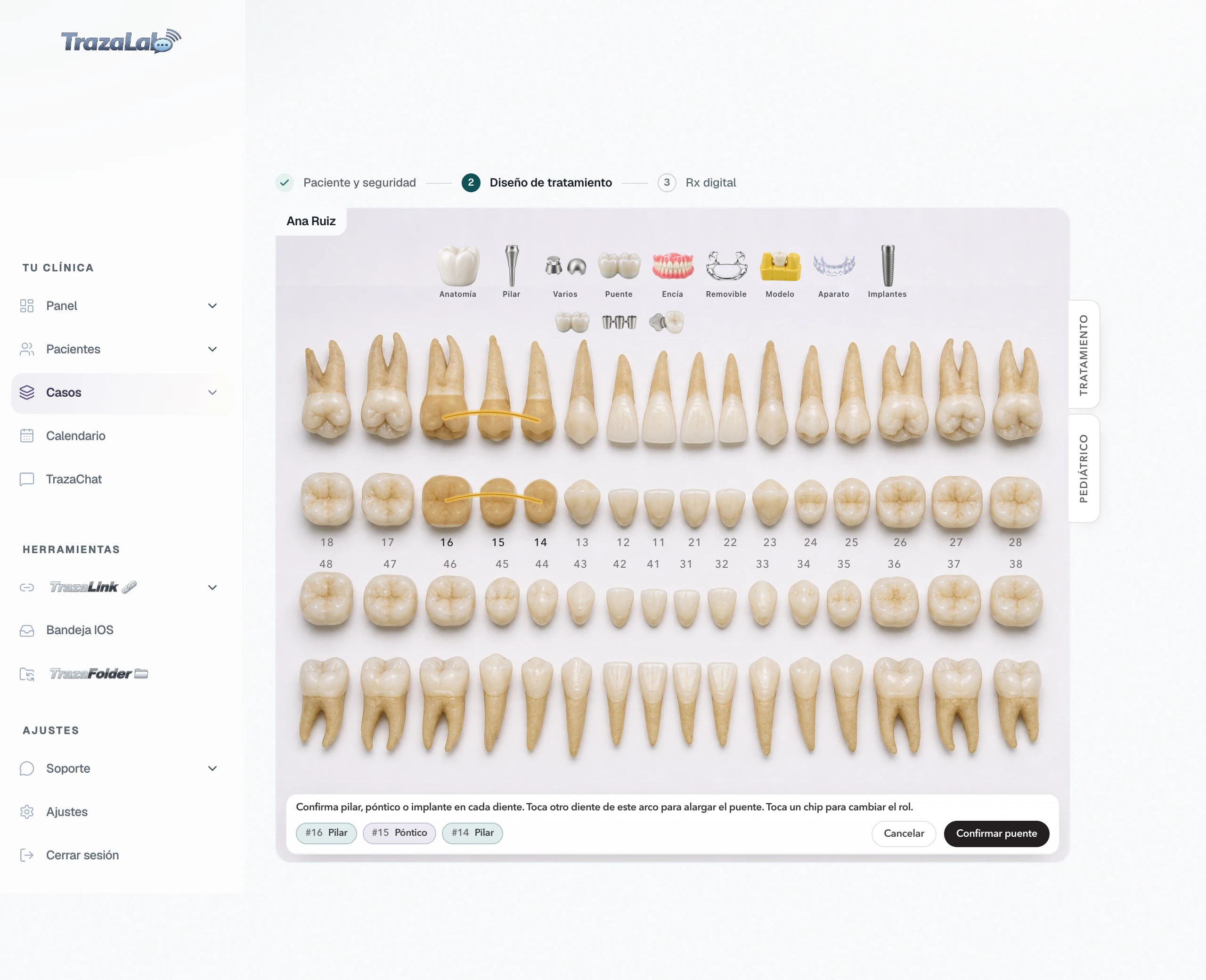
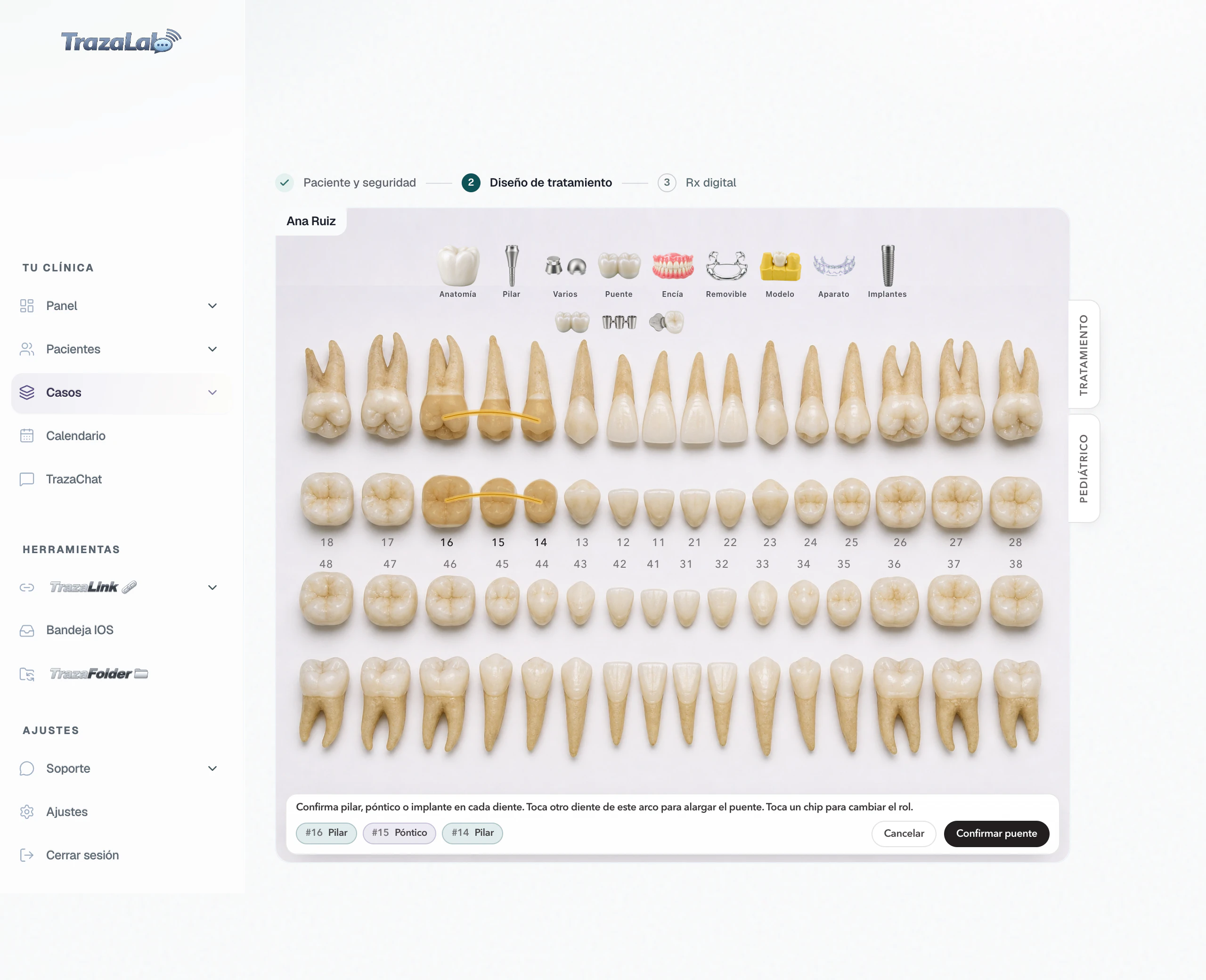
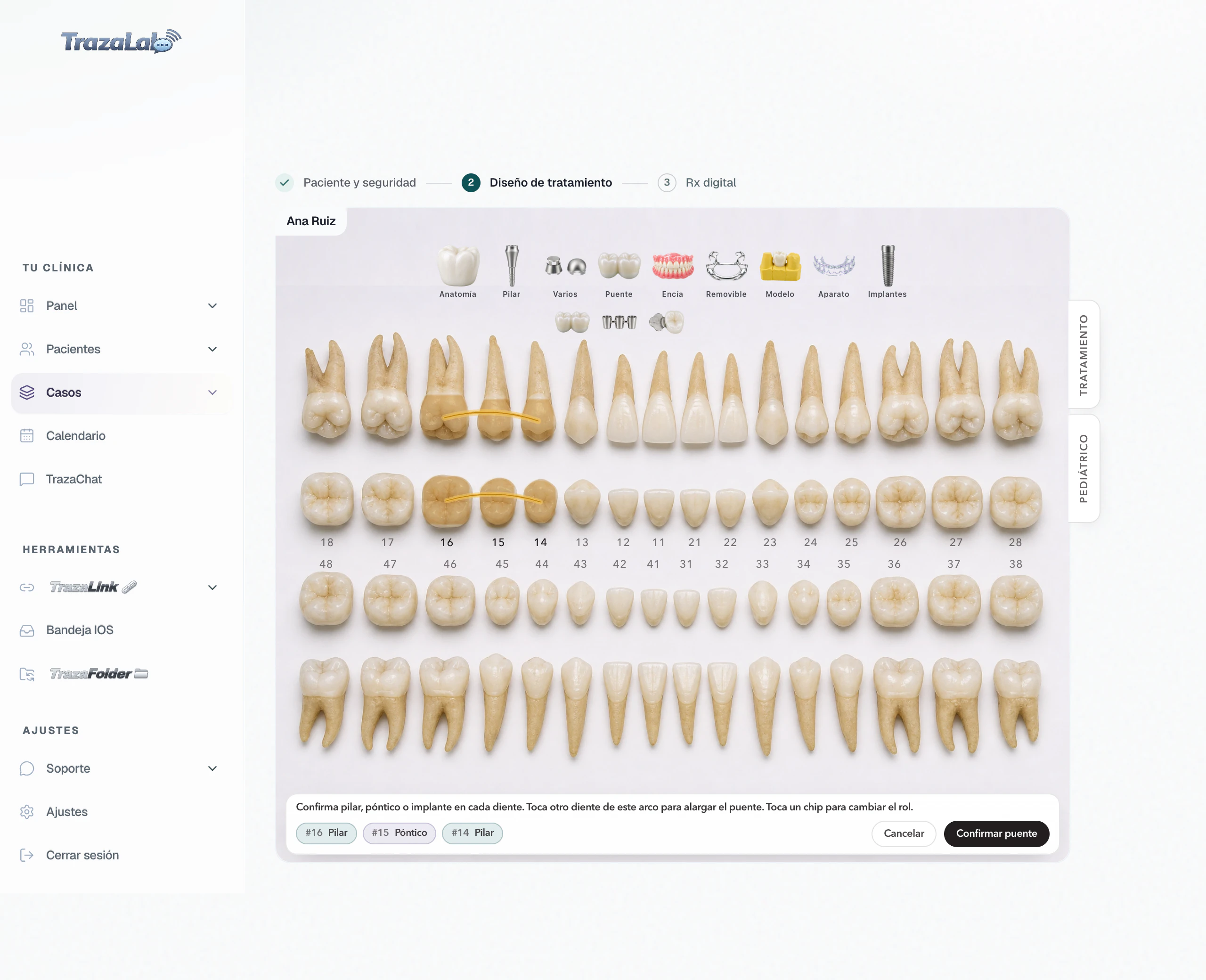
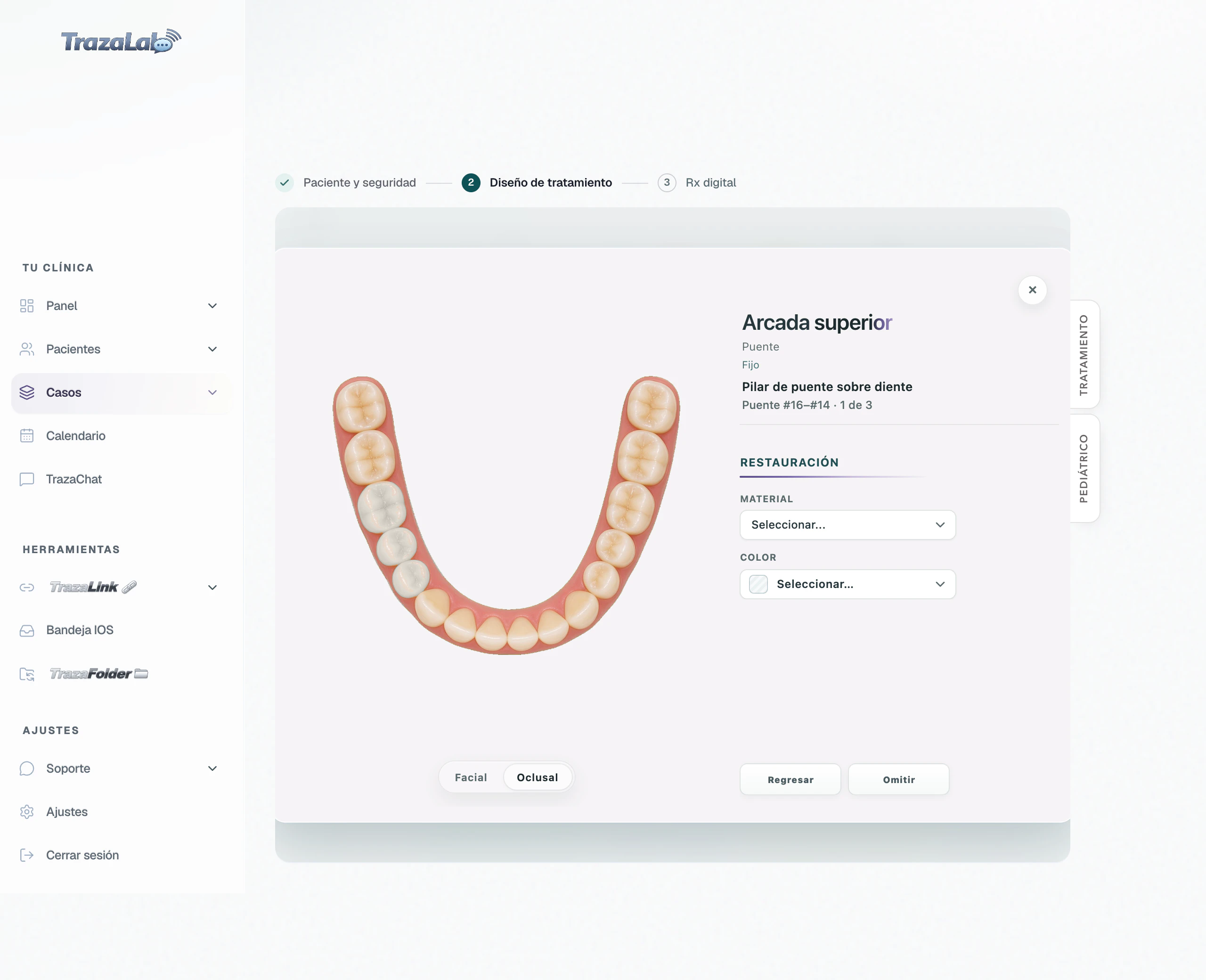
Marca un puente.
Dos extremos y confirmas.
Parte 5 de 11
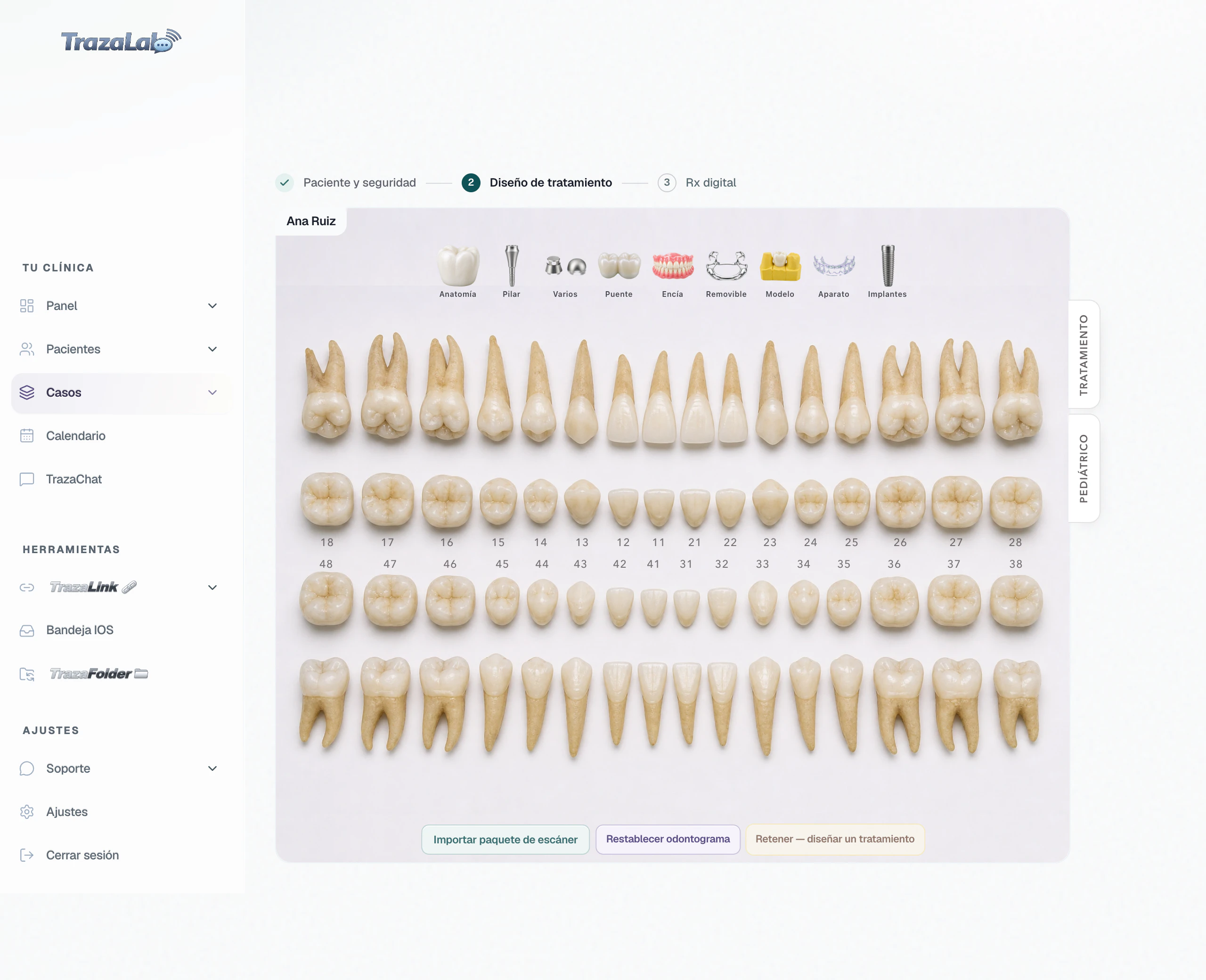
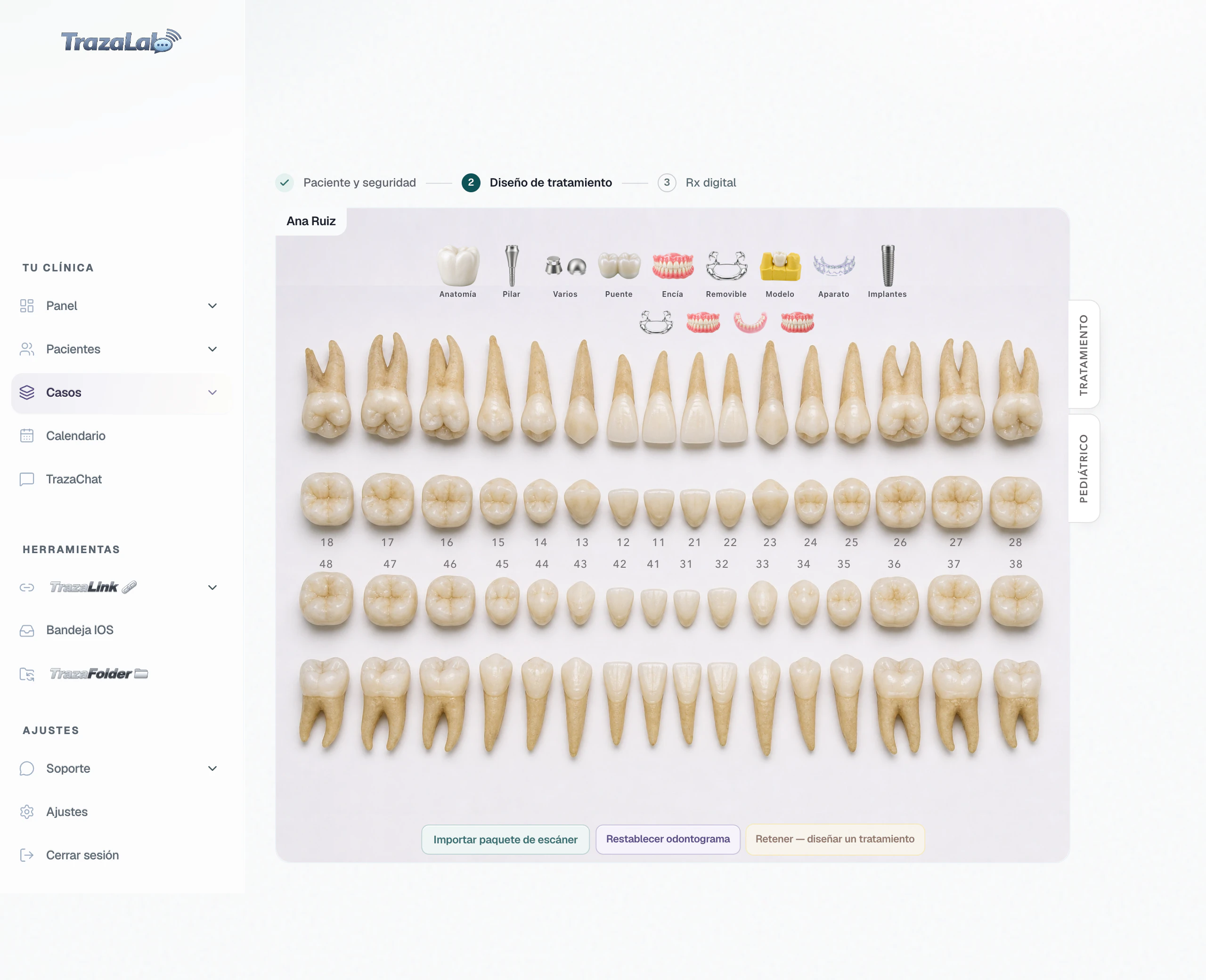
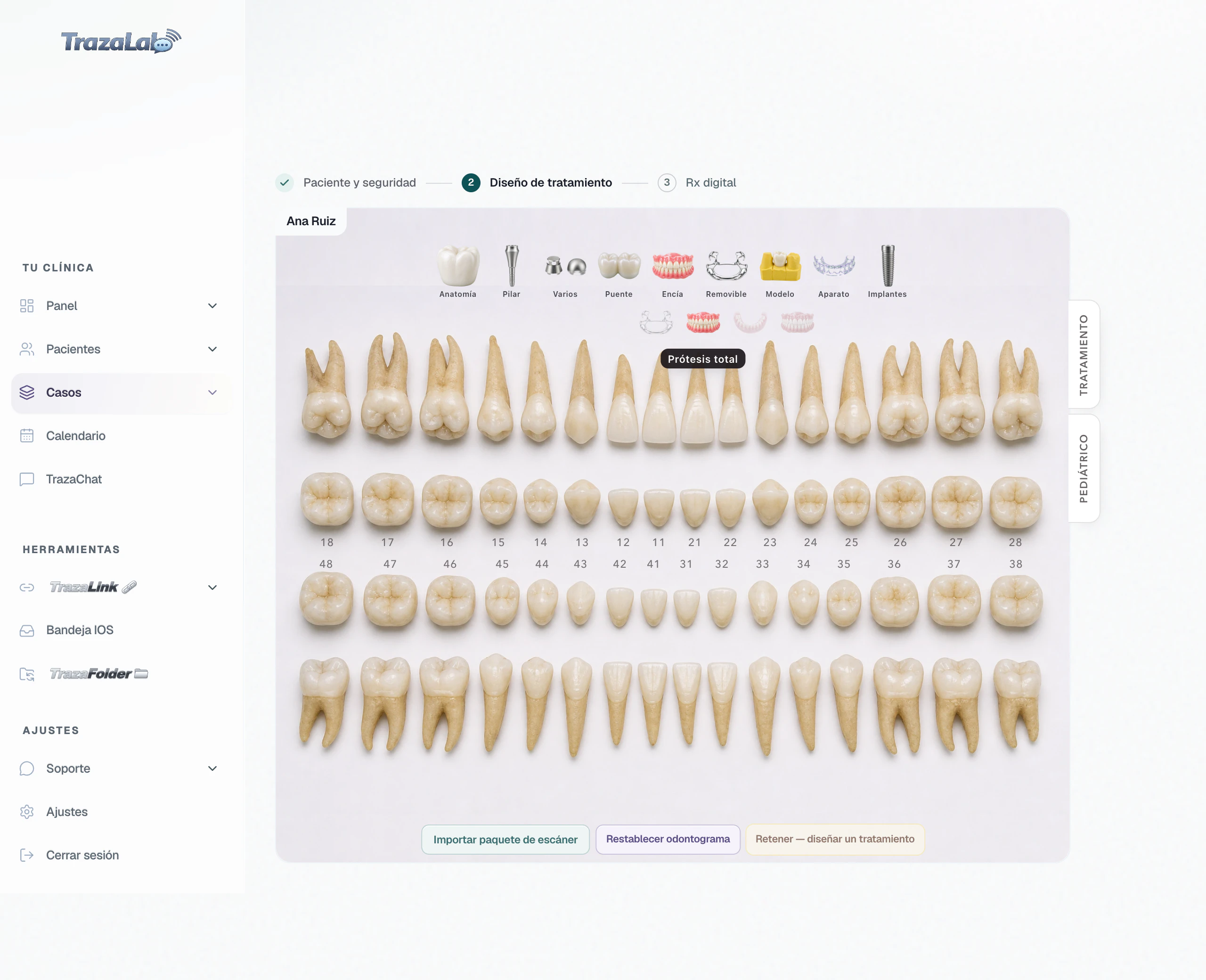
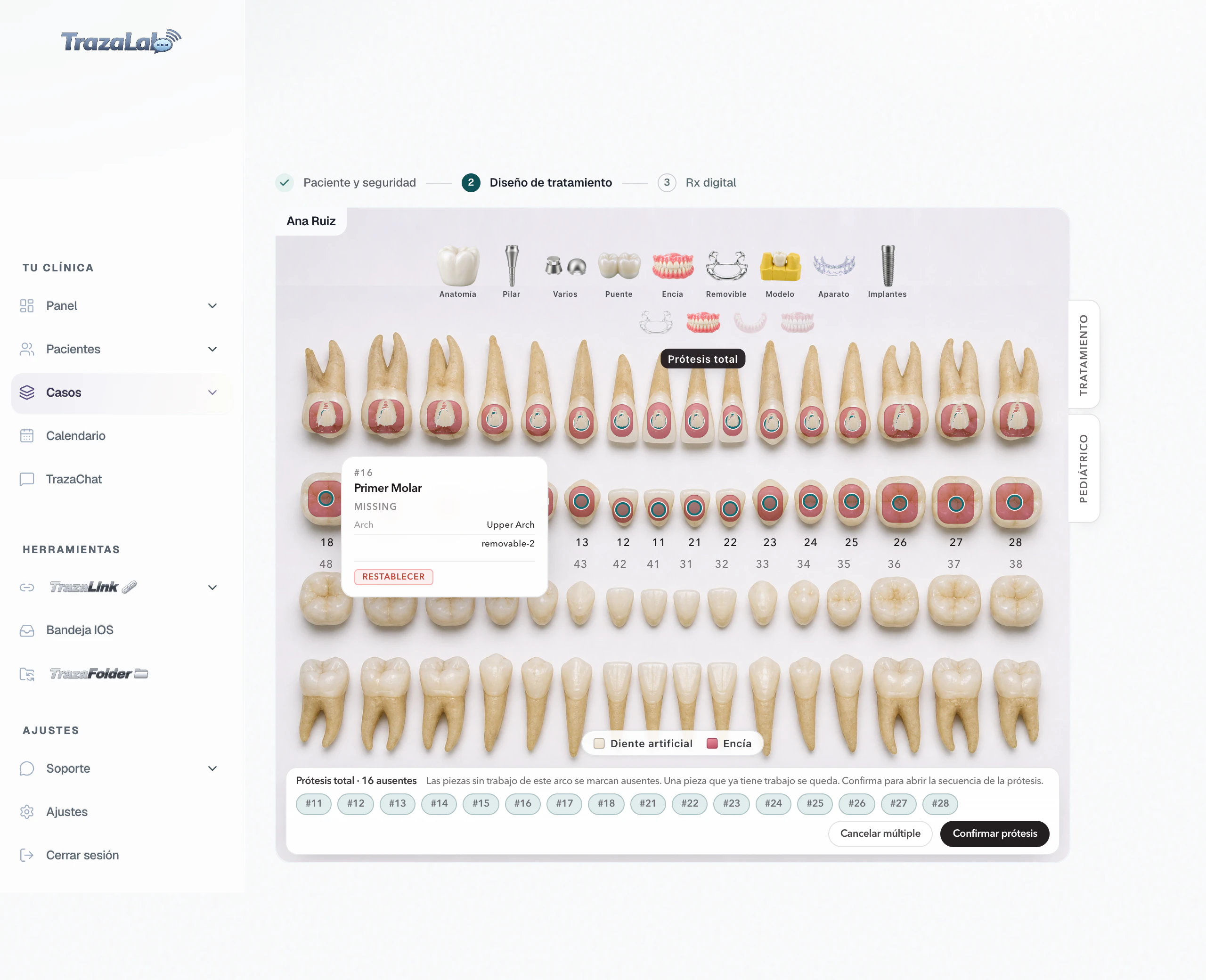
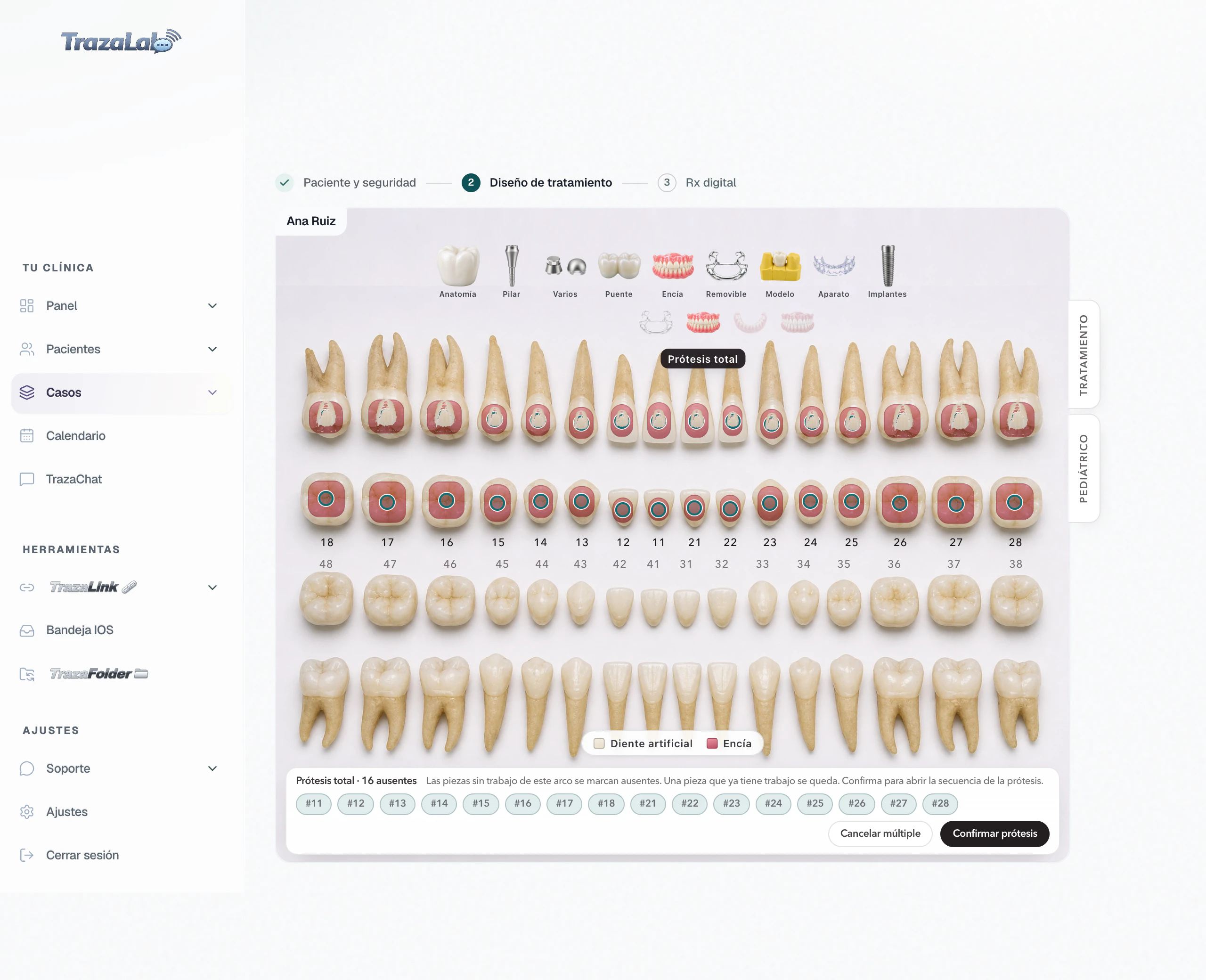
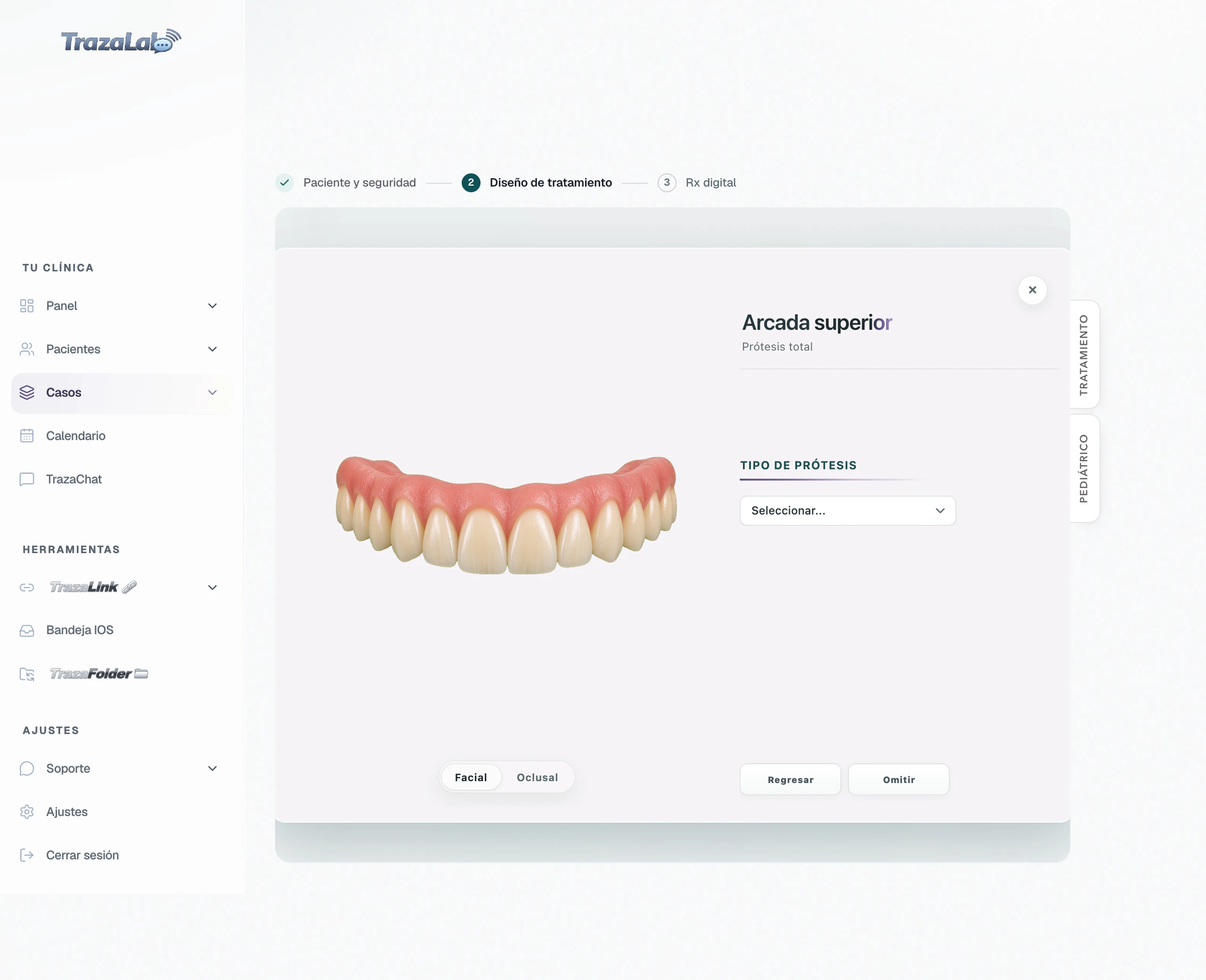
Marca una prótesis total.
Un clic marca el arco entero. Aquí no hay Dientes finales.
Parte 6 de 11
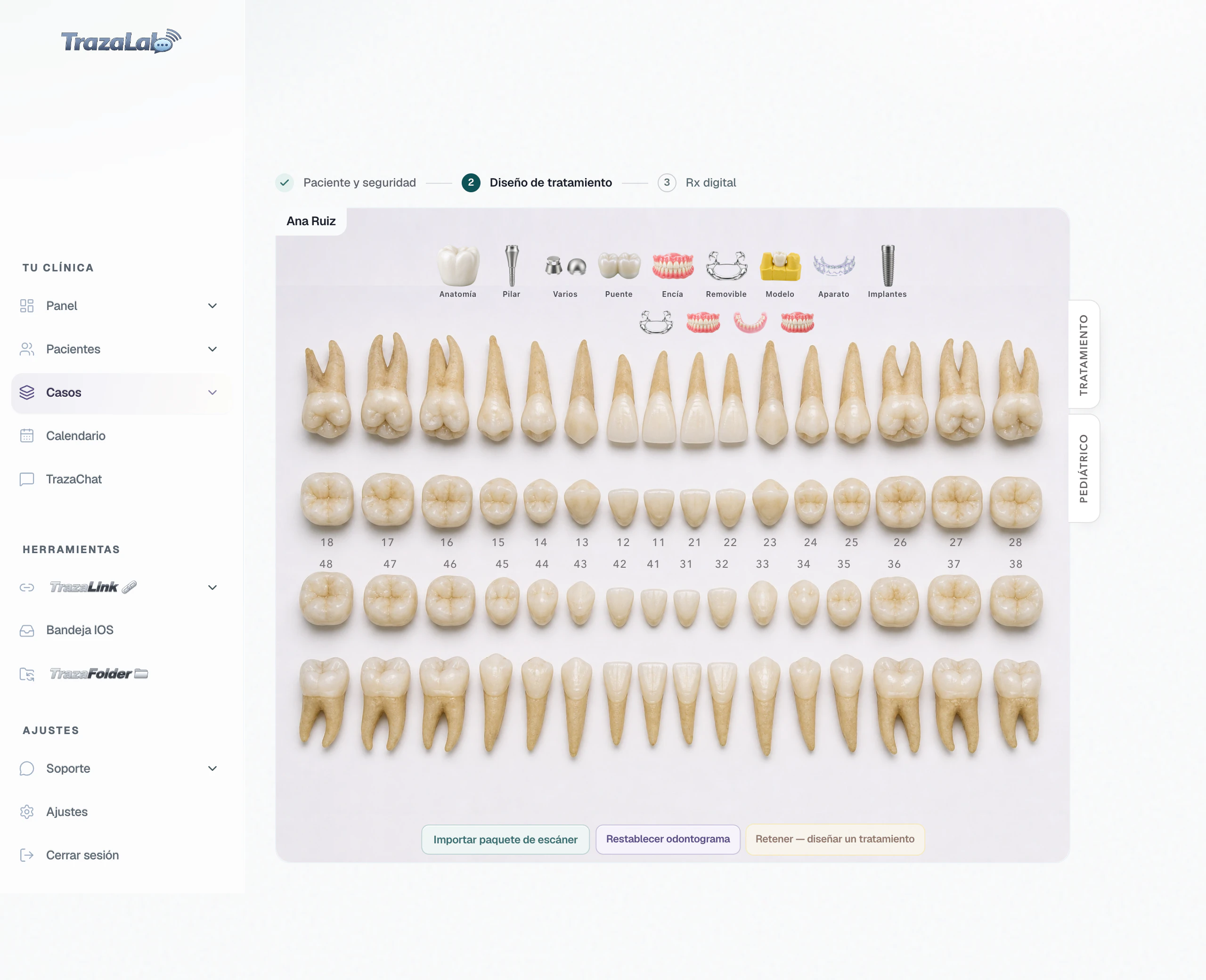
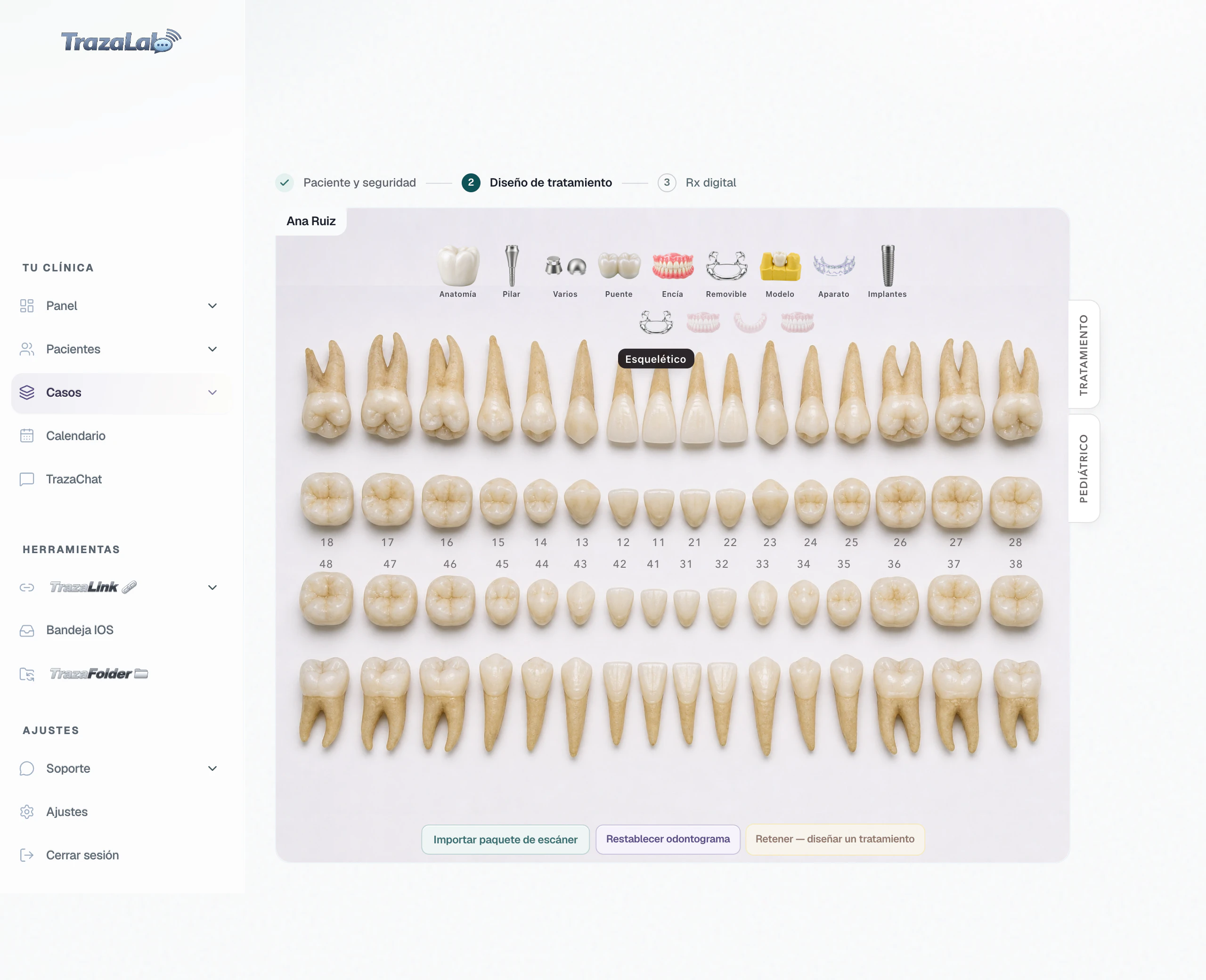
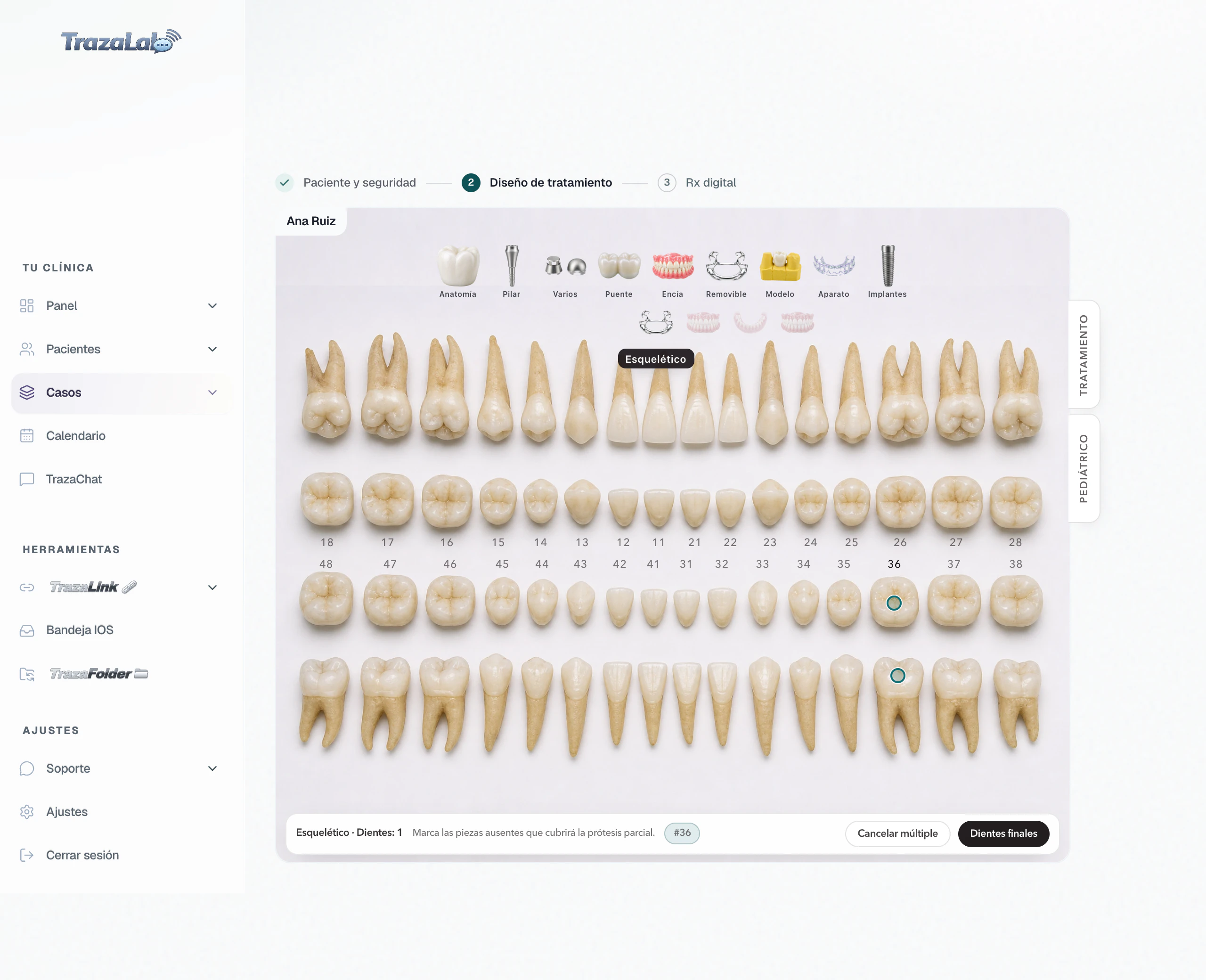
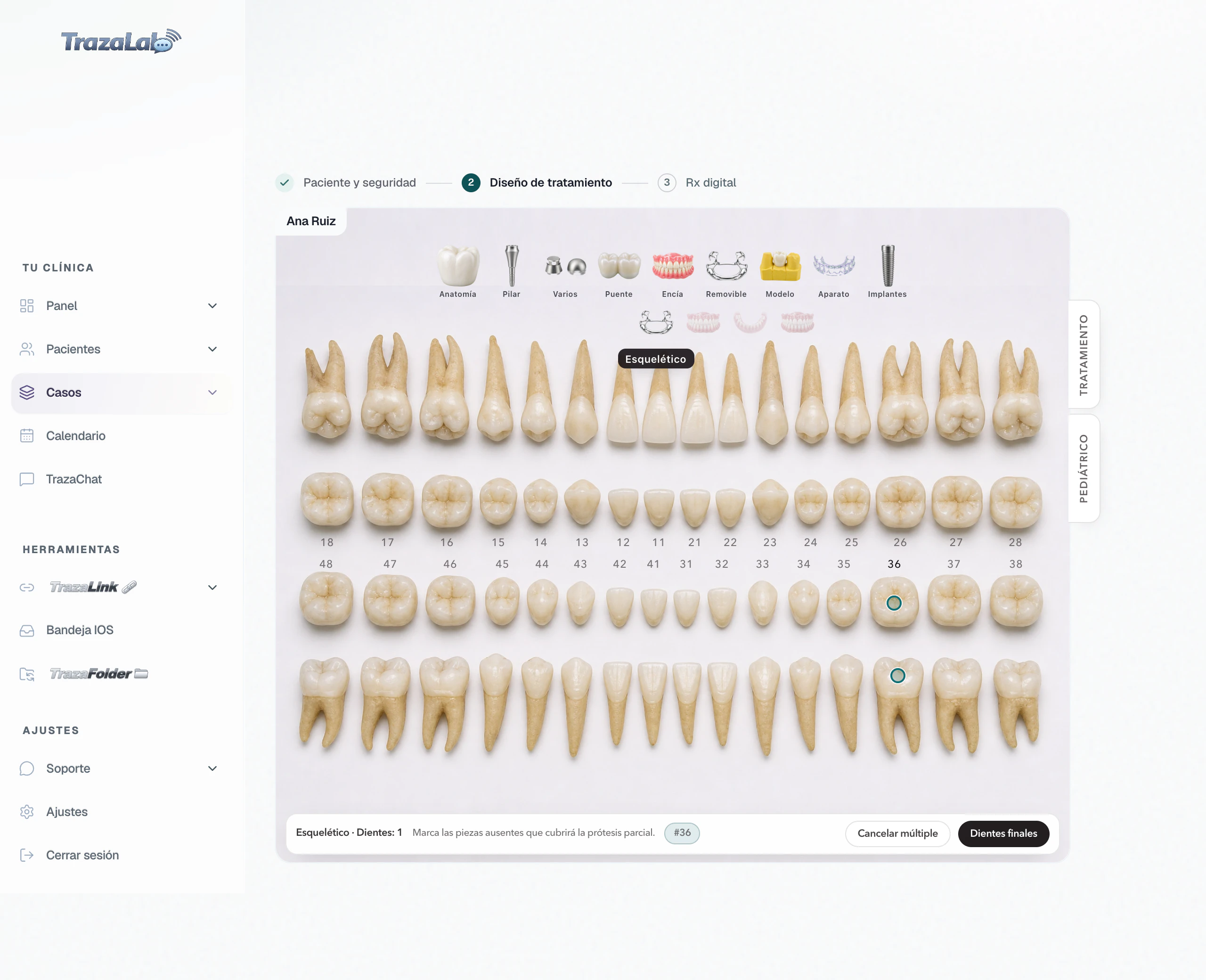
Marca una parcial.
Esquelético y Parcial flexible se marcan igual.
Parte 7 de 11
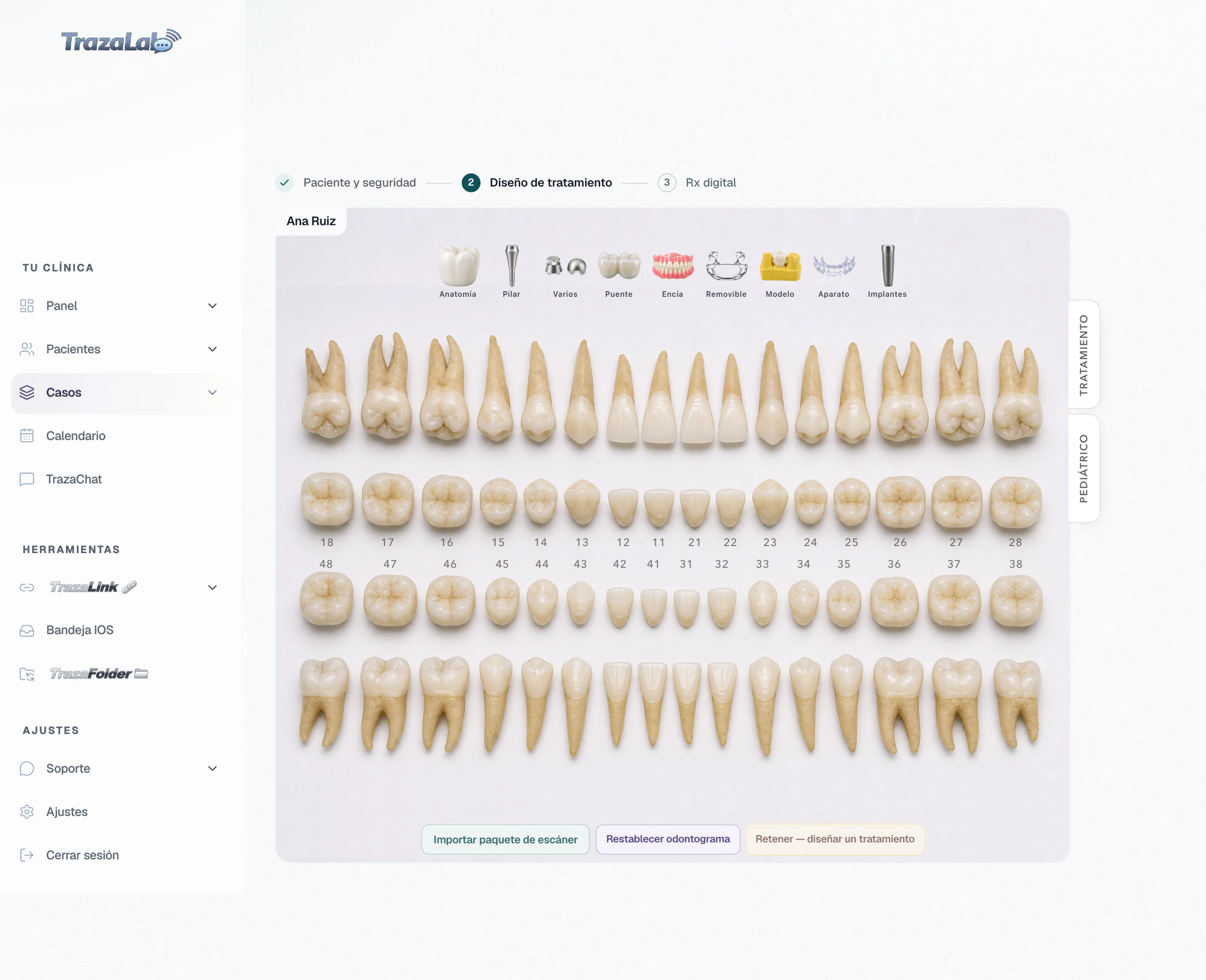
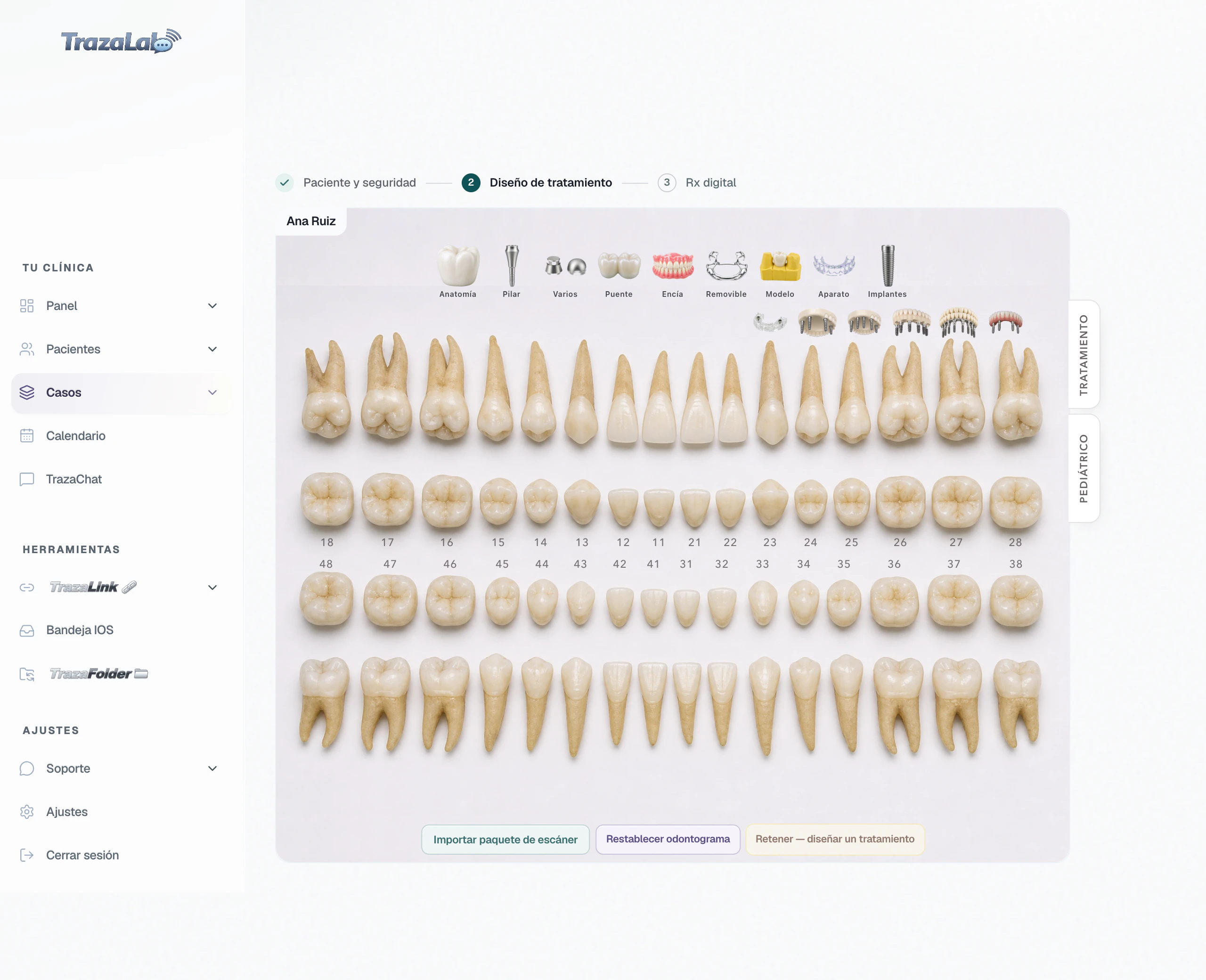
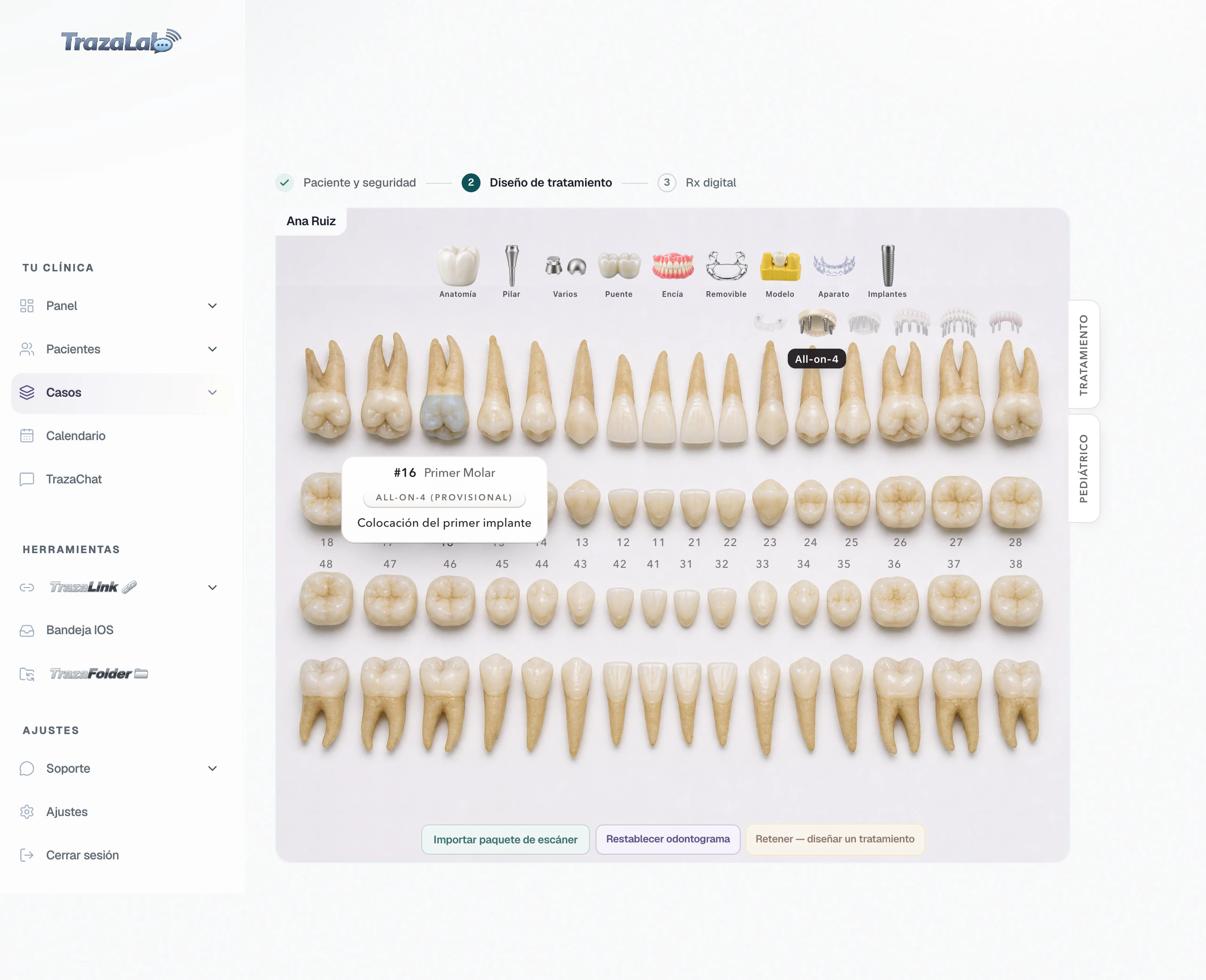
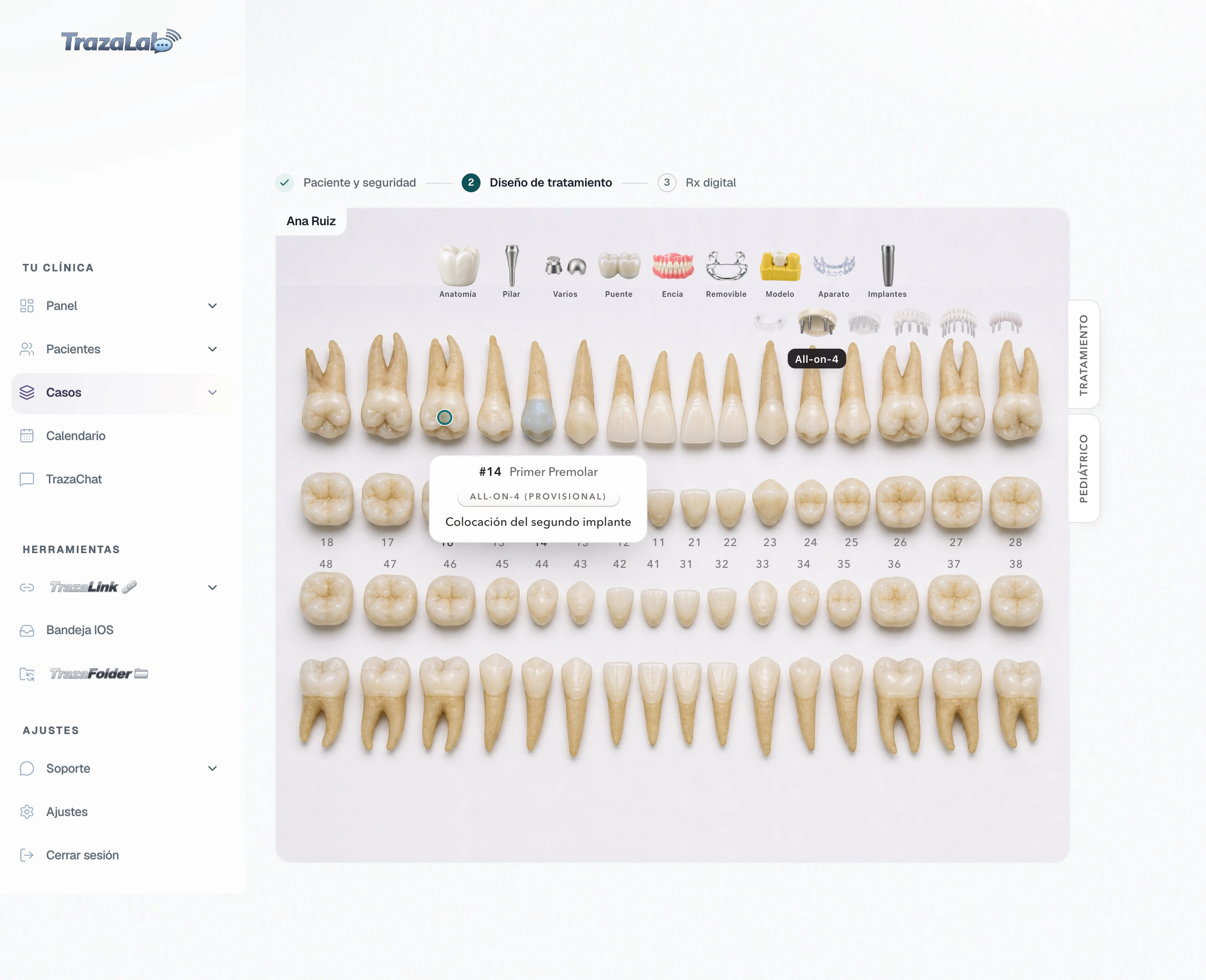
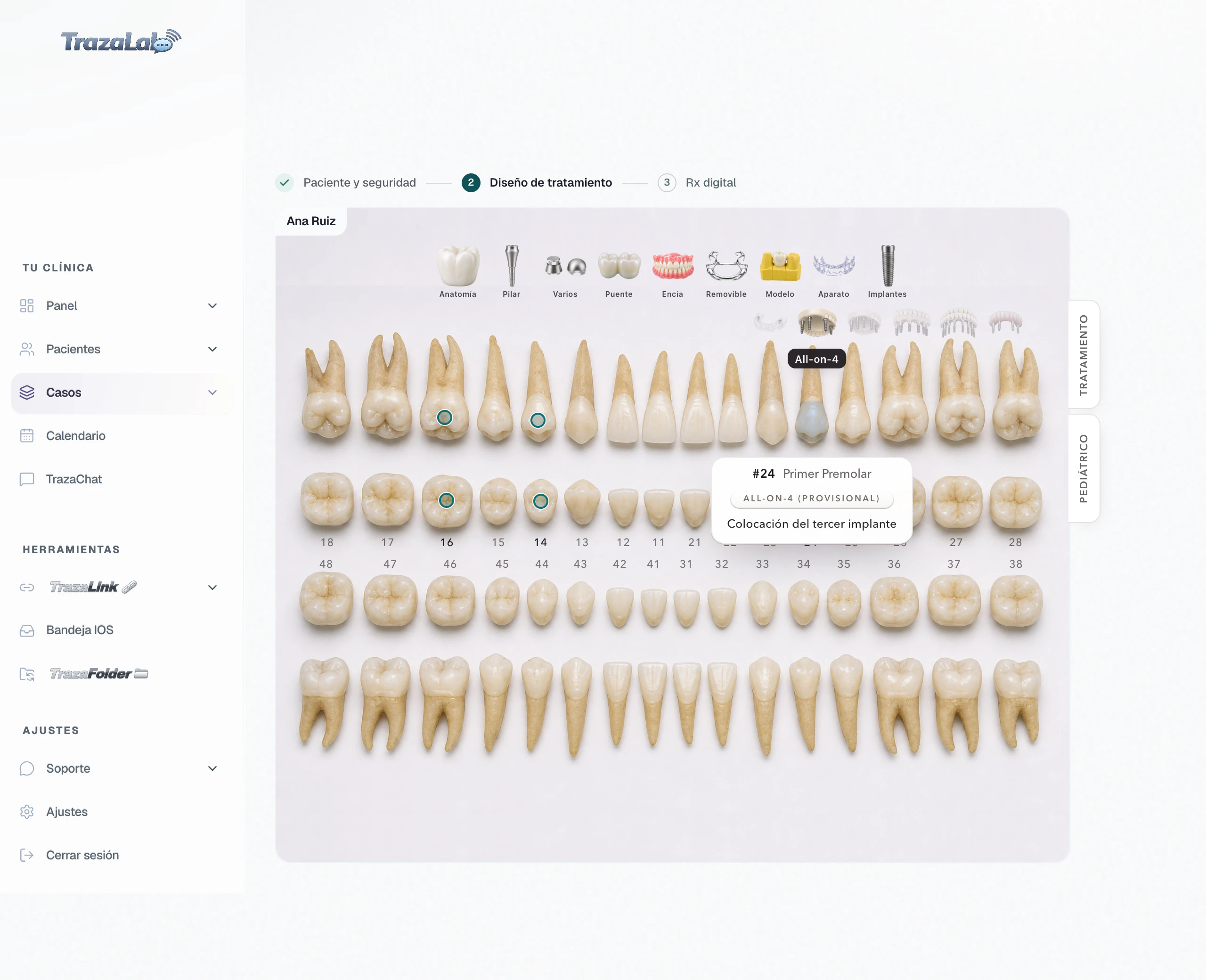
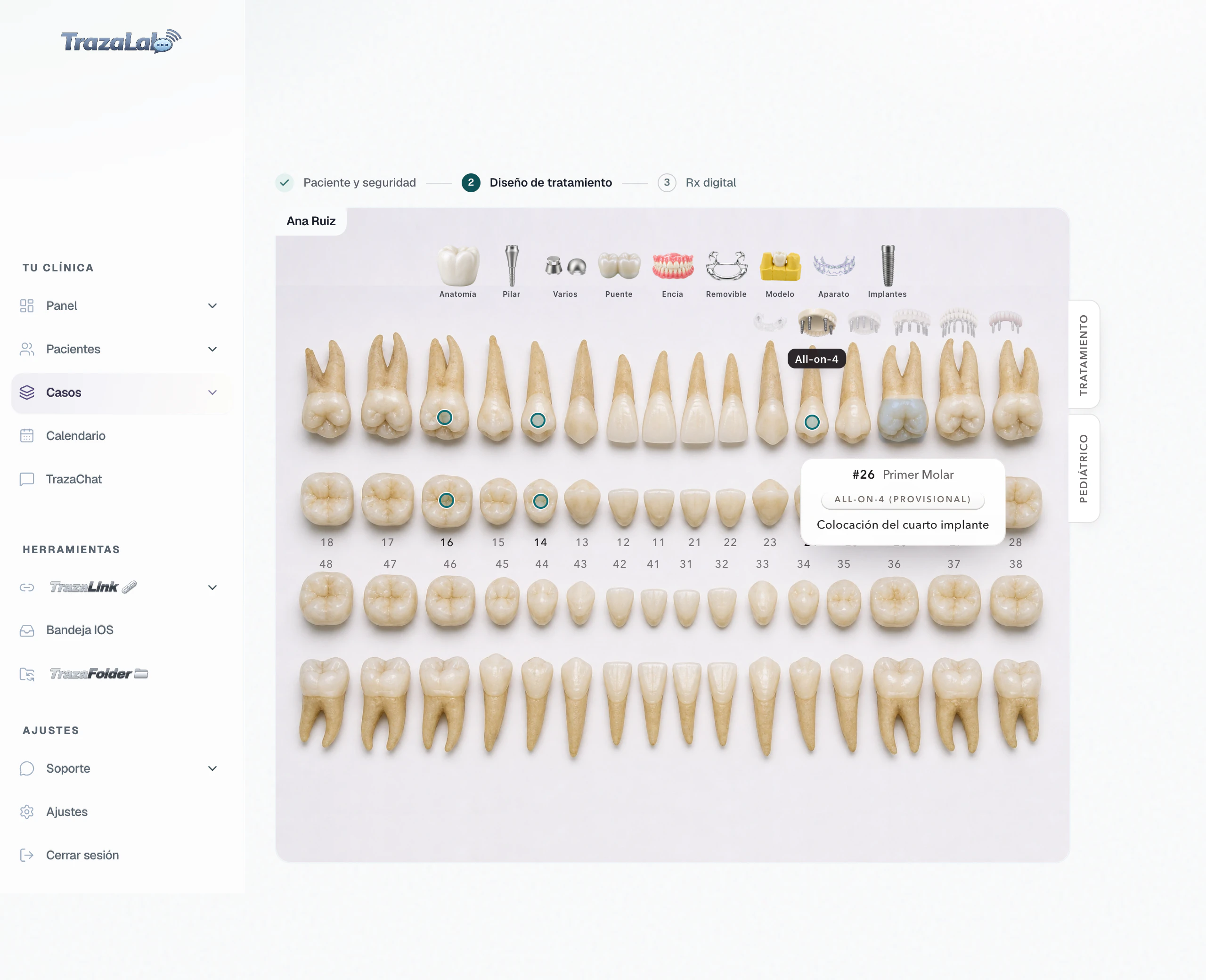
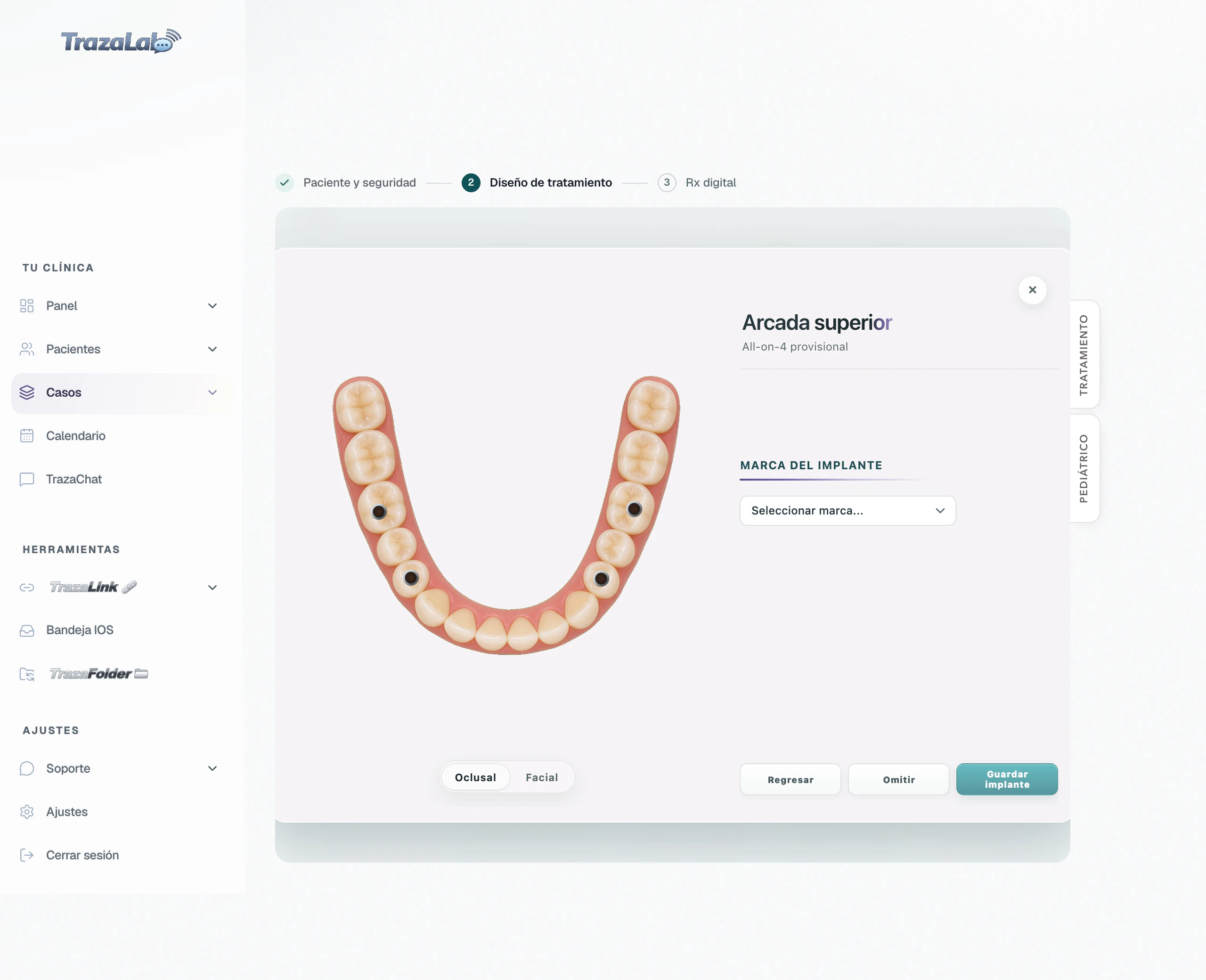
Marca un All-on.
Marcas los implantes y la ficha se abre sola.
Parte 8 de 11
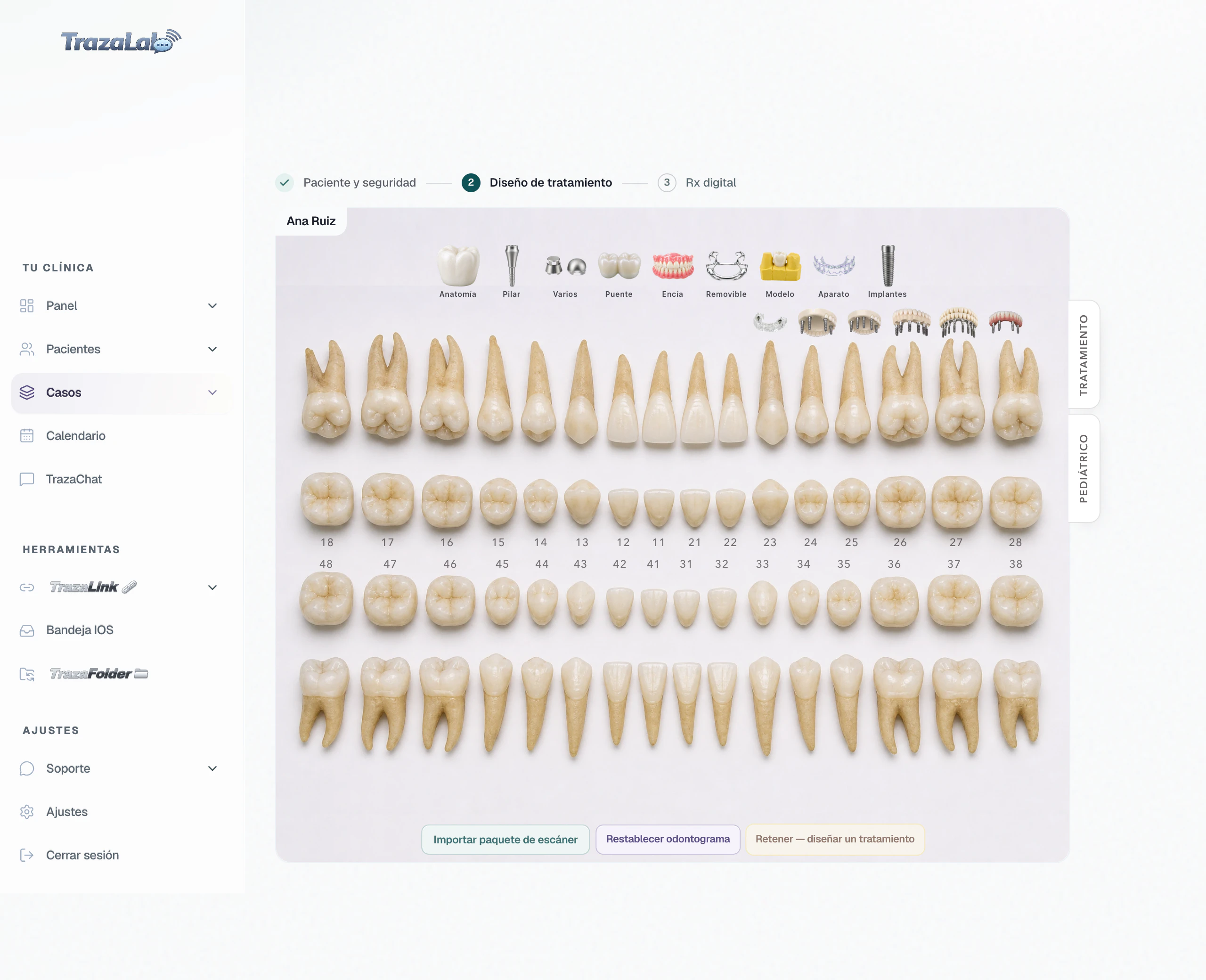
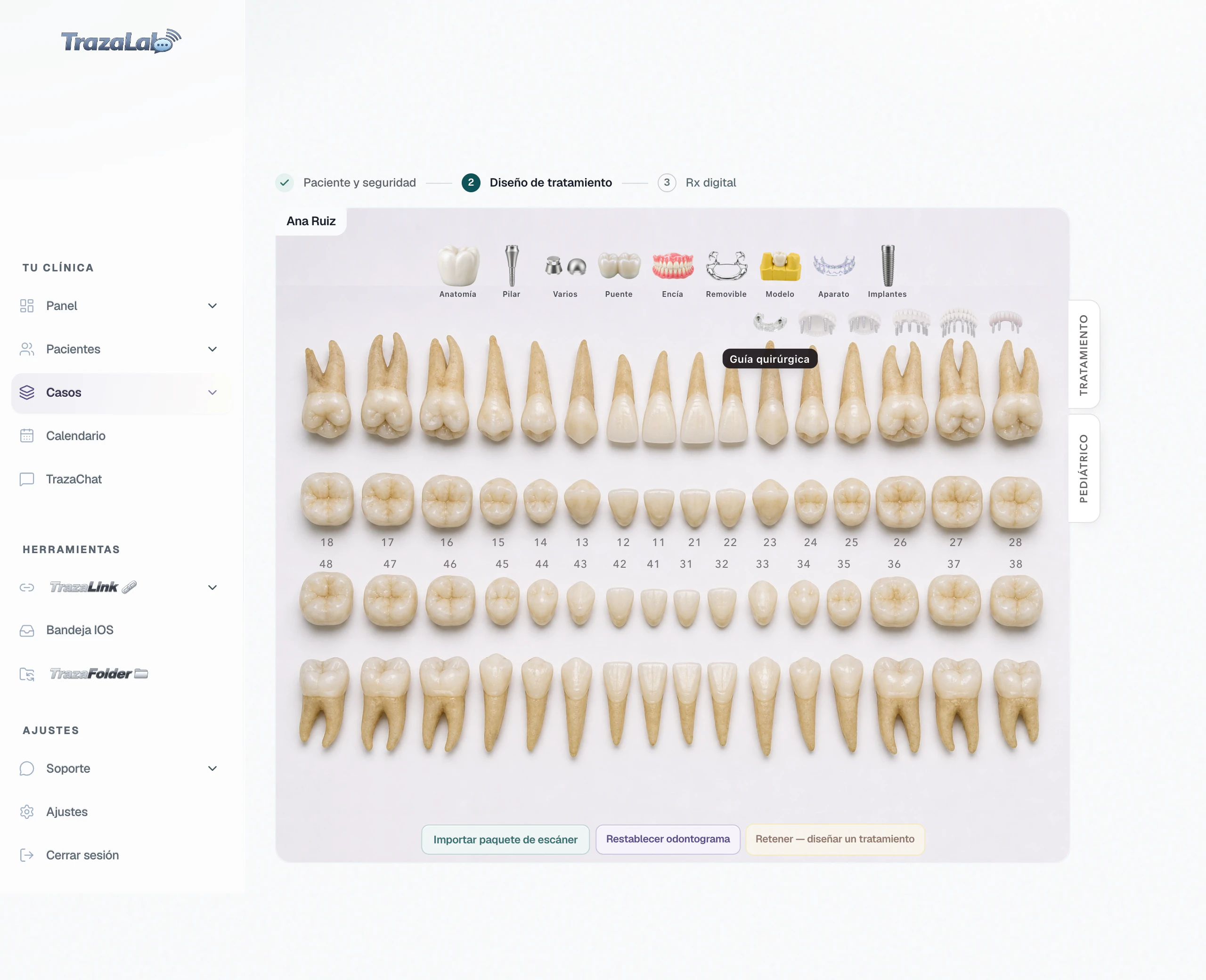
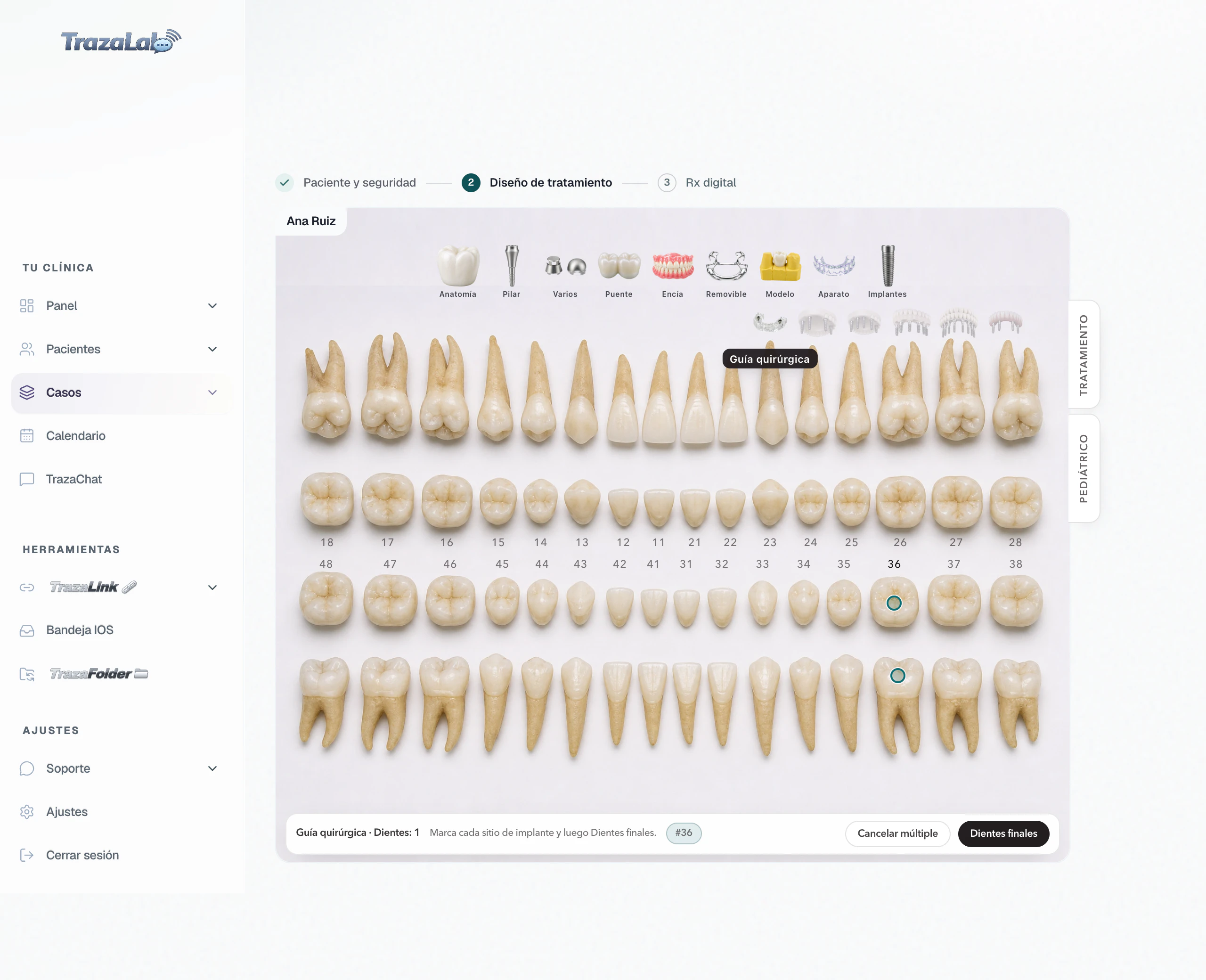
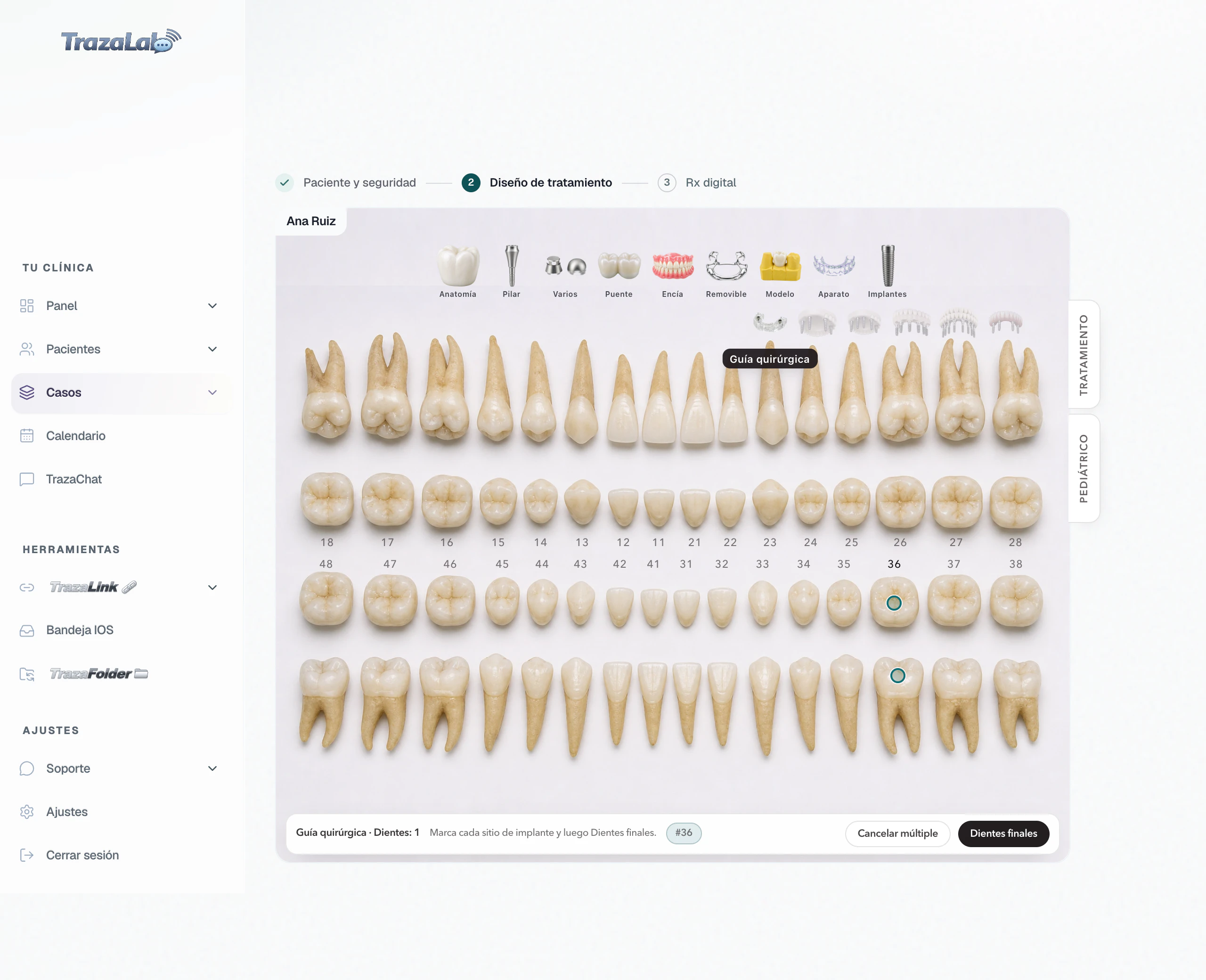
Marca una guía quirúrgica.
Cada sitio y Dientes finales.
Parte 9 de 11
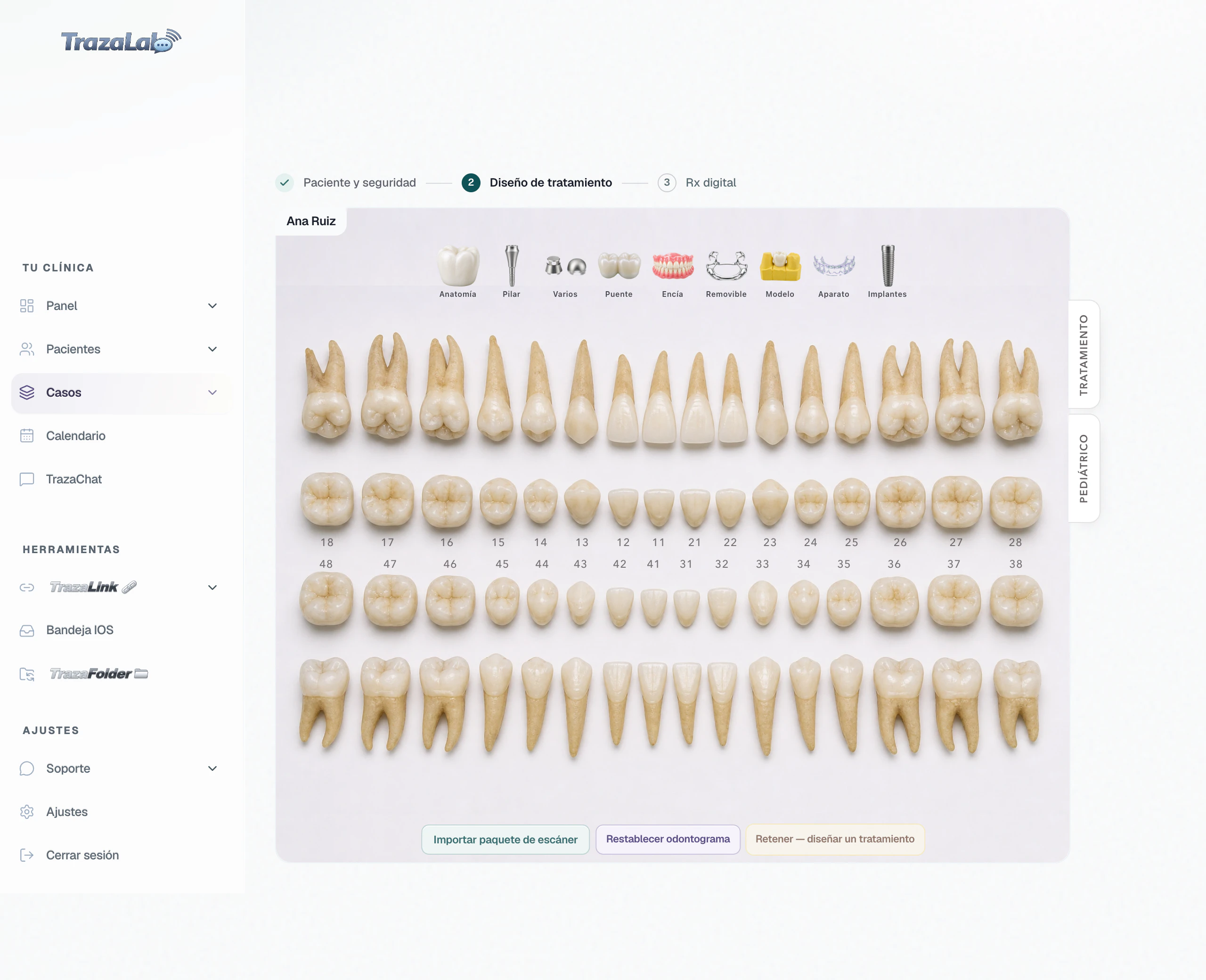
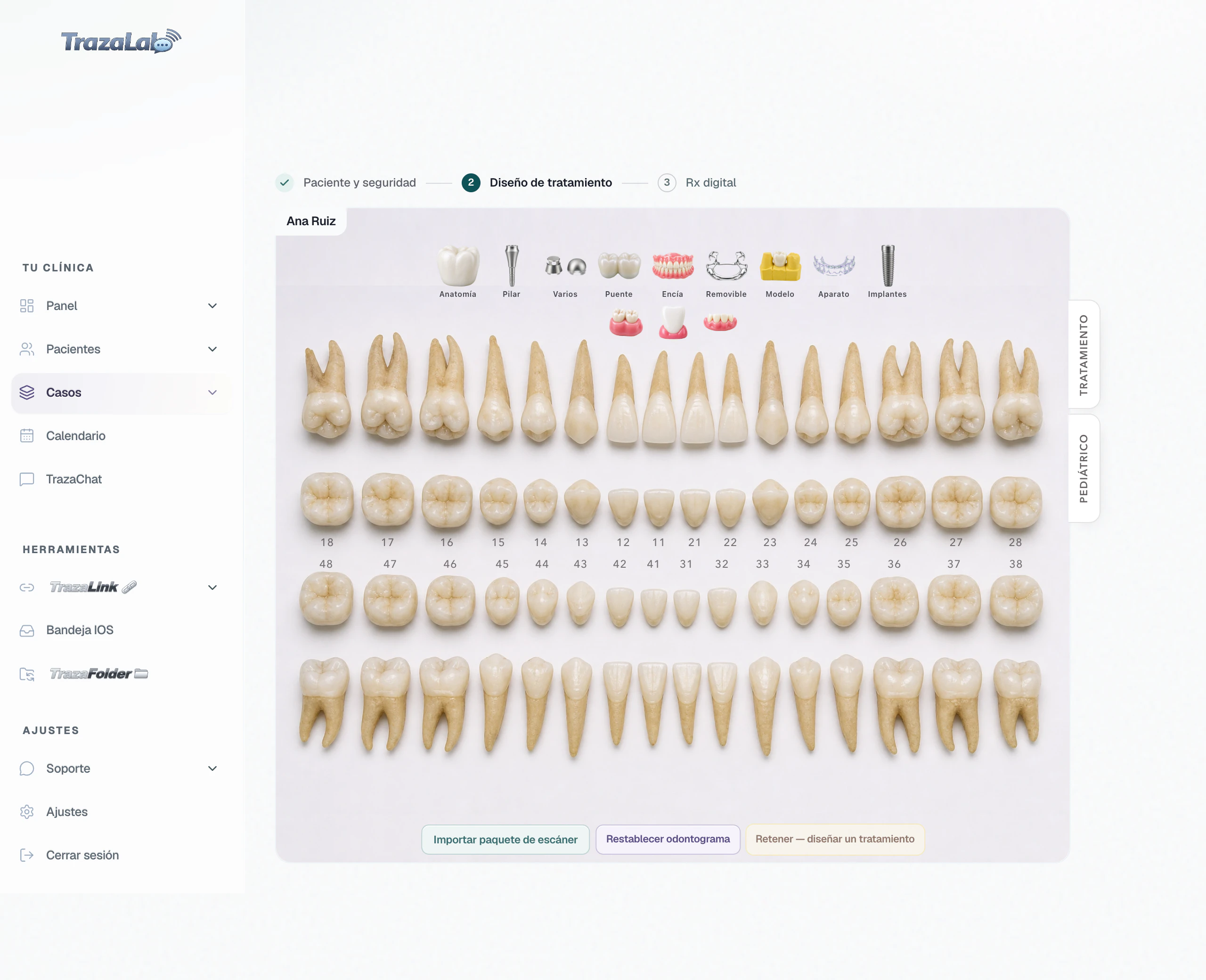
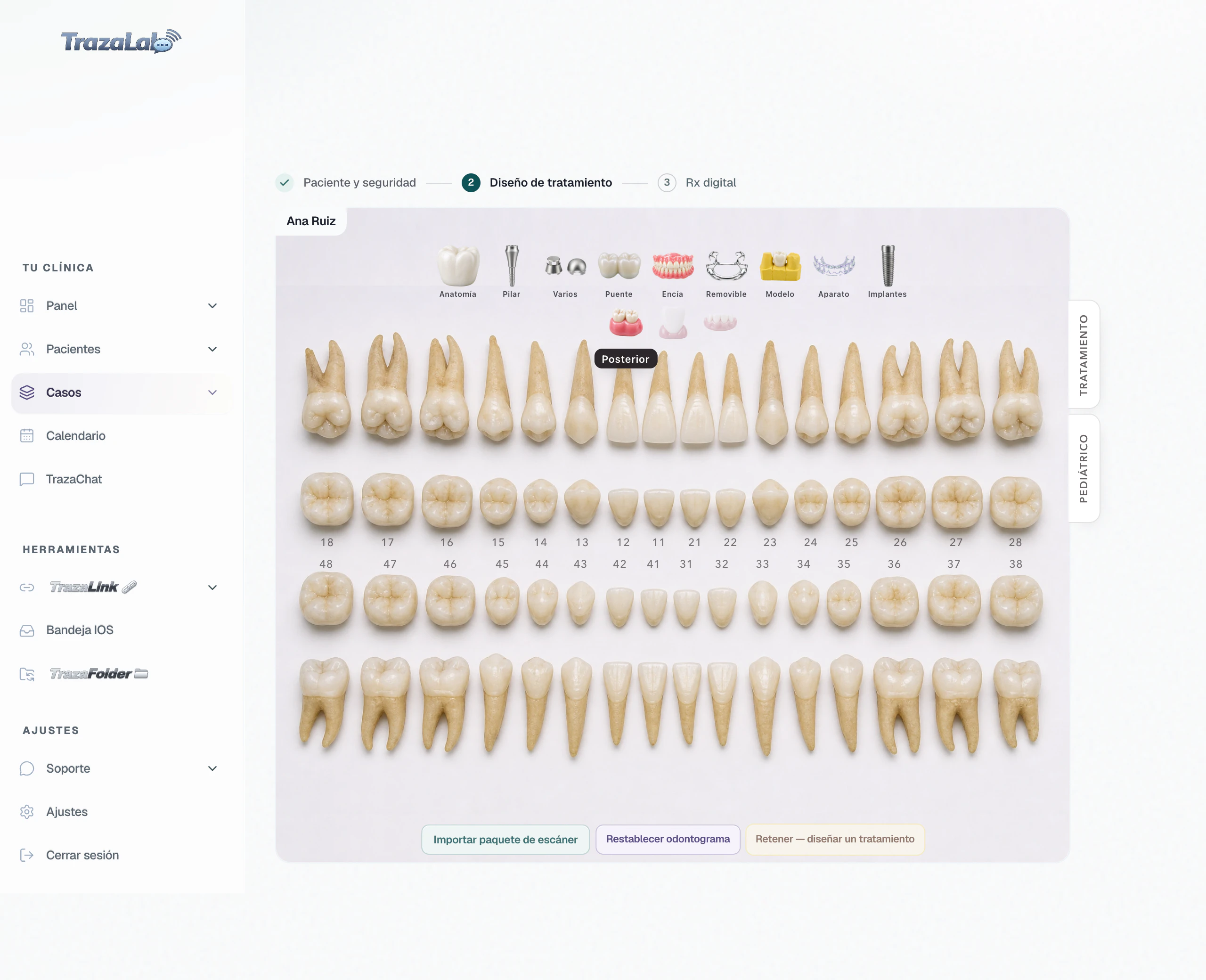
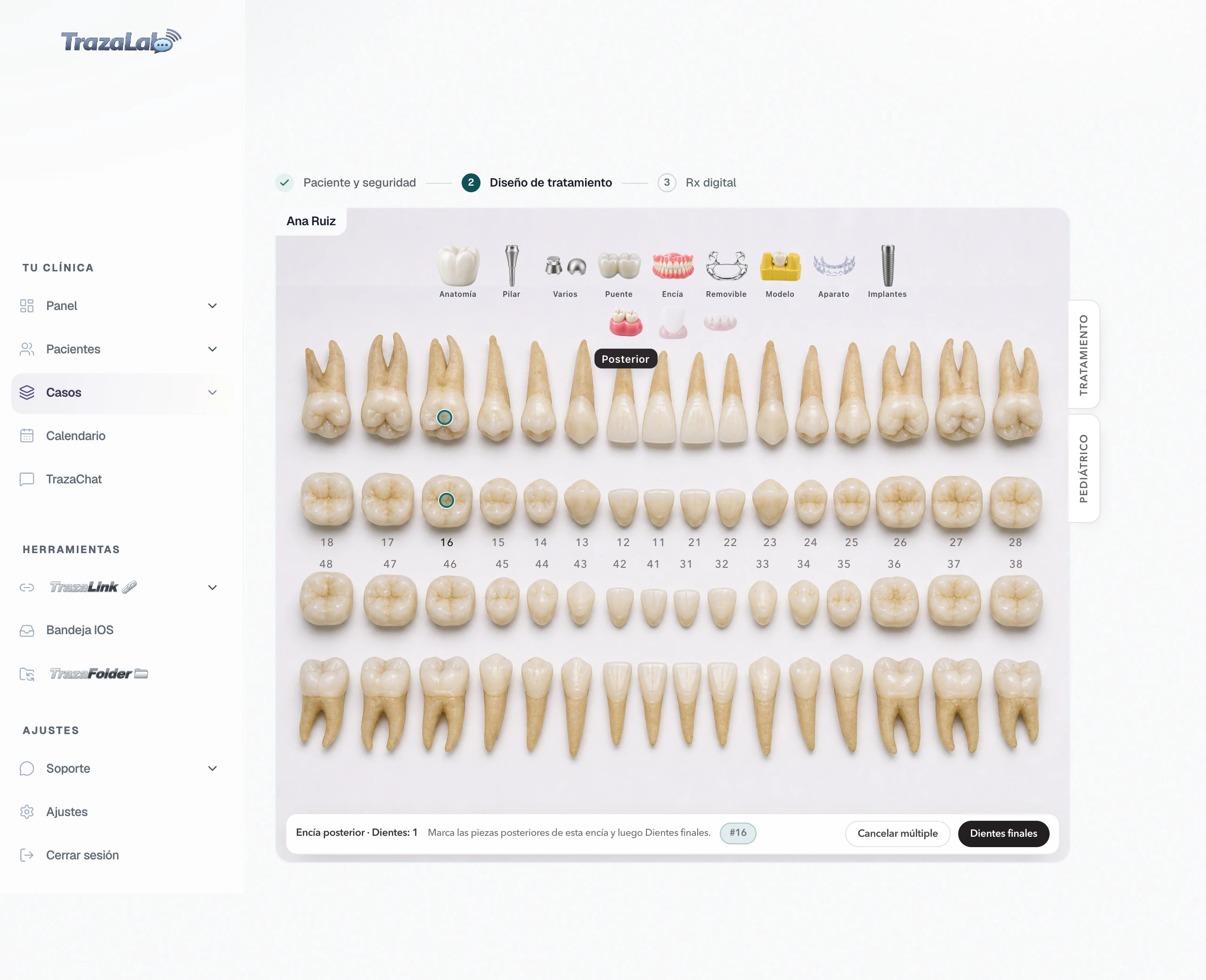
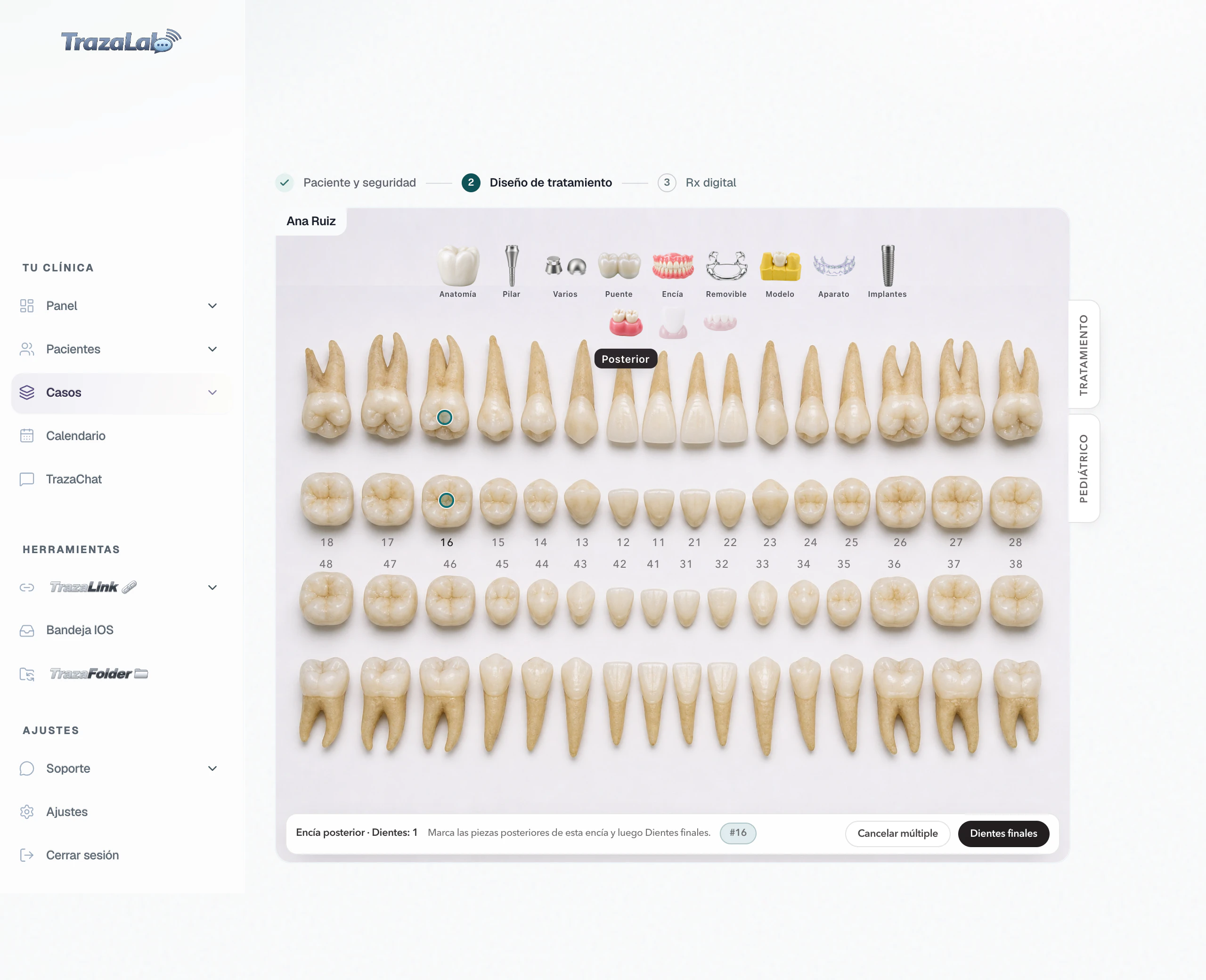
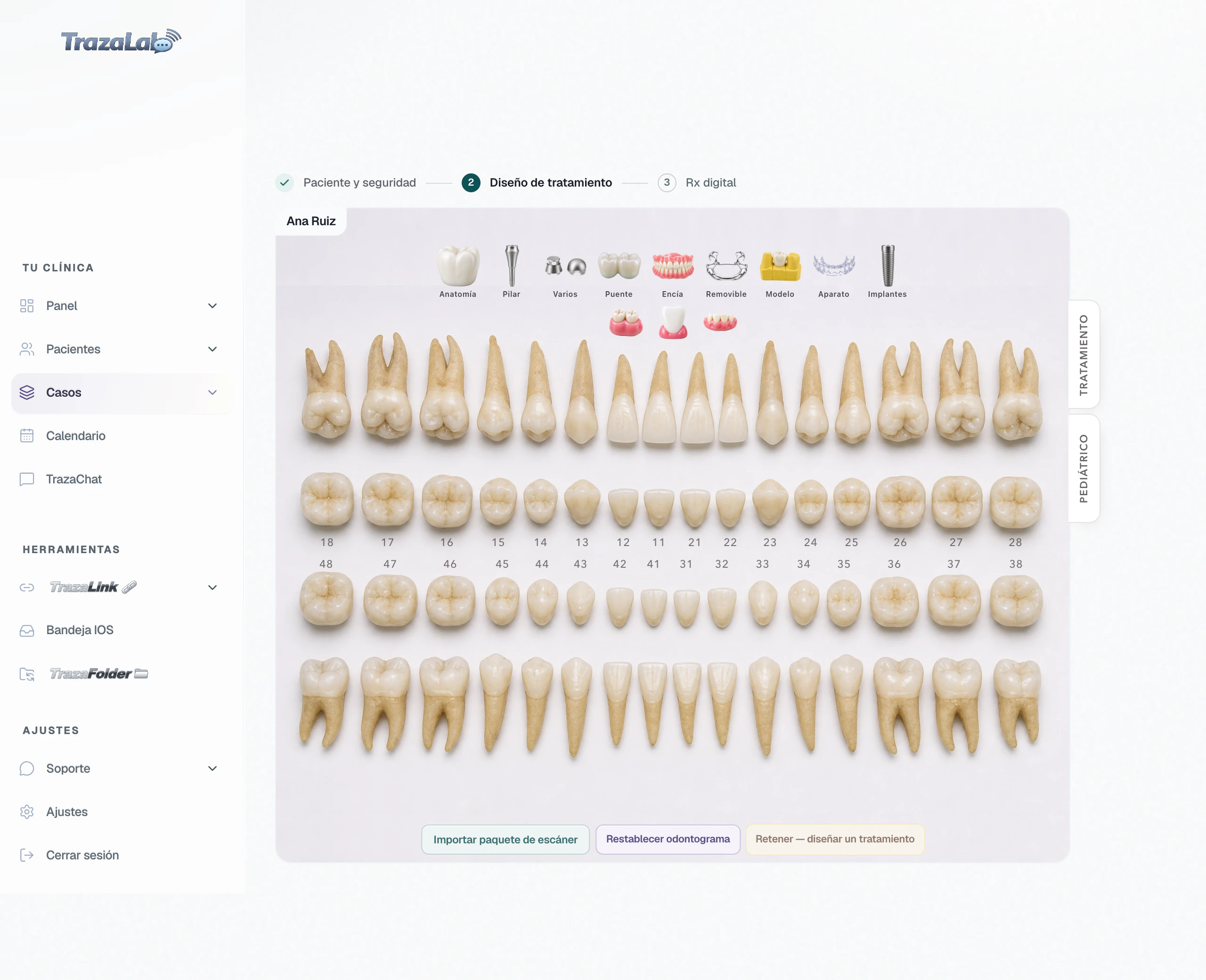
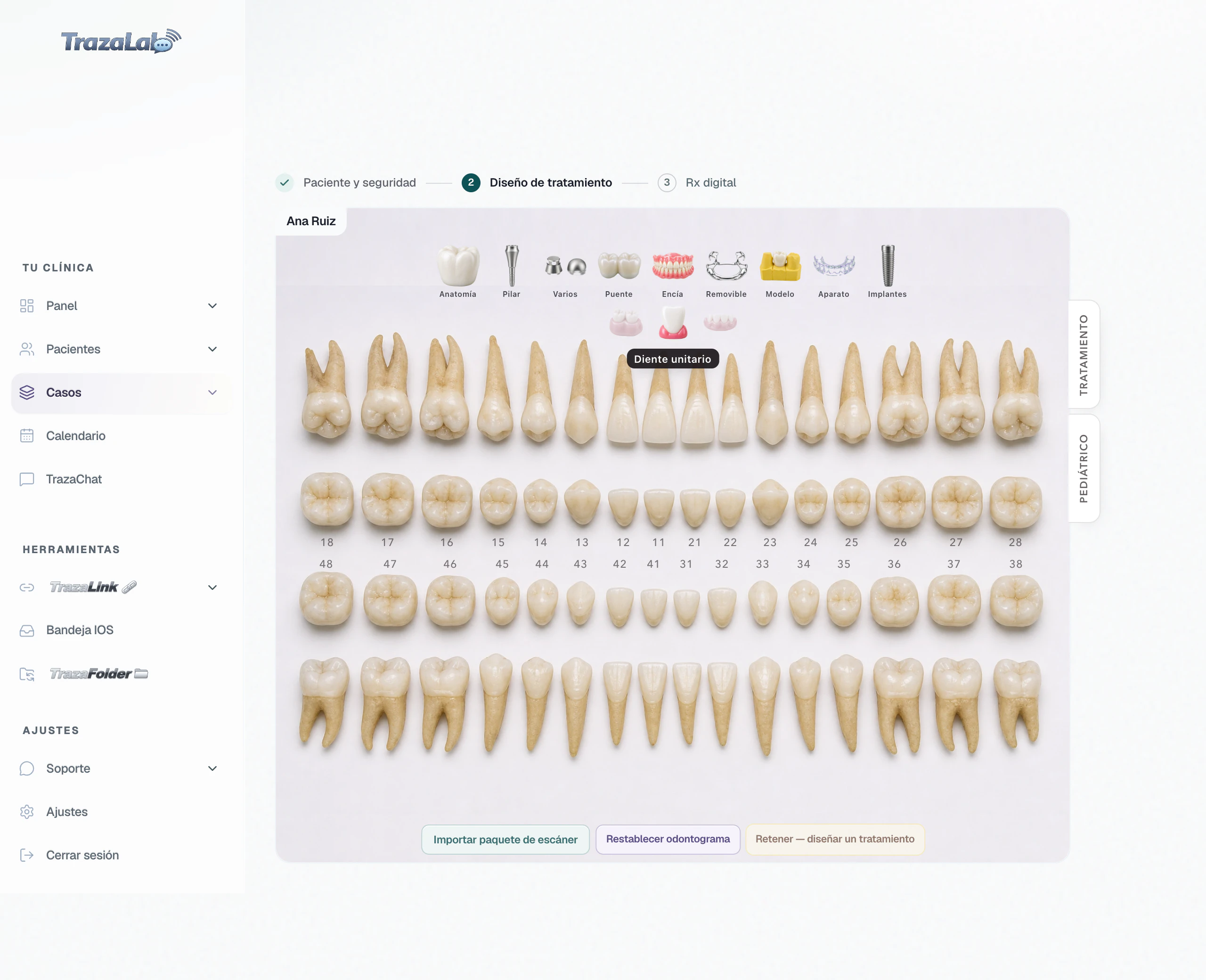
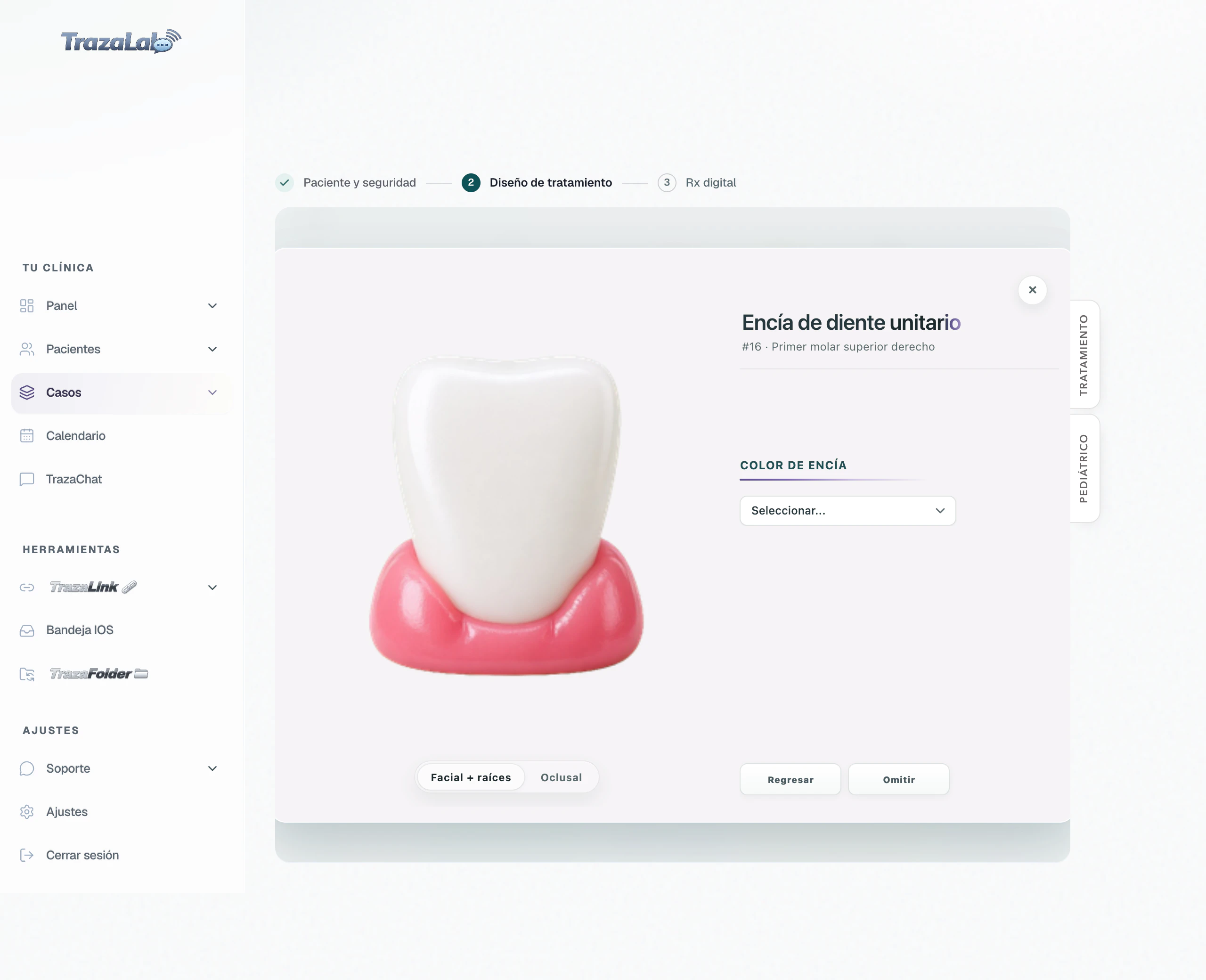
Marca encía.
Encía necesita elegir una opción.
Parte 10 de 11
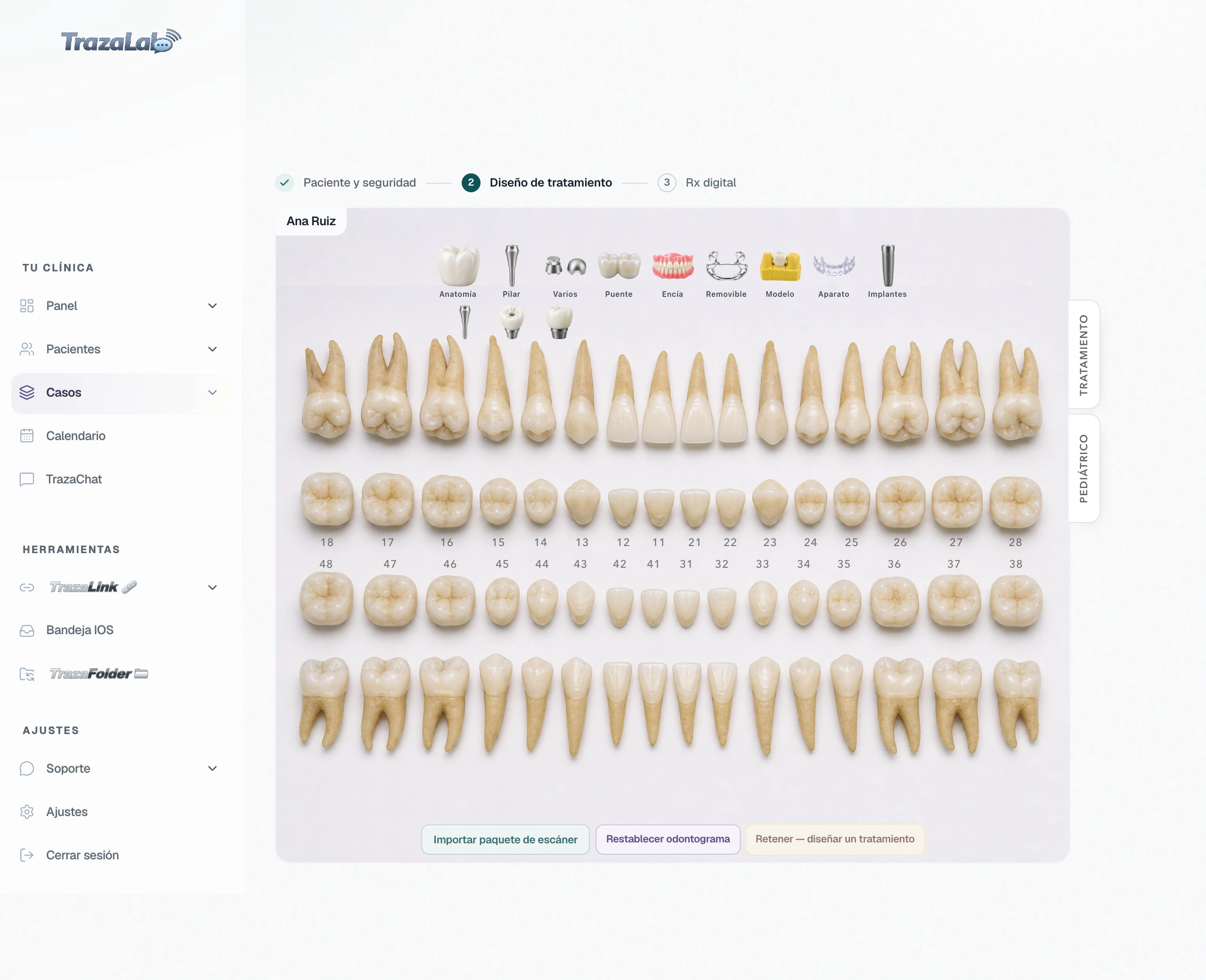
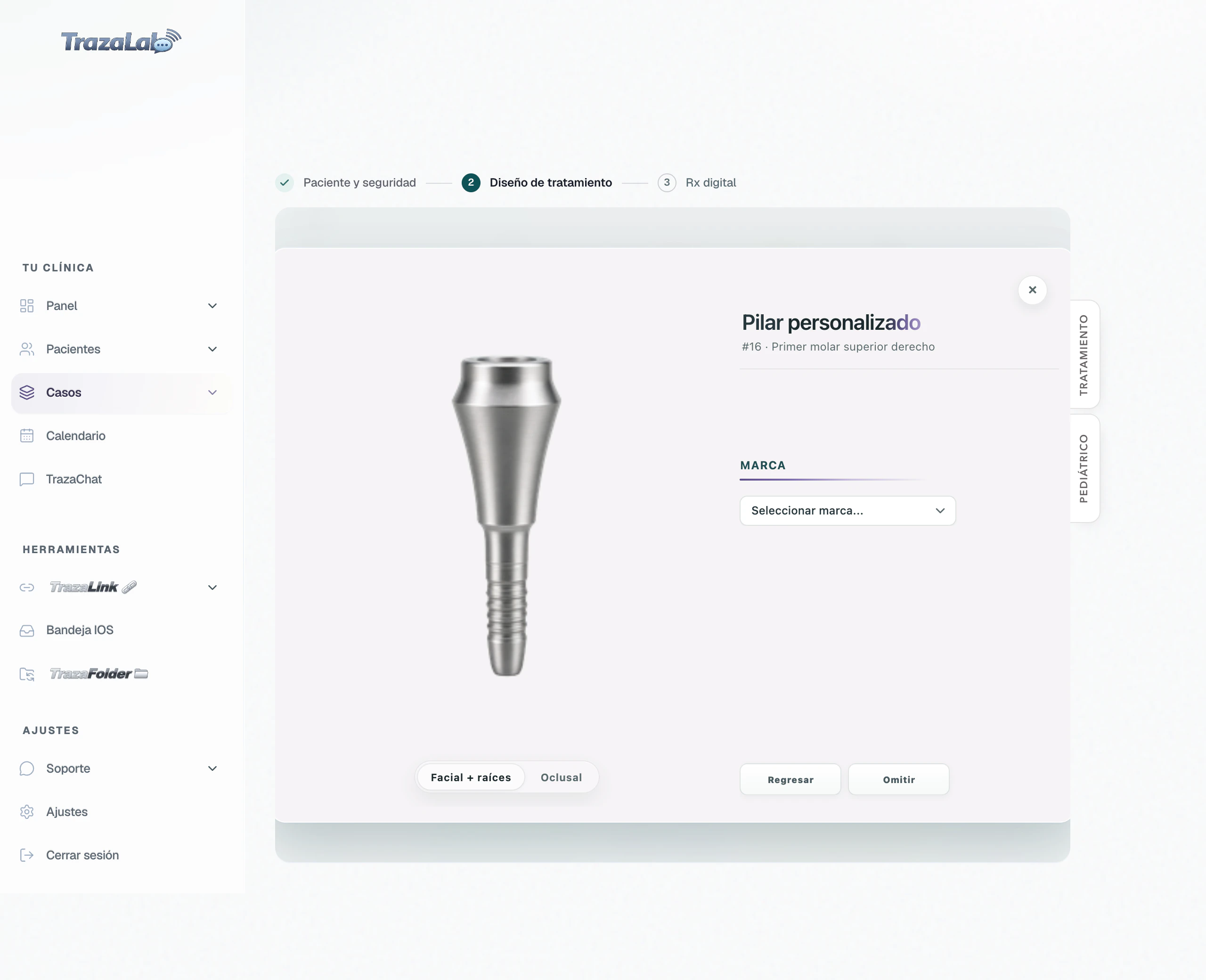
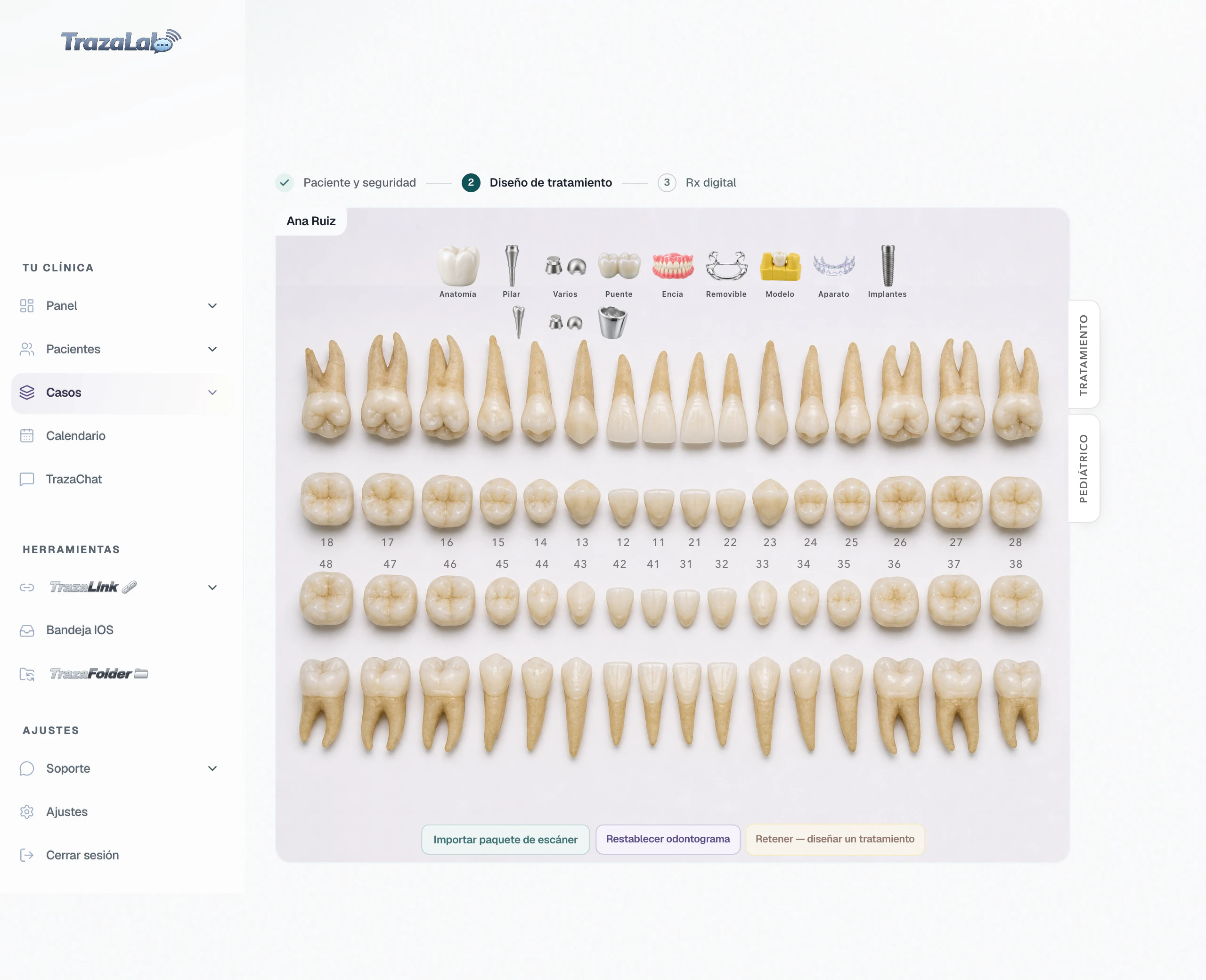
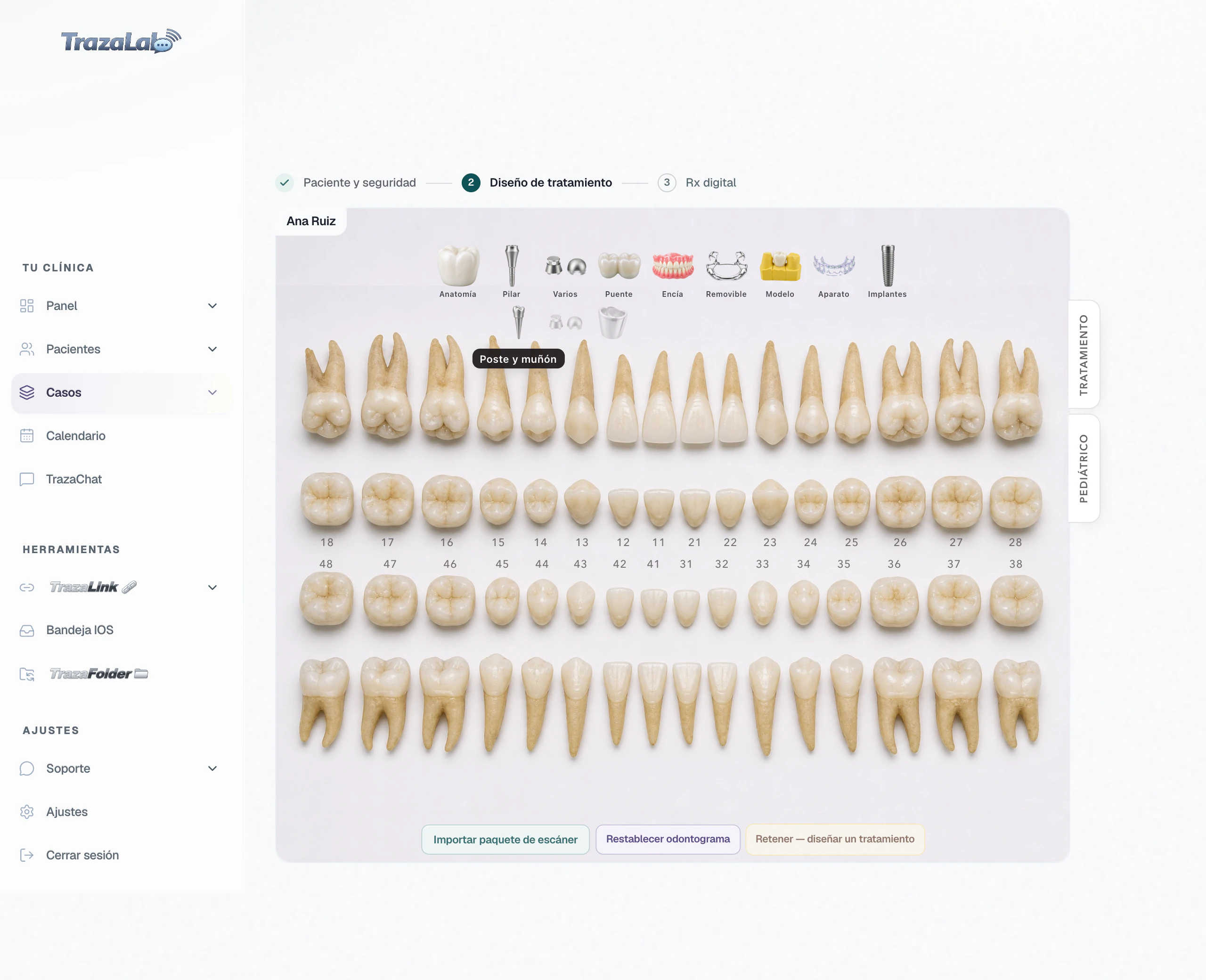
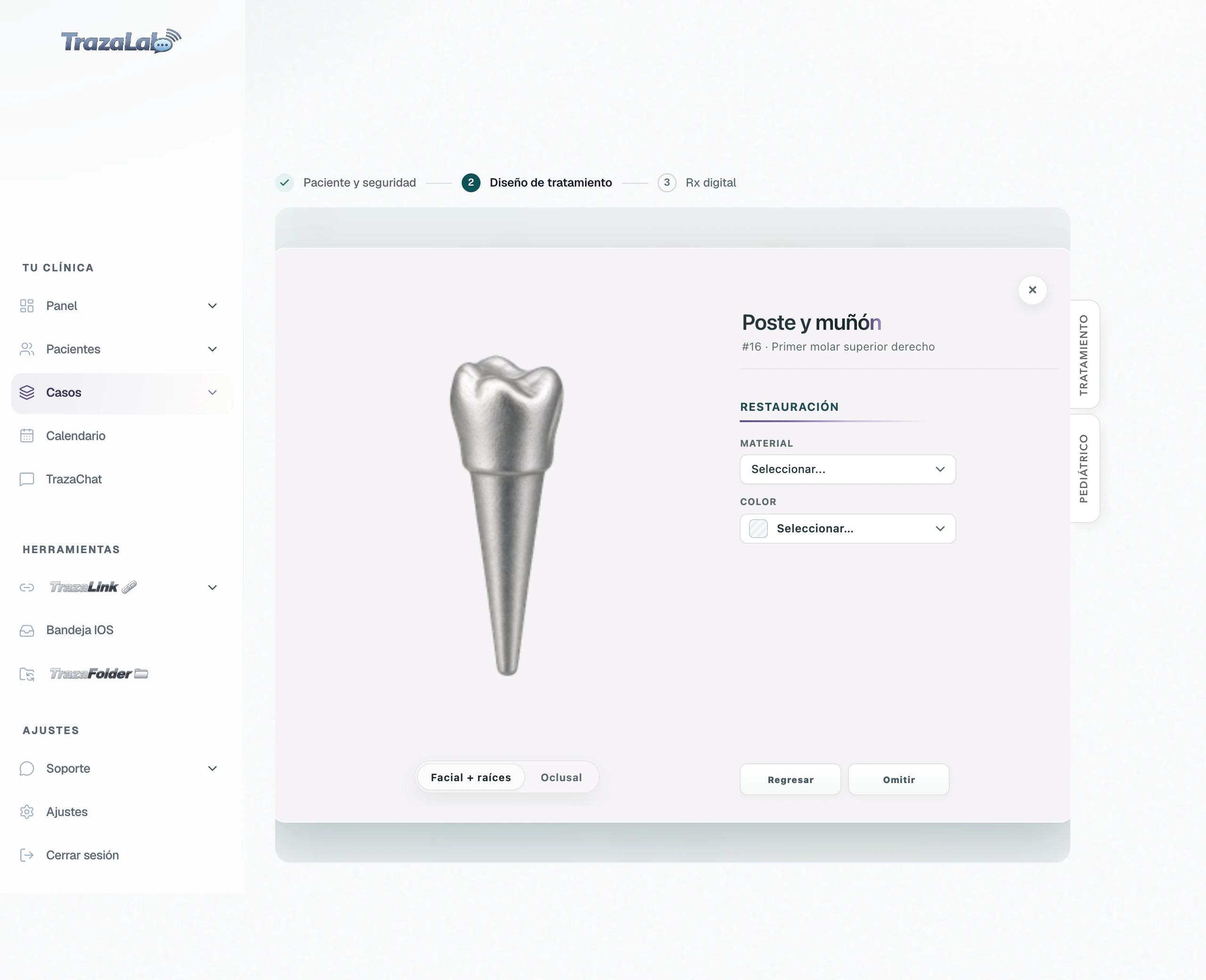
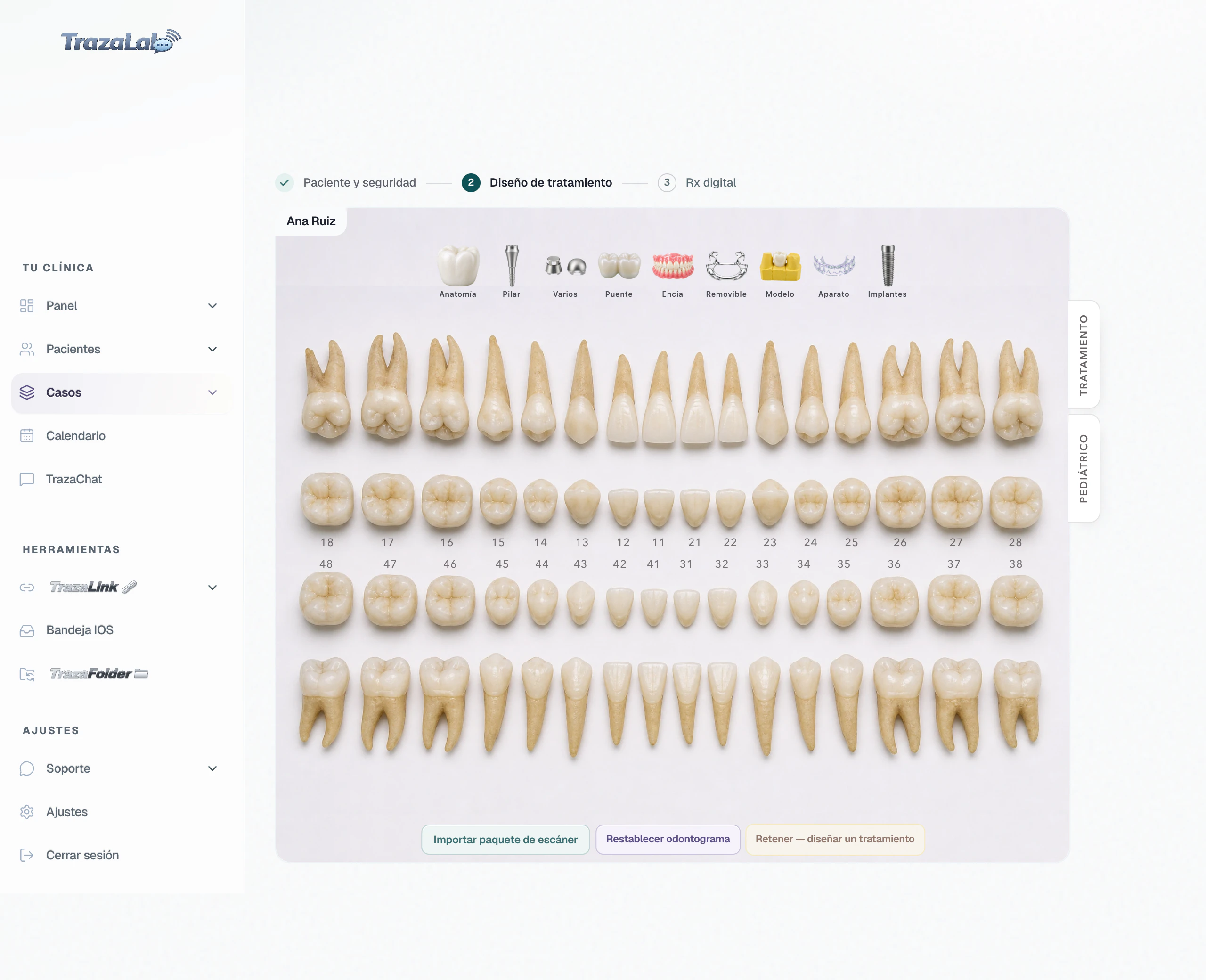
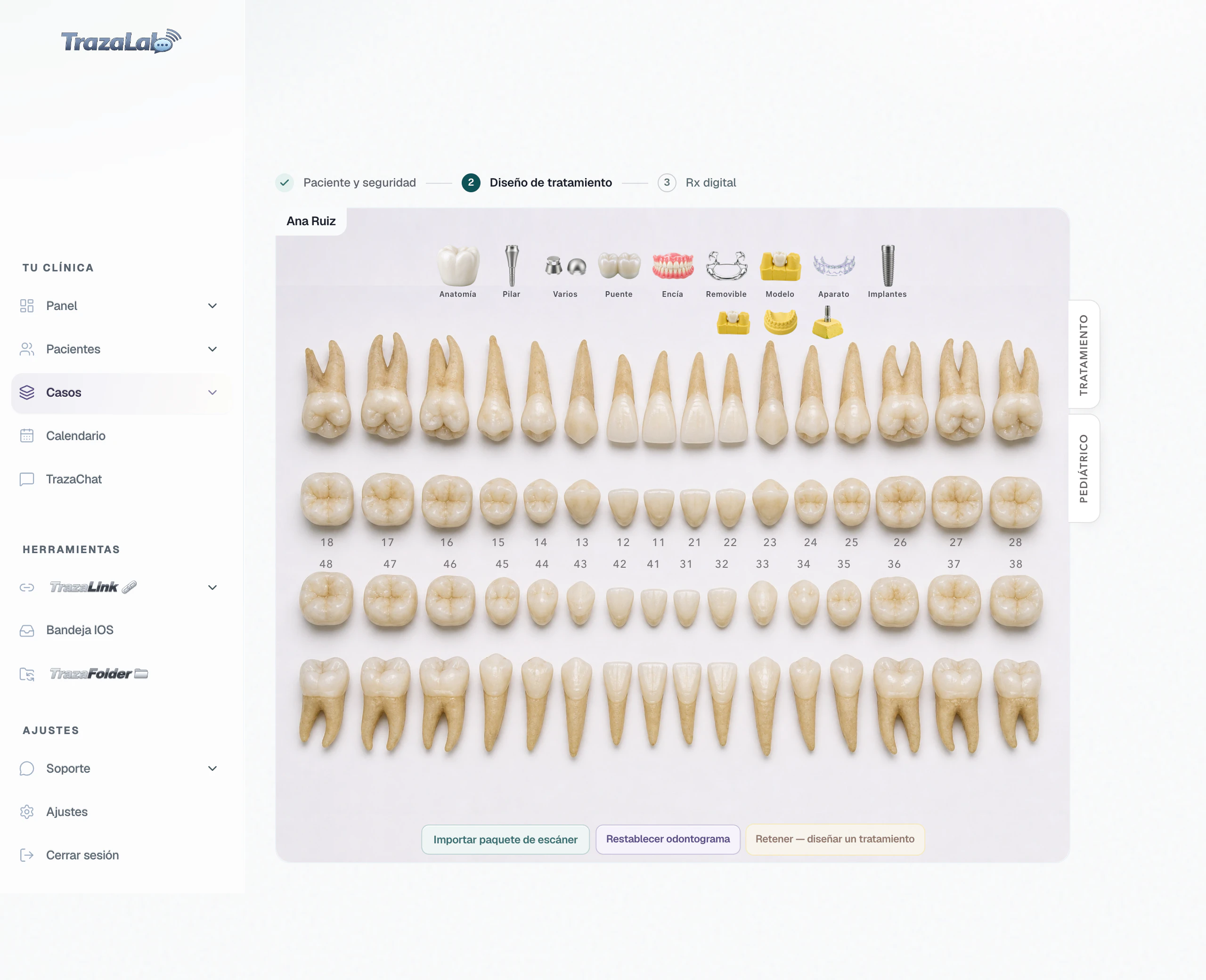
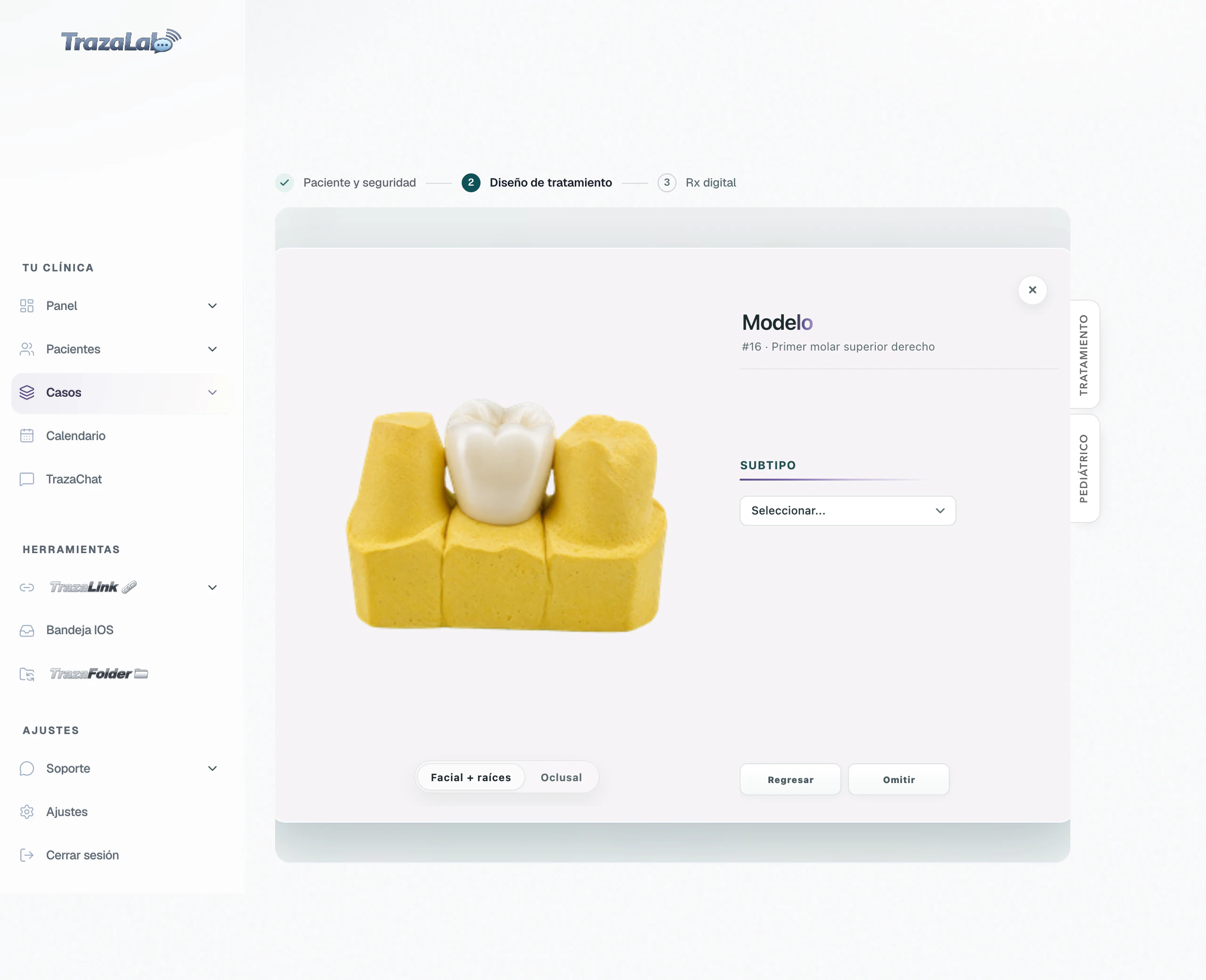
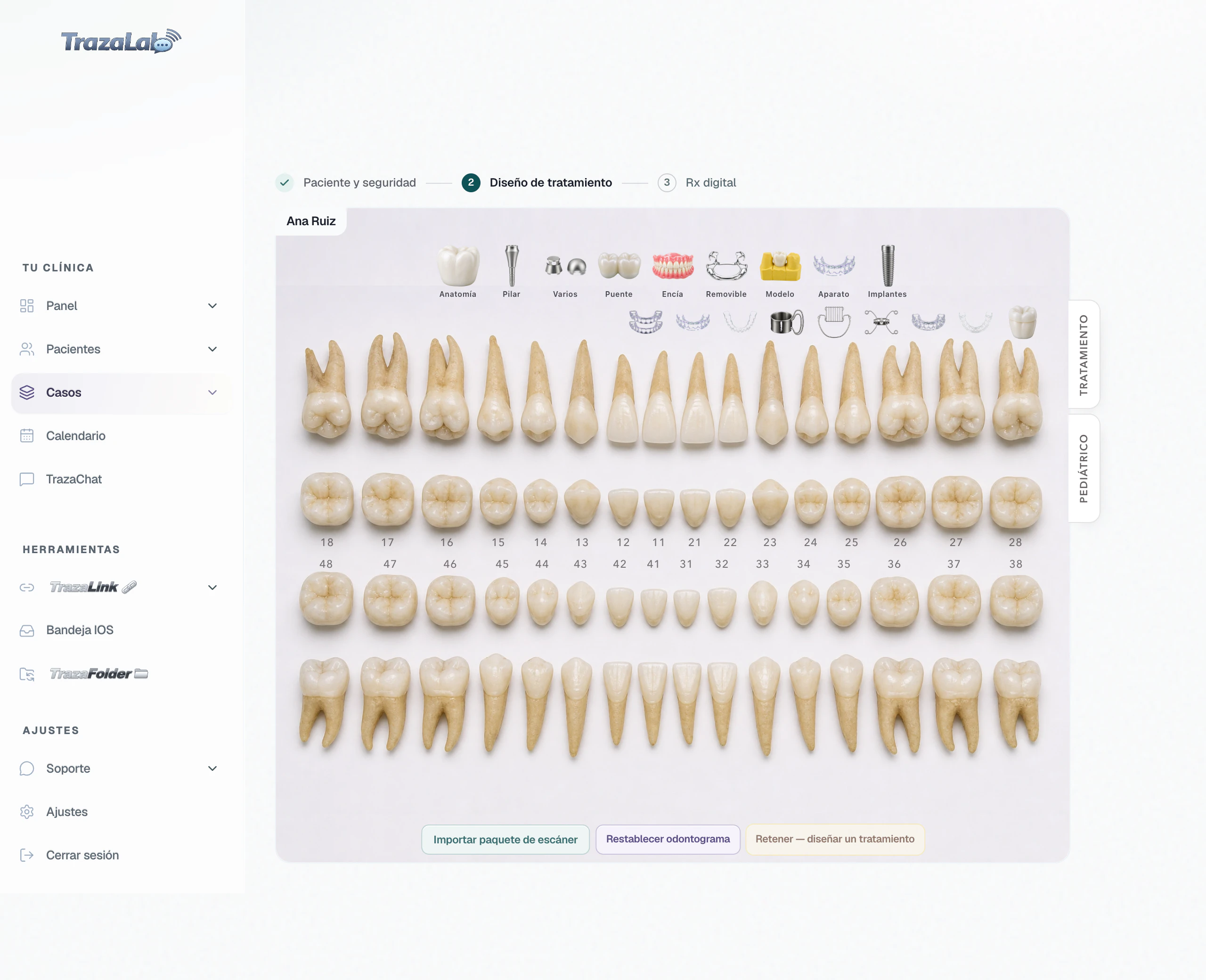
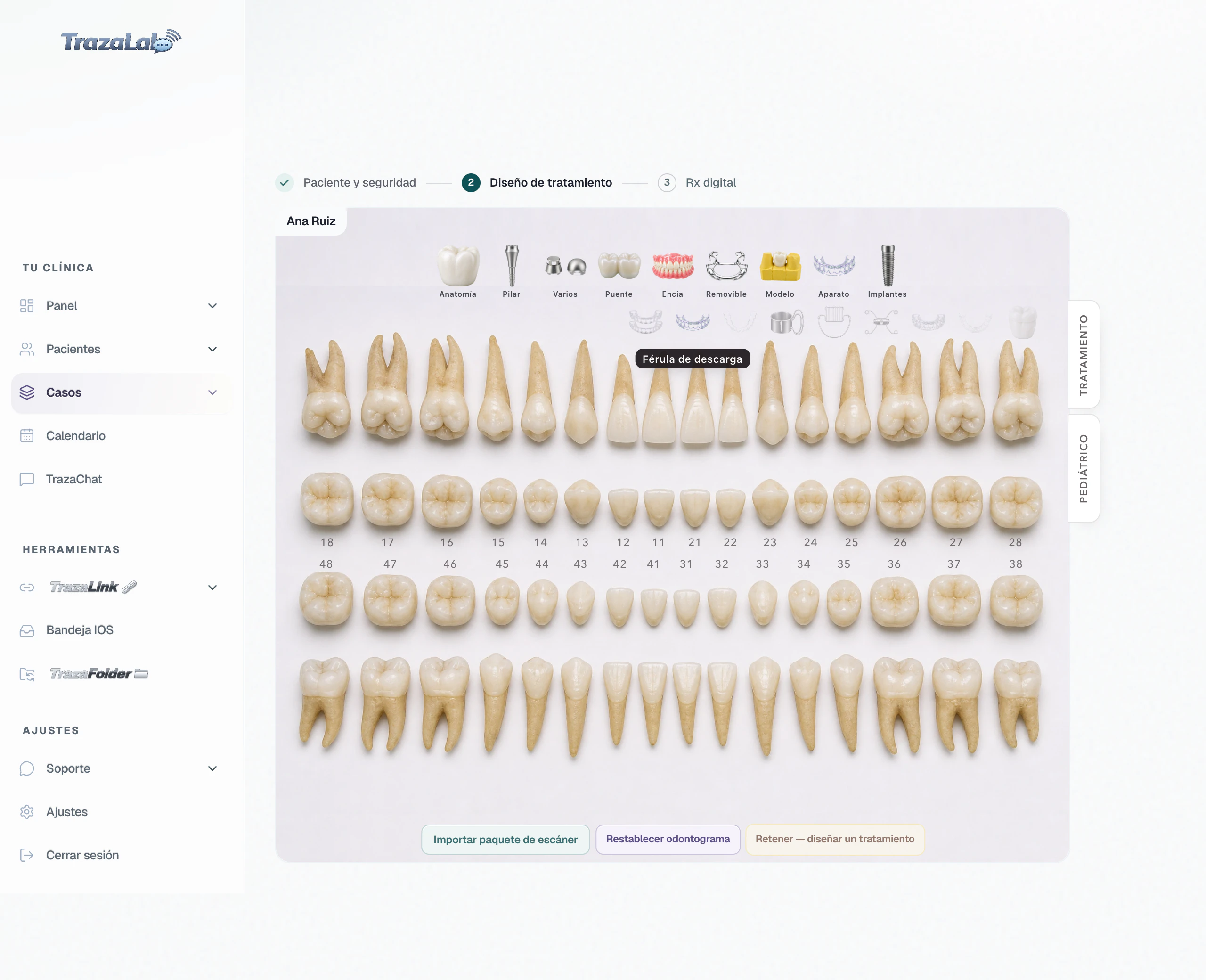
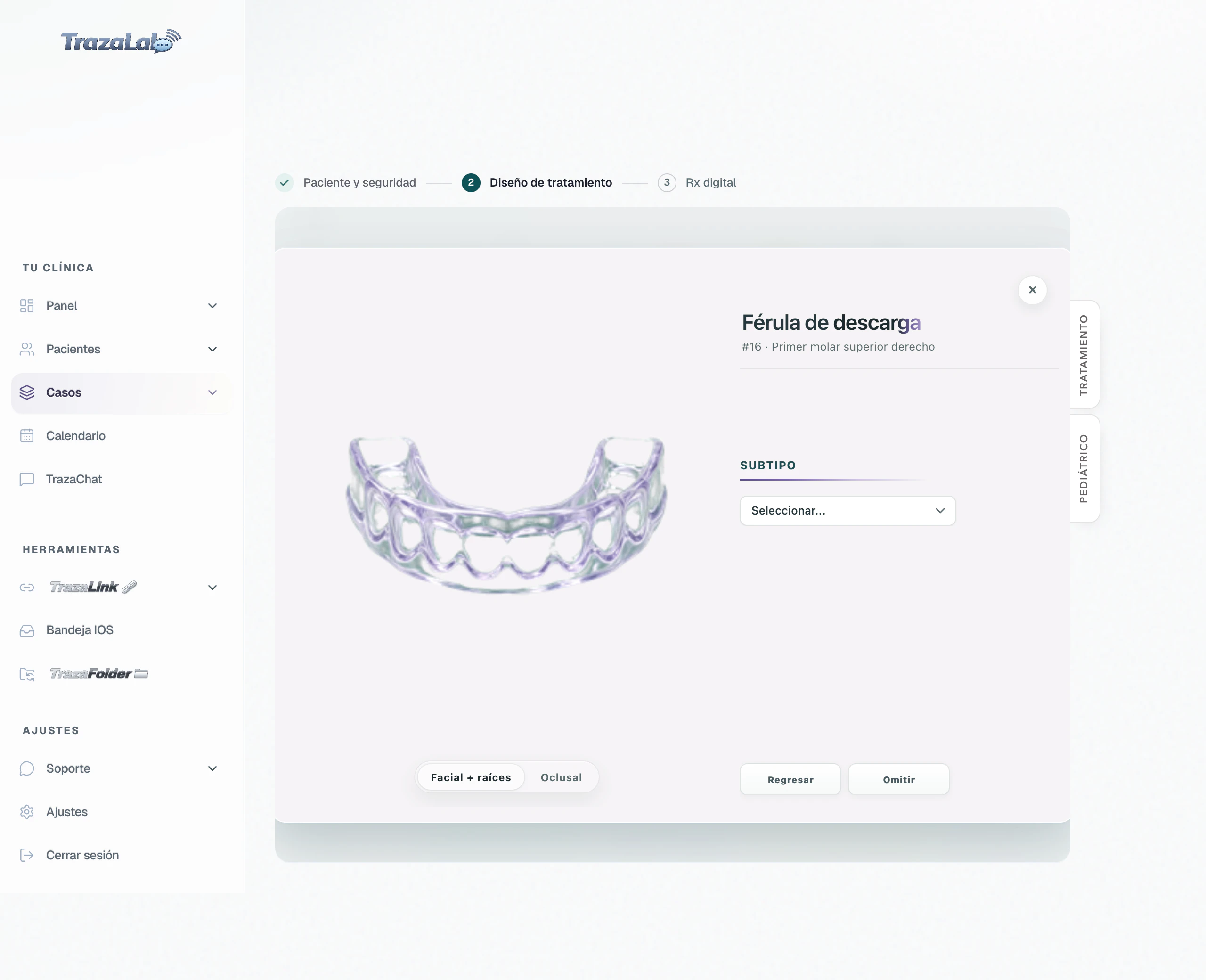
Los trabajos de un clic.
Pilar, Varios, Modelo y Aparato abren la ficha en cuanto tocas el diente.
Parte 11 de 11
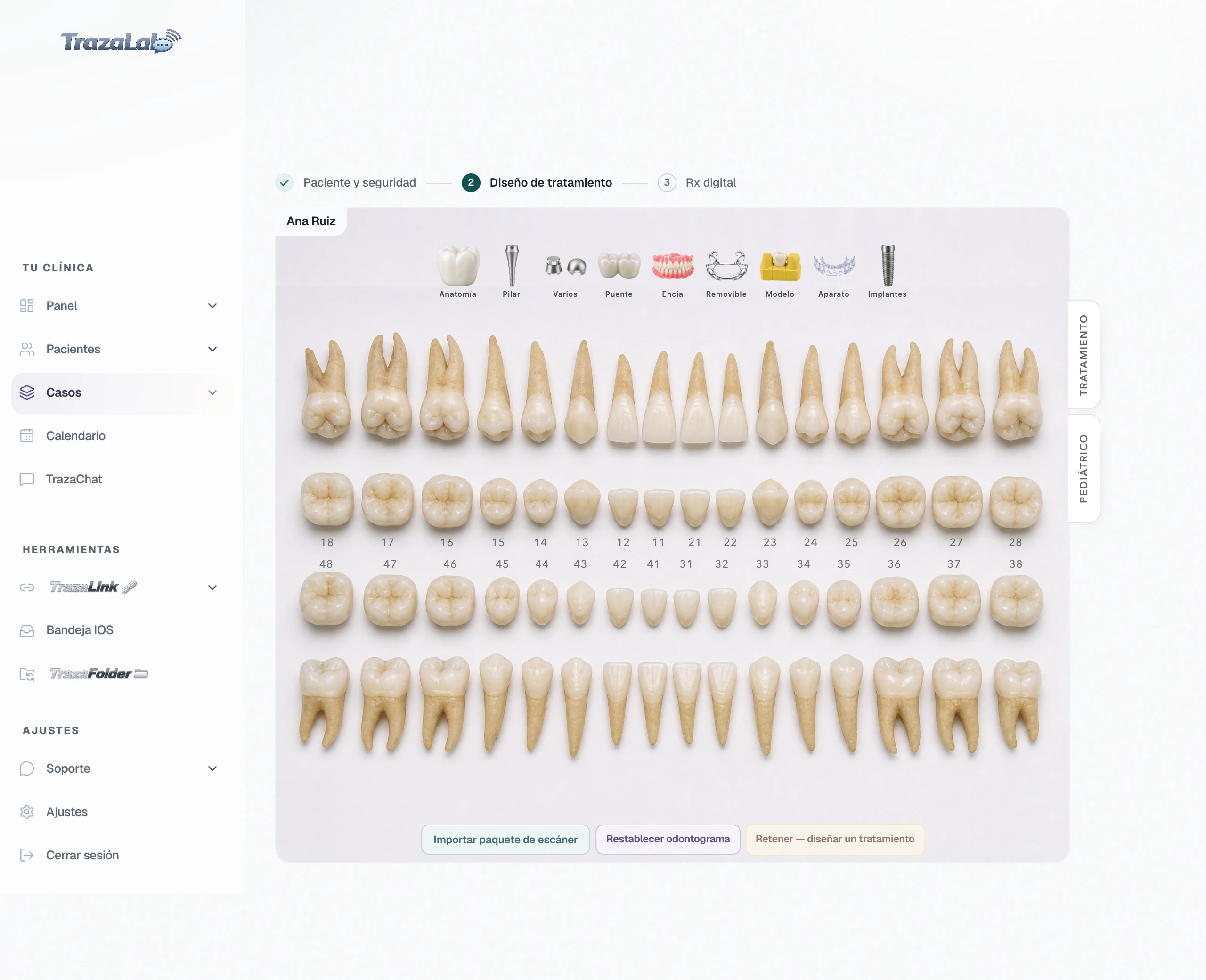
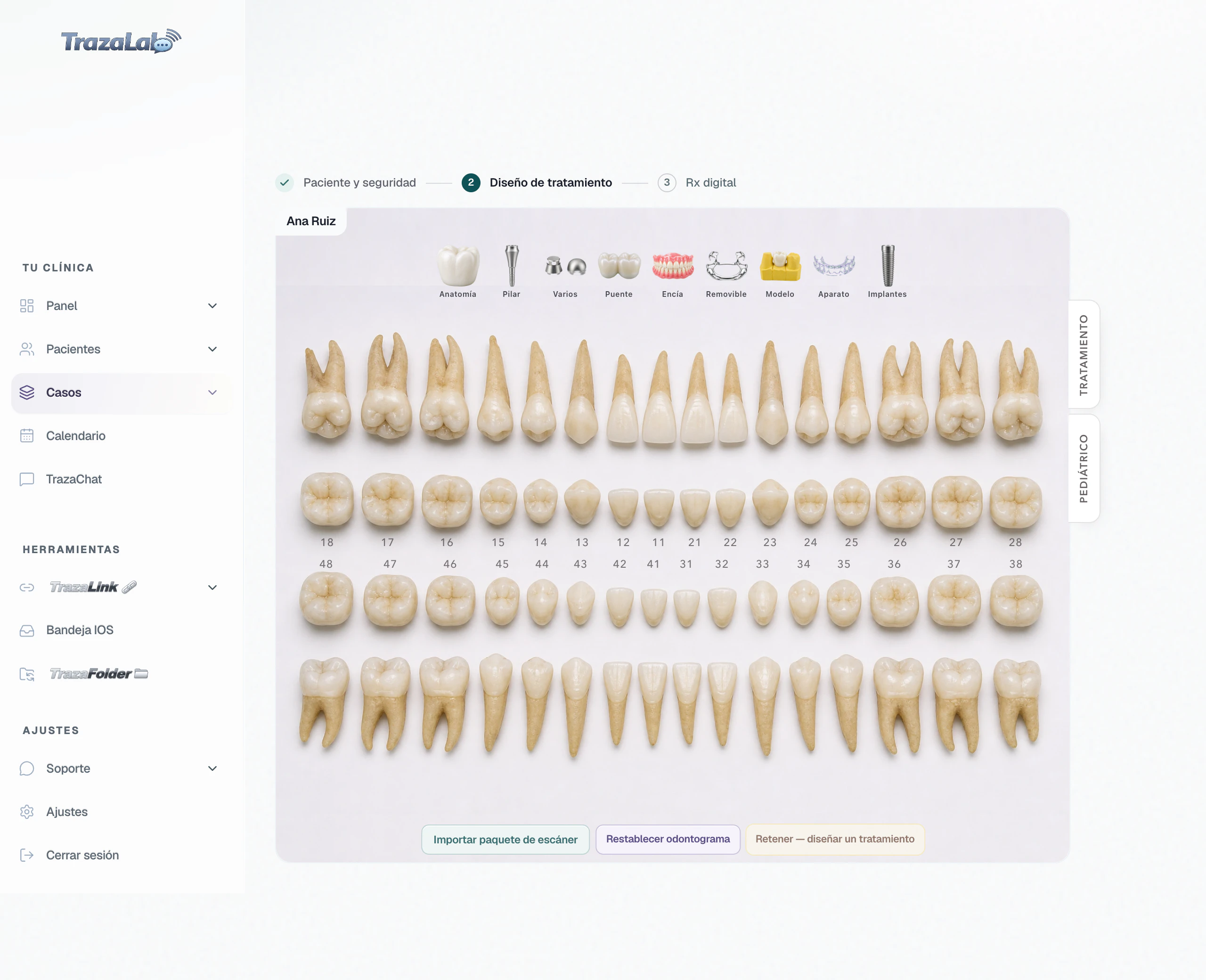
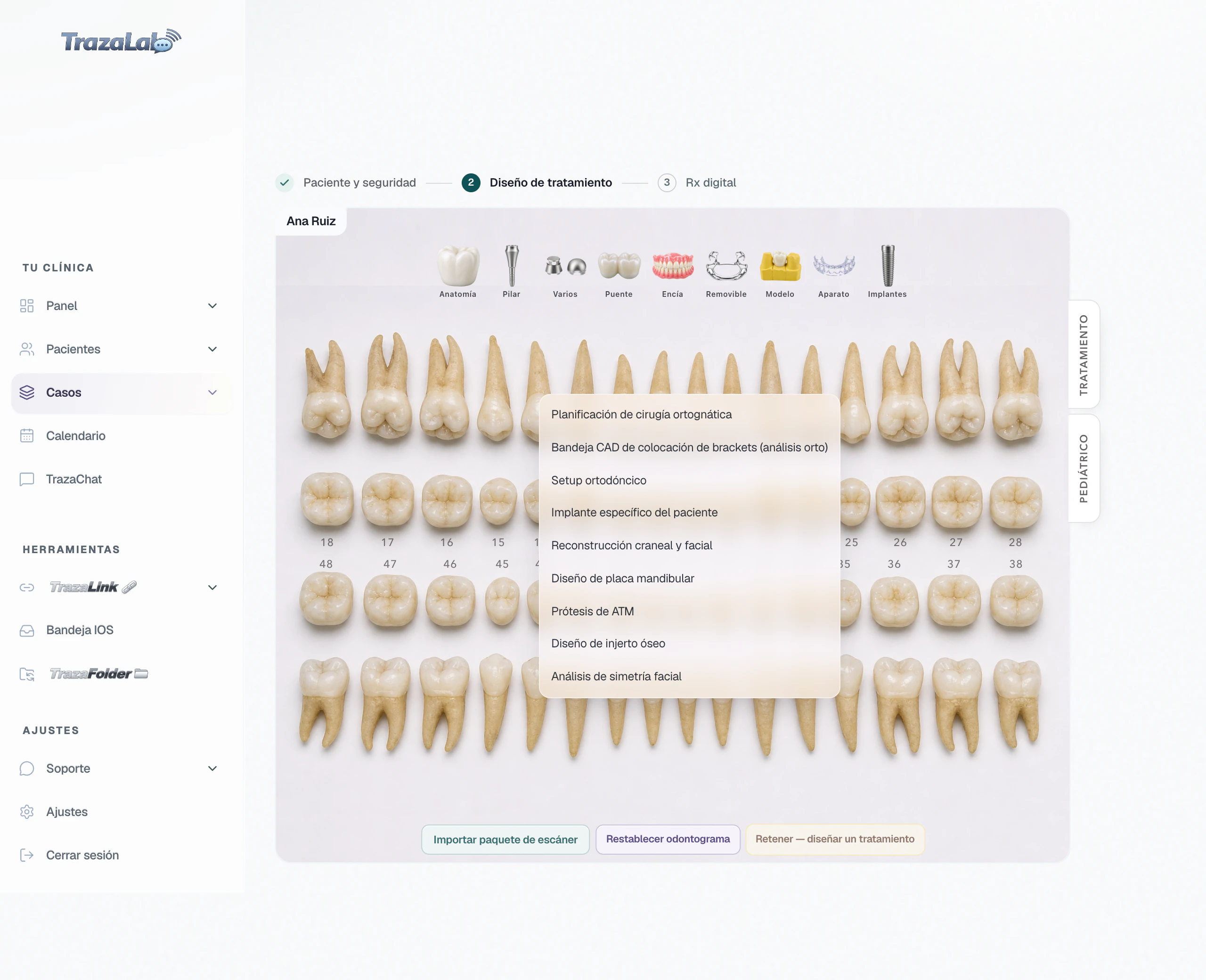
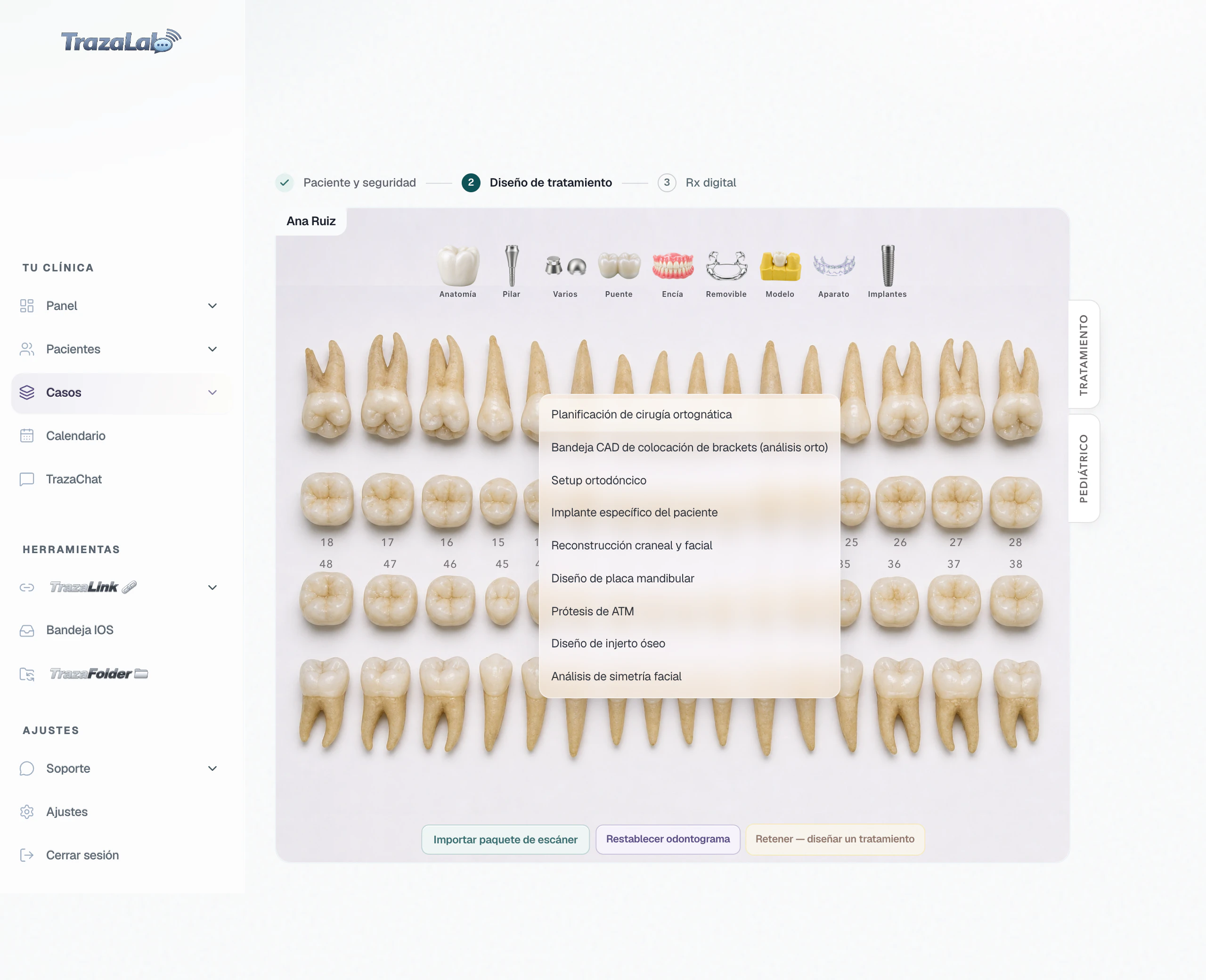
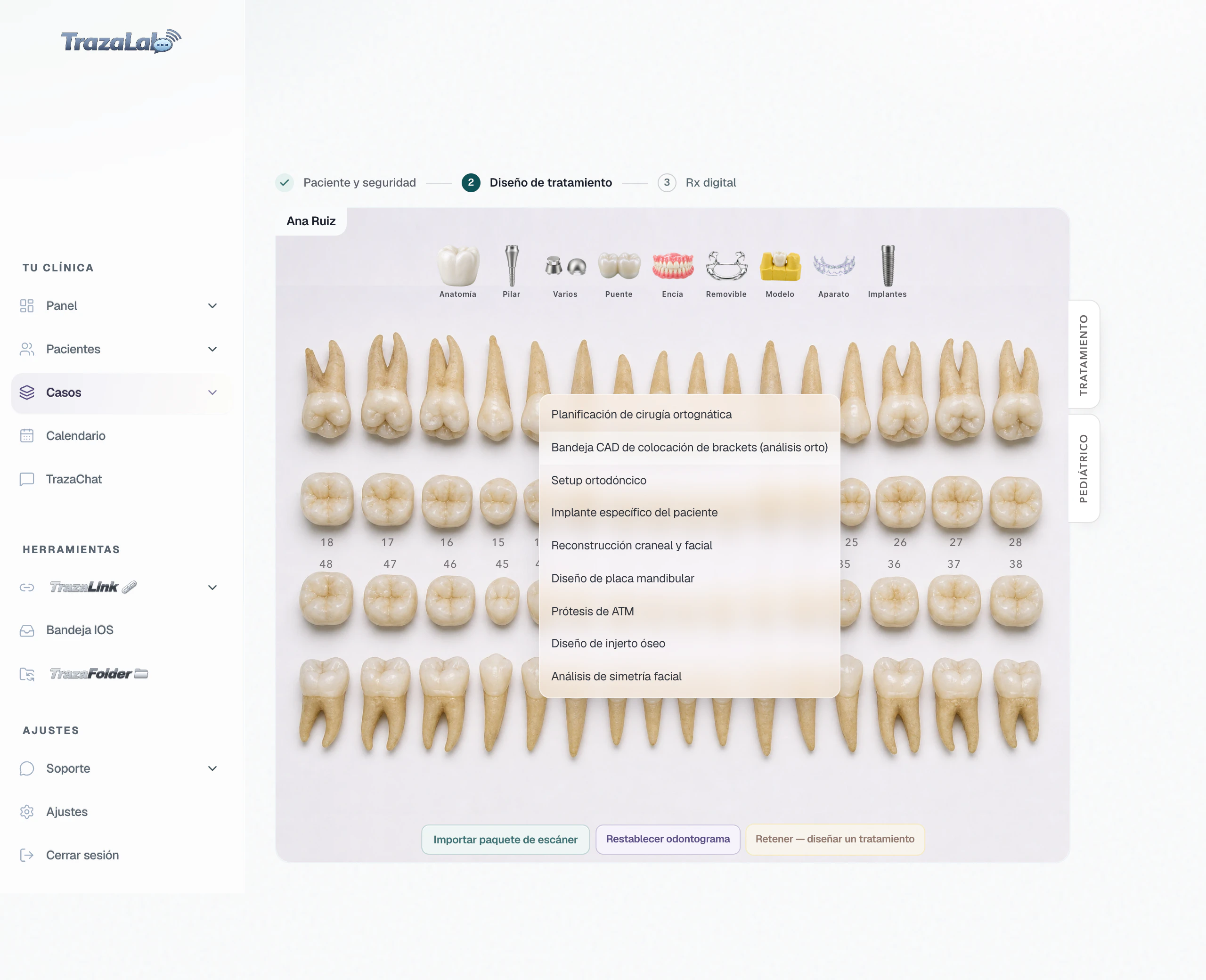
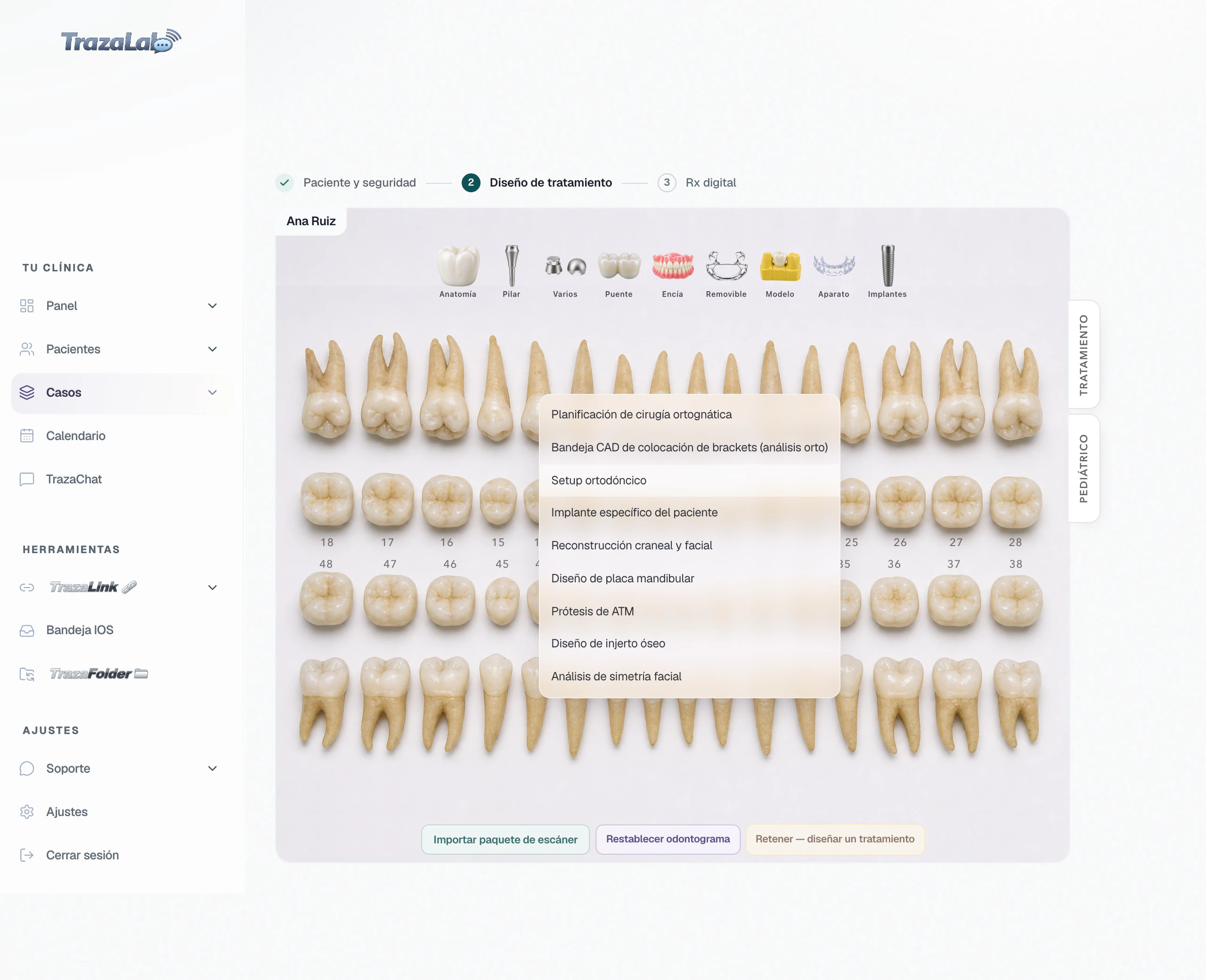
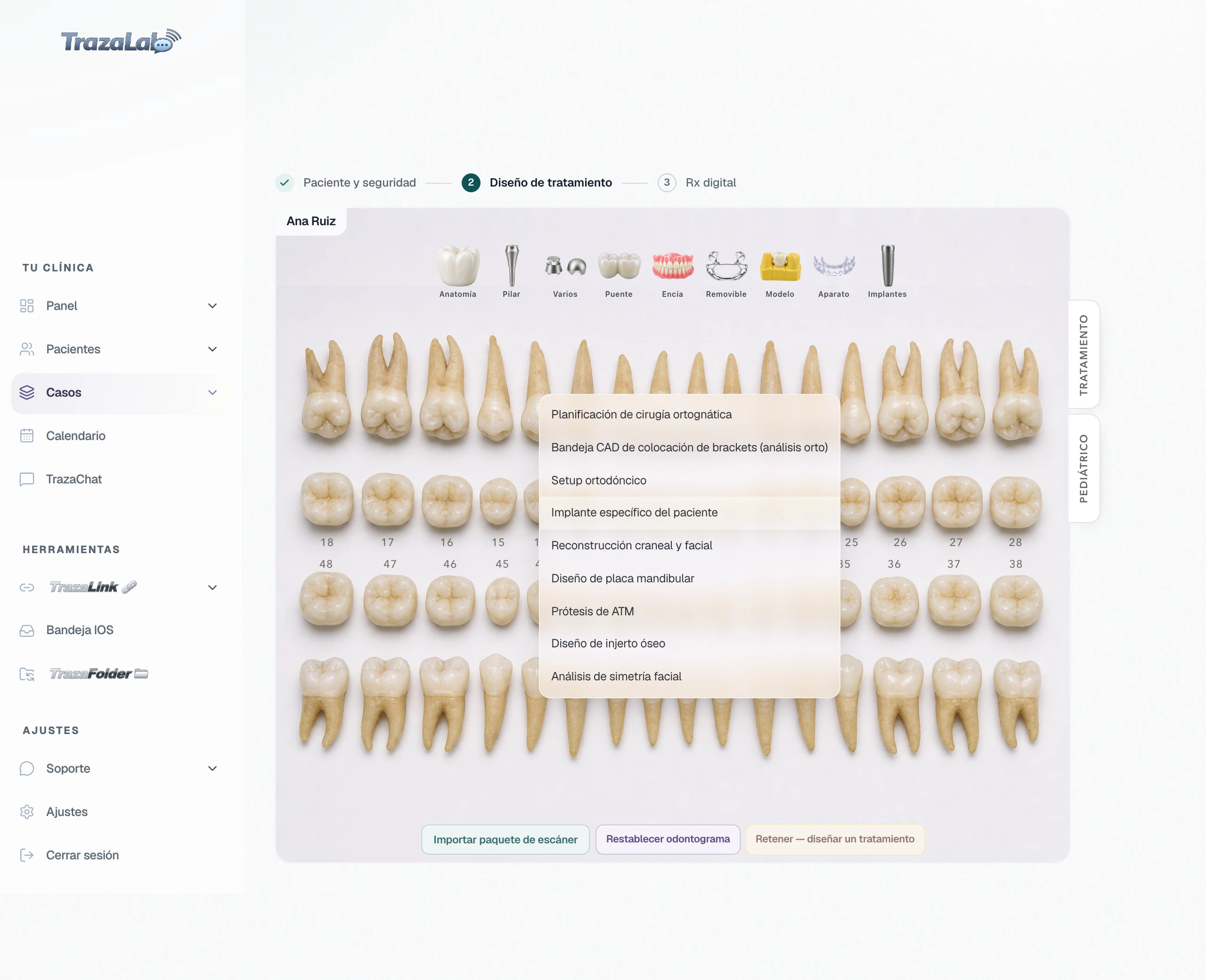
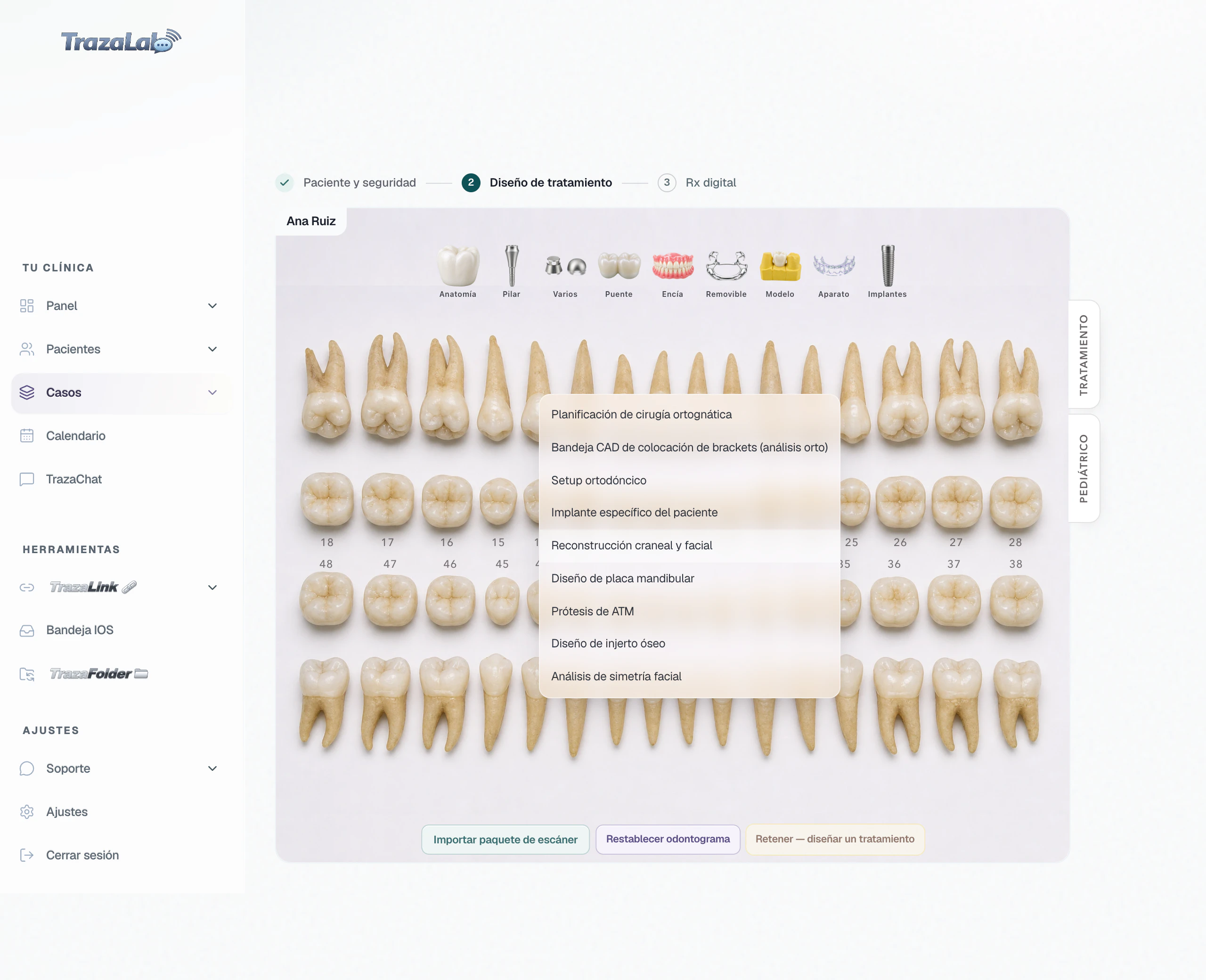
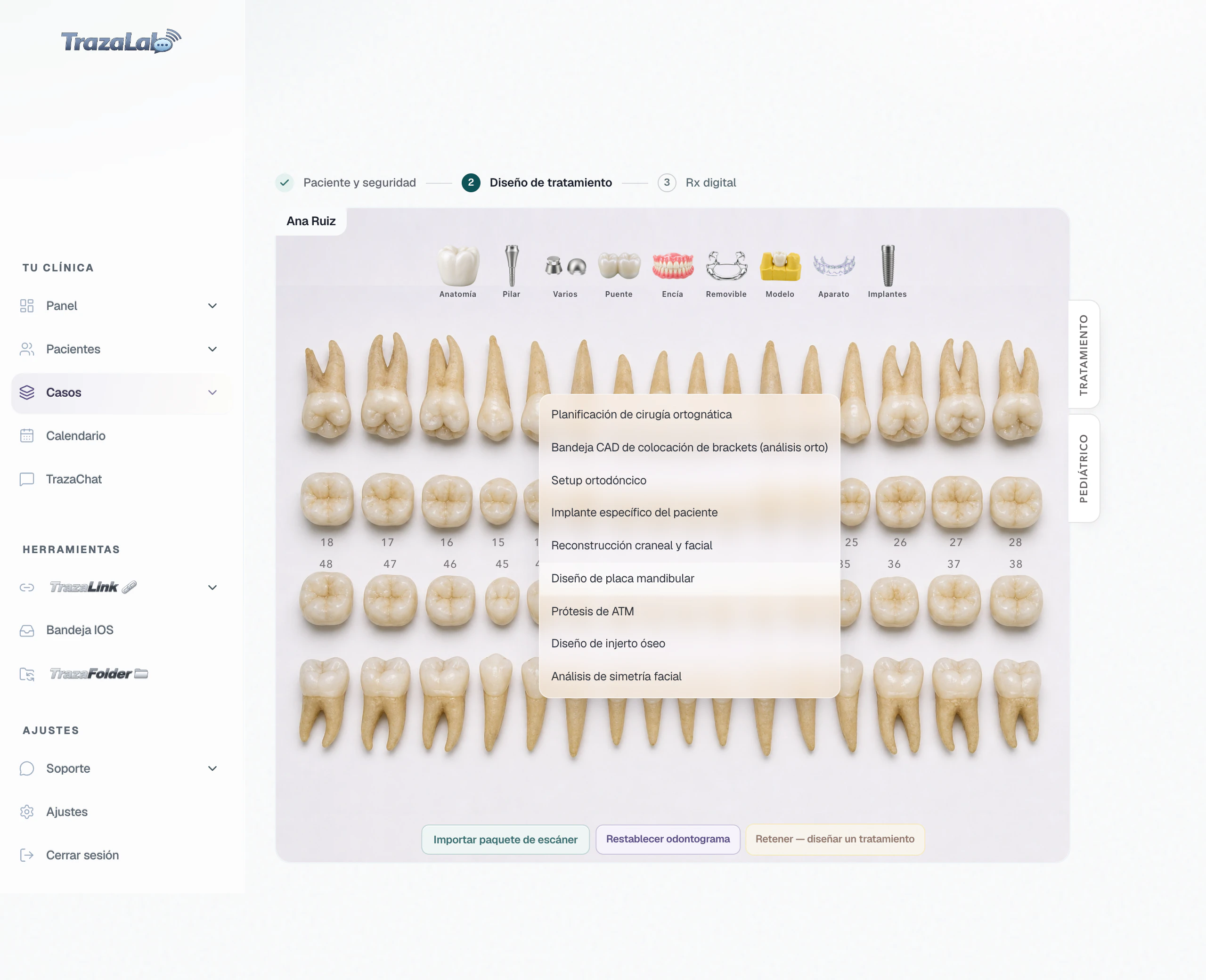
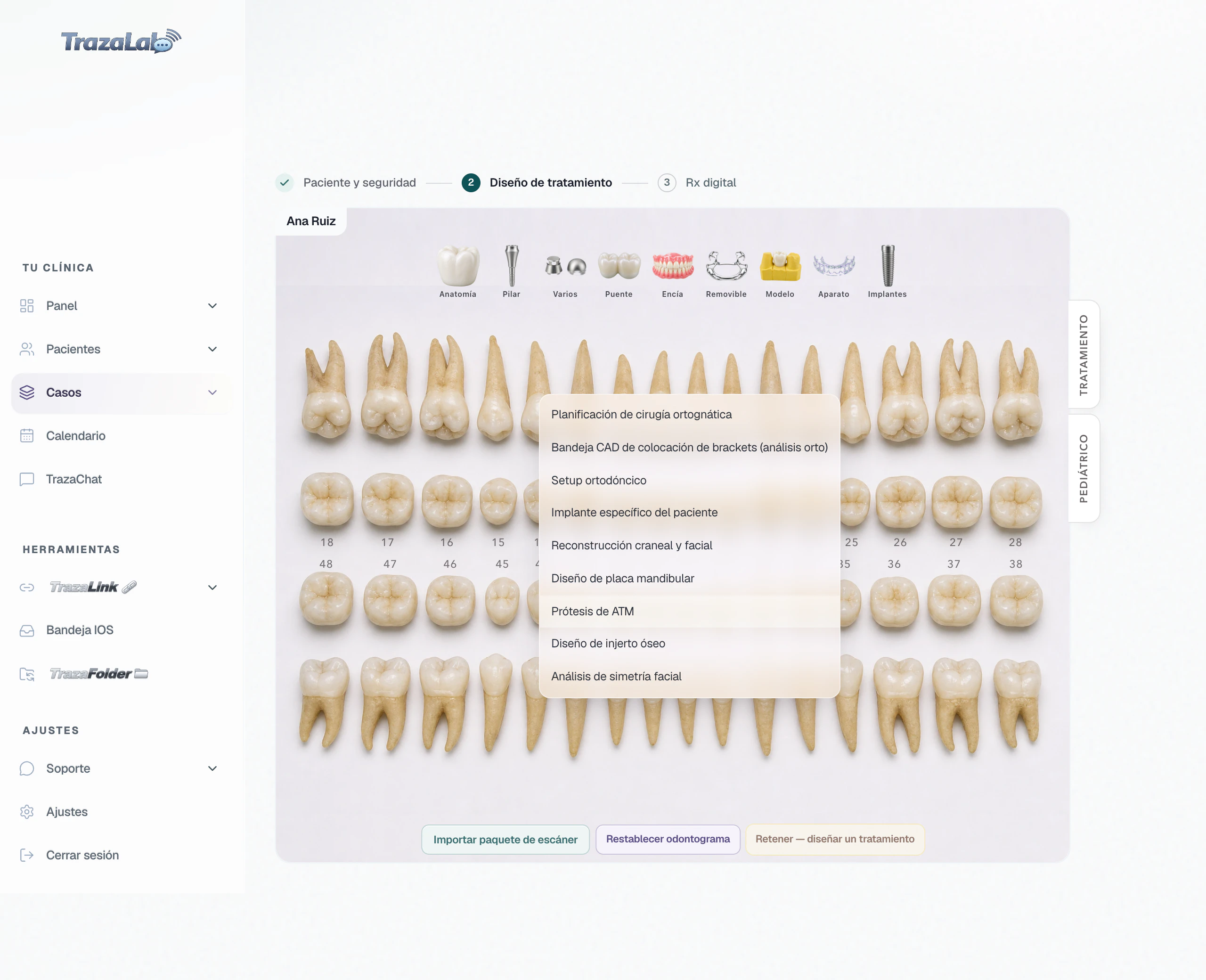
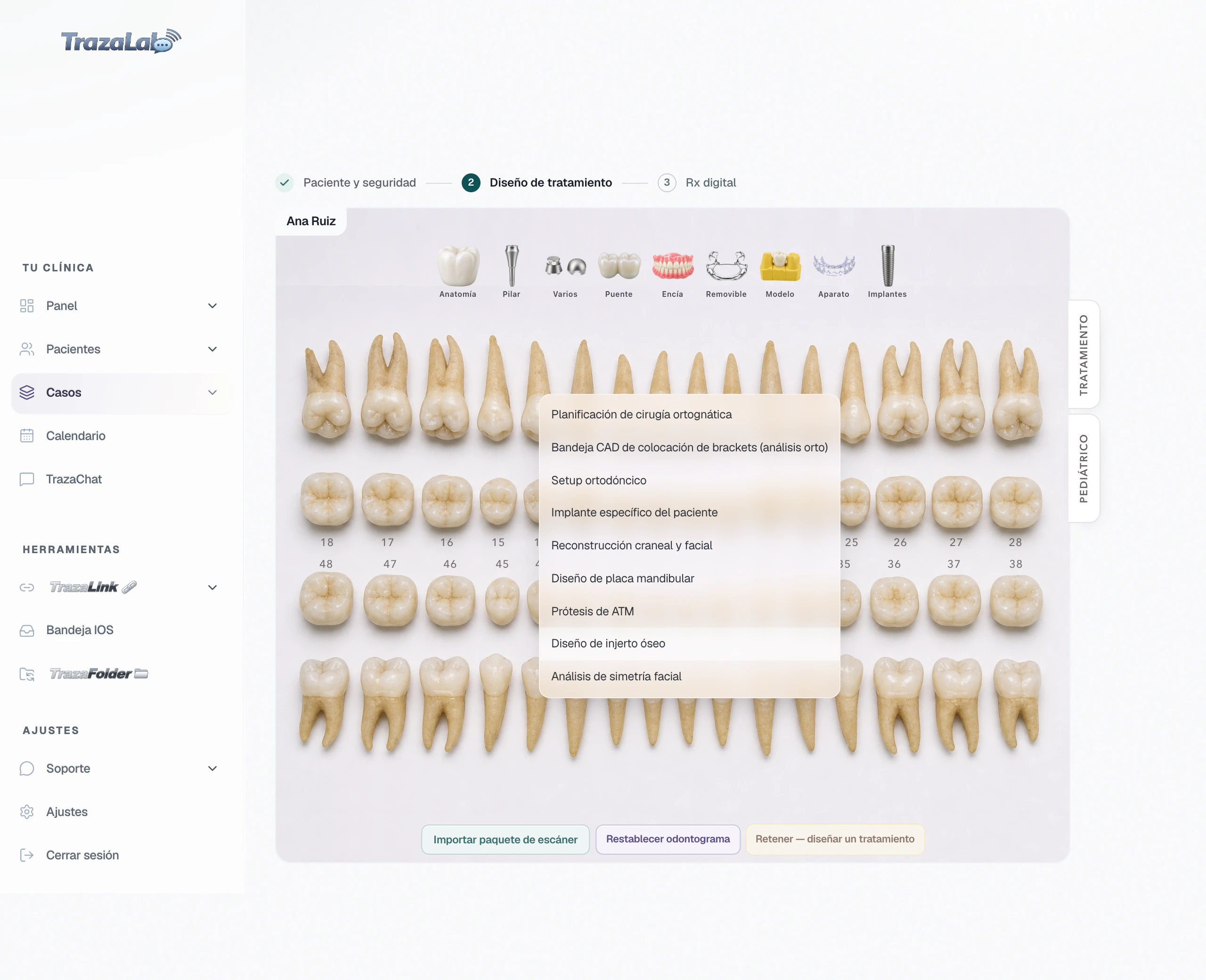
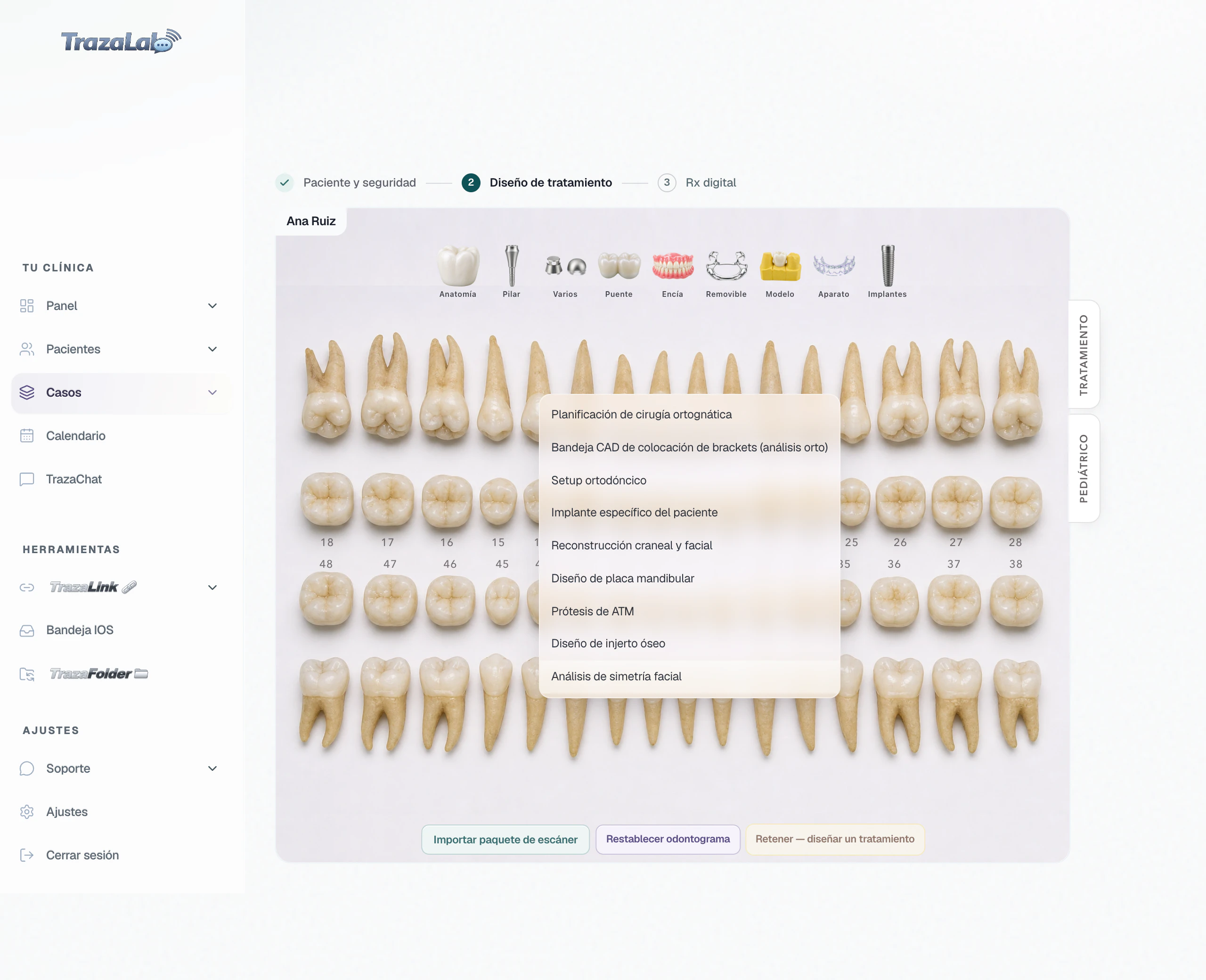
El clic derecho.
Para los servicios especializados.
Ayuda
Si algo no avanza.
Depende del trabajo. Coronas, carillas, inlays, onlays, guías y parciales usan Dientes finales. La prótesis total usa Confirmar prótesis. El puente son dos extremos y Confirmar puente. Los All-on abren la ficha al llegar al número. Pilar, Varios, Modelo y Aparato abren la ficha al primer clic.
Dientes finalesPasa a la siguiente pregunta sin contestar. Lo que omitas sale después en Rx digital.
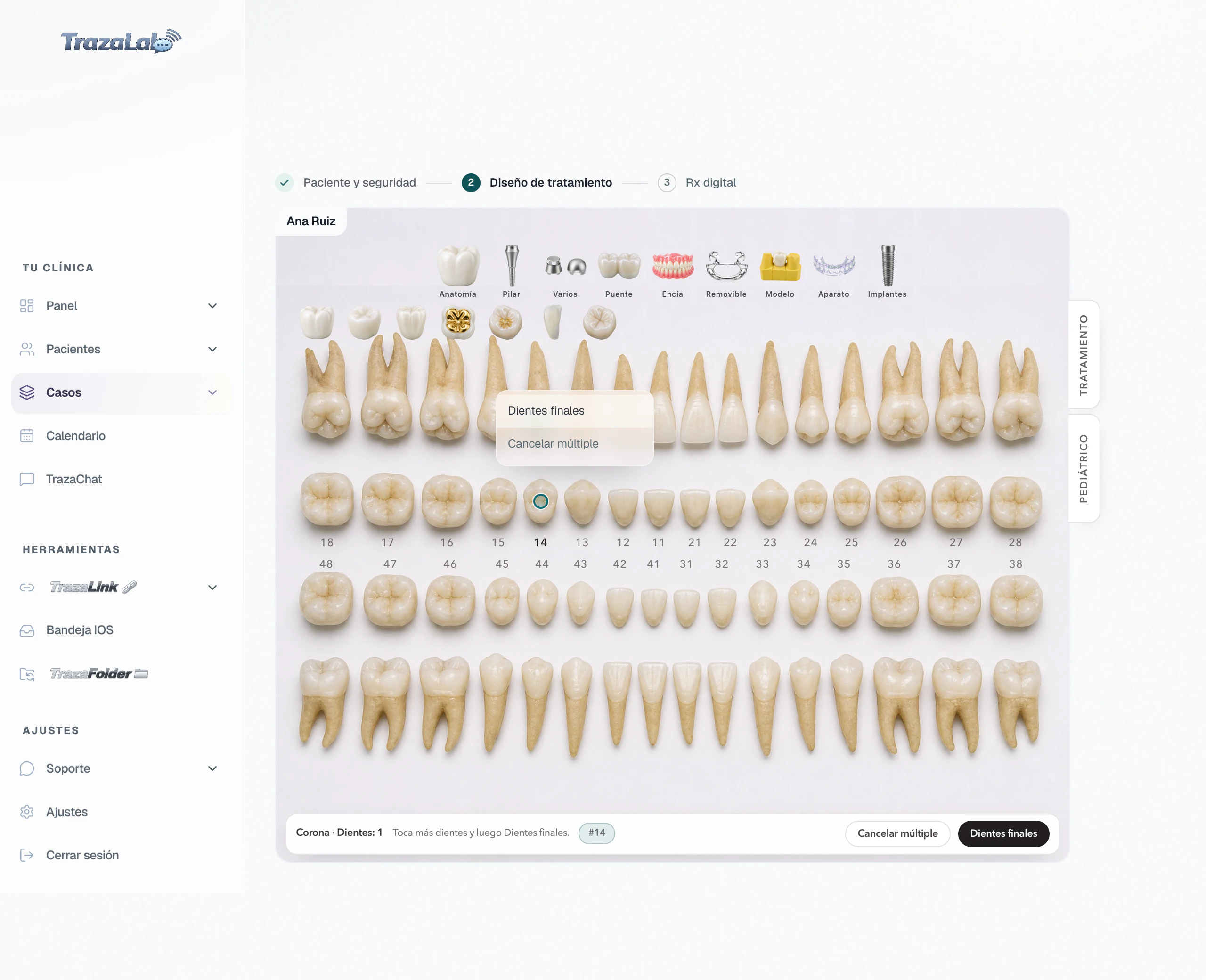
La fichaSin ningún icono elegido, abre nueve servicios especializados. Mientras marcas varios dientes, te da Dientes finales y Cancelar múltiple.
El clic derechoSiguiente paso
Ya sabes marcar cada trabajo.
Sigue a Rx digital para terminar tu caso.