
Importa tus casos dentales.
Laboratorios dentales y dentistas: sube tu lista en CSV o Excel, revisa cada caso dental y añade sus fotos, IOS o DICOM.
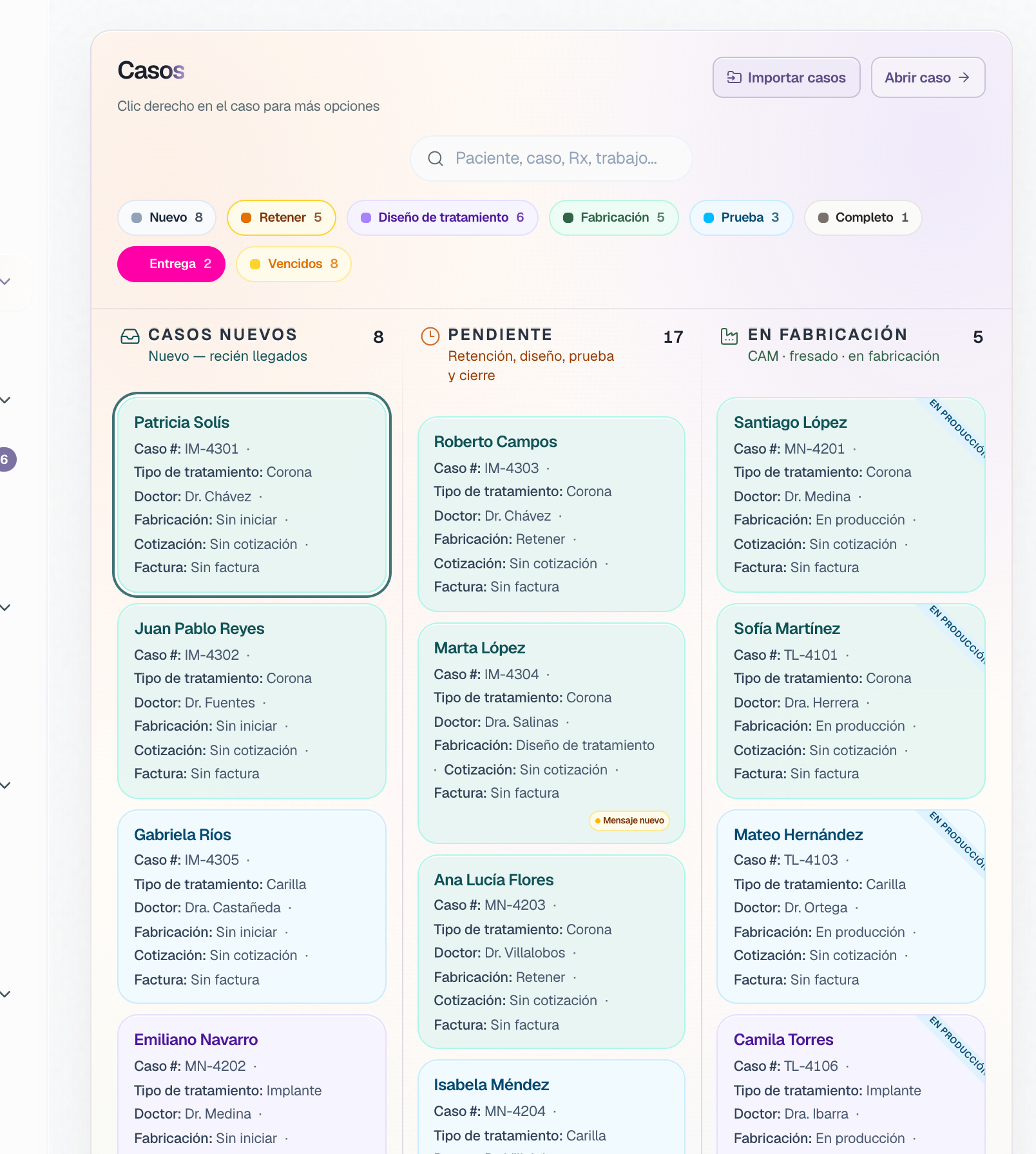
Tu tablero
Empieza en Casos.
Abre Casos en la barra lateral. El laboratorio pulsa Importar casos; el dentista, Importar en su tablero de Casos.
- Abre Casos.
Desde la barra lateral de tu escritorio.
- Pulsa Importar casos.
Arriba a la derecha del panel; la importación se abre sobre tu tablero.
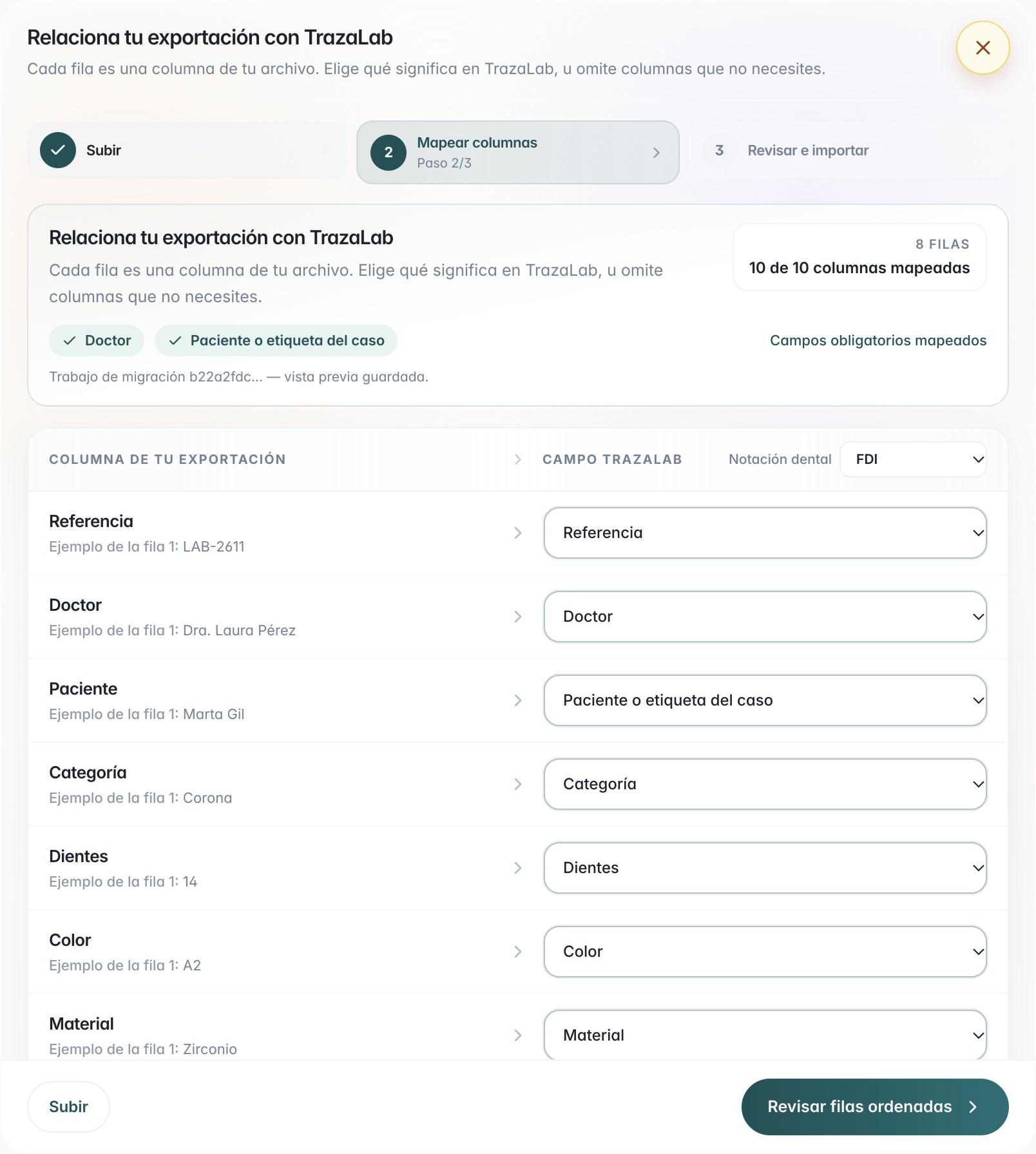
Sube tu lista
Relaciona tus columnas.
Suelta un .csv, .tsv, .txt o .xlsx con tus casos dentales. Para cada columna, eliges su campo en TrazaLab.
- Elige el campo de cada columna.
Doctor, paciente, dientes, color, material, fecha…
- Omite lo que no necesitas.
Una columna en Omitir no se importa ni se guarda.
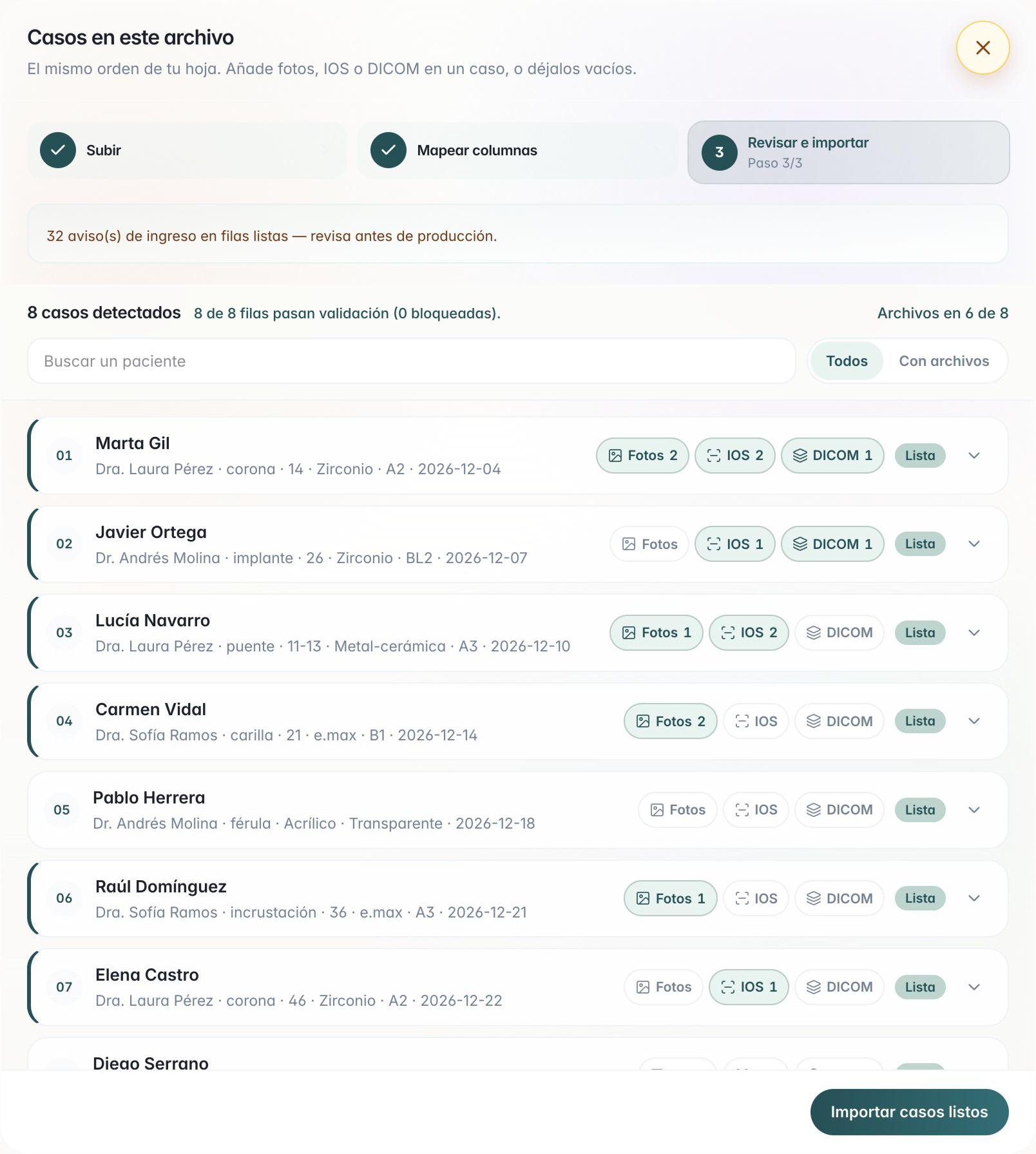
Revisar e importar
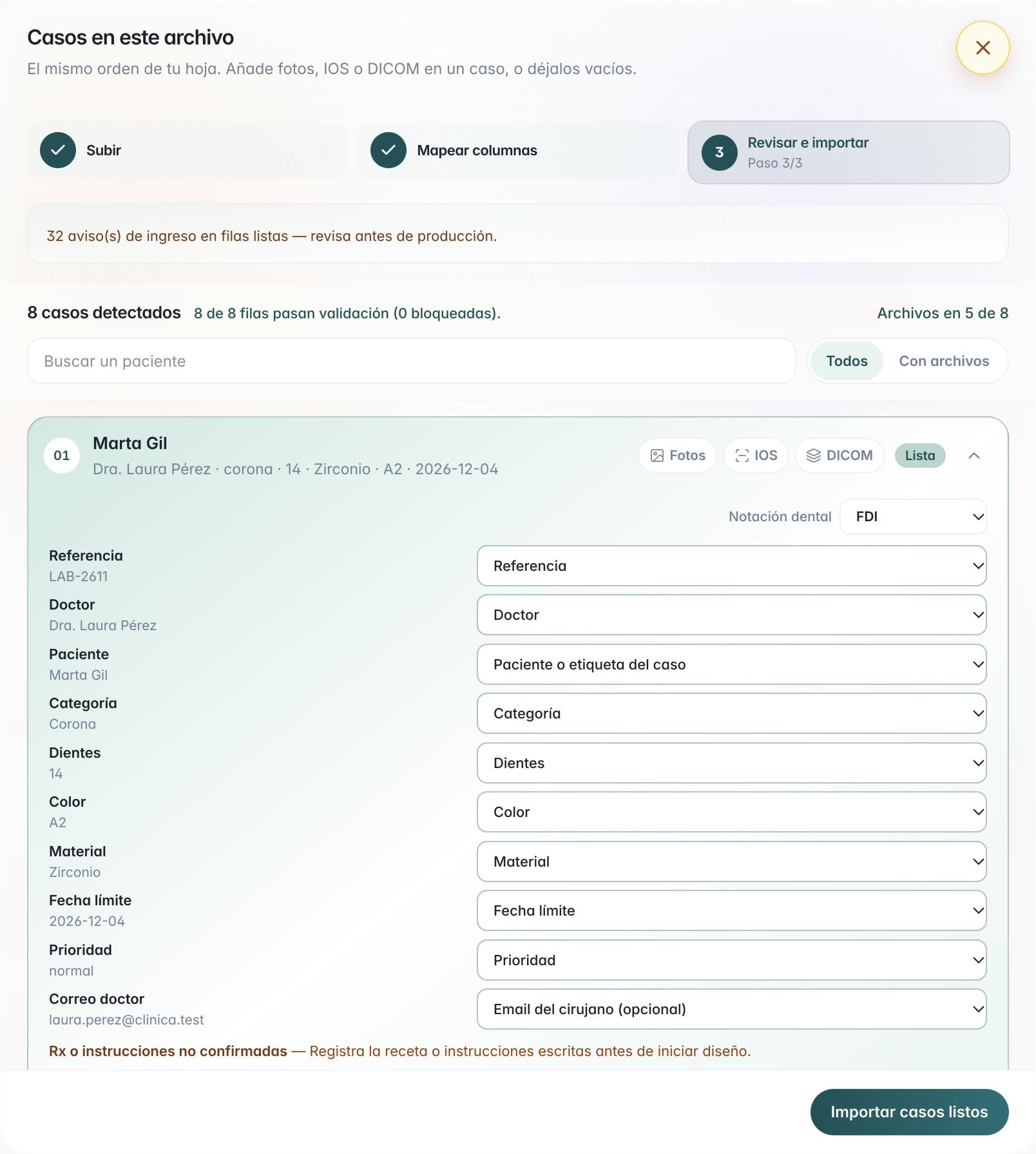
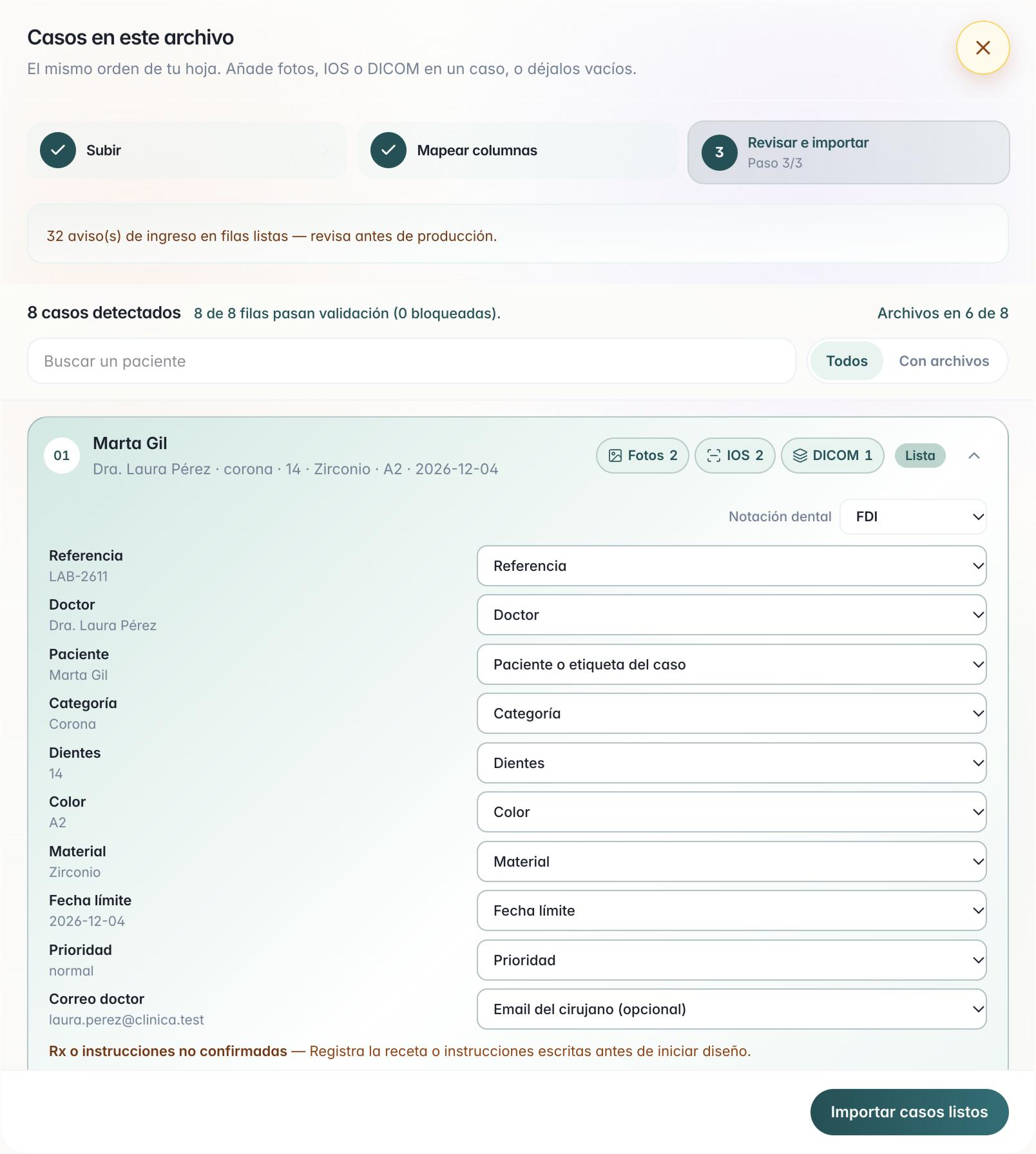
Revisa cada caso dental.
Los casos de tu archivo, en el orden de tu hoja. Abre uno para ver sus columnas y sus archivos.
Cada columna de tu hoja, con el campo que le diste.
Al importar
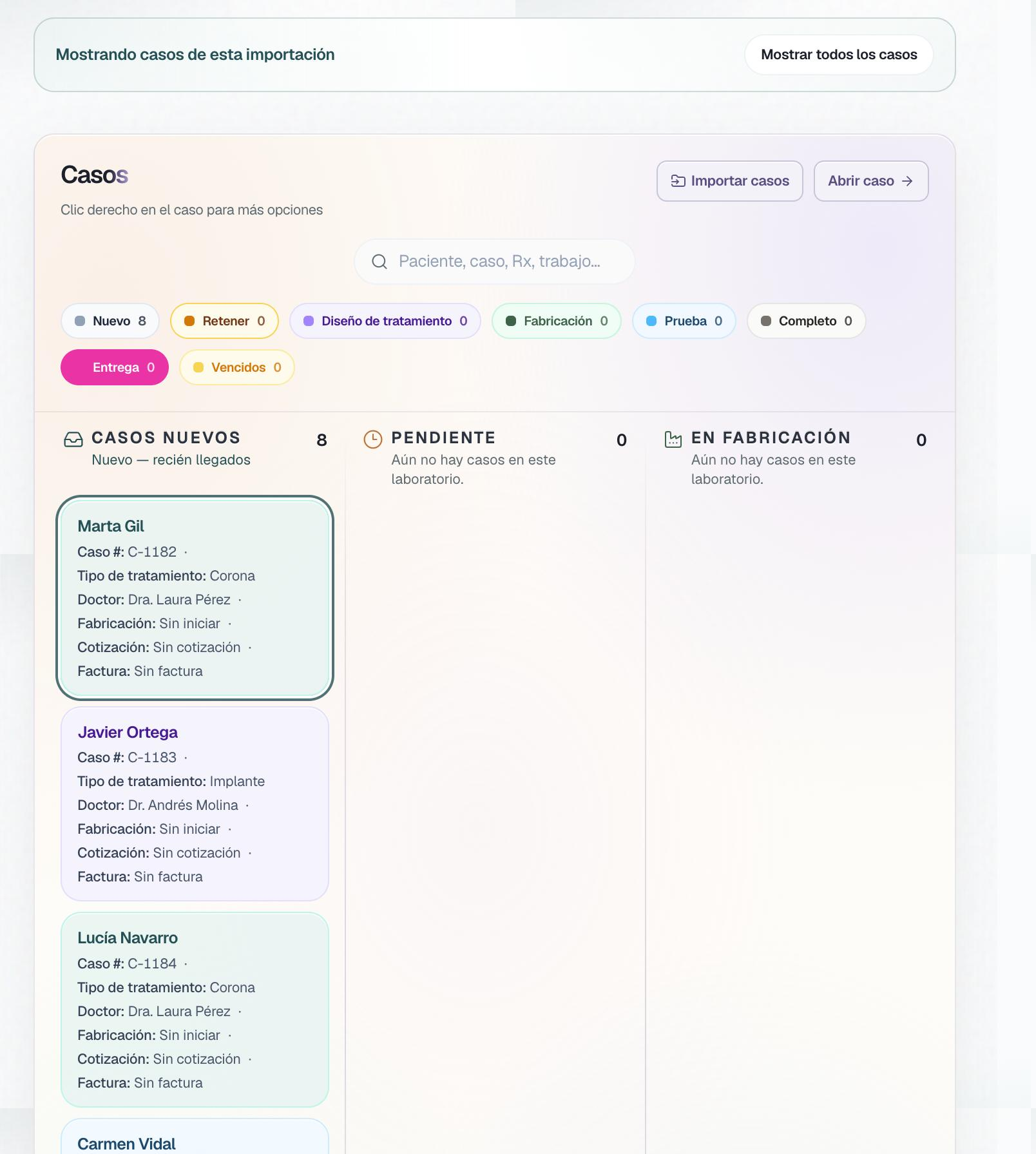
Llegan a Casos nuevos.
Cada caso dental aparece en tu tablero de Casos con los datos de tu hoja.
- Si eres laboratorio.
Tus casos dentales llegan a tu columna Casos nuevos.
- Si eres dentista.
Llegan como borradores a tu columna Casos nuevos. Tu laboratorio no ve tus borradores.
El caso dental
Cada archivo, en su sitio.
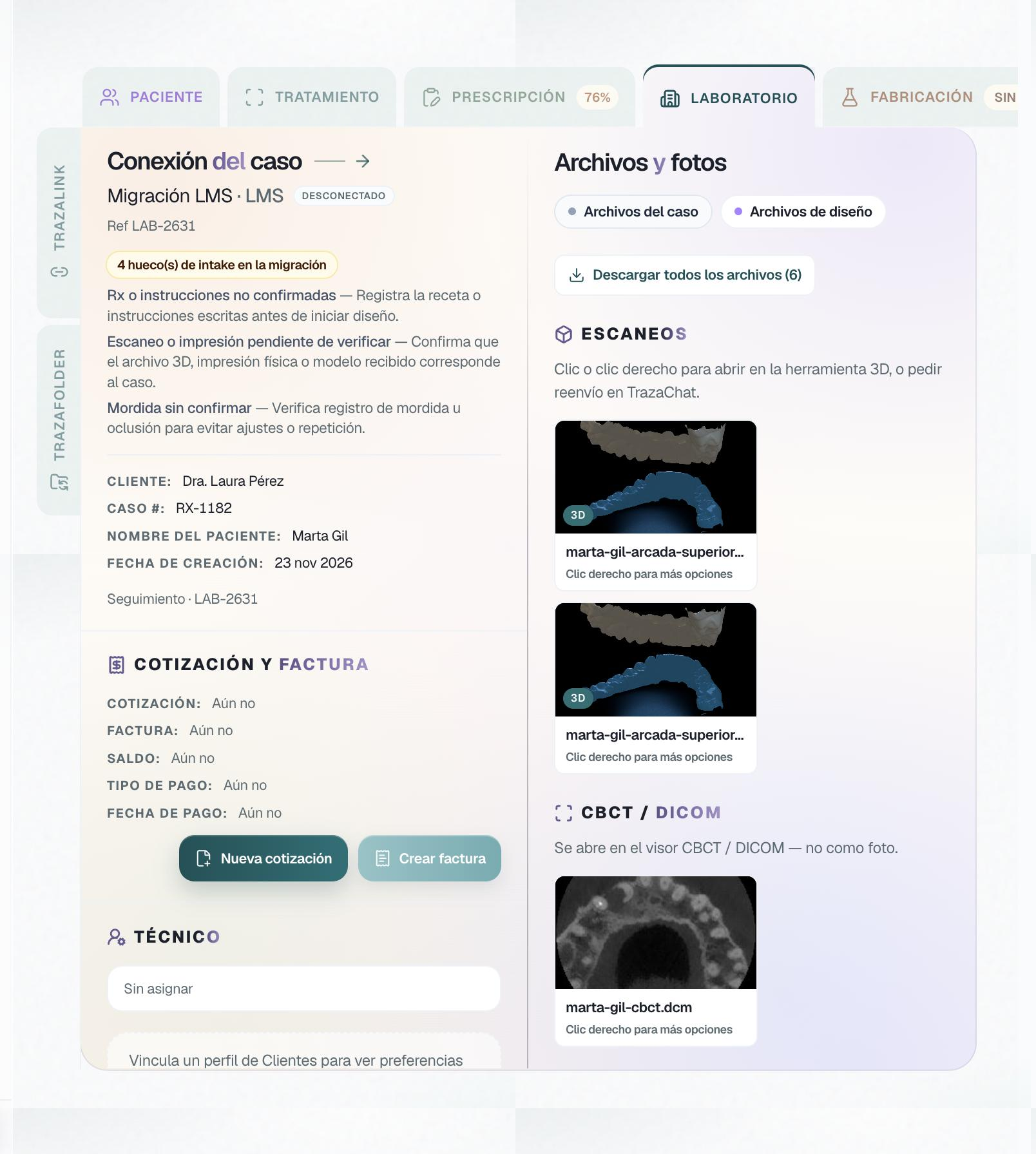
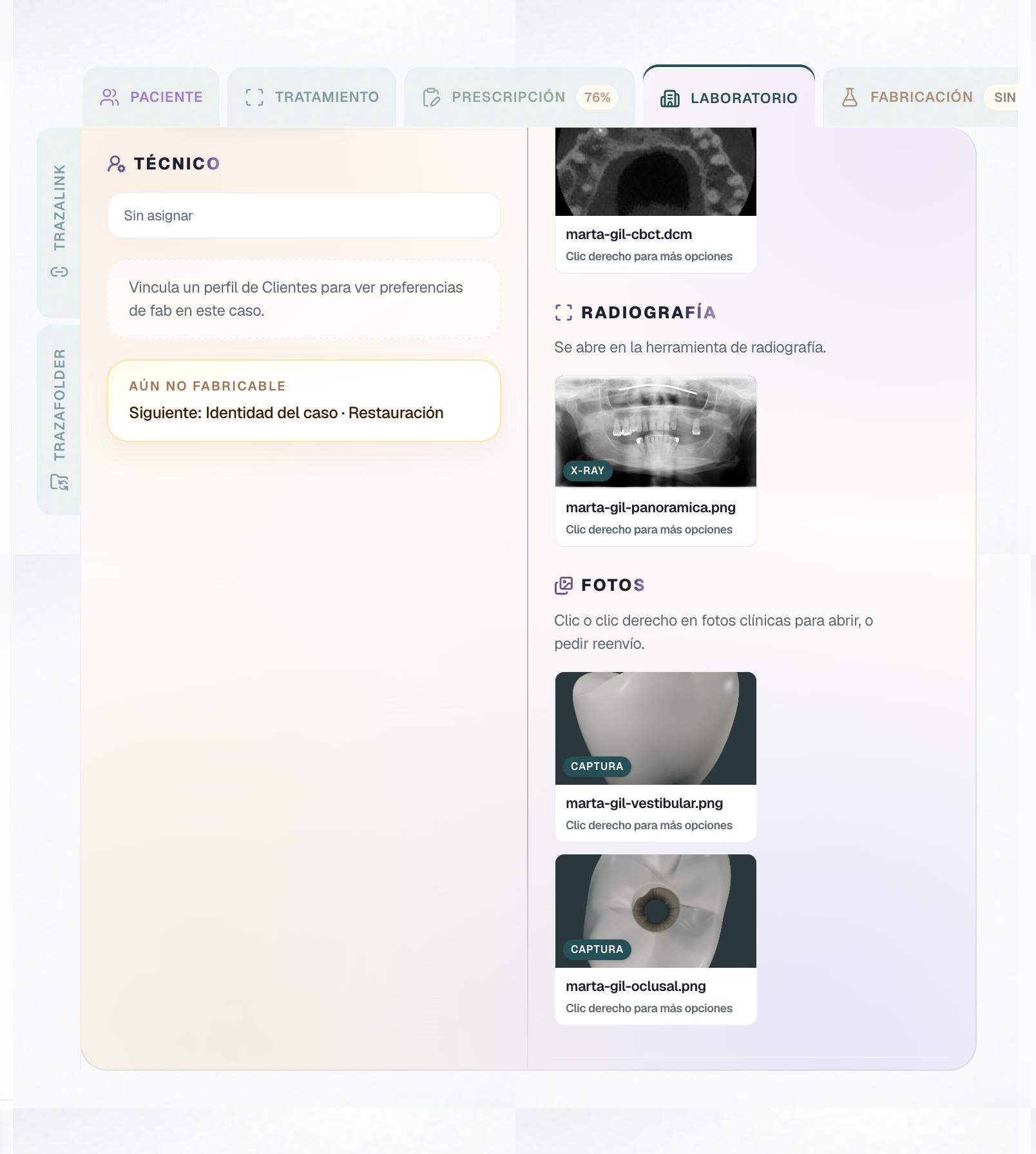
Abre un caso dental importado: los datos de tu hoja y cada archivo que añadiste, en su sección.
El IOS queda en Escaneos y un .dcm, en CBCT / DICOM.
Preguntas
Preguntas sobre importar.
Un .csv, .tsv, .txt o Excel .xlsx con tus casos dentales. Un .xls o un .zip con las filas no se aceptan.
Tu listaEn Casos. El laboratorio pulsa Importar casos y el dentista, Importar. Los dos revisan igual.
Empezar en CasosUna columna en Omitir no se importa y TrazaLab no la guarda.
Cada columnaNo. Fotos, IOS y DICOM son opcionales en cada caso dental; puedes dejarlos vacíos.
Revisar cada casoLas fotos en Fotos, el IOS en Escaneos, un .dcm en CBCT / DICOM y una imagen añadida en DICOM en Radiografía.
El caso dentalLos del laboratorio, en su columna Casos nuevos. Los del dentista, como borradores en su columna Casos nuevos.
Casos nuevosNo. Un laboratorio no ve los borradores privados de un dentista.
Casos nuevosSiguiente paso
Importa tu primera lista.
Entra en TrazaLab, abre Casos y suelta tu archivo. Si aún no tienes cuenta, créala.